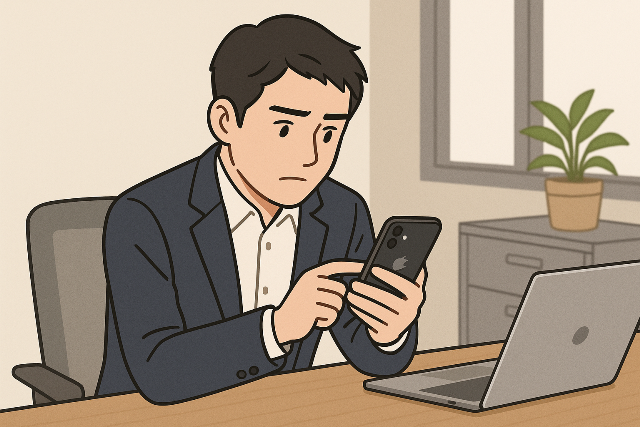
突然LINEが使えなくなり、「13.20.0以下のバージョンのサポートが終了しました」と表示されて困っていませんか?
2025年12月より、古いLINEバージョンのサポートが順次終了し、利用継続にはアプリやOSのアップデートが必要になっています。
「急に使えなくなった…」「アップデートできない…」そんな不安を解消できるよう、この記事では原因と対処法を初心者の方にもわかりやすく解説します。
▼この記事でわかること
✅ このエラーが表示される原因
✅ iPhone・iOSの対応状況の確認方法
✅ 今すぐできる対処法(アップデート手順)
✅ iPhoneが古くてアップデートできない場合の選択肢
✅ データを失わないための注意点
それでは順番に解説していきます。
\今話題の商品をランキングでチェック/ 楽天市場で売り上げ急上昇中の商品はこちら!<PR>

なぜ「13.20.0以下」のサポートが終了したのか
LINEでは安全にサービスを使っていただくため、古いアプリやOSのサポートを段階的に終了しています。
特に2025年12月以降は、セキュリティ対策や機能改善の観点から、古いバージョンが正常に利用できなくなるケースが増えています。
サポートが終了した理由は主に以下の3つです。
- セキュリティの強化:古いバージョンは脆弱性リスクが高い
- 通信仕様の変更への対応:新機能追加に伴い、旧仕様が使えなくなる
- 古いOSのサポート終了:iOS14以下などが対象
つまり、安心してLINEを使い続けるためにアップデートが必要になっているということです。
まず確認 — 対応環境かチェックしましょう
iOSバージョンを確認する
以下の手順で、お使いのiPhoneが最新OSを使えるか確認しましょう。
設定 → 一般 → 情報 → ソフトウェアバージョン
もし iOS15以上 なら、LINEのアップデートで改善する可能性が高いです。
LINEアプリのバージョンを確認する
LINEアプリ → ホーム → 設定 → LINEについて
表示されるバージョンが 13.21.0以上 なら対応済みです。
※もし13.20.0以下の場合は、アップデートが必要です。
対応可能な場合の対処ステップ(iOS15以上の場合)
お使いのiPhoneが iOS15以上 の場合は、LINEアプリを最新版にアップデートすることでほとんどのケースが改善します。
① App StoreでLINEを最新版にアップデート
以下の手順で更新できます。
App Store → 検索 →「LINE」→ アップデート
※「開く」と表示されている場合は、すでに最新版です
※ストレージ不足の場合は不要なアプリの整理が必要です
② 改善しない場合は「アプリを取り除く」→ 再インストール
データは残したままアプリのみ再インストールする方法です。
設定 → 一般 → iPhoneストレージ → LINE → Appを取り除く
その後、App Storeから再インストールしてください。
※念のため「トークのバックアップ」を推奨
LINE → 設定 → トークのバックアップ
iOS15にアップデートできない端末の場合
以下の機種は iOS15非対応 のため、OSアップデートができず、LINEが利用できなくなる可能性があります。
iOS15非対応機種一覧
- iPhone 6s Plus
- iPhone 6s
- iPhone 6 Plus
- iPhone 6
- iPhone 5s
- iPhone 5c
- iPhone 5
- iPhone 4s
- iPhone 4
- iPhone SE(第1世代)
※今後、さらに古い機種では機能制限が強まる可能性があります
旧端末ユーザーが今できる対策
- 機種変更前に必ず トーク履歴をバックアップ
- アカウント引き継ぎ設定を有効化
- 定期的にLINEへログイン確認
旧端末を使い続けると、
トーク履歴が取り出せなくなるリスク があるため注意が必要です。
安全にLINEを使い続けるには、早めの対策が安心です。
「旧バージョンをダウンロードしますか?」と表示された場合
LINEを再インストールする際に、以下のような表示が出ることがあります。
「このアプリの旧バージョンをダウンロードしますか?」
これは、使用中のiPhoneが最新バージョンに対応していない場合に出る表示です。
旧バージョンを選ぶリスク
- 今後ログインできなくなる可能性
- 一部機能が使えない、表示崩れが起きる
- セキュリティリスクが高い
⚠基本的には 「旧バージョンを使用」しない方が安全 です。
どうしても一時的に利用したいケース以外は、推奨しません。
よくあるトラブルと対処方法
| 症状 | 原因 | 対処法 |
|---|---|---|
| LINEがApp Storeに表示されない | OSバージョンが古い | 機種変更を検討、またはPC版LINE一時利用 |
| アップデートが終わらない | ストレージ不足 | 不要な写真・アプリ削除、再試行 |
| エラーが解消しない | インストール不良や設定不具合 | 端末再起動、再ログイン、アプリ削除→再インストール |
※対処前に トーク履歴のバックアップ を忘れずに!
今後も安心してLINEを使うために(自動アップデート設定)
OS・アプリは常に更新されるため、放置していると今回と同じ問題が再発する可能性があります。
iOSの自動アップデート設定
設定 → 一般 → ソフトウェアアップデート → 自動アップデート
LINEアプリの自動更新設定
設定 → App Store → AppのアップデートをON
更新は「安心して使い続けるための保険」です
安心してLINEを使い続けるために — 今できる最適な選択肢
今回のエラーは、端末が古いことで再発する可能性があります。
そこで、長期的に安心できる選択肢をまとめました。
| 選択肢 | 対象読者 | 特徴・メリット |
|---|---|---|
| 楽天モバイルで端末セット | 月額費用を抑えたい | 端末割引が大きく、初心者にも使いやすい料金プラン |
| Amazon整備済み品 | とにかく安くiPhoneを入手したい | 保証付きで安心/人気機種が格安で手に入る |
| Apple公式ストア | 最新モデルが欲しい | セキュリティ万全/長く使えるので総コスパ◎ |
\ 楽天モバイルで端末セットをチェック /

\ Amazonで整備済み品をゲット /

まとめ
- 「13.20.0以下のサポート終了」エラーは 旧バージョン利用が原因
- まずは iOS・LINEをアップデート
- iOS15未満の端末は 今後さらに使えなくなる可能性あり
- トーク履歴のバックアップは必ず実施
- 機種変更で 安全&快適にLINEを長く使える
困ったときは、この記事の手順を参考にしていただければ安心です。
最後までお読みいただき、ありがとうございます!
この記事が少しでもお役に立てれば嬉しいです。