
Amazonプライムに入っているのに、レジ画面で「最速の配送オプション」が有料表示になって驚いたことはありませんか?
「プライムマークが付いているのに、なんで送料がかかるの?」
「前は無料だったのに、最近は有料が増えた気がする…」
そんなモヤモヤをスッキリ解消するために、本記事では 「最速配送が有料になる原因」と「無料にするための具体的な対策」 をわかりやすく解説します。
▼この記事でわかること
- プライム会員なのに「最速」配送が有料になる主な原因
- 無料になる配送パターン/有料になるパターンの見分け方
- 今日から使える「最速配送を無料に近づける」実践的な対策
- 気づかないうちに送料が上乗せされる“落とし穴パターン”
- よくある質問(FAQ)と損をしないためのチェックポイント
\今話題の商品をランキングでチェック/ 楽天市場で売り上げ急上昇中の商品はこちら!<PR>

なぜ?プライムなのに最速配送が有料になる原因
まずは、「プライム会員なのに有料になるのはおかしいのでは?」という疑問を整理しておきましょう。
結論から言うと、プライム=すべての配送が無料ではない からです。
無料になるのは、あくまで 特定条件を満たした配送オプションのみ です。
代表的な原因を順番に見ていきます。
原因① 出荷元が「Amazon.co.jp」ではない
同じ商品ページに見えても、
- 出荷元:Amazon.co.jp
- 出荷元:〇〇ショップ(マーケットプレイス出品者)
のように、出荷元が異なる 場合があります。
プライム会員向けの送料無料・最速配送の多くは、
- Amazonが販売・発送する商品(Amazon.co.jp)
を前提にしたサービスです。出品者発送の場合、
- 最速配送が有料になる
- そもそもプライム特典の対象外
といったケースがあるため、
「プライムマークはあるのに、最速を選ぶと有料になる…」
という現象が起こりやすくなります。
原因② 注文金額が2,000円未満
一部の通常配送・お急ぎ便・日時指定は、
- 2,000円以上の注文で無料
など、金額条件 が設定されていることがあります。
そのため、
- 1,500円の商品を単品で買う
- 日用品をバラバラに注文する
といったケースでは、プライム会員でも 「最速配送=有料」 という表示になってしまうことがあります。
原因③ お届け先エリア(郊外・離島など)
お届け先が、
- 一部の郊外エリア
- 離島・山間部
などの場合、
- そもそも最速配送に対応していない
- 対応しているが、有料オプション扱い になる
といったケースもあります。
同じ日本国内でも、地域によって配送オプションが変わる点には注意が必要です。
原因④ お届けオプションの種類
Amazonでは、商品や地域によって次のような配送オプションが表示されます。
- お急ぎ便(最短でお届け)
- 当日お急ぎ便
- 日時指定便
- 通常配送
このうち、
- 「お急ぎ便は無料だが、日時指定は有料」
- 「通常便は無料だが、当日お急ぎ便は有料」
のように、オプションの種類によって有料/無料が変わる ことがあります。
「最速」のラベルだけを見て選ぶと、実は 有料オプションだった というパターンに要注意です。
原因⑤ 在庫拠点と配送スピードの兼ね合い
同じ商品でも、
- 近くの倉庫に在庫がある場合 → 通常便でも十分早い
- 遠い倉庫からの発送になる場合 → 最速にすると別料金がかかる
といった形で、在庫拠点との距離や物流状況 によって、最速配送が有料になることがあります。
「カート画面に進んだら、急に最速が有料になった…」というのは、このパターンであることも多いです。
「最速」は無料と有料のどちら?判断ポイント
ここからは、実際の注文画面で 「無料か有料かを見抜くポイント」 を整理していきます。
1. まずは「出荷元」を必ずチェック
商品ページの「カートに入れる」ボタンの付近にある、
- 出荷元:Amazon.co.jp
の表記を確認しましょう。
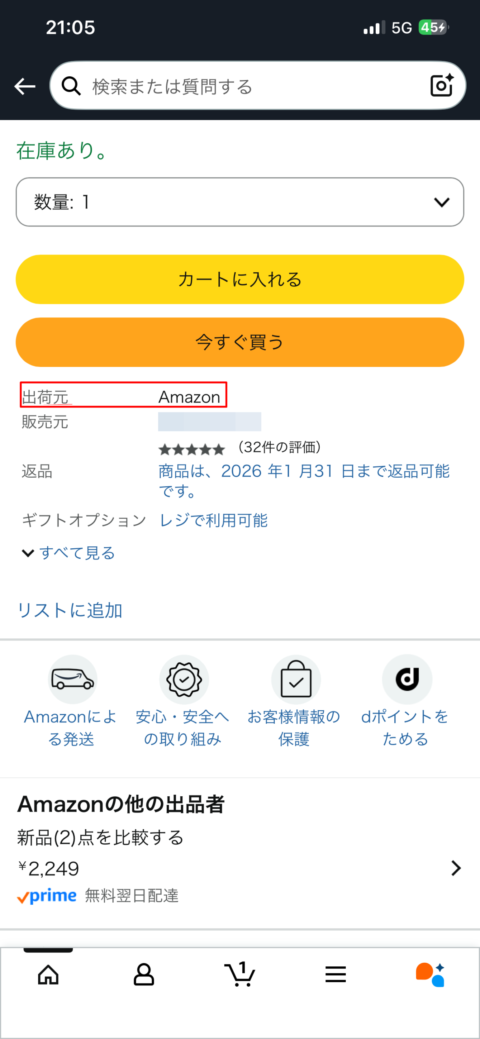
- 出荷元がAmazon.co.jp → プライム特典対象になりやすい
- 出荷元がマーケットプレイス出品者 → 最速配送は有料になりがち
同じプライムマークでも、中身が全く違うと思っておくと安全です。
2. レジ画面で「送料・手数料」を確認
カート画面 → レジに進むと、
- 商品小計
- 配送料・手数料
が表示されます。
ここで、
- 配送料・手数料:¥0 になっているか
- 「お急ぎ便」「当日お急ぎ便」などの横に金額が付いていないか
を必ず確認しましょう。
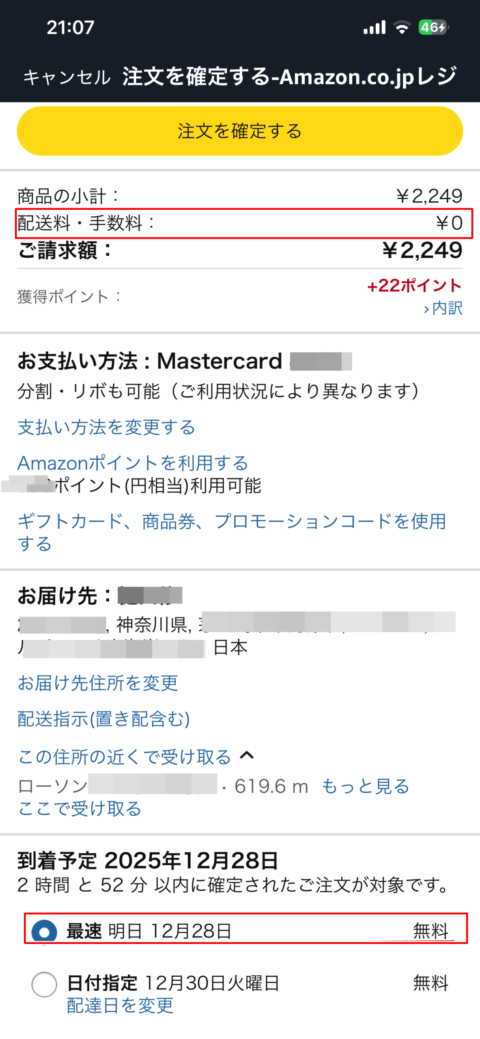
スマホアプリだと、送料の詳細が折りたたまれていて見逃しやすいので、 一度はタップして展開 するのがおすすめです。
3. 「プライム無料」アイコンだけで判断しない
商品一覧や検索結果では、「Prime」マークだけが表示されていて、
- 具体的な送料
- 対象となる配送オプション
までは見えないことがあります。
あくまで 最終的な判定はレジ画面の送料 なので、
「Primeマークが付いている=どの配送オプションも無料」
という思い込みは危険です。
無料にするための対策(今日から使える)
ここからは、「最速配送をできるだけ無料に近づける」ための実践テクニック を紹介します。
対策① 2,000円以上になるようにまとめ買い
2,000円以下で送料が有料になるケースでは、
- 日用品や消耗品を一緒にカートに入れて 2,000円以上にする
- 今後必要になりそうな商品を「ついで買い」する
ことで、最速配送が無料になる場合 があります。
単品で1,500円+送料有料 → 日用品をプラスして2,000円以上にして送料無料、というイメージです。
対策② カートに入れる前に「出荷元:Amazon.co.jp」を選ぶ
同じ商品でも、
- 出荷元:Amazon.co.jp
- 出荷元:マーケットプレイス
のように複数の出品がある場合は、
- 「新品の出品」を開く
- 「Amazon.co.jp」から発送される商品を選ぶ
という流れで、Amazon発送の商品を選ぶクセ をつけましょう。
対策③ アカウント設定で「お急ぎ便を常に優先」をオフにする
設定によっては、
- 最速の配送オプション(お急ぎ便など)が自動で選ばれる
ようになっている場合があります。
アカウントサービス → 配送設定から、
- 「常に一番早い配送オプションを選択」
のような項目をオフにしておくと、知らないうちに有料が選ばれる リスクを減らせます。
対策④ コンビニ受け取り・宅配ロッカーも検討する
商品や地域によっては、
- 自宅配送の最速は有料
- 近くのコンビニやロッカー受け取りなら無料
といったパターンもあります。
「自宅にこだわらない」のであれば、コンビニやロッカー受け取りを選ぶことで、早く&無料で受け取れる ケースもあります。
対策⑤ 日時指定ではなく、無料の最短便を選ぶ
「最速で」「しかも時間も指定したい」となると、
- 日時指定便が有料扱い
になることが多めです。
そこまで急ぎでない場合は、
- 日時指定便 → 無料の最短お届け便
に切り替えることで、到着は早いまま送料だけ節約 できる場合があります。
ケース別|これだと無料?有料?早見表
よくあるパターンを表にまとめました。
| ケース | 条件 | 最速配送 | 備考 |
|---|---|---|---|
| ケース1 | プライム会員/2,000円以上/Amazon発送/都市部 | 無料になりやすい | 最速でも¥0のことが多い |
| ケース2 | プライム会員/2,000円未満/Amazon発送 | 有料の可能性 | まとめ買いで対策 |
| ケース3 | プライム会員/出品者発送(マーケットプレイス) | 有料が多い | プライム対象外のことも |
| ケース4 | プライム会員/当日お急ぎ便/都市部以外 | 有料になりがち | エリア制限あり |
| ケース5 | プライム会員/日時指定便 | 有料が多い | 通常便なら無料の可能性 |
| ケース6 | 非プライム会員 | ほぼ有料 | プライム加入で改善 |
この表を見ながら、自分のパターンに近いケースをチェックしてみてください。
注意点|気づかず課金される“落とし穴”パターン
「思ったより送料を払っていた…」となりやすい要注意パターンも押さえておきましょう。
落とし穴① カート内で“配送が分割”されている
複数の商品を一度に注文したつもりでも、
- 早く届く商品と、少し遅れて届く商品
に分かれてしまい、
- 一部の配送だけ有料
になっていることがあります。
レジ画面で、
- 「お届け日が分かれていないか」
- 「配送ごとに送料が発生していないか」
をチェックすると安心です。
落とし穴② スマホアプリで送料の詳細を見ていない
スマホの小さい画面では、
- 送料や手数料が折りたたまれている
- スクロールしないと見えない場所にある
こともあります。
「注文を確定する」ボタンを押す前に、送料の欄を必ず1回タップして確認 する習慣をつけておきましょう。
落とし穴③ 「前は無料だったから今回も無料」と思い込む
同じ商品に見えても、
- 出荷元が変わっている
- キャンペーンが終了している
- 配送条件が変わっている
ことがあります。
過去のイメージのままポチると、知らないうちに有料オプションを選んでいた ということになりかねません。
FAQ(よくある質問)
Q1. プライム会員なら、どの配送方法でも送料は無料ですか?
いいえ。プライム会員でも、
- 一部の配送オプション(当日お急ぎ便・日時指定便など)は有料
- 出品者発送の商品はプライム特典の対象外になることもある
ため、すべてが無料になるわけではありません。
Q2. 「お急ぎ便無料」と書いてあるのに、レジで有料と表示されます
以下のようなケースが考えられます。
- 注文金額が条件に満たない
- 対象エリア外
- 出品者発送の商品が混ざっている
レジ画面で、
- 商品ごとの出荷元
- 送料の内訳
を一度確認してみてください。
Q3. 2,000円未満でも無料にできる方法はありますか?
絶対に無料にできるわけではありませんが、
- 他の日用品とまとめて2,000円以上にする
- Amazon発送の商品に切り替える
- 日時指定などの有料オプションを選ばない
ことで、送料を抑えられる可能性 は高くなります。
Q4. 家族会員でも送料の扱いは同じですか?
基本的には、プライム会員本人と同様に、対象となる配送オプションが無料になります。ただし、
- 登録しているアカウント
- 対象となる支払い方法
などの条件があるため、家族全員が同じ条件で使えるとは限りません。
Q5. 「最速」が有料だったので通常便を選んだら、結局早く届きました
在庫のある倉庫が近かったり、配送状況が空いている場合、
- 無料の通常便でも予想より早く届く
ことがあります。
「絶対にこの日までに必要」という事情がなければ、
- 無料の最短お届け便
を選ぶのも賢い選択です。
まとめ|プライムでも“条件次第”なので、レジ画面をよく確認しよう
最後に、本記事のポイントをおさらいします。
- プライム会員でも、すべての最速配送が無料になるわけではない
- 無料かどうかは、出荷元・注文金額・配送オプション・お届け先エリア で変わる
- 「Primeマークがあるから安心」と思い込まず、レジ画面で送料を必ずチェック するのが大事
- 2,000円以上にまとめ買い/Amazon発送商品を選ぶ/有料オプションを外すことで、送料を抑えやすくなる
\送料を意識してムダなくお買い物したい方へ/
日用品やまとめ買いに便利なAmazonの人気商品は、↓ ↓からチェックできます。
※表示される送料・お届けオプションを必ず確認してから注文してくださいね。