
LINEでやり取りしていると、「集合時間って何時だっけ?」「約束した日付がトークに埋もれて見つからない…」と困ることはありませんか。
そんな時に便利なのが、LINEの新機能「LINEカレンダー」です。
トークルーム上で予定の作成、共有、管理、リマインダー通知までまとめて行えるため、家族や友人、仕事仲間との予定調整がこれまでよりスムーズになります。
これまではトークで約束したあとに別のカレンダーアプリへ移して管理する人も多かったですが、LINEカレンダーならLINEの中で完結しやすいのが大きな魅力です。
特に、グループでの予定共有や出欠確認をLINE上でまとめたい人には相性の良い機能といえます。
この記事では、LINEカレンダーの概要から、使うために必要なアップデート、具体的な使い方、便利な機能、表示されない時の確認ポイントまでわかりやすく解説します。
▼この記事でわかること
- LINEカレンダーとはどんな機能か
- LINEカレンダーを使うために必要な条件
- トークルームで予定を作成・共有する方法
- リマインダー通知や共有カレンダーの使い方
- LINEカレンダーが表示されない時の確認ポイント
\今話題の商品をランキングでチェック/ 楽天市場で売り上げ急上昇中の商品はこちら!<PR>

LINEカレンダーとは?何ができる機能なのか解説
トークルーム上で予定の作成・共有・管理ができる新機能
LINEカレンダーは、LINEのトークルーム上で予定の作成や管理を行える機能です。
トークの流れの中で日付を見つけた時に、そのまま予定として登録できるのが大きな特徴です。
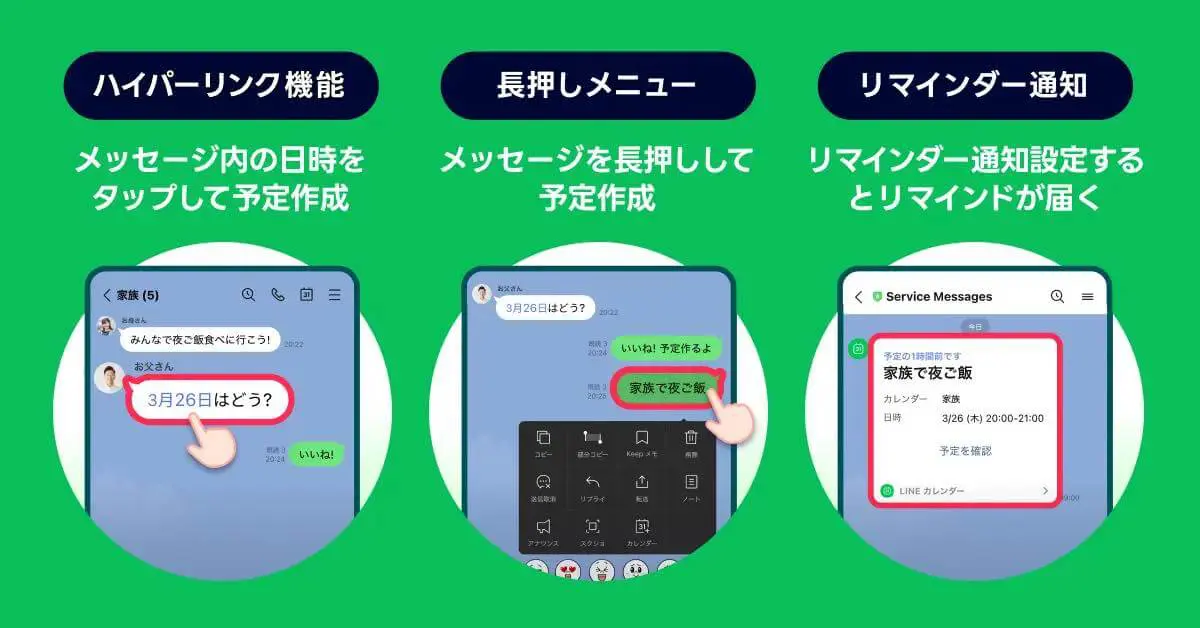
たとえば、友だちとのトークで「3月30日に会おう」とメッセージが送られてきた場合、その日付部分をタップして予定作成画面へ進めます。
さらに、メッセージを長押しして表示されるメニューからカレンダー作成へ進むこともできます。
トークのやり取りから自然に予定へつなげられるため、約束だけして管理を忘れてしまうのを防ぎやすいのがメリットです。
LINEカレンダーでできること一覧
LINEカレンダーでは、主に次のようなことができます。
- トーク内の日付をタップして予定を作成する
- メッセージ長押しメニューから予定を作成する
- トークルーム単位の共有カレンダーで予定を共有する
- 自分だけが確認できる個人用カレンダーで管理する
- 予定前に自動リマインダー通知を受け取る
- 参加・不参加の出欠確認を行う
- 複数の予定を一元管理する
「LINEで話す」「予定を決める」「忘れないよう通知を受ける」という流れが1つのアプリで完結しやすくなるのが、LINEカレンダーの便利なところです。
LINEカレンダーの使い方|必要なアップデートと利用条件
LINEカレンダーはLINEアプリ26.3.0以上で利用可能
LINEカレンダーを利用するには、LINEアプリのバージョンが26.3.0以上である必要があります。新機能が見当たらない場合は、まずアプリのバージョンを確認しましょう。
特に、古いバージョンのまま使っている場合は、LINEカレンダーが表示されないことがあります。新機能は順次利用できるようになるケースもあるため、最新バージョンに更新しておくことが大切です。
LINEアプリを最新バージョンにアップデートする手順
iPhoneの場合
- App Storeを開く
- 右上のアカウントアイコンをタップする
- アップデート一覧からLINEを探す
- 「アップデート」をタップする
Androidの場合
- Google Playストアを開く
- 検索窓で「LINE」と入力する
- LINEアプリのページを開く
- 「更新」をタップする
アップデート後にアプリを再起動すると、新機能が表示される場合があります。
LINEカレンダーが表示されない・使えない時の確認ポイント
LINEカレンダーが使えない時は、次の点を確認してみてください。
- LINEアプリが26.3.0以上になっているか
- アプリを更新したあとに再起動したか
- iPhone版・Android版のLINEを使っているか
- 新機能の提供が手元の端末で反映されるまで少し時間がかかっていないか
また、PC版LINEではスマホ版と同じタイミングで使えないこともあります。
まずはスマホ版LINEを最新にして確認するのが基本です。
LINEカレンダーで予定を作成する方法|トーク内の日付・長押しメニューに対応
(画像引用元:LINE公式サイト)
トーク内の日付をタップして予定を作成する方法
LINEカレンダーのわかりやすい使い方が、トーク内に表示された日付から予定を作成する方法です。
たとえば、相手が送った「4月2日」や「来週金曜」といった予定に関係するやり取りのうち、日付として認識された部分をタップすると、予定作成画面へ進めます。
この方法なら、トーク中に決まった約束をその場で予定として登録しやすく、入力の手間も少なくなります。
メッセージ長押しメニューから予定を作成する方法
もう1つの方法が、メッセージを長押ししてメニューからカレンダーを開く使い方です。
トーク内のメッセージを長押しするとメニューが表示され、その中の「カレンダー」から予定作成画面へ進めます。
この方法では、メッセージ内容をもとにタイトルが自動入力される場合があり、予定名を考える手間を減らしやすいのがメリットです。
日付が文中に入っていないメッセージでも予定登録へ進みやすいため、実用性の高い操作方法といえます。
招待・日時・リマインダーを設定する流れ
予定作成画面では、主に次の内容を設定できます。
- 予定名
- 日付と時間
- 招待相手
- リマインダー通知の有無
- 共有カレンダーか個人用カレンダーか
友だちやグループとの予定なら共有カレンダーに登録し、自分だけの予定なら個人用カレンダーで管理するのがわかりやすい使い分けです。
リマインダーを設定しておけば、うっかり予定を忘れてしまうのを防ぎやすくなります。
LINEカレンダーの機能まとめ|共有カレンダー・個人用カレンダー・通知機能
(画像引用元:LINE公式サイト)
共有カレンダーで友だちやグループと予定を共有する
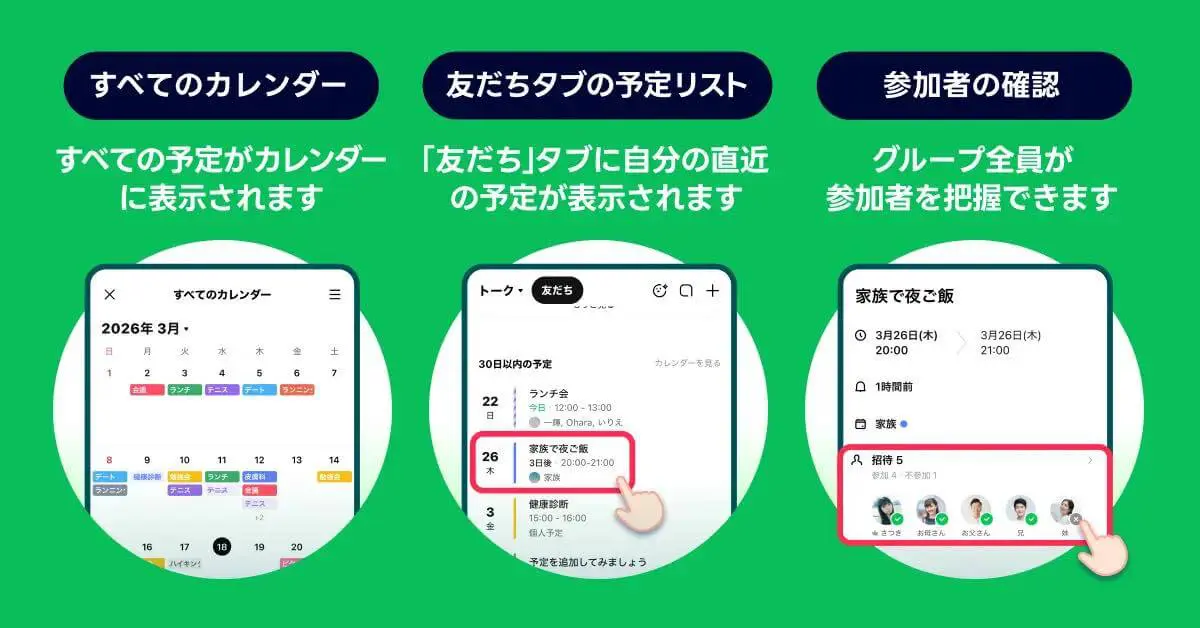
共有カレンダーは、トークルーム単位で予定を共有できる機能です。
家族の予定、友人グループの集まり、仕事仲間との打ち合わせなど、複数人で管理したい予定に向いています。
トークの中だけで日程を決めると、あとから見返しにくくなることがありますが、共有カレンダーに登録しておけば予定が整理され、確認しやすくなります。
出欠確認(参加・不参加)の使い方
共有カレンダーでは、参加・不参加といった出欠確認も行えます。
「誰が参加できるのか」「まだ返答していない人はいるか」が見やすくなるため、飲み会、旅行、食事会、イベントなどの予定調整に便利です。
特にグループトークでは、会話の流れの中に返事が埋もれがちなので、出欠が一覧で見えるのは大きなメリットです。
リマインダー通知の仕組み
LINEカレンダーでは、予定の参加者に対して自動リマインダー通知を送ることができます。
予定の1時間前や1日前など、指定のタイミングで通知を受け取れるため、「今日だったのを忘れていた」というミスを減らしやすくなります。
予定が多い人ほど、通知機能をオンにしておくメリットは大きいでしょう。
個人用カレンダーの作り方
個人用カレンダーは、自分だけが確認できる予定管理用のカレンダーです。
たとえば、病院の予約、美容院の予定、提出期限、買い物メモを兼ねた予定など、共有する必要のない内容をLINE上で管理したい時に便利です。
普段からLINEを頻繁に開く人なら、別アプリを増やさずにスケジュールを整理しやすくなります。
すべての予定をまとめて確認する方法
LINEカレンダーでは、共有カレンダーと個人用カレンダーをまたいで予定を確認できる仕組みも用意されています。
「友だちとの予定」「家族の予定」「自分の予定」をバラバラに管理するのではなく、1か所に集約して見たい人には便利です。
複数のトークルームで約束が増える人ほど、一覧で確認できる価値を感じやすいでしょう。
LINEカレンダーが表示されない・使えない時の原因と対処法
LINEアプリが最新バージョンか確認する
LINEカレンダーは、LINEアプリのバージョン26.3.0以上で使える機能です。
そのため、まず最初に確認したいのが、アプリが最新バージョンになっているかどうかです。
iPhoneならApp Store、AndroidならGoogle Playストアを開き、LINEの更新が残っていないか確認しましょう。
古いバージョンのままだと、新機能が表示されないことがあります。
特に、自動更新をオフにしている場合は、気づかないうちに旧バージョンを使い続けているケースもあります。
LINEカレンダーが見当たらない時は、まずアップデート確認が基本です。
アプリ再起動や反映待ちで改善することがある
LINEを更新した直後でも、すぐにLINEカレンダーが表示されないことがあります。
この場合は、一度アプリを完全に閉じて再起動してみましょう。
新機能は端末側で反映に少し時間がかかることもあり、アップデート後すぐには見えなくても、再起動や少し時間を置いたあとに使えるようになる場合があります。
「相手のLINEには表示されているのに、自分の端末では出てこない」という時も、まずは再起動と再確認を試すのが現実的です。
スマホ版LINEで確認するのが基本
LINEカレンダーは、まずスマホ版LINEで確認するのが基本です。
PC版LINEを中心に使っている場合、スマホ版と同じタイミングで機能が見えないことがあります。
そのため、「使えない」「どこにも見当たらない」と感じた時は、iPhone版またはAndroid版のLINEアプリを開いて確認してみましょう。
特に新機能はスマホ版から順次使いやすくなることが多いため、まずはスマホ版LINEを最新状態にして確認するのが安心です。
通信環境や一時的な不具合の可能性もある
LINEカレンダーが表示されない原因は、必ずしも自分の設定ミスだけとは限りません。
通信環境が不安定な時や、LINE側で一時的な不具合が起きている時にも、新機能の表示や動作が不安定になることがあります。
Wi-Fiとモバイル通信を切り替えてみる、通信が安定した場所で再確認する、といった基本的な対処も有効です。
また、SNSなどで同じ症状の報告が増えている時は、自分だけの不具合ではなく、一時的な障害の可能性も考えられます。その場合は、少し時間を置いてから再確認するのがよいでしょう。
LINEカレンダーがおすすめな人|LINEで予定共有を完結したい人向け
家族・友人との予定調整をLINE内で完結したい人
もともとLINEで日程調整をしている人なら、かなり使いやすい機能です。約束した流れのまま予定化できるので、別アプリに移る面倒を減らせます。
トーク履歴から予定を探すのが面倒な人
「たしかLINEで日程を決めたけど、どこだったかな…」と探すことが多い人にも向いています。
予定がまとまって見えることで、確認の手間を減らしやすくなります。
リマインダー通知で予定忘れを防ぎたい人
忙しくて予定を忘れがちな人や、複数の予定を抱えやすい人にも便利です。
通知機能を活用することで、うっかり忘れの防止につながります。
LINEカレンダーに関するよくある質問
LINEカレンダーは誰でも使えますか?
基本的には、対応バージョンのLINEアプリを使っているユーザーが対象です。
まずはLINEアプリが26.3.0以上か確認しましょう。
LINEカレンダーは無料で使えますか?
通常のLINEアプリ内機能として提供されるため、基本的には追加料金なしで利用する形です。
ただし、通信料は別途かかります。
LINEカレンダーが表示されないのはなぜですか?
アプリが最新ではない、反映まで時間がかかっている、端末側で再起動が必要などの可能性があります。まずはアップデート状況を確認しましょう。
LINEカレンダーはPC版LINEでも使えますか?
スマホ版を前提に案内されているため、まずはiPhone版・Android版LINEで確認するのが安心です。PC版では同じように使えない場合があります。
共有カレンダーは誰に見えますか?
共有カレンダーは、そのトークルームやグループ内で共有される予定向けです。
見える範囲を意識して登録するのが安心です。
個人用カレンダーは他の人に見られますか?
個人用カレンダーは自分用の予定管理を想定した機能です。
共有用ではないため、個人的な予定を整理したい時に向いています。
リマインダー通知はオフにできますか?
予定作成時の設定内容によって通知の扱いを調整できます。
通知が多すぎると感じる場合は設定を見直してみましょう。
予定の参加・不参加は確認できますか?
共有カレンダーでは参加状況の確認ができます。
イベントや食事会などの出欠管理に便利です。
トークで決めた予定をあとからまとめて見られますか?
LINEカレンダーでは予定を一覧的に管理しやすいため、トーク履歴を何度もさかのぼる手間を減らせます。
LINEカレンダーと日程調整機能は何が違いますか?
日程調整機能は候補日を出して参加者に都合を聞く用途に向いています。
一方、LINEカレンダーは予定が決まったあとに登録・共有・通知する使い方と相性が良いです。
まとめ
LINEカレンダーは、LINEのトークルーム上で予定の作成、共有、管理、通知まで行える便利な新機能です。
特に、次のような人には使いやすい機能といえます。
- LINEで予定を決めることが多い人
- トーク履歴から約束を探すのが面倒な人
- グループ予定をわかりやすく管理したい人
- リマインダー通知で予定忘れを防ぎたい人
まずはLINEアプリを最新バージョンへアップデートし、LINEカレンダーが使えるか確認してみましょう。
使いこなせるようになると、普段の予定管理がかなりラクになりますよ。
最後までお読みいただき、ありがとうございます!