iPhone向けに「iOS26.5」アップデートが配信されました。
今回のアップデートでは、RCSメッセージのエンドツーエンド暗号化への対応、新しい壁紙「プライドルミナンス」の追加、マップの提案機能、そして複数のセキュリティ修正などが含まれています。
一方で、iOSアップデート直後は「バッテリーの減りが早い」「アプリが落ちる」「動作が重い」「アップデートして大丈夫?」といった不安も出やすいタイミングです。
この記事では、iOS26.5のアップデート内容、不具合の改善状況、アップデートサイズや所要時間、バッテリー消費が気になる時の対処法まで、初心者の方にもわかりやすく解説します。
▼この記事でわかること
- iOS26.5の主なアップデート内容
- RCSメッセージのエンドツーエンド暗号化とは何か
- 新しい壁紙「プライドルミナンス」の内容
- iOS26.5で不具合は改善されたのか
- iOS26.5のアップデートサイズ・所要時間・空き容量の目安
- iOS26.5でバッテリーの減りが早い時の対処法
- iOS26.5にアップデートすべき人・様子見でもよい人
\今話題の商品をランキングでチェック/ 楽天市場で売り上げ急上昇中の商品はこちら!<PR>

iOS26.5アップデートの主な内容まとめ
iOS26.5は、派手な大型アップデートというよりも、メッセージ機能の安全性向上、壁紙の追加、マップ機能の改善、セキュリティ修正を中心としたアップデートです。
特に注目されているのは、iPhoneとAndroid間で使われるRCSメッセージのエンドツーエンド暗号化です。
これまでiPhone同士のiMessageは暗号化されていましたが、iPhoneとAndroid間のメッセージでは安全性の面で差がありました。
iOS26.5では、この部分が一歩改善された形です。
iOS26.5は2026年5月11日に配信開始
iOS26.5は、2026年5月11日に配信が開始されたアップデートです。
対象となるのは、iOS26に対応しているiPhoneです。
Appleのセキュリティ情報では、iPhone 11以降が対象として案内されています。
ただし、アップデートの表示タイミングは端末や地域、通信環境によって多少前後することがあります。
設定アプリにまだ表示されない場合は、少し時間をおいてから再確認してみてください。
iOS26.5の主な変更点一覧
| 項目 | 内容 |
|---|---|
| 配信日 | 2026年5月11日 |
| 主な新機能 | RCSメッセージのエンドツーエンド暗号化、プライドルミナンス壁紙、マップのSuggested Placesなど |
| セキュリティ修正 | 61件のセキュリティ修正が含まれると案内されています |
| 対象機種 | iPhone 11以降など、iOS26対応機種 |
| おすすめ度 | セキュリティ重視ならアップデート候補 |
| 注意点 | アップデート直後は一時的にバッテリー消費や発熱が増える場合があります |
iOS26.5は、新機能を大きく追加するというよりも、日常的に使うメッセージやセキュリティ面を強化するアップデートと考えるとわかりやすいです。
RCSメッセージのエンドツーエンド暗号化に対応
iOS26.5で最も注目したい変更点が、RCSメッセージのエンドツーエンド暗号化への対応です。
RCSとは、SMSやMMSよりも高機能なメッセージ規格のことです。
iPhoneとAndroid間でも、対応環境であれば高画質な写真や動画の送受信、既読確認、入力中の表示などが使えるようになります。
iPhoneとAndroid間のメッセージがより安全に
エンドツーエンド暗号化とは、送信者と受信者以外がメッセージの内容を読めないようにする仕組みです。
iOS26.5では、対応するRCSメッセージでこの暗号化が利用できるようになりました。
これにより、iPhoneとAndroid間のやり取りでも、従来より安全性の高いメッセージ送受信が期待できます。
RCS暗号化はベータ版として提供
RCSメッセージの暗号化は、すべてのユーザー・すべての環境で同時に使えるわけではありません。
対応キャリア、相手側のスマートフォン、メッセージアプリの状態などによって、利用できるかどうかが変わる場合があります。
そのため、iOS26.5にアップデートしてもすぐに暗号化表示が出ないケースもあります。
RCS暗号化が使えるか確認する方法
RCSメッセージの設定は、以下の手順で確認できます。
- iPhoneの「設定」アプリを開く
- 「アプリ」または「メッセージ」を開く
- 「RCSメッセージ」を確認する
- RCSメッセージがオンになっているか確認する
実際に暗号化が有効な会話では、メッセージ画面に鍵アイコンや暗号化を示す表示が出る場合があります。
ただし、表示内容は今後のアップデートや利用環境によって変わる可能性があります。
RCS暗号化が使えない時に確認したいこと
RCS暗号化が使えない場合は、以下を確認してみてください。
- iOS26.5にアップデート済みか
- 「RCSメッセージ」がオンになっているか
- 相手側の端末もRCS暗号化に対応しているか
- 相手側のメッセージアプリが最新版か
- 利用中のキャリアが対応しているか
- モバイル通信やWi-Fiが安定しているか
特に、相手がAndroidの場合は、相手側のメッセージアプリやキャリア対応状況も関係します。
自分のiPhoneだけをアップデートしても、相手側が未対応の場合は暗号化が有効にならないことがあります。
新しい壁紙「プライドルミナンス」が追加
iOS26.5では、新しい壁紙として「プライドルミナンス」が追加されています。
プライドルミナンスは、光の反射や色の重なりをイメージしたカラフルな壁紙です。
見た目の変化を楽しみたい方にとっては、アップデート後に試したい機能のひとつです。
プライドルミナンス壁紙の特徴
プライドルミナンス壁紙は、明るく鮮やかな色合いが特徴です。
ロック画面やホーム画面に設定すると、iPhone全体の印象を華やかに変えられます。
iOS26シリーズでは、Liquid Glassデザインなど見た目に関する変更も話題になっているため、壁紙との組み合わせで印象が変わる場合があります。
プライドルミナンス壁紙の設定方法
プライドルミナンス壁紙は、以下の手順で設定できます。
- iPhoneの「設定」アプリを開く
- 「壁紙」をタップ
- 「新しい壁紙を追加」をタップ
- プライドルミナンス壁紙を選択
- ロック画面・ホーム画面に設定する
また、ロック画面を長押しして壁紙編集画面から変更することもできます。
壁紙が表示されない場合の確認ポイント
プライドルミナンス壁紙が見つからない場合は、以下を確認してみてください。
- iOS26.5にアップデートされているか
- 壁紙一覧を最後まで確認したか
- 端末を再起動してから再確認したか
- 低電力モードや一部設定の影響がないか
アップデート直後は、壁紙一覧の読み込みに少し時間がかかる場合があります。
見つからない場合は、再起動後にもう一度確認してみるのがおすすめです。
マップに「Suggested Places」が追加
iOS26.5では、Appleマップに「Suggested Places」という提案機能も追加されています。
これは、ユーザーの現在地周辺や検索内容、マップの表示状況などに応じて、関連する場所を提案する機能です。
Suggested Placesとは?
Suggested Placesは、マップ上で近くのスポットやおすすめの場所を見つけやすくするための機能です。
例えば、周辺の飲食店、施設、立ち寄り先などを探す時に、候補が表示される場合があります。
普段からAppleマップを使っている人にとっては、目的地探しが少し便利になる可能性があります。
日本での表示状況は順次確認が必要
Suggested Placesは、すべての地域で同じように表示されるとは限りません。
地域、言語設定、Appleマップの利用状況によって、表示される内容が異なる可能性があります。
日本国内でも、今後段階的に表示内容が変わる可能性があります。
広告表示が気になる場合の注意点
Suggested Placesでは、マップ内で提案や広告に近い表示が出る場合があります。
ただし、Appleはプライバシーに配慮した形で表示すると説明しています。
気になる方は、マップの設定やプライバシー設定を確認しておくと安心です。
iOS26.5での不具合の改善状況
iOS26.5では、セキュリティ修正や安定性向上が含まれているため、これまで報告されていた一部の不具合が改善される可能性があります。
ただし、Appleがすべての不具合について個別に「修正済み」と明記しているわけではありません。
そのため、ここではiOS26.4系までに話題になっていた不具合について、iOS26.5で確認したいポイントを整理します。
iCloud同期の不具合は改善された?
iOS26.4.1以降では、iCloud同期が改善されたという声もありました。
iOS26.5でも、システム全体の安定性向上により、写真・ファイル・メモ・iCloud Driveなどの同期が安定する可能性があります。
ただし、iCloud同期の不具合は通信環境やApple IDの状態、ストレージ容量にも影響されます。
同期が遅い場合は、以下を確認してみてください。
- Wi-Fiに接続する
- iCloudストレージの空き容量を確認する
- iPhone本体の空き容量を確認する
- Apple IDに再ログインする
- 端末を再起動する
音量ボタンが反応しない不具合は改善された?
一部のiOS26.4系では、音量ボタンが反応しない、音量操作が遅れるといった声がありました。
iOS26.5で改善される可能性はありますが、端末側のケースやボタンの物理的な不具合が原因の場合もあります。
アップデート後も症状が続く場合は、まずケースを外して確認し、再起動や設定の見直しを行ってください。
ゲームアプリが落ちる症状は改善された?
iOSアップデート後に多いのが、ゲームアプリや動画編集アプリなど負荷の大きいアプリが落ちる症状です。
iOS26.5で改善される可能性はありますが、アプリ側が最新iOSに対応していない場合は、アプリのアップデート待ちになることもあります。
ゲームアプリが落ちる場合は、以下を試してください。
- App Storeでアプリを最新版にする
- iPhoneを再起動する
- 空き容量を増やす
- 低電力モードをオフにする
- アプリ内の画質設定を下げる
- アプリの公式情報を確認する
画面収録のノイズ問題は継続している?
一部では、iPhoneの画面収録時にノイズが入るという声もあります。
iOS26.5で改善されるかは利用環境によって異なる可能性があります。
画面収録でノイズが出る場合は、以下を確認してみてください。
- マイクをオフにして録画する
- Bluetoothイヤホンを外して録画する
- 端末を再起動する
- 空き容量を増やす
- 録画アプリや編集アプリを最新版にする
アップデート後にアプリが開かない場合の対処法
iOS26.5にアップデート後、アプリが開かない・すぐ落ちる場合は、まずアプリ側の対応状況を確認しましょう。
対処法としては、以下の順番がおすすめです。
- App Storeでアプリをアップデートする
- iPhoneを再起動する
- 通信環境を切り替える
- 空き容量を増やす
- アプリを一度削除して再インストールする
- アプリ公式の不具合情報を確認する
特に銀行アプリ、決済アプリ、ゲームアプリ、仕事用アプリは、iOSアップデート直後に不具合が出ることがあります。
大事なアプリを使っている方は、アップデート前に公式の対応状況を確認しておくと安心です。
アプリが落ちる、開かない、すぐ終了する症状が続く場合は、iOS26共通の対処法も確認しておくと安心です。

iOS26.5アップデートのサイズ・所要時間・ストレージ使用量
iOS26.5のアップデートサイズや所要時間は、使用しているiPhoneの機種、現在のiOSバージョン、通信環境によって変わります。
同じiOS26.5でも、iPhone 15とiPhone 17では表示されるサイズが異なる場合があります。
アップデートサイズの目安
iOS26.5のアップデートサイズは、機種や現在のバージョンによって異なります。
すでにiOS26.4.2を使っている場合は比較的小さめの差分アップデートになる可能性がありますが、古いバージョンから更新する場合はサイズが大きくなります。
アップデート前には、最低でも5GB以上、できれば10GB以上の空き容量を確保しておくと安心です。
インストールにかかる時間の目安
iOS26.5のインストール時間は、一般的には20〜40分程度を目安にするとよいです。
ただし、以下の条件によって時間が長くなることがあります。
- Wi-Fiが遅い
- Appleのサーバーが混雑している
- iPhoneの空き容量が少ない
- 古い機種を使っている
- かなり古いiOSから更新している
時間に余裕がある時にアップデートするのがおすすめです。
必要な空き容量の目安
アップデートファイルのサイズよりも多めの空き容量が必要になることがあります。
これは、アップデートファイルのダウンロード、展開、インストール処理に一時的な容量を使うためです。
空き容量が少ない場合は、以下を削除・整理するとよいです。
- 不要な動画
- 見終わったダウンロード動画
- 使っていないアプリ
- Safariのキャッシュ
- メッセージの大きな添付ファイル
- 写真アプリの「最近削除した項目」
iOS26.4.2・iOS26.5の比較表
| バージョン | 主な内容 | サイズ目安 | 所要時間目安 | 空き容量の目安 |
|---|---|---|---|---|
| iOS26.4.2 | バグ修正・セキュリティ修正 | 機種により異なる | 約15〜30分 | 5GB以上推奨 |
| iOS26.5 | RCS暗号化・壁紙追加・マップ改善・セキュリティ修正 | 機種により異なる | 約20〜40分 | 5〜10GB以上推奨 |
アップデートサイズは実際の端末画面に表示される数値を確認するのが最も確実です。
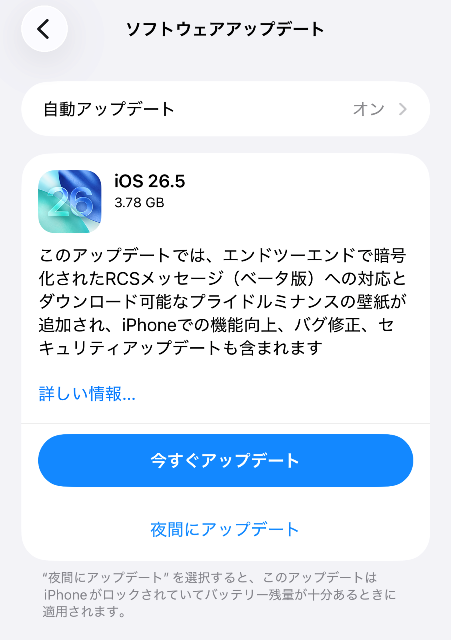
私のiPhone17では、iOS26.4.2からiOS26.5へのアップデートでサイズが1.61GB、約15分でアップデートが完了しました。
さらにiPhone12では、iOS26.4.2からiOS26.5へのアップデートでサイズが3.78GB、約22分でアップデートが完了しました。
iOS26.5までの不具合・改善状況まとめ
iOS26シリーズでは、新機能追加と同時に、細かな不具合や改善が繰り返されてきました。
ここでは、iOS26.4以降の流れを簡単に整理します。
iOS26.4で報告されていた主な不具合
iOS26.4では、以下のような症状が一部で話題になりました。
- iCloud同期が不安定
- アプリが落ちる
- ゲームアプリがクラッシュする
- 音量ボタンが反応しない
- 画面収録時にノイズが入る
- バッテリーの減りが早い
- 動作が重い
iOS26.4で報告されていた不具合やアップデート内容については、以下の記事でも詳しくまとめています。

iOS26.4.1で改善された内容
iOS26.4.1では、バグ修正アップデートとして一部の不具合改善が期待されました。
特に、iCloud同期や音量ボタン関連の症状について、改善したという声もありました。
ただし、端末や利用アプリによって状況は異なるため、完全にすべての問題が解消されたとは言い切れません。
iOS26.4.1で改善された内容や、当時報告されていた不具合については、以下の記事で詳しく解説しています。

iOS26.4.2で修正されたセキュリティ問題
iOS26.4.2では、バグ修正とセキュリティアップデートが中心でした。
削除した通知やメッセージに関する脆弱性が修正されたこともあり、セキュリティ面を重視する人には重要なアップデートでした。
iOS26.4.2では、通知やメッセージに関するセキュリティ修正も行われました。
詳しい内容は以下の記事でまとめています。

iOS26.5で改善が期待される症状
iOS26.5では、システム全体の安定性向上とセキュリティ修正により、以下のような症状の改善が期待されます。
- アプリが突然落ちる
- 一部機能の反応が遅い
- 通信まわりの不安定さ
- セキュリティ関連の脆弱性
- 画像やWebコンテンツ処理に関する不具合
ただし、Appleが個別に修正を明記していない不具合については、実際の利用状況を見ながら判断する必要があります。
まだ注意したい不具合・様子見ポイント
iOS26.5にアップデートする前に、以下に当てはまる方は少し慎重に判断してもよいです。
- 仕事用のiPhoneとして使っている
- 決済アプリや銀行アプリを毎日使う
- ゲームアプリの安定性を重視している
- 古い機種で空き容量が少ない
- 現在のiOSで特に不具合がない
セキュリティ修正を重視するならアップデート候補ですが、アプリの安定性を最優先する場合は、主要アプリの対応状況を確認してからでもよいでしょう。
iOS26.5でバッテリーの減りが早い時の対処法
iOS26.5に限らず、iOS26シリーズではアップデート直後にバッテリー消費が増えることがあります。
より詳しい設定や見直しポイントは、以下の記事でも解説しています。

iOS26.5にアップデートした後、「バッテリーの減りが早い」と感じることがあります。
これは、アップデート直後に内部処理が行われるため、一時的にバッテリー消費が増えるケースがあるためです。
アップデート直後は一時的に消費が増えることがある
iOSアップデート後は、写真の解析、検索インデックスの再作成、アプリの最適化、iCloud同期などが裏側で行われることがあります。
そのため、アップデート直後から数時間〜1日程度は、バッテリー消費や発熱が増えることがあります。
まずは1〜2日様子を見る
アップデート直後だけバッテリーの減りが早い場合は、まず1〜2日ほど様子を見るのがおすすめです。
内部処理が落ち着くと、バッテリー消費が通常に戻る場合があります。
ただし、発熱が強い、半日も持たない、特定アプリだけ異常に消費している場合は、設定を確認しましょう。
バッテリー使用状況を確認する
バッテリー消費の原因は、設定アプリから確認できます。
- 「設定」アプリを開く
- 「バッテリー」をタップ
- アプリごとの使用状況を確認する
特定のアプリだけが多くバッテリーを使っている場合、そのアプリが原因の可能性があります。
アプリのアップデート、再起動、バックグラウンド更新のオフなどを試してみてください。
バックグラウンド更新を見直す
バックグラウンド更新がオンになっていると、アプリを開いていない時でも通信や処理が行われることがあります。
設定手順は以下です。
- 「設定」を開く
- 「一般」をタップ
- 「アプリのバックグラウンド更新」を開く
- 不要なアプリをオフにする
ニュースアプリ、SNS、ショッピングアプリなど、常に更新する必要がないアプリはオフにしても問題ないことが多いです。
位置情報サービスを確認する
位置情報を常に使うアプリが多いと、バッテリー消費が増える原因になります。
- 「設定」を開く
- 「プライバシーとセキュリティ」をタップ
- 「位置情報サービス」を開く
- 不要なアプリを「使用中のみ」または「しない」に変更する
特に、天気、地図、SNS、写真関連アプリは位置情報を使うことが多いです。
低電力モードを活用する
外出中などでバッテリーを長持ちさせたい場合は、低電力モードを使うのも有効です。
- 「設定」を開く
- 「バッテリー」をタップ
- 「低電力モード」をオンにする
低電力モードをオンにすると、一部のバックグラウンド処理や自動取得が制限されるため、バッテリー消費を抑えやすくなります。
バッテリーを長持ちさせたい場合は、低電力モードだけでなく、充電上限やバックグラウンド設定の見直しも効果的です。

発熱が続く場合は再起動する
アップデート後にiPhoneが熱い状態が続く場合は、一度再起動してみてください。
再起動で一時的な処理の詰まりが解消され、発熱やバッテリー消費が落ち着くことがあります。
それでも改善しない場合は、空き容量不足や特定アプリの不具合も疑いましょう。
iOS26.5にアップデートすべき人・様子見でもよい人
iOS26.5はセキュリティ修正を含むため、多くのユーザーにとって重要なアップデートです。
ただし、すべての人がすぐに更新すべきとは限りません。
利用状況に合わせて判断しましょう。
iOS26.5へのアップデートがおすすめの人
以下に当てはまる人は、iOS26.5へのアップデートを検討してよいでしょう。
- セキュリティ修正を重視したい人
- iPhoneとAndroid間でメッセージをよく使う人
- RCSメッセージの暗号化を試したい人
- iOS26.4系で不具合が気になっている人
- 最新機能を早めに使いたい人
- Appleマップをよく使う人
特にセキュリティ面を重視するなら、バックアップを取ったうえでアップデートする価値は高いです。
少し様子見でもよい人
以下に当てはまる人は、数日〜1週間ほど様子を見てもよいでしょう。
- 現在のiPhoneが安定している人
- 古い機種で動作が重くなるのが不安な人
- 仕事用アプリや決済アプリを多く使う人
- ゲームアプリの安定性を重視している人
- 空き容量が少ない人
- すぐに使いたい新機能がない人
様子見する場合でも、セキュリティ修正が含まれているため、長期間放置するのはおすすめしません。
主要アプリの対応状況や不具合報告を確認しながら、タイミングを見て更新しましょう。
iOS26.5へアップデートする前にやること
iOSアップデート前には、念のため準備をしておくと安心です。
特に、写真やLINE、仕事用データなど大事な情報がある場合は、バックアップを取ってから更新しましょう。
iCloudまたはパソコンにバックアップする
アップデート前には、iCloudバックアップまたはパソコンへのバックアップをおすすめします。
iCloudバックアップの手順は以下です。
- 「設定」を開く
- 自分の名前をタップ
- 「iCloud」をタップ
- 「iCloudバックアップ」を開く
- 「今すぐバックアップを作成」をタップ
写真や動画が多い場合は、iCloudストレージの空き容量も確認しておきましょう。
空き容量を確認する
アップデート前には、iPhone本体の空き容量を確認してください。
- 「設定」を開く
- 「一般」をタップ
- 「iPhoneストレージ」を開く
空き容量が少ない場合は、不要なアプリや動画を削除してからアップデートしましょう。
Wi-Fiと充電環境を整える
iOSアップデートは、Wi-Fi接続と十分なバッテリー残量が必要です。
できれば、充電しながら安定したWi-Fi環境で行うのがおすすめです。
モバイル通信でのアップデートは、通信量が大きくなる可能性があるため注意してください。
よく使うアプリを最新版にしておく
アップデート後のアプリ不具合を防ぐために、App Storeでアプリを最新版にしておきましょう。
特に以下のアプリは、アップデート前に確認しておくと安心です。
- LINE
- Gmail
- Google Maps
- 銀行アプリ
- 決済アプリ
- ゲームアプリ
- 仕事用チャットアプリ
- 動画編集アプリ
iOS本体だけでなく、アプリ側の対応も重要です。
よくある質問(FAQ)
iOS26.5はアップデートして大丈夫ですか?
セキュリティ修正が含まれているため、基本的にはアップデート候補です。
ただし、仕事用アプリや決済アプリ、ゲームアプリを重視する方は、主要アプリの対応状況を確認してから更新すると安心です。
iOS26.5でバッテリーの減りは早くなりますか?
アップデート直後は、一時的にバッテリー消費が増えることがあります。
多くの場合、1〜2日ほどで落ち着くことがありますが、特定アプリが原因の場合は、バッテリー使用状況を確認してください。
RCS暗号化は日本でも使えますか?
RCS暗号化は、対応キャリアや相手側の端末、メッセージアプリの状態によって利用可否が変わる場合があります。
iOS26.5にアップデートしても、すぐにすべての相手との会話で暗号化が使えるとは限りません。
プライドルミナンス壁紙が表示されないのはなぜですか?
iOS26.5にアップデートされていない、壁紙一覧の読み込みが反映されていない、端末の再起動が必要といった可能性があります。
一度再起動してから、設定アプリの「壁紙」を確認してみてください。
iOS26.5のアップデートにどれくらい時間がかかりますか?
目安としては20〜40分程度です。
ただし、通信環境、機種、現在のiOSバージョン、Appleのサーバー混雑状況によって変わります。
iOS26.5にしたらアプリが落ちる時はどうすればいいですか?
まずはApp Storeでアプリを最新版にしてください。
その後、iPhoneの再起動、空き容量の確保、通信環境の切り替えを試しましょう。
それでも改善しない場合は、アプリ側のアップデート待ちになることがあります。
古いiPhoneでもiOS26.5にできますか?
iOS26.5は、iOS26対応機種が対象です。
Appleのセキュリティ情報では、iPhone 11以降が対象として案内されています。
iPhone XS、iPhone XR以前の機種では対象外となる可能性があるため、設定アプリの「ソフトウェアアップデート」で確認してください。
iOS26.5から前のバージョンに戻せますか?
通常、iOSアップデート後に前のバージョンへ戻すことはできません。
そのため、不安がある場合は、アップデート前にバックアップを取り、主要アプリの対応状況を確認してから進めるのがおすすめです。
まとめ:iOS26.5はセキュリティ重視なら更新候補。ただし不具合情報も確認しよう
iOS26.5は、RCSメッセージのエンドツーエンド暗号化、新しい壁紙「プライドルミナンス」、マップのSuggested Places、そして61件のセキュリティ修正などが含まれるアップデートです。
特に、iPhoneとAndroid間でメッセージをやり取りする人にとって、RCS暗号化への対応は注目ポイントです。
一方で、iOSアップデート直後は、バッテリー消費、発熱、アプリの不具合が一時的に出ることもあります。
アップデートする場合は、事前にバックアップを取り、空き容量を確保し、よく使うアプリを最新版にしてから行うと安心です。
セキュリティを重視する人、RCS暗号化を使いたい人、iOS26.4系の不具合が気になっている人は、iOS26.5へのアップデートを検討してよいでしょう。
ただし、仕事用アプリやゲームアプリの安定性を最優先したい人は、数日ほど不具合報告を確認してから更新するのもおすすめです。
最後までお読みいただき、ありがとうございます!