
【※今まさに困っている人向け】Netflixの支払い方法としてPayPayを利用している方の中には、更新時や登録変更時に「問題が発生しました」と表示され、決済できず困った経験があるかもしれません。
このエラーは一見すると難しそうですが、PayPay側・Netflix側の設定確認だけで解決するケースがほとんどです。
この記事では、NetflixでPayPayが使えない原因と具体的な対処法を、初心者の方にも分かりやすく解説します。
実際に「残高はあるはずなのに決済できず、突然Netflixが見られなくなった…」という失敗例も多く、正しい原因を知らないと同じトラブルを繰り返してしまいがちです。
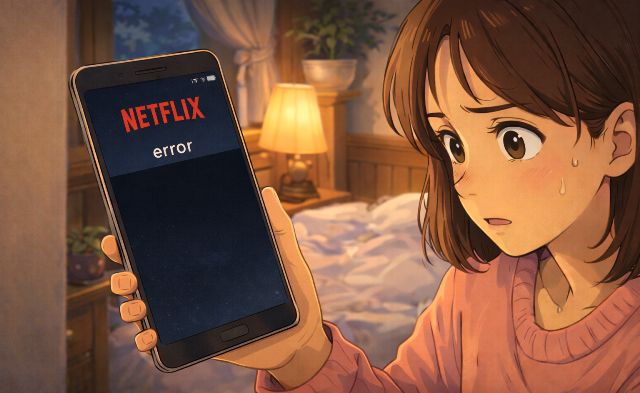
🔔 今起きているトラブルかも?
「昨日まで普通に見られていたのに、急にエラーが出た」「特に設定を変えていないのに決済できない」――そんな突然の不具合として発生するケースも多く、この記事は“今まさに困っている人”向けにまとめています。
▼この記事でわかること
- NetflixでPayPayが使えない主な原因
- 「問題が発生しました」と表示されたときの対処手順
- PayPay側・Netflix側それぞれのチェックポイント
- 他の支払い方法との比較とおすすめ
- 同じトラブルを防ぐための予防策
\今話題の商品をランキングでチェック/ 楽天市場で売り上げ急上昇中の商品はこちら!<PR>

- 【原因整理】Netflix×PayPayでエラーが出る理由を先に把握しよう
- 【PayPay側】決済エラー時に真っ先に確認すべきポイント
- 【Netflix側】アカウント・決済まわりで起きやすい不具合
- 【解決手順】エラー表示が出たときの実践的な対処法
- 【最終対処】どうしても解決しない場合の選択肢
- 【予防策】Netflix × PayPayの支払いトラブルを防ぐコツ
- 【比較】Netflixで使える支払い方法とおすすめ
- 【FAQ】Netflix × PayPayで支払いできないときのよくある疑問(解決型)
- 回答対応表
- ✅ 結論先出し|【まずここだけ見て】Netflix × PayPayのエラー解決ポイント
- まとめ|NetflixでPayPayが使えないときも慌てず対応しよう
【原因整理】Netflix×PayPayでエラーが出る理由を先に把握しよう
原因① PayPay残高や支払い設定に問題はない?
Netflixの月額料金は請求日に自動決済される仕組みになっています。
そのため、普段は問題なく視聴できていても、請求日のタイミングでPayPay残高が不足していると、決済が正常に行われず「問題が発生しました」といったエラーが表示されます。
特に、残高がギリギリの場合や、他の支払いと重なった場合は、利用者本人が気づかないうちに残高不足になっているケースも少なくありません。
また、オートチャージがオフになっていると、残高が自動的に補充されないため、請求日に決済できずエラーにつながる可能性があります。
事前にオートチャージ設定や残高状況を確認しておくことが重要です。
原因② Netflix側で決済情報が正しく反映されている?
支払い方法の変更直後や、Netflixアプリ側の一時的な不具合などが原因で、Netflix側が最新の支払い情報を正しく読み込めていないことがあります。
特に、PayPayを新しく登録した直後や、別の支払い方法から切り替えた直後は、システム上の反映に時間がかかるケースもあり、その間に決済処理が行われるとエラーが発生しやすくなります。
また、アプリのキャッシュ情報が古いまま残っている場合も、正しい支払い情報が反映されない原因となることがあります。
原因③ アプリや通信環境が原因になっていない?
- アプリのバージョンが古い
- 通信環境が不安定
- 一時的なサーバーエラー
といった理由でも、Netflixの支払い処理が正常に完了せず、エラーが表示される場合があります。
特に、アプリを長期間アップデートしていない場合は、最新の決済仕様に対応できていないことがあり、支払い時に問題が起きやすくなります。
また、地下や移動中など通信が不安定な環境では、決済途中で通信が途切れてしまい、エラーとして処理されるケースもあります。
さらに、Netflix側で一時的なサーバーメンテナンスや障害が発生している場合も、ユーザー側に問題がなくても支払いエラーが表示されることがあります。
【PayPay側】決済エラー時に真っ先に確認すべきポイント
チェック①【PayPay残高あるのにNG?】請求日に残高は足りている?
Netflixの請求日に、月額料金以上の残高があるかを必ず確認しましょう。
特に、他の支払いサービスとPayPayを併用している場合は、思った以上に残高が減っていることもあります。
請求日前日や当日の朝など、タイミングを決めて残高チェックを習慣化しておくと、決済エラーを未然に防ぐことができます。
チェック② オートチャージはオフになっていない?
オートチャージが無効だと、残高が不足していても自動的にチャージされないため、そのまま決済が行われて失敗してしまいます。
普段、残高を細かく確認していない方ほど、請求日に気づかないままエラーが発生しやすくなるため注意が必要です。
チェック③ 利用上限・セキュリティ制限の確認
PayPayでは、
- 利用上限設定
- 不正防止の一時制限
といった仕組みが原因で、決済が正常に行われないケースもあります。
例えば、1日あたり・1か月あたりの利用上限に達している場合や、普段と異なる利用状況が検知された場合には、不正利用防止の観点から一時的に決済が制限されることがあります。
その場合は、設定内容の確認や時間を置くことで解消するケースも少なくありません。
【Netflix側】アカウント・決済まわりで起きやすい不具合
ケース① 支払い方法の情報は最新の状態?
過去に登録したPayPay情報が正しく更新されていない場合、Netflix側が古い情報を参照したままになり、決済エラーが発生することがあります。
このようなケースでは、一度PayPayの支払い方法を削除し、あらためて再登録することで、最新の情報が正しく反映され、問題が解消することが少なくありません。
ケース② アカウントが保留状態になっていない?
支払いエラーが続くと、Netflixのアカウントが一時的に保留状態になることがあります。
この状態になると、新しいエピソードの視聴やダウンロードが制限される場合があり、利用者にとって不便に感じることも少なくありません。
このような場合は、まず支払い方法や残高状況を見直し、問題点を修正したうえで、あらためて決済を行う必要があります。
正しく支払いが完了すれば、アカウントの保留は解除され、通常どおりNetflixを利用できるようになります。
ケース③ アプリ操作特有の決済エラー
アプリ経由でうまくいかない場合でも、ブラウザ版Netflixから操作すると解決することがあります。
実際、アプリ特有の不具合やキャッシュの影響を受けにくいため、ブラウザからログインして支払い設定を変更することで、スムーズに決済が完了するケースも少なくありません。
【解決手順】エラー表示が出たときの実践的な対処法
手順① 支払い方法を削除→再登録する
- Netflixにログイン
- 「アカウント」→「お支払い方法の管理」
- PayPayを削除
- 再度PayPayを登録
手順②【アプリで直らない人向け】ブラウザ版Netflixから設定を変更する
アプリでエラーが出る場合は、PCやスマホのブラウザからNetflix公式サイトにアクセスして操作してみましょう。
アプリでは発生していた不具合も、ブラウザ版では問題なく手続きできることがあり、支払い設定の変更や再登録がスムーズに完了するケースも多く見られます。
手順③ アプリ・端末・通信環境のリフレッシュ
- Netflixアプリを再起動
- スマホを再起動
- Wi‑Fi/モバイル通信を切り替える
これらの基本的な操作だけでも、一時的な不具合や通信エラーが解消され、問題なく支払い手続きが進むケースは少なくありません。
特に、アプリや端末を長時間起動したままにしている場合は、再起動することで状態がリフレッシュされ、エラーが改善することがあります。
【最終対処】どうしても解決しない場合の選択肢
対処① 別の支払い方法で一度決済を通す
一時的にクレジットカードなど別の支払い方法に変更し、いったん正常に決済を完了させたうえで、後からPayPayに戻すのも有効な方法です。
これにより、アカウントの保留状態を早めに解除できる場合があり、その後はPayPayでも問題なく支払いができるようになるケースがあります。
対処② 時間を置いて再トライする
システム側の一時的な不具合の場合、数時間〜1日ほど待つことで、自然に解消することがあります。
特に、サーバーの混雑やメンテナンス直後などは、一時的にエラーが発生しやすいため、時間をおいてから再度手続きを行うことで、問題なく支払いが完了するケースも少なくありません。
対処③ サポートに問い合わせる判断基準
- 何度試してもエラーが出る
- 他の支払い方法でも決済ができない
このような状況が続く場合は、個人では解決が難しいケースも考えられるため、NetflixまたはPayPayの公式サポートに問い合わせるのがおすすめです。
状況を具体的に伝えることで、アカウント状態の確認や、適切な対応方法を案内してもらえる可能性があります。
【予防策】Netflix × PayPayの支払いトラブルを防ぐコツ
予防① PayPay残高管理を習慣化する
✅ オートチャージをONにする
残高が一定額を下回った際に自動でチャージされるよう設定しておくことで、請求日に残高不足になるリスクを減らせます。
✅ 定期的に残高を確認する
週に1回や請求日前など、タイミングを決めて残高をチェックする習慣をつけておくと、支払いエラーの予防につながります。
予防② Netflixの請求日を把握しておく
支払い日をあらかじめ把握しておくことで、請求日の直前に残高を確認・調整できるようになり、残高不足による突然の視聴停止を防ぐことができます。
特に、月末や他のサブスク料金と重なる場合でも、余裕をもって準備できる点が大きなメリットです。
予防③ 支払い設定を定期的に見直す
数か月に一度、支払い設定を見直すだけでも、登録情報の不備や設定ミスに早めに気づくことができ、思わぬ支払いエラーや視聴停止といったトラブルの防止につながります。
【比較】Netflixで使える支払い方法とおすすめ
| 支払い方法 | 特徴 | おすすめの人 |
|---|---|---|
| PayPay | 残高管理が必要 | キャッシュレス派 |
| クレジットカード | 自動決済で安定 | 手間をかけたくない人 |
| デビットカード | 即時引き落とし | 使いすぎ防止したい人 |
| プリペイドカード | チャージ式 | クレカを使いたくない人 |
| ギフトコード | 現金購入可 | プレゼント・短期利用 |
【FAQ】Netflix × PayPayで支払いできないときのよくある疑問(解決型)
Q1. PayPayを使えばNetflixは必ず支払えるの?
PayPayはNetflixの支払い方法として利用できますが、必ず成功するわけではありません。
PayPay残高が不足していたり、オートチャージ設定や利用上限に問題がある場合は、決済が正常に行われないことがあります。
特に、請求日に残高が足りないと自動決済が失敗しやすいため、事前に残高・設定状況を確認しておくことが重要です。
Q2.「問題が発生しました」は支払い設定以外が原因のこともある?
はい、あります。通信環境が不安定だったり、Netflixアプリ自体に一時的な不具合が発生している場合でも、このエラーが表示されることがあります。
特に、通信が途切れやすい場所での操作や、アプリのアップデート直後は支払い処理が正常に完了せず、エラーにつながるケースが見られます。
Q3. 家族で共有しているNetflixアカウントでもPayPayは使える?
可能です。ただし、支払いは登録したPayPayアカウントのみから行われる仕組みになっています。
家族それぞれのPayPay残高が個別に使われるわけではないため、支払い用として設定しているPayPayアカウントの残高や利用上限、オートチャージ設定を事前に確認しておくことが重要です。
Q4. PayPayを再登録してもエラーが直らないときは何から試すべき?
再登録で改善しない場合は、ブラウザ版Netflixから支払い設定を変更する方法が有効です。
アプリのキャッシュや一時的不具合の影響を受けにくく、同じ操作でもブラウザだと正常に完了することがあります。
それでも解決しない場合は、通信環境の切り替え(Wi‑Fi⇔モバイル)や、数時間〜1日ほど時間を置いて再トライするのもおすすめです。
Q5. PayPay残高があるのに決済できないのはなぜ?
残高がある場合でも、利用上限に達している/セキュリティ制限がかかっているなどの理由で決済が止まることがあります。
また、請求タイミングで別の支払いが重なると、決済時点で残高が不足してしまうケースもあります。
PayPayアプリ側で利用状況・上限設定を確認し、必要なら時間を置いて再試行してください。
Q6. Netflixの支払い方法をPayPay以外に変えるなら何がおすすめ?
安定性重視ならクレジットカード/デビットカードが定番です。
カードが使えない場合は、プリペイドカードやギフトコードも選択肢になります。
短期利用やプレゼント目的ならギフトコード、使いすぎ防止ならプリペイドなど、目的に合わせて選ぶのがコツです。
Q7. 支払いエラーが出たらNetflixの視聴はすぐ止まる?
ケースによりますが、決済ができない状態が続くとアカウントが保留状態になり、視聴やダウンロードに制限がかかる場合があります。
早めに残高・設定を見直し、再登録や別の支払い方法で一度決済を通すことで、保留解除につながることがあります。
回答対応表
| 問題点 | 困っている事 | 記事内の答え(読む場所) |
| Netflix PayPay 使えない | まず何をすればいい? | ✅ 結論先出し/【PayPay側】チェック①〜③ |
| Netflix 問題が発生しました PayPay | エラー原因の切り分け | 【原因整理】原因①〜③ |
| Netflix 支払いエラー PayPay 残高 | 残高不足の確認方法 | 【PayPay側】チェック① |
| Netflix PayPay オートチャージ オフ | 設定が原因か知りたい | 【PayPay側】チェック② |
| Netflix PayPay 利用上限 制限 | 上限・制限の可能性 | 【PayPay側】チェック③ |
| Netflix 支払い方法 反映されない | 反映遅れ/更新不具合 | 【原因整理】原因②/【Netflix側】ケース① |
| Netflix アカウント 保留 解除 | 保留状態の対処 | 【Netflix側】ケース②/【最終対処】対処① |
| Netflix アプリ 支払い エラー | アプリ特有の不具合 | 【Netflix側】ケース③/手順②〜③ |
| Netflix 支払い方法 変更 ブラウザ | ブラウザで直したい | 【解決手順】手順② |
| Netflix 支払い方法 一時的に変える | とりあえず視聴を戻したい | 【最終対処】対処① |
| Netflix PayPay 直らない | 最終手段を知りたい | 【最終対処】対処②〜③ |
| Netflix PayPay 再登録 直らない | 次に試す手順が知りたい | 【FAQ】Q4/【解決手順】手順② |
| Netflix PayPay 残高あるのに | 残高以外の原因を知りたい | 【FAQ】Q5/【PayPay側】チェック③ |
| Netflix 支払い方法 おすすめ | 他の支払い方法を比較したい | 【比較】支払い方法表/【FAQ】Q6 |
| Netflix 支払いエラー 視聴できない | いつ止まる?解除は? | 【FAQ】Q7/【Netflix側】ケース② |
✅ 結論先出し|【まずここだけ見て】Netflix × PayPayのエラー解決ポイント
✅ まずはPayPay残高・オートチャージ・利用上限を確認
✅ 次にNetflix側の支払い情報を再登録する
✅ それでもダメならブラウザ操作や時間を置く対応が有効
多くのケースはこの流れで解決でき、サポート連絡が不要な場合も少なくありません。
まとめ|NetflixでPayPayが使えないときも慌てず対応しよう
今後同じ症状が出た際も、ブックマークしておくとすぐ対処できます。
NetflixでPayPayが使えない場合でも、多くは残高確認・再登録・操作環境の見直しで解決します。
エラーが出ても慌てず、この記事の手順を一つずつ確認してみてください。
今後も快適にNetflixを楽しむために、支払い設定の定期チェックをおすすめします。
最後までお読みいただき、ありがとうございます!