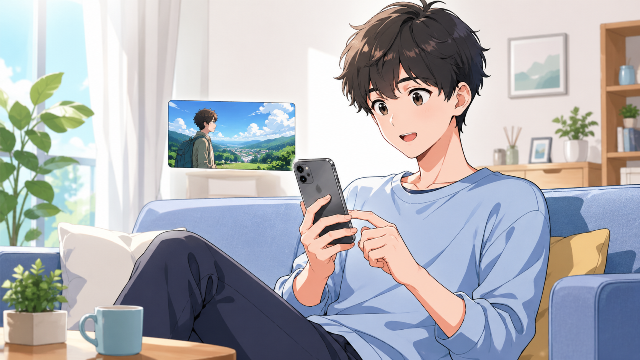
iPhoneのYouTubeアプリで、動画を小さな画面に表示しながら他のアプリを使える「ピクチャー・イン・ピクチャー(PiP)」機能が、無料ユーザーにも順次拡大されます。
これまでYouTubeのPiP機能は、地域や契約プランによって利用条件が異なり、「YouTube Premiumに入らないと使えないのでは?」と思っていた方も多いかもしれません。
今回の拡大により、YouTube Premiumに加入していない無料ユーザーでも、対象となる動画であればiPhoneやiPadのYouTubeアプリから小窓再生を使えるようになります。
ただし、すべての動画が無料でPiP再生できるわけではありません。
無料ユーザーが利用できるのは、主に「長尺の音楽以外のコンテンツ」です。
公式ミュージックビデオや楽曲系コンテンツなどは、引き続きYouTube Premium向けとなる場合があります。
この記事では、iPhone版YouTubeアプリのPiP機能について、無料ユーザーが使える条件、使い方、設定方法、使えない時の確認ポイントをわかりやすく解説します。
▼この記事でわかること
- YouTubeのPiP機能とは何か
- 無料ユーザーがPiPを使える対象動画
- 音楽動画でPiPが使えない理由
- iPhoneでYouTubeを小窓再生する方法
- PiPが使えない時に確認したい設定
- 無料ユーザーとYouTube Premiumの違い
- PiP機能がいつから使えるのか
\今話題の商品をランキングでチェック/ 楽天市場で売り上げ急上昇中の商品はこちら!<PR>

iPhone版YouTubeのPiP機能が無料ユーザーにも拡大
YouTubeのピクチャー・イン・ピクチャー(PiP)機能が、無料ユーザーにもグローバルで順次拡大されます。
これにより、YouTube Premiumに加入していないユーザーでも、対象動画であればiPhoneやiPadのYouTubeアプリから小窓再生を利用できるようになります。
これまで一部地域やPremium向けだったPiPが拡大
YouTubeのPiP機能は、これまでも一部地域やYouTube Premiumユーザー向けに提供されていました。
特にiPhoneでは、YouTubeアプリを閉じても動画を小さな画面で再生できるため、調べものをしながら動画を見たり、LINEやメールを確認しながら視聴を続けたりできる便利な機能です。
今回の変更では、このPiP機能が無料ユーザーにも広がる点が大きなポイントです。
無料ユーザーも対象動画なら小窓再生が可能に
無料ユーザーでも、対象となる動画であればYouTubeアプリからPiP再生ができます。
たとえば、解説動画、ニュース動画、レビュー動画、料理動画、学習系動画、Vlogなど、音楽以外の長尺コンテンツでは利用できる可能性があります。
一方で、音楽コンテンツについては無料ユーザー向けのPiP対象外となる場合があるため、「YouTubeの動画すべてが無料でPiP対応になる」と考えないよう注意が必要です。
Android・iOSアプリで順次展開
今回のPiP無料開放は、AndroidアプリとiOSアプリの両方で順次展開される予定です。
ただし、すべてのユーザーに同じタイミングで一斉に反映されるわけではありません。
そのため、同じiPhoneを使っていても、すでにPiPが使える人と、まだ設定項目が表示されない人が出る可能性があります。
ピクチャー・イン・ピクチャー(PiP)とは?
ピクチャー・イン・ピクチャー(PiP)とは、動画を小さなウィンドウで表示しながら、別のアプリを操作できる機能です。
YouTubeアプリで動画を再生したままホーム画面に戻ると、動画が小さな画面に切り替わり、画面の端に表示されます。
動画を小さな画面で再生しながら他のアプリを使える機能
PiPを使うと、YouTube動画を見ながら他のアプリを操作できます。
たとえば、次のような使い方ができます。
- YouTubeを見ながらLINEを返信する
- レシピ動画を見ながらメモアプリを開く
- 解説動画を見ながらSafariで調べものをする
- ニュース動画を流しながらメールを確認する
- 作業用動画を再生しながらカレンダーを確認する
YouTubeを閉じても動画が完全に止まらず、小窓で再生を続けられるため、iPhoneでのながら視聴がしやすくなります。
LINE・Safari・メモアプリなどを使いながら視聴できる
PiPの便利なところは、YouTube以外のアプリを開いても動画を見続けられる点です。
たとえば、料理動画を見ながら買い物リストをメモしたり、レビュー動画を見ながら商品ページを確認したりできます。
これまでYouTubeアプリを閉じると動画が止まってしまい、不便に感じていた無料ユーザーにとっては、かなり使いやすくなる変更です。
YouTubeを閉じても動画が小窓で再生される
PiPを有効にした状態で動画を再生し、ホーム画面に戻ると、動画が小さなウィンドウとして表示されます。
小窓は画面上で移動でき、一時停止や再生、閉じる操作も可能です。
画面を広く使いたい場合は、小窓を端に寄せておくこともできます。
無料ユーザーがPiPで使える動画・使えない動画
今回のPiP無料開放で特に注意したいのが、対象コンテンツの違いです。
無料ユーザーでもPiPが使えるようになりますが、すべての動画が対象ではありません。
使えるのは長尺の音楽以外のコンテンツ
無料ユーザーがPiPを利用できるのは、主に「長尺の音楽以外のコンテンツ」です。
具体的には、次のような動画が対象になりやすいと考えられます。
| 動画の種類 | 無料ユーザーのPiP利用 |
|---|---|
| ニュース動画 | 利用できる可能性あり |
| 解説動画 | 利用できる可能性あり |
| 商品レビュー動画 | 利用できる可能性あり |
| 料理動画 | 利用できる可能性あり |
| Vlog | 利用できる可能性あり |
| 学習系動画 | 利用できる可能性あり |
| 公式ミュージックビデオ | 対象外の可能性あり |
| 楽曲・音楽系動画 | 対象外の可能性あり |
無料ユーザーにとっては、普段見ている解説系・レビュー系・ニュース系の動画を小窓で再生しやすくなるのがメリットです。
公式ミュージックビデオや楽曲系コンテンツは対象外の可能性
一方で、公式ミュージックビデオ、楽曲コンテンツ、アートトラック、子ども向け楽曲、ユーザー投稿の音楽系コンテンツなどは、無料ユーザーのPiP対象外となる可能性があります。
この点は、無料ユーザーが「音楽をバックグラウンド的に流せるようになった」と誤解しやすい部分です。
今回の無料開放は、あくまで主に長尺の非音楽コンテンツ向けと考えるのがよいでしょう。
音楽コンテンツのPiPはYouTube Premium向け
音楽コンテンツをPiPで利用したい場合は、引き続きYouTube Premiumのメリットが残ります。
たとえば、公式ミュージックビデオや楽曲コンテンツを小窓で再生したい人、広告なしで音楽を楽しみたい人、バックグラウンド再生をよく使う人は、Premiumの方が使いやすい場合があります。
Premiumユーザーは音楽・非音楽の両方でPiPを利用可能
YouTube Premiumユーザーは、非音楽コンテンツだけでなく、音楽コンテンツでもPiPを利用できるとされています。
つまり、無料ユーザーとPremiumユーザーの大きな違いは、音楽コンテンツを含めて幅広くPiPを使えるかどうかです。
iPhoneのYouTubeアプリでPiPを使う方法
iPhoneでYouTubeのPiPを使う方法はシンプルです。
ただし、利用にはiPhone側の設定とYouTubeアプリ側の設定が関係するため、使えない場合は両方を確認しましょう。
YouTubeアプリで動画を再生する
まず、iPhoneのYouTubeアプリを開き、PiPで再生したい動画を再生します。
無料ユーザーの場合は、長尺の音楽以外のコンテンツで試すのがおすすめです。
音楽動画で試すと、対象外のためPiPが起動しない場合があります。
動画再生中にホーム画面へ戻る
動画を再生した状態で、iPhoneのホーム画面へ戻ります。
Face ID搭載のiPhoneであれば、画面下部から上にスワイプします。
ホームボタン搭載モデルであれば、ホームボタンを押します。
PiPが有効になっていれば、YouTube動画が小さな画面に切り替わります。
動画が小窓表示になればPiPが有効
ホーム画面に戻ったあと、動画が小さなウィンドウで表示されればPiPが有効です。
そのままSafari、LINE、メール、メモ、カレンダーなど、他のアプリを開いても動画の再生を続けられます。
小窓は移動・一時停止・閉じることができる
PiPの小窓は、画面上で好きな位置に移動できます。
小窓をタップすると、再生・一時停止・閉じるなどの操作ボタンが表示されます。
見たい場所に重なって邪魔な場合は、画面の端へ移動させると使いやすくなります。
PiPを使うために確認したいiPhone側の設定
YouTubeのPiPが使えない場合、まず確認したいのがiPhone側の設定です。
iPhone側でPiPがオフになっていると、YouTubeアプリ側で対応していても小窓再生が始まらない場合があります。
iOS 15.0以降が必要
iPhoneやiPadでYouTubeのPiPを使うには、iOS 15.0以降が必要です。
古いiOSを使っている場合は、PiPが正常に利用できない可能性があります。
設定アプリから、現在のiOSバージョンを確認しておきましょう。
確認手順は次の通りです。
- iPhoneの「設定」アプリを開く
- 「一般」をタップ
- 「情報」をタップ
- iOSバージョンを確認する
「ピクチャ・イン・ピクチャを自動的に開始」をオンにする
iPhone側のPiP設定も確認しておきましょう。
設定手順は次の通りです。
- iPhoneの「設定」アプリを開く
- 「一般」をタップ
- 「ピクチャ・イン・ピクチャ」をタップ
- 「ピクチャ・イン・ピクチャを自動的に開始」をオンにする
この設定がオフになっていると、YouTubeアプリを閉じても小窓再生に切り替わらない場合があります。
YouTubeアプリ側のPiP設定をオンにする
YouTubeアプリ側にもPiPの設定があります。
設定項目が表示されている場合は、次の手順で確認してみてください。
- YouTubeアプリを開く
- 画面右下または右上のプロフィールアイコンをタップ
- 「設定」を開く
- 「全般」または「再生」関連の項目を開く
- 「ピクチャー イン ピクチャー」をオンにする
アプリのバージョンやアカウントによって、表示される場所や表記が異なる場合があります。
アプリを最新版にアップデートする
PiP機能が表示されない場合は、YouTubeアプリが古い可能性もあります。
App Storeを開き、YouTubeアプリにアップデートがないか確認しましょう。
あわせて、iOS自体も最新バージョンに近い状態へ更新しておくと安心です。
YouTubeのPiPが使えない時の原因と対処法
「無料ユーザーでもPiPが使えると聞いたのに、自分のiPhoneでは使えない」という場合、いくつかの原因が考えられます。
ここでは、よくある原因と確認ポイントを整理します。
まだ自分のアカウントに展開されていない
PiPの無料開放は、すべてのユーザーに一斉反映されるわけではありません。
今後数ヶ月かけて順次展開されるため、アプリを最新版にしていても、まだ自分のアカウントでは使えない場合があります。
この場合は、設定ミスではなく、機能の反映待ちである可能性があります。
音楽動画など対象外コンテンツを再生している
無料ユーザーがPiPを使えるのは、主に長尺の音楽以外のコンテンツです。
公式ミュージックビデオや楽曲系動画で試している場合、PiPが起動しない可能性があります。
まずは、ニュース動画や解説動画、レビュー動画など、音楽以外の動画で試してみましょう。
iPhone側のPiP設定がオフになっている
iPhone側の「ピクチャ・イン・ピクチャを自動的に開始」がオフになっていると、YouTubeを閉じても小窓再生にならない場合があります。
「設定」→「一般」→「ピクチャ・イン・ピクチャ」から、設定がオンになっているか確認してください。
YouTubeアプリ側のPiP設定がオフになっている
YouTubeアプリ内のPiP設定がオフになっている可能性もあります。
YouTubeアプリの設定画面で「ピクチャー イン ピクチャー」が表示されている場合は、オンにしておきましょう。
YouTubeアプリやiOSが古い
アプリやiOSのバージョンが古いと、新機能が正しく利用できない場合があります。
App StoreでYouTubeアプリを更新し、iPhoneの設定アプリからiOSアップデートも確認しておきましょう。
一度アプリ再起動・iPhone再起動を試す
設定を変更しても反映されない場合は、YouTubeアプリを完全に終了して再起動してみましょう。
それでも変わらない場合は、iPhone本体の再起動も有効です。
特に新機能の反映直後は、アプリの再起動で設定が表示される場合もあります。
※ iPhoneでちょっとした不具合が起きた際の基本対処方法が「再起動」ですが、
実は、iPhoneの「ショートカット」アプリを使うと、ホーム画面やコントロールセンターに再起動用のボタンを追加でき便利です。

無料ユーザーとYouTube Premiumユーザーの違い
PiPが無料ユーザーにも拡大されることで、「YouTube Premiumは不要になるの?」と感じる人もいるかもしれません。
しかし、無料ユーザーとPremiumユーザーでは、利用できる機能に違いがあります。
| 項目 | 無料ユーザー | YouTube Premiumユーザー |
|---|---|---|
| PiP利用 | 対象動画で利用可能 | 幅広く利用可能 |
| 対象コンテンツ | 長尺の音楽以外の動画中心 | 音楽・非音楽の両方 |
| 広告表示 | あり | 基本的に広告なし |
| バックグラウンド再生 | 制限あり | 利用可能 |
| オフライン再生 | 制限あり | 利用可能 |
| 音楽コンテンツのPiP | 対象外の可能性あり | 利用可能 |
PiPだけなら無料ユーザーでも使いやすくなる
今回の無料開放により、解説動画やレビュー動画、ニュース動画などをよく見る人にとっては、無料ユーザーでもかなり便利になります。
特に「動画を見ながら別のアプリを使いたい」という用途であれば、Premiumに加入していなくても十分使いやすくなる可能性があります。
音楽再生や広告なし視聴ならPremiumのメリットが残る
一方で、音楽動画をよく見る人や、広告なしでYouTubeを使いたい人にとっては、引き続きYouTube Premiumのメリットがあります。
バックグラウンド再生やオフライン再生をよく使う場合も、Premiumの方が快適です。
無料開放後もPremiumの価値がなくなるわけではない
PiPの一部無料開放によって、無料ユーザーの利便性は高まります。
ただし、音楽コンテンツ、広告なし視聴、バックグラウンド再生、オフライン再生などを含めると、Premiumには引き続き差別化ポイントがあります。
「動画のながら見ができれば十分」という人は無料でも使いやすくなり、「音楽も含めて快適に使いたい」という人はPremium向きと考えるとわかりやすいです。
無料ユーザーのPiP機能はいつから使える?
無料ユーザー向けのPiP機能は、すでに順次展開が始まっています。
ただし、すべてのユーザーがすぐに使えるわけではありません。
すでに順次展開が始まっている
YouTubeのPiP無料開放は、段階的にユーザーへ展開される形です。
そのため、すでに使える人もいれば、まだアプリ内に設定が表示されない人もいると考えられます。
すべてのユーザーに一斉反映ではない
アプリの新機能は、地域、アカウント、アプリバージョンなどによって反映タイミングが異なることがあります。
同じiPhoneを使っていても、家族や友人の端末では使えるのに、自分の端末ではまだ使えないというケースもあり得ます。
今後数ヶ月でグローバルに利用可能になる見込み
今回のPiP機能は、今後数ヶ月かけてグローバルに利用できるようになる見込みです。
現時点で使えない場合でも、アプリやiOSを最新版にしつつ、反映を待つのがよいでしょう。
YouTubeのPiP無料開放で便利になる使い方
今回の変更により、iPhoneでYouTubeを見るスタイルが少し変わるかもしれません。
特に、動画を見ながら別の作業をしたい人には便利です。
レシピ動画を見ながら買い物リストを作る
料理動画やレシピ動画を見ながら、メモアプリで材料を書き出す使い方ができます。
これまではYouTubeとメモアプリを行き来する必要がありましたが、PiPなら動画を見ながらメモできるため、かなりスムーズです。
レビュー動画を見ながら商品ページを確認する
ガジェットや家電のレビュー動画を見ながら、Safariで商品ページを確認することもできます。
動画の説明を聞きながらスペックや価格を比較できるため、買い物前の情報収集にも便利です。
解説動画を見ながらメモを取る
学習系や解説系の動画を見ながら、メモアプリにポイントを書き出すこともできます。
資格勉強、語学学習、仕事の調べものなどにも使いやすい機能です。
ニュース動画を流しながらSNSを確認する
ニュース動画を小窓で再生しながら、SNSやブラウザで関連情報を確認することもできます。
情報収集を効率化したい人にとっては、かなり便利な使い方です。
よくある質問
無料ユーザーでもYouTubeのPiPは使えますか?
はい。無料ユーザーでも、対象動画であればYouTubeアプリのPiP機能を利用できるようになります。
ただし、すべての動画が対象ではなく、主に長尺の音楽以外のコンテンツが対象です。
iPhoneでPiPが出ないのはなぜですか?
主な原因として、まだ自分のアカウントに機能が展開されていない、音楽動画など対象外コンテンツを再生している、iPhone側のPiP設定がオフになっている、YouTubeアプリが古い、といった可能性があります。
まずは、iPhoneとYouTubeアプリの設定を確認し、音楽以外の動画で試してみましょう。
音楽動画でもPiPは使えますか?
無料ユーザーの場合、公式ミュージックビデオや楽曲系コンテンツはPiP対象外となる可能性があります。
音楽コンテンツでもPiPを使いたい場合は、YouTube Premiumが必要になる場合があります。
YouTube Premiumを解約してもPiPは使えますか?
対象となる長尺の音楽以外のコンテンツであれば、無料ユーザーでもPiPを利用できる可能性があります。
ただし、音楽コンテンツのPiP、広告なし視聴、バックグラウンド再生、オフライン再生などはPremium向けの機能として残ります。
iPadでもPiPは使えますか?
はい。iPadでも、iOSまたはiPadOSの対応バージョンとYouTubeアプリ側の条件を満たしていれば、PiPを利用できます。
iPhoneと同じく、対象コンテンツやアカウントへの展開状況によって使えるかどうかが変わる場合があります。
YouTube ShortsでもPiPは使えますか?
今回の無料ユーザー向けPiPは、主に長尺の音楽以外のコンテンツが対象とされています。
そのため、YouTube Shortsが無料ユーザー向けPiPの対象になるかどうかは、アプリの仕様や展開状況によって異なる可能性があります。
PiPとバックグラウンド再生は同じですか?
完全に同じではありません。
PiPは動画を小さな画面に表示しながら再生する機能です。一方、バックグラウンド再生は、画面を閉じたり別アプリを使ったりしても音声を再生し続ける機能です。
無料ユーザー向けに拡大されるのは主にPiPであり、バックグラウンド再生が全面的に無料開放されるという意味ではありません。
まとめ|iPhone版YouTubeのPiP無料開放は便利だが対象動画に注意
iPhoneのYouTubeアプリで、無料ユーザーにもPiP機能が順次拡大されます。
これにより、YouTube Premiumに加入していないユーザーでも、対象動画であれば小窓再生を使いながら他のアプリを操作できるようになります。
特に、解説動画、レビュー動画、ニュース動画、料理動画、学習系動画などをよく見る人にとっては、iPhoneでのYouTube視聴がかなり便利になります。
一方で、無料ユーザーが使えるPiPは、主に長尺の音楽以外のコンテンツです。公式ミュージックビデオや楽曲系コンテンツでは、引き続きYouTube Premiumが必要になる場合があります。
PiPが使えない場合は、以下の点を確認してみましょう。
✅ YouTubeアプリが最新版か
✅ iOSが対応バージョンか
✅ iPhone側のPiP設定がオンか
✅ YouTubeアプリ側のPiP設定がオンか
✅ 音楽動画など対象外コンテンツを再生していないか
✅ 自分のアカウントにまだ機能が展開されていない可能性はないか
今後数ヶ月かけて順次利用できるようになる見込みのため、まだ使えない場合でも、アプリの更新を確認しながら待つのがおすすめです。
無料ユーザーでもYouTubeを小窓で見られるようになることで、iPhoneでのながら視聴や情報収集がより快適になりそうです。
最後までお読みいただき、ありがとうございます!