iPhoneを使っていると、アプリの動作が重い、通知が来ない、Wi-Fiやモバイル通信が不安定になるなど、ちょっとした不具合に困ることがあります。
そんなとき、まず試したい基本的な対処法が「再起動」です。
ただ、iPhoneの再起動はサイドボタンや音量ボタンを長押しする必要があり、毎回操作するのは少し面倒に感じる方も多いのではないでしょうか。
実は、iPhoneの「ショートカット」アプリを使うと、ホーム画面やコントロールセンターに再起動用のボタンを追加できます。
ボタンをタップするだけで再起動操作に進めるため、iPhoneの動作が重いときや不具合が出たときに便利です。
この記事では、iPhoneの通常の再起動方法から、ショートカットアプリで再起動ボタンを作る手順、ホーム画面やコントロールセンターに追加する方法、使うときの注意点までわかりやすく解説します。
▼この記事でわかること
- iPhoneの通常の再起動方法
- 設定アプリからシステム終了する方法
- 強制再起動との違い
- ショートカットアプリで再起動ボタンを作る方法
- ホーム画面に再起動ボタンを追加する手順
- コントロールセンターに再起動ボタンを追加する手順
- 再起動ショートカットを使うときの注意点
\今話題の商品をランキングでチェック/ 楽天市場で売り上げ急上昇中の商品はこちら!<PR>

iPhoneに再起動ボタンは標準で表示されていない
iPhoneには、Androidスマホの一部機種のように、電源メニュー内へ常に「再起動」ボタンが表示されているわけではありません。
通常は、サイドボタンや音量ボタンを使って一度電源を切り、そのあと再び電源を入れる流れになります。
つまり、iPhoneで一般的にいう「再起動」は、
- iPhoneの電源を切る
- 少し待つ
- サイドボタンを長押しして起動する
という操作になります。
ただし、ショートカットアプリを使えば、再起動操作をすばやく呼び出せるボタンを作成できます。
ショートカットを使うと「再起動ボタン」のように使える
iPhoneの「ショートカット」アプリには、システム終了や再起動に関連するアクションがあります。
このアクションを使うことで、ホーム画面やコントロールセンターに「再起動」ボタンのようなものを追加できます。
ただし、ここで注意したいのは、機種やiOSのバージョンによっては、実行時に確認画面が表示される場合があることです。
そのため、「完全に無操作で勝手に再起動するボタン」というより、
再起動操作をすばやく呼び出せる便利ボタン
と考えるとわかりやすいです。
iPhoneの通常の再起動方法
まずは、ショートカットを使わない通常の再起動方法を確認しておきましょう。
iPhoneには、物理ボタンを使う方法、設定アプリからシステム終了する方法、フリーズ時に使う強制再起動があります。
それぞれ使う場面が違うため、混同しないように整理しておくことが大切です。
物理ボタンを使って再起動する方法
iPhone X以降やFace ID搭載モデルでは、基本的に以下の流れで再起動します。
- サイドボタンと音量ボタンのどちらかを同時に長押しする
- 「スライドで電源オフ」が表示される
- スライダを右に動かして電源を切る
- 30秒ほど待つ
- サイドボタンを長押しする
- Appleロゴが表示されたら指を離す
この方法は、iPhoneが通常通り操作できる状態で使う基本的な再起動方法です。
アプリの動作が少し重い、通信が不安定、通知が遅れるといった軽い不具合であれば、まずはこの通常再起動を試すのがおすすめです。
設定アプリからシステム終了する方法
物理ボタンを使わずに、設定アプリからiPhoneの電源を切る方法もあります。
手順は以下の通りです。
- 「設定」アプリを開く
- 「一般」をタップする
- 画面の一番下までスクロールする
- 「システム終了」をタップする
- 「スライドで電源オフ」を右に動かす
- 電源が切れたら、サイドボタンを長押しして起動する
サイドボタンや音量ボタンが押しにくい場合や、ケースが硬くてボタン操作がしづらい場合は、この方法を覚えておくと便利です。
ただし、設定アプリからできるのは基本的に「電源を切る」操作です。
再び電源を入れるには、サイドボタンを長押しする必要があります。
強制再起動はフリーズ時の最終手段
強制再起動は、iPhoneが反応しないときに使う方法です。
たとえば、以下のような状態で使います。
- 画面が固まって操作できない
- タッチしても反応しない
- 電源オフのスライダが表示できない
- アプリが完全に固まって戻れない
- 画面が真っ暗なまま動かない
iPhone 8以降やFace ID搭載モデルでは、一般的に以下の手順で強制再起動を行います。
- 音量を上げるボタンを押してすぐ放す
- 音量を下げるボタンを押してすぐ放す
- サイドボタンを長押しする
- Appleロゴが表示されたらサイドボタンを放す
強制再起動は、通常の再起動とは違い、iPhoneが操作できないときの対処法です。
普段から毎回使う方法ではなく、フリーズしたときの最終手段として覚えておきましょう。
iPhoneに再起動ボタンを追加するメリット
ショートカットで再起動ボタンを作っておくと、日常的な不具合対処がかなり楽になります。
特に、iPhoneを長時間使う方や、仕事・連絡用に毎日使っている方には便利です。
ボタン操作なしで再起動しやすくなる
通常の再起動は、サイドボタンと音量ボタンを同時に長押しする必要があります。
この操作は慣れていれば簡単ですが、ケースを付けていると押しにくかったり、片手では操作しづらかったりします。
ショートカットで再起動ボタンを作っておけば、ホーム画面やコントロールセンターからタップするだけで再起動操作へ進めます。
頻繁に再起動する方にとっては、かなり便利な設定です。
不具合対処の初手として使いやすい
iPhoneでは、以下のような不具合が出たときに、再起動で改善する場合があります。
- アプリの動作が重い
- 通知が届かない
- Wi-Fiがつながりにくい
- モバイル通信が不安定
- Bluetooth機器につながらない
- 音が出ない
- 画面の表示が一時的におかしい
もちろん、すべての不具合が再起動で直るわけではありません。
ただ、再起動は比較的簡単に試せる基本的な対処法です。
再起動ボタンを作っておくと、「まず再起動して様子を見る」という流れがスムーズになります。
家族にも案内しやすくなる
家族のiPhoneで不具合が起きたときに、「サイドボタンと音量ボタンを長押しして……」と説明するのは少し大変です。
ホーム画面に「再起動」ボタンを置いておけば、
「その再起動ボタンを押してみて」
と案内しやすくなります。
スマホ操作に慣れていない家族のiPhoneに設定しておくと、トラブル時の説明が楽になります。
再起動ボタンのショートカットを作る方法
ここからは、ショートカットアプリを使って、iPhoneに再起動ボタンを作る方法を紹介します。
画面表示や項目名は、iOSのバージョンによって少し異なる場合があります。
ショートカットアプリで新規ショートカットを作成する
まずは、再起動用のショートカットを作ります。
手順は以下の通りです。
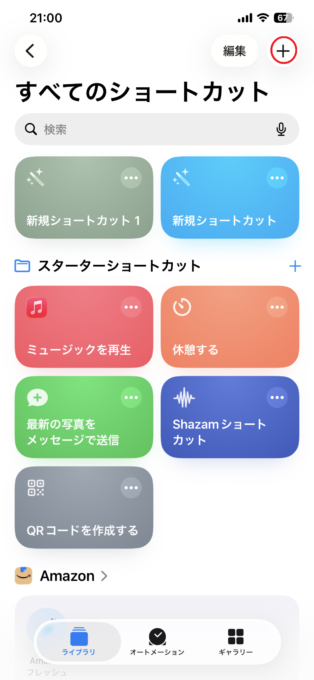
1.iPhoneで「ショートカット」アプリを開き、右上の「+」をタップする
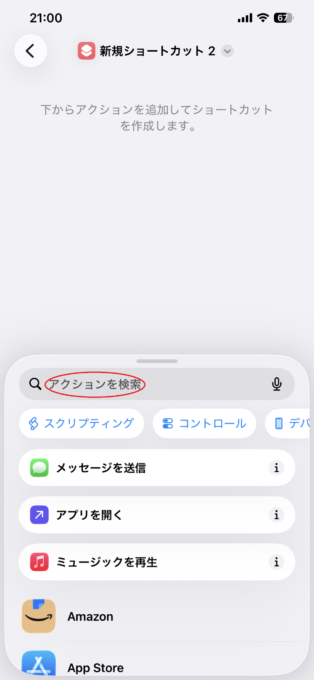
2.「アクションを検索」をタップする
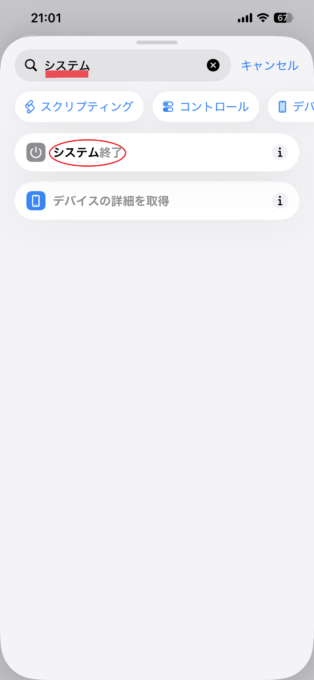
3.検索欄に「システム」と入力し、「システム終了」をタップする
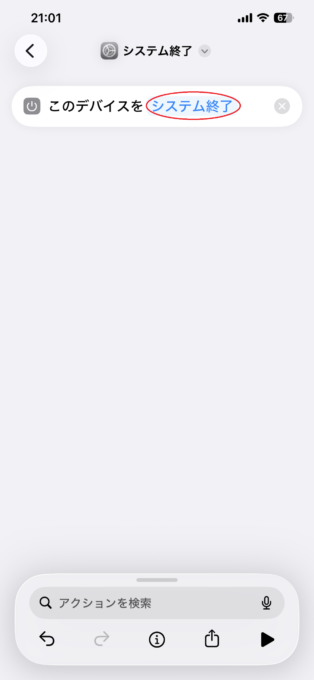
4.青文字「システム終了」をタップする
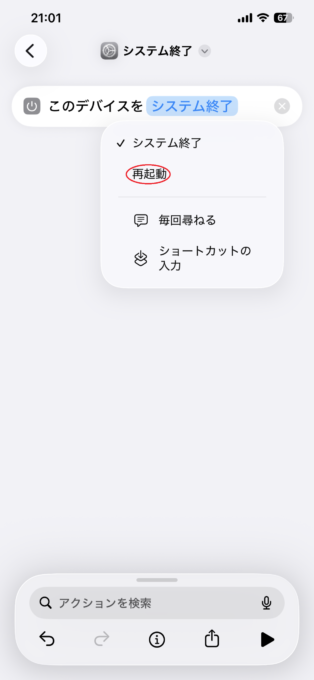
5.「再起動」を選択する
6.上部の「システム終了」をタップする
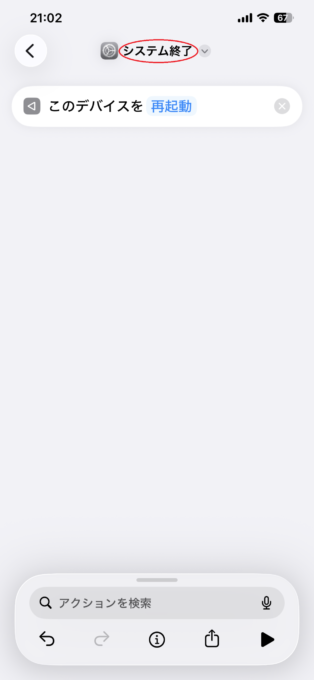
7.「名称変更」でショートカットの名前を入力し、「アイコンを選択」でアイコンを設定する
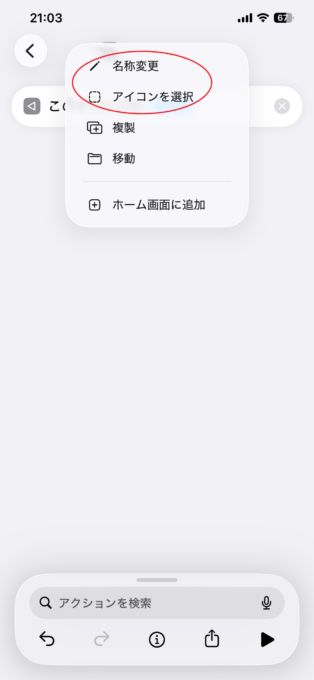
8.ショートカットが完成したら左上の「<」をタップして戻る
これで、再起動用のショートカットが作成できます。
「システム終了」と表示されるため少しわかりにくいですが、アクション内の動作を「再起動」に変更するのがポイントです。
「システム終了」や「再起動」が見つからない場合
ショートカットのアクション検索で「システム終了」や「再起動」が見つからない場合は、以下のキーワードでも探してみてください。
- 電源
- Shut Down
- Restart
iOSのバージョンや言語設定によって、表示名が異なる場合があります。
それでも見つからない場合は、iOSのアップデート状況を確認してみましょう。
ショートカット名とアイコンを変更する
作成したショートカットは、あとから見つけやすいように名前とアイコンを変更しておくのがおすすめです。
ショートカット名の例は以下の通りです。
- iPhoneを再起動
- 再起動
- 不具合時の再起動
- Restart
- iPhoneリフレッシュ
アイコンは、電源マーク風のものや、更新・リロード風のマークを選ぶとわかりやすくなります。
ホーム画面に追加する予定がある場合は、家族が見てもわかるように「再起動」とシンプルにしておくと使いやすいです。
ホーム画面に再起動ボタンを追加する方法
作成したショートカットは、アプリのアイコンのようにホーム画面へ追加できます。
ホーム画面に置いておくと、通常のアプリと同じ感覚で再起動操作を呼び出せます。
ホーム画面に追加する手順
手順は以下の通りです。
1.「ショートカット」アプリを開く
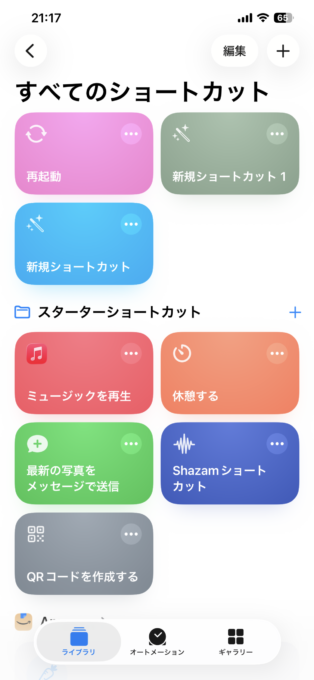
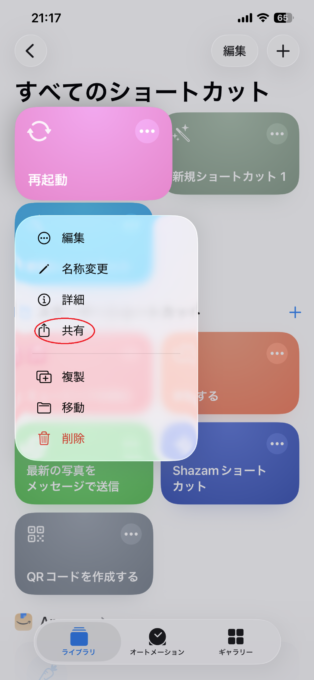
2.作成した再起動のショートカットを長押しして「共有」を選択する
3.「ホーム画面に追加」をタップする
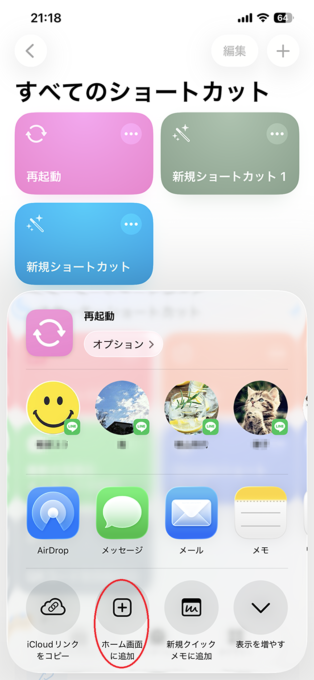
4.右上の「追加」をタップすることで、再起動ボタンが追加されます。
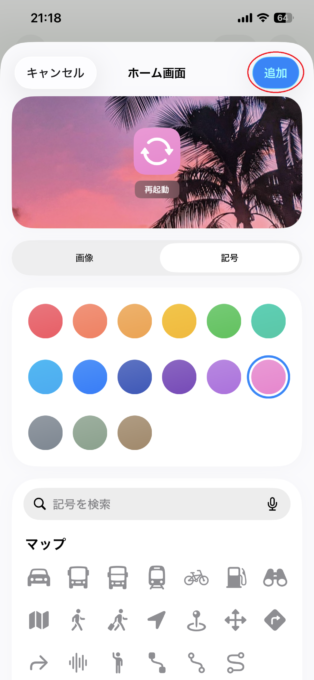
見た目はアプリのアイコンのように表示されるため、タップするとショートカットが実行されます。
よく使う場所に置くと便利
再起動ボタンは、よく使うホーム画面やユーティリティ系のフォルダに置くと便利です。
ただし、誤タップが心配な場合は、1ページ目の目立つ場所ではなく、少し奥のフォルダに入れておくのもおすすめです。
特に、小さなお子さんがiPhoneを触ることがある場合や、ホーム画面をよく整理する方は、誤って押さない場所に配置しましょう。
コントロールセンターに再起動ボタンを追加する方法
iOS 18以降では、コントロールセンターのカスタマイズ性が高くなり、ショートカットを呼び出すボタンを配置しやすくなっています。
再起動ショートカットをコントロールセンターに追加しておくと、アプリを開いている途中でもすぐに再起動操作へ進めます。
iOS 18以降ならコントロールセンターにショートカットを配置できる
コントロールセンターは、画面右上から下にスワイプして表示するメニューです。
Wi-Fi、Bluetooth、画面の明るさ、音量などを操作する場所ですが、iOS 18以降ではショートカットを呼び出すボタンも配置できます。
ここに「再起動」ショートカットを追加しておくと、ホーム画面に戻らなくても再起動操作を呼び出せます。
コントロールセンターに追加する手順
手順は以下の通りです。
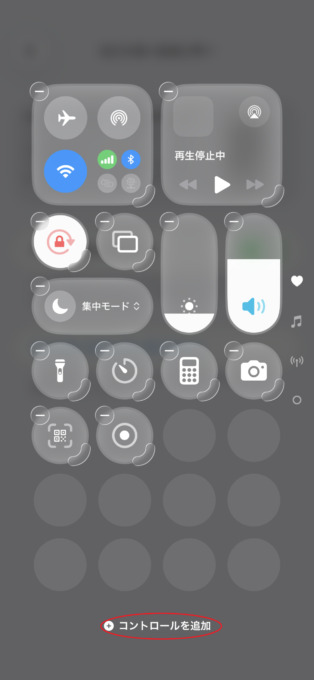
1.画面右上から下にスワイプしてコントロールセンターを開き、空いている場所を長押しして編集モードにし、「コントロールを追加」をタップする
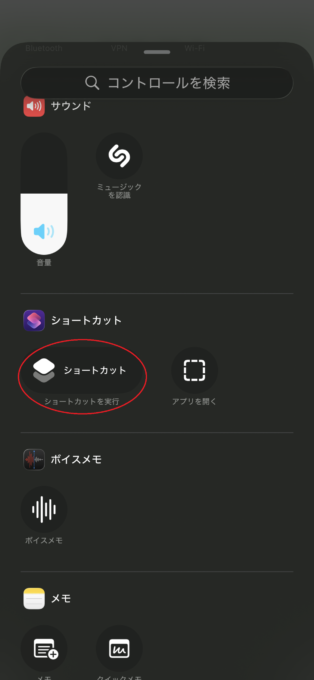
2.「ショートカットを実行」をタップする
3.「選択」をタップする
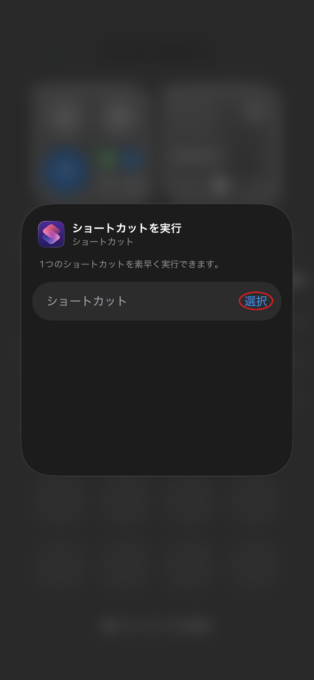
4.「マイショートカット」から作成した再起動のショートカットを選択する
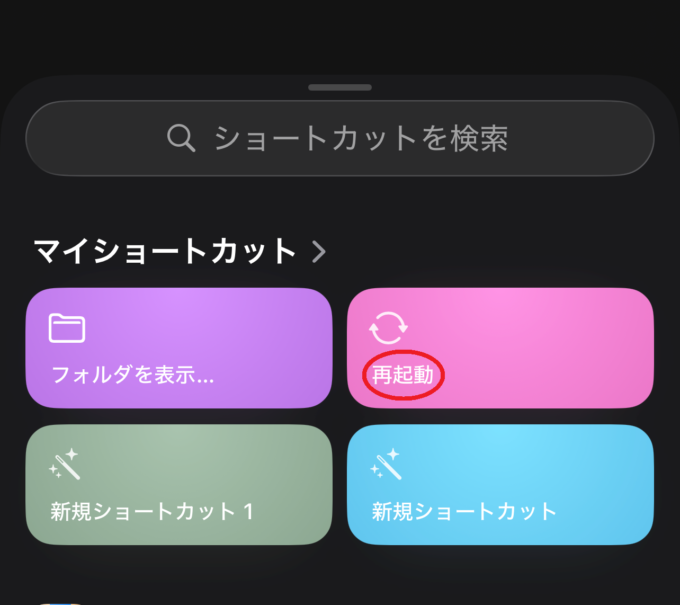
これで、コントロールセンターから再起動ショートカットを使えるようになります。
ホーム画面とコントロールセンターはどちらが便利?
どちらに追加するか迷った場合は、使い方で選ぶのがおすすめです。
| 追加場所 | おすすめの人 | メリット |
|---|---|---|
| ホーム画面 | 家族にもわかりやすくしたい人 | アプリのように見えて直感的に使える |
| コントロールセンター | 自分で頻繁に使いたい人 | どの画面からでも呼び出しやすい |
家族向けにわかりやすくしたいならホーム画面、自分用にすばやく使いたいならコントロールセンターがおすすめです。
両方に追加しておいても問題ありません。
再起動ショートカットの使い方
ショートカットを作成してホーム画面やコントロールセンターに追加したら、あとはタップして使うだけです。
ただし、実行時の挙動はiOSのバージョンや設定によって多少異なる場合があります。
ホーム画面から再起動する場合
ホーム画面に追加した「再起動」ボタンをタップします。
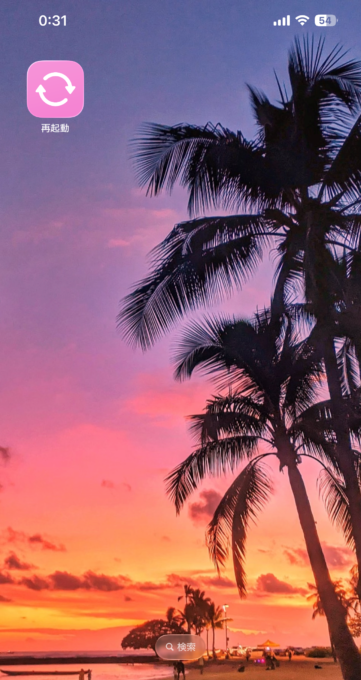
確認画面が表示された場合は、内容を確認して再起動を実行します。
実行前に、入力中の文章や編集中のデータがないか確認しておくと安心です。
コントロールセンターから再起動する場合
1.コントロールセンターに追加した再起動ショートカットをタップします。
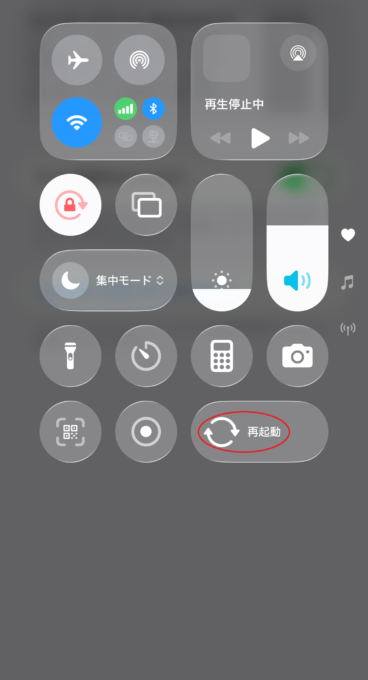
2.「このiPhoneを再起動してもよろしいですか?」と表示され、「再起動」を選択することで電源がオフになり自動で再起動されます。
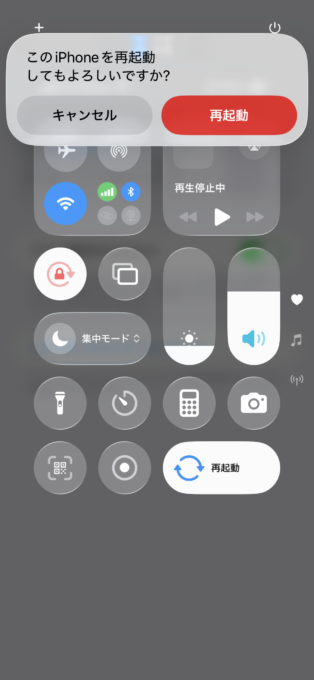
アプリを使用中でもコントロールセンターを開けば呼び出せるため、ホーム画面に戻る手間を省けます。
仕事中や移動中にiPhoneの動作が重くなったときにも使いやすい方法です。
再起動ボタンを使うときの注意点
再起動ボタンは便利ですが、使う前に知っておきたい注意点もあります。
特に、作業中のデータやフリーズ時の対応については誤解しないようにしましょう。
作業中のデータは保存してから実行する
再起動すると、開いているアプリや作業中の状態が中断されることがあります。
たとえば、以下のような作業中は注意が必要です。
- メールやメモを入力している
- ブラウザのフォームに入力している
- 写真や動画を編集中
- ファイルをアップロード中
- ゲームの途中
保存されていない内容は失われる可能性があります。
再起動する前に、必要なデータは保存しておきましょう。
強制再起動の代わりにはならない
ショートカットの再起動ボタンは、iPhoneを操作できる状態で使うものです。
画面が完全に固まっている場合や、タッチ操作ができない場合は、ショートカットを実行できません。
その場合は、物理ボタンを使った強制再起動が必要です。
つまり、使い分けとしては以下のようになります。
| 状況 | おすすめの方法 |
|---|---|
| 動作が少し重い | 通常の再起動・ショートカット再起動 |
| 通信や通知が不安定 | 通常の再起動・ショートカット再起動 |
| 画面が固まって操作できない | 強制再起動 |
| タッチ操作が反応しない | 強制再起動 |
| ボタン操作が面倒 | ショートカット再起動 |
ショートカット再起動は便利ですが、フリーズ時の万能対策ではありません。
自動再起動には確認が必要な場合がある
ショートカットのオートメーション機能を使って、毎日決まった時間に再起動したいと考える方もいるかもしれません。
ただし、iPhoneの再起動やシステム終了に関する操作では、確認画面が表示される場合があります。
そのため、完全に自動で毎日再起動するというより、
ワンタップで再起動しやすくする機能
として使うのが現実的です。
再起動ボタンが作れない・表示されない場合の確認ポイント
ショートカットで再起動ボタンを作ろうとしても、項目が見つからない、うまく追加できない場合があります。
その場合は、以下のポイントを確認してみましょう。
iOSのバージョンを確認する
ショートカットアプリで使えるアクションは、iOSのバージョンによって異なる場合があります。
「システム終了」や「再起動」の項目が見つからない場合は、iOSが古い可能性があります。
確認手順は以下の通りです。
- 「設定」アプリを開く
- 「一般」をタップする
- 「ソフトウェアアップデート」をタップする
- 利用できるアップデートがないか確認する
アップデート前には、念のためiCloudやパソコンでバックアップを取っておくと安心です。
ショートカットアプリを削除していないか確認する
iPhoneの「ショートカット」アプリは、削除している場合があります。
見つからない場合は、ホーム画面で下にスワイプして検索欄を表示し、「ショートカット」と入力して探してみましょう。
それでも見つからない場合は、App Storeから再インストールできます。
検索キーワードを変えて探す
アクション検索で目的の項目が見つからない場合は、検索キーワードを変えてみましょう。
試したいキーワードは以下の通りです。
- システム終了
- 再起動
- 電源
- Shut Down
- Restart
日本語で見つからない場合は、英語で検索すると表示されることがあります。
コントロールセンターに追加できない場合
コントロールセンターにショートカットを追加できない場合は、以下を確認してください。
- iOS 18以降にアップデートしているか
- コントロールセンターの編集モードに入れているか
- 「ショートカット」のコントロールを追加しているか
- 追加後に実行するショートカットを選択しているか
ショートカット枠だけを追加しても、実行するショートカットを選んでいないと、意図した動作にならない場合があります。
iPhoneの再起動ボタンと強制再起動の違い
再起動ボタンと強制再起動は、名前は似ていますが使う場面が違います。
混同しやすい部分なので、表で整理しておきます。
| 方法 | 使う場面 | 操作できる状態が必要か | 主な目的 |
|---|---|---|---|
| 通常の再起動 | 日常的な不具合対処 | 必要 | iPhoneを一度終了して起動する |
| ショートカット再起動 | 再起動操作を楽にしたいとき | 必要 | ワンタップで再起動操作へ進む |
| 強制再起動 | フリーズ・無反応時 | 不要 | 反応しないiPhoneを再起動する |
普段の不具合対処には、通常の再起動やショートカット再起動で十分です。
一方で、画面が固まって操作できない場合は、ショートカットを使えないため、強制再起動を行う必要があります。
iPhoneに再起動ボタンを追加するのがおすすめな人
再起動ショートカットは、すべての人に必須というわけではありません。
ただし、以下に当てはまる方にはかなり便利です。
iPhoneの不具合対処をすばやく行いたい人
通知が来ない、アプリが重い、通信が不安定など、再起動で様子を見ることが多い人に向いています。
再起動ボタンを用意しておけば、毎回ボタン操作を思い出す必要がありません。
物理ボタン操作が面倒な人
サイドボタンと音量ボタンの同時長押しが面倒な方、ケースの影響でボタンが押しにくい方にも便利です。
ホーム画面やコントロールセンターから呼び出せるため、操作の負担を減らせます。
家族にわかりやすく教えたい人
スマホ操作に慣れていない家族に、再起動方法を説明するのは意外と難しいものです。
ホーム画面に「再起動」ボタンを置いておけば、トラブル時に案内しやすくなります。
よくある質問
Q1. 再起動ボタンを押すとデータは消えますか?
通常の再起動やショートカットによる再起動で、写真・アプリ・設定などが消えることは基本的にありません。
ただし、作業中の未保存データは失われる可能性があります。
メモやメール、フォーム入力、写真編集などをしている場合は、保存してから再起動しましょう。
Q2. 再起動ショートカットは毎日使っても大丈夫ですか?
基本的には問題ありません。
ただし、iPhoneは必ず毎日再起動しなければいけないものではありません。
動作が重い、通知や通信が不安定、アプリの挙動がおかしいなど、気になる症状があるときに使う程度で十分です。
Q3. 再起動ショートカットで完全自動再起動はできますか?
環境によっては、再起動時に確認画面が表示される場合があります。
そのため、「毎日決まった時間に完全自動で再起動する」というより、「ワンタップで再起動しやすくする方法」と考えるのがおすすめです。
Q4. iPhoneがフリーズしているときも再起動ボタンは使えますか?
使えません。
ショートカットは、iPhoneを操作できる状態で実行する必要があります。
画面が固まっている、タッチしても反応しない、ショートカットを開けない場合は、物理ボタンを使った強制再起動を試してください。
Q5. ホーム画面とコントロールセンターのどちらに追加するのがおすすめですか?
家族にもわかりやすくしたいならホーム画面、自分で素早く使いたいならコントロールセンターがおすすめです。
ホーム画面はアプリのように見えるため直感的に使いやすく、コントロールセンターはどの画面からでも呼び出しやすいのがメリットです。
Q6. ショートカットアプリが見つからない場合はどうすればいいですか?
ホーム画面で下にスワイプして検索欄を表示し、「ショートカット」と入力して探してみてください。
削除している場合は、App Storeから再インストールできます。
Q7. 再起動ボタンを削除したい場合はどうすればいいですか?
ホーム画面に追加したアイコンを削除したい場合は、通常のアプリアイコンと同じように長押しして削除できます。
ショートカット自体を削除したい場合は、ショートカットアプリを開き、該当するショートカットを削除します。
まとめ|iPhoneの再起動ボタンはショートカットで作れる
iPhoneには、標準で常に表示される再起動ボタンはありません。
しかし、ショートカットアプリを使えば、ホーム画面やコントロールセンターに再起動用のボタンを追加できます。
通常の再起動は物理ボタンや設定アプリから行えますが、ショートカット化しておくと、動作が重いときや不具合が出たときにすばやく再起動しやすくなります。
特に、以下のような方にはおすすめです。
- iPhoneの動作が重いときにすぐ再起動したい人
- サイドボタンや音量ボタンの操作が面倒な人
- 家族にもわかりやすい再起動方法を用意したい人
- ホーム画面やコントロールセンターから手軽に操作したい人
一方で、画面が固まって操作できない場合は、ショートカットではなく強制再起動が必要です。
普段のメンテナンス用には再起動ショートカット、フリーズ時には強制再起動、と使い分けると安心です。
iPhoneのちょっとした不具合対策として、再起動ボタンを作っておくと便利に使えるでしょう。
最後までお読みいただき、ありがとうございます!