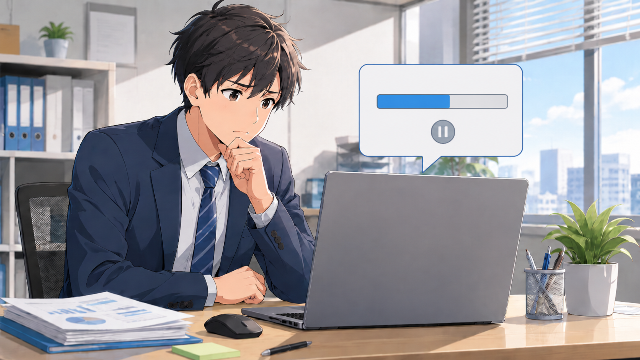
Microsoft Edgeでファイルをダウンロードした際、画面右上のダウンロード履歴に「一時停止中」と表示されたまま、反応しないことがあります。
再開ボタンを押しても進まない、キャンセルしても表示が残る、同じファイルを再ダウンロードしても同じ状態になるなど、ダウンロードに失敗したように見えるケースです。
ただし、この症状は必ずしもファイルのダウンロードに失敗しているとは限りません。
Edge上では「一時停止中」と表示されていても、実際には保存先フォルダにファイルが保存されている場合があります。
また、会社や学校などで管理されているWindows端末では、セキュリティソフトや端末管理ソフトの影響で、Edgeのダウンロード表示だけが正しく更新されていない可能性もあります。
この記事では、Edgeでダウンロードが「一時停止中」と表示される時の症状、確認すべきポイント、すぐに試せる対処法をわかりやすく解説します。
▼この記事でわかること
- Edgeでダウンロードが「一時停止中」になる症状
- 実際にはファイルが保存済みの場合がある理由
- 保存先フォルダで確認すべきポイント
- SKYSEAなど端末管理ソフト環境で起きる可能性
- Edge側で試せる具体的な対処法
- 会社や学校のPCで注意したい対応
\今話題の商品をランキングでチェック/ 楽天市場で売り上げ急上昇中の商品はこちら!<PR>

- Edgeでダウンロード時に「一時停止中」と表示され反応しない問題
- 実際にはファイルのダウンロードが完了している場合がある
- Edgeの「一時停止中」はダウンロード失敗とは限らない
- SKYSEAを導入している端末で起きている可能性
- 会社や学校のPCでは自己判断で設定変更しない
- Edgeで「一時停止中」と表示された時にまず確認すること
- Edgeで「一時停止中」と表示された時の対応策
- ダウンロード履歴のポップアップを閉じて開き直す
- Edgeを再起動する
- 「ダウンロードする前に各ファイルの保存先を確認する」をオフにする
- ダウンロード先フォルダを変更する
- InPrivateブラウズで開いてダウンロードする
- 拡張機能を一時的にオフにする
- Edgeのキャッシュを削除する
- Edgeを最新版に更新する
- Windowsを再起動する
- 改善しない場合に確認したいポイント
- 急ぎの場合は別ブラウザでのダウンロードも検討する
- やってはいけない対応
- Edgeでダウンロードが「一時停止中」になる時の対処法まとめ
- まとめ
Edgeでダウンロード時に「一時停止中」と表示され反応しない問題
Microsoft EdgeでPDF、画像、ZIPファイル、Excelファイル、Wordファイル、インストーラーなどをダウンロードした際、ダウンロード履歴に「一時停止中」と表示されたままになることがあります。
通常であれば、ダウンロードが完了すると「開く」「フォルダーに表示」「削除」などの操作ができる状態になります。
しかし、今回のような症状では、ダウンロード欄に「一時停止中」と表示されたままになり、見た目上は処理が止まっているように見えます。
主な症状は以下の通りです。
- Edgeのダウンロード履歴に「一時停止中」と表示される
- 再開ボタンを押しても反応しない
- キャンセルしても表示が残る
- ダウンロード完了の通知が出ない
- 同じファイルを再度ダウンロードしても同じ状態になる
- Edgeを閉じるまでダウンロード欄の表示が変わらない
- ファイルを保存したはずなのに、Edge上では完了扱いにならない
この状態になると、「ファイルのダウンロードに失敗したのでは?」と不安になります。
しかし、まず確認したいのは、Edgeの表示ではなく、実際の保存先フォルダです。
実際にはファイルのダウンロードが完了している場合がある
Edge上では「一時停止中」と表示されていても、実際にはファイルのダウンロードが完了している場合があります。
つまり、ファイル自体は保存されているものの、Edgeのダウンロード履歴の表示だけが正常に更新されていない状態です。
この場合、Edgeの画面だけを見ると失敗しているように見えますが、エクスプローラーで保存先を確認すると、目的のファイルがすでに存在していることがあります。
まずは保存先フォルダを確認する
最初に確認したいのは、ファイルが保存先フォルダに存在しているかどうかです。
通常、Edgeのダウンロード先はWindowsの「ダウンロード」フォルダに設定されています。
確認手順は以下の通りです。
- エクスプローラーを開く
- 左側のメニューから「ダウンロード」をクリックする
- ダウンロードしたファイル名があるか確認する
- ファイルの更新日時を確認する
- 実際にファイルを開けるか確認する
保存先を毎回指定する設定にしている場合は、自分で選んだフォルダに保存されている可能性があります。
たとえば、デスクトップ、ドキュメント、OneDrive内のフォルダ、共有フォルダなどを選んでいる場合は、それぞれの保存先を確認してください。
ファイルが開けるか確認する
ファイルが保存されている場合は、実際に開けるか確認します。
PDFであればPDFビューアーで開けるか、画像であればプレビューできるか、OfficeファイルであればWordやExcelで開けるか確認します。
ZIPファイルの場合は、正常に展開できるか確認するとよいでしょう。
問題なく開ける場合は、ダウンロード自体は完了しており、Edgeの表示だけが「一時停止中」のまま残っている可能性があります。
ファイルサイズも確認しておく
ファイルが存在していても、サイズが極端に小さい場合は、途中でダウンロードが止まっている可能性があります。
特にZIPファイルやインストーラーなどは、途中までしか保存されていないと正常に開けないことがあります。
確認するポイントは以下の通りです。
- ファイルサイズが0KBになっていないか
- 配布元に記載されている容量と大きく違わないか
- 同じファイルを別ブラウザで保存した場合とサイズが同じか
- ZIPファイルが正常に展開できるか
- インストーラーが正常に起動するか
ファイルが開けない、展開できない、サイズが明らかに小さい場合は、実際にダウンロードが失敗している可能性があります。
Edgeの「一時停止中」はダウンロード失敗とは限らない
Edgeのダウンロード履歴に「一時停止中」と表示されると、すぐに失敗と判断したくなります。
しかし、実際には以下のようなケースが考えられます。
| 状態 | 考えられる状況 |
|---|---|
| ファイルが保存先にあり、正常に開ける | 表示だけが更新されていない可能性 |
| ファイルはあるが開けない | ダウンロード途中で失敗した可能性 |
| ファイルサイズが極端に小さい | 不完全なダウンロードの可能性 |
| 保存先にファイルがない | ダウンロード処理が完了していない可能性 |
| 他ブラウザでは正常 | Edge側の設定や一時的な不具合の可能性 |
| どのブラウザでも同じ | ネットワークやセキュリティ設定の影響の可能性 |
大切なのは、Edgeの表示だけで判断せず、保存先フォルダとファイルの状態を確認することです。
SKYSEAを導入している端末で起きている可能性
会社や学校などで使われているWindows端末では、SKYSEA Client Viewなどの端末管理ソフトが導入されている場合があります。
SKYSEA Client Viewは、情報漏洩対策やIT資産管理、ログ管理などに使われる法人向けのクライアント運用管理ソフトです。
このような管理ソフトが導入されている環境では、Webアクセス、ファイル操作、ダウンロード、保存操作などが記録・管理されていることがあります。
そのため、Edgeでファイルをダウンロードするタイミングで、ブラウザ側の処理と管理ソフト側の監視・ログ取得処理が重なり、Edgeのダウンロード表示だけが正常に更新されない可能性があります。
ただし、ここで注意したいのは、「SKYSEAが原因」と断定できるわけではない点です。
あくまで、SKYSEAなどの端末管理ソフトが導入されている端末で同じ症状が出ている場合は、環境要因のひとつとして確認したい、という位置づけです。
管理ソフトが関係している可能性があるケース
以下のような場合は、端末管理ソフトやセキュリティ設定が影響している可能性があります。
- 会社や学校のPCでのみ発生する
- 個人PCでは同じ症状が出ない
- 複数の社内PCで同じ症状が出ている
- 特定のファイル形式だけで起きる
- Edge以外のブラウザでも似た症状が出る
- ダウンロード自体は完了しているのに表示だけが残る
- ファイル保存時にセキュリティチェックが入る
- 保存先が共有フォルダやネットワークドライブになっている
このような場合、個人で設定を変更するよりも、情報システム部門やPC管理者に相談するのが安全です。
会社や学校のPCでは自己判断で設定変更しない
会社や学校から貸与されているPCでは、セキュリティソフトや管理ソフト、Edgeのポリシー設定などが管理者によって制御されている場合があります。
そのため、個人の判断で以下のような操作を行うのは避けてください。
- セキュリティソフトを無効化する
- SKYSEAなどの管理ソフトを停止する
- 管理者権限で設定を変更する
- レジストリを変更する
- Edgeのポリシーを削除する
- 指定外のブラウザを勝手にインストールする
業務用PCでは、セキュリティ対策やログ管理が会社のルールとして設定されていることがあります。
ダウンロード表示の問題を解消したい場合でも、自己判断で制限を解除するのではなく、管理者に相談しましょう。
相談する際は、以下の情報をまとめておくとスムーズです。
- 発生した日時
- 使用しているPCの種類
- Windowsのバージョン
- Microsoft Edgeのバージョン
- ダウンロードしたファイルの種類
- ダウンロード元のサイト
- 保存先フォルダ
- ファイル自体は保存されているか
- ファイルは正常に開けるか
- 他のブラウザでも同じ症状が出るか
- 他の端末でも同じ症状が出るか
特に、複数人のPCで同じ症状が出ている場合は、個別のPC不具合ではなく、組織側の設定や管理ソフトとの相性が関係している可能性があります。
Edgeで「一時停止中」と表示された時にまず確認すること
対処法を試す前に、まずは原因を切り分けることが大切です。
いきなりEdgeの設定を変更するのではなく、以下の順番で確認してみてください。
保存先にファイルがあるか確認する
まずは、保存先フォルダに対象ファイルがあるか確認します。
Edgeの表示が「一時停止中」のままでも、ファイルが保存されている場合があります。
ファイルが存在し、正常に開ける場合は、ダウンロード自体は完了している可能性があります。
この場合、Edgeのダウンロード履歴の表示だけが残っている可能性があるため、Edgeの再起動やダウンロード履歴の開き直しで改善することがあります。
他のファイルでも同じ症状が出るか確認する
次に、別のファイルをダウンロードしてみます。
たとえば、別のPDFファイルや画像ファイルなど、サイズの小さいファイルで確認すると切り分けしやすいです。
特定のファイルだけで発生する場合は、配布元サイトやファイル形式側の問題が考えられます。
一方で、どのファイルでも「一時停止中」になる場合は、Edgeの設定、保存先フォルダ、セキュリティソフト、端末管理ソフト、ネットワーク設定などが関係している可能性があります。
他のブラウザでも同じ症状が出るか確認する
可能であれば、ChromeやFirefoxなど別のブラウザでも同じファイルをダウンロードしてみてください。
別ブラウザでは正常に保存できる場合、Edge側の設定や一時的な不具合の可能性があります。
一方、別ブラウザでも同じように失敗する場合は、ブラウザではなく、ネットワーク、セキュリティソフト、端末管理ソフト、保存先フォルダ、ダウンロード元サイト側の問題が考えられます。
ただし、会社や学校のPCでは、利用できるブラウザが制限されている場合があります。
その場合は、無理に別ブラウザを入れず、管理者に確認してください。
Edgeで「一時停止中」と表示された時の対応策
ここからは、Edgeでダウンロードが「一時停止中」と表示された時に試せる対処法を紹介します。
個人PCの場合は上から順番に試してみてください。
会社や学校のPCの場合は、設定変更が制限されていることもあるため、可能な範囲で確認し、必要に応じて管理者へ相談しましょう。
ダウンロード履歴のポップアップを閉じて開き直す
まず試したいのは、Edge右上に表示されるダウンロード履歴のポップアップを閉じて、もう一度開き直す方法です。
一時的に表示だけが更新されていない場合、ポップアップを開き直すことで状態が変わることがあります。
手順は以下の通りです。
- Edge右上のダウンロードアイコンをクリックする
- 表示されているダウンロード履歴を閉じる
- もう一度ダウンロードアイコンをクリックする
- 表示が「完了」などに変わるか確認する
この操作で表示が更新される場合は、ダウンロード処理そのものではなく、Edgeの表示更新だけが遅れていた可能性があります。
Edgeを再起動する
ダウンロード履歴の開き直しで改善しない場合は、Edgeを一度終了して再起動します。
手順は以下の通りです。
- 保存先フォルダにファイルがあるか確認する
- 必要であればファイルを別の場所にコピーしておく
- Edgeをすべて閉じる
- タスクバーにEdgeが残っていないか確認する
- Edgeを再起動する
- ダウンロード履歴を確認する
Edgeを再起動することで、ダウンロード履歴の表示がリセットされ、「一時停止中」の表示が消える場合があります。
業務中のブラウザタブを開いている場合は、再起動前に必要なページを保存しておきましょう。
「ダウンロードする前に各ファイルの保存先を確認する」をオフにする
Edgeには、ファイルをダウンロードするたびに保存先を確認する設定があります。
この設定がオンになっている場合、毎回「どこに保存するか」を選択できますが、環境によっては保存先確認の処理とダウンロード履歴の表示がうまく噛み合わない可能性があります。
不具合の切り分けとして、一度この設定をオフにして確認してみる方法があります。
手順は以下の通りです。
- Edge右上の「…」をクリックする
- 「設定」を開く
- 左側メニューから「ダウンロード」を選択する
- 「ダウンロードする前に各ファイルの保存先を確認する」をオフにする
- Edgeを再起動する
- もう一度ファイルをダウンロードする
この設定をオフにすると、基本的にはEdgeで指定されているダウンロード先へ自動保存されます。
保存先を毎回選びたい人には少し不便ですが、「一時停止中」表示の切り分けには有効です。
確認後、問題が解消した場合は、そのままオフで運用するか、必要に応じて再度オンに戻してください。
ダウンロード先フォルダを変更する
保存先フォルダの状態によって、ダウンロード処理が不安定になることもあります。
特に以下のような保存先を使っている場合は、通常のローカルフォルダに変更して試してみてください。
- OneDriveで同期中のフォルダ
- ネットワークドライブ
- 共有フォルダ
- 外付けストレージ
- アクセス権限が制限されたフォルダ
- 会社指定の管理フォルダ
保存先を変更する手順は以下の通りです。
- Edge右上の「…」をクリックする
- 「設定」を開く
- 「ダウンロード」を選択する
- 「場所」の項目で「変更」をクリックする
- ローカルの「ダウンロード」や「デスクトップ」などを選択する
- 再度ファイルをダウンロードする
保存先を変更して正常に完了する場合、元の保存先フォルダの権限、同期、ネットワーク接続などが影響していた可能性があります。
InPrivateブラウズで開いてダウンロードする
Edgeの拡張機能、Cookie、キャッシュなどが影響しているか確認するために、InPrivateブラウズで同じファイルをダウンロードしてみる方法もあります。
手順は以下の通りです。
- Edge右上の「…」をクリックする
- 「新しい InPrivate ウィンドウ」を選択する
- 対象のサイトを開く
- 同じファイルをダウンロードする
- 「一時停止中」になるか確認する
InPrivateブラウズで正常にダウンロードできる場合、通常ウィンドウで使っている拡張機能、Cookie、キャッシュなどが影響している可能性があります。
その場合は、拡張機能を一時的にオフにしたり、キャッシュを削除したりして確認します。
拡張機能を一時的にオフにする
Edgeに入れている拡張機能が、ダウンロード処理に影響している場合もあります。
特に、広告ブロック、セキュリティ系、ダウンロード管理系、スクリプト制御系の拡張機能を使っている場合は、切り分けのために一時的にオフにして確認してみましょう。
手順は以下の通りです。
- Edge右上の「…」をクリックする
- 「拡張機能」を開く
- 「拡張機能の管理」を選択する
- 影響がありそうな拡張機能をオフにする
- Edgeを再起動する
- 再度ダウンロードを試す
拡張機能をオフにして改善した場合は、どの拡張機能が影響しているかを1つずつ確認します。
会社や学校のPCでは拡張機能が管理者によって制御されている場合があるため、変更できない場合は管理者に相談してください。
Edgeのキャッシュを削除する
Edgeの一時ファイルやキャッシュが原因で、ダウンロード履歴の表示が不安定になることもあります。
まずはCookieではなく、キャッシュのみ削除するのがおすすめです。
手順は以下の通りです。
- Edge右上の「…」をクリックする
- 「設定」を開く
- 「プライバシー、検索、サービス」を開く
- 「閲覧データをクリア」の「クリアするデータの選択」をクリックする
- 「キャッシュされた画像とファイル」にチェックを入れる
- 「今すぐクリア」をクリックする
- Edgeを再起動する
Cookieまで削除すると、ログイン中のサイトからログアウトされることがあります。
まずはキャッシュだけを削除し、改善しない場合に必要に応じて他のデータ削除を検討しましょう。
Edgeを最新版に更新する
Edge側の一時的な不具合であれば、アップデートによって改善される可能性があります。
Edgeのバージョン確認と更新は以下の手順で行えます。
- Edge右上の「…」をクリックする
- 「ヘルプとフィードバック」を選択する
- 「Microsoft Edgeについて」を開く
- 更新がある場合は自動で確認される
- 更新後にEdgeを再起動する
Edgeを最新版に更新した後、同じファイルをダウンロードして症状が改善するか確認してください。
会社や学校のPCでは、Edgeの更新が管理者によって制御されている場合があります。
その場合は、自分で更新できないこともあります。
Windowsを再起動する
Edgeの再起動だけで改善しない場合は、Windows自体を再起動する方法もあります。
特に、ダウンロード履歴の表示が固まっている、保存先フォルダの反応が遅い、ファイル操作全体が重いといった場合は、Windowsの再起動で改善することがあります。
手順は以下の通りです。
- 作業中のファイルを保存する
- Edgeを閉じる
- Windowsを再起動する
- 再起動後にEdgeを開く
- 同じファイルをダウンロードして確認する
再起動後も同じ症状が続く場合は、Edge単体ではなく、保存先、ネットワーク、セキュリティソフト、端末管理ソフトなどの影響も考えられます。
改善しない場合に確認したいポイント
ここまでの対処法を試しても改善しない場合は、Edge以外の要因も確認します。
セキュリティソフトの影響
ウイルス対策ソフトやセキュリティソフトは、ダウンロードしたファイルをスキャンすることがあります。
そのため、ファイルの種類やサイズによっては、保存後のチェックに時間がかかったり、ブラウザ上の表示が遅れたりする可能性があります。
ただし、セキュリティソフトを無効化したまま使い続けるのは危険です。
一時的な確認を行う場合でも、自己判断で停止せず、特に会社や学校のPCでは管理者に相談してください。
ネットワーク環境の影響
社内ネットワーク、学校ネットワーク、VPN、プロキシ環境では、ダウンロード通信が制御されている場合があります。
以下のような環境では、ネットワーク側の制御も確認ポイントになります。
- VPN接続中
- 社内Wi-Fiを使用している
- 学校のネットワークを使用している
- プロキシ設定がある
- Webフィルタリングが導入されている
- 大容量ファイルのダウンロードが制限されている
別のネットワークで正常にダウンロードできる場合は、使用していたネットワーク側の設定が関係している可能性があります。
ただし、業務用PCを個人のネットワークへ接続することが禁止されている場合もあるため、組織のルールに従ってください。
ダウンロード元サイトの問題
特定のサイトや特定のファイルだけで発生する場合は、Edgeではなくダウンロード元サイト側の問題も考えられます。
たとえば、以下のようなケースです。
- 配布元サーバーが混雑している
- ファイルURLが一時的に無効になっている
- 認証が切れている
- ダウンロードリンクの有効期限が切れている
- ファイル自体が破損している
- 大容量ファイルで通信が途中停止している
この場合は、時間を置いて再試行する、配布元サイトの案内を確認する、別のファイルで試すなどの方法が有効です。
急ぎの場合は別ブラウザでのダウンロードも検討する
急ぎでファイルを取得したい場合は、ChromeやFirefoxなど別ブラウザでダウンロードする方法もあります。
別ブラウザで正常に保存できる場合は、Edge側の設定や一時的な不具合である可能性が高くなります。
ただし、業務用PCではブラウザの利用ルールが決められている場合があります。
会社や学校のPCでは、許可されていないブラウザを勝手にインストールせず、管理者に確認してください。
やってはいけない対応
Edgeのダウンロードが「一時停止中」になると、焦って強引な操作をしたくなるかもしれません。
しかし、以下の対応は避けた方が安全です。
- 会社や学校のPCで管理ソフトを勝手に停止する
- セキュリティソフトを無効化したまま使い続ける
- 不明なファイルを何度も再ダウンロードする
- 正常に保存されたか確認せずに業務で使う
- 途中まで保存されたファイルを無理に開く
- レジストリやポリシー設定を自己判断で変更する
- 出所不明の修復ツールをインストールする
- 警告を無視してファイルを実行する
特に、業務用PCではセキュリティ設定が組織のルールとして管理されています。
「一時停止中」の表示を消すために管理ソフトやセキュリティ機能を無効化すると、情報漏洩リスクや社内ルール違反につながる可能性があります。
Edgeでダウンロードが「一時停止中」になる時の対処法まとめ
Edgeでダウンロードが「一時停止中」と表示された場合は、以下の順番で確認するのがおすすめです。
| 確認・対処法 | 内容 |
|---|---|
| 保存先フォルダを確認 | 実際にファイルが保存されているか確認する |
| ファイルを開く | 正常に開けるか、破損していないか確認する |
| ファイルサイズを確認 | 途中で止まっていないか確認する |
| ダウンロード履歴を開き直す | 表示だけが更新されていない可能性を確認する |
| Edgeを再起動する | 一時的な表示不具合を解消する |
| 保存先確認設定をオフ | 保存前確認の処理が影響していないか確認する |
| 保存先を変更 | OneDriveや共有フォルダの影響を切り分ける |
| InPrivateで試す | 拡張機能やキャッシュの影響を確認する |
| キャッシュを削除 | 一時ファイルの影響を取り除く |
| Edgeを更新 | ブラウザ側の不具合修正を適用する |
| 管理者に相談 | 業務用PCや学校PCでは自己判断で変更しない |
まずは、Edgeの表示だけで判断せず、保存先フォルダにファイルがあるかを確認することが重要です。
まとめ
Microsoft Edgeでファイルをダウンロードした際に「一時停止中」と表示されたまま反応しない場合でも、必ずしもダウンロードに失敗しているとは限りません。
実際には、保存先フォルダにファイルが保存されており、Edgeのダウンロード履歴の表示だけが更新されていないケースがあります。
まずは、保存先フォルダを開き、ファイルが存在するか、正常に開けるか、ファイルサイズに問題がないかを確認しましょう。
また、会社や学校のPCでは、SKYSEAなどの端末管理ソフト、セキュリティソフト、Webフィルタリング、ネットワーク制御などが関係している可能性もあります。
ただし、原因を断定するのではなく、Edgeの設定、保存先フォルダ、拡張機能、キャッシュ、ネットワーク、管理ソフトの順に切り分けることが大切です。
すぐに試せる対処法としては、ダウンロード履歴のポップアップを開き直す、Edgeを再起動する、「ダウンロードする前に各ファイルの保存先を確認する」をオフにする、保存先を変更する、InPrivateブラウズで試す、キャッシュを削除する、Edgeを最新版に更新する方法があります。
業務用PCや学校支給PCで同じ症状が繰り返し発生する場合は、自己判断でセキュリティ設定を変更せず、情報システム部門や管理者に相談するようにしましょう。
最後までお読みいただき、ありがとうございます!