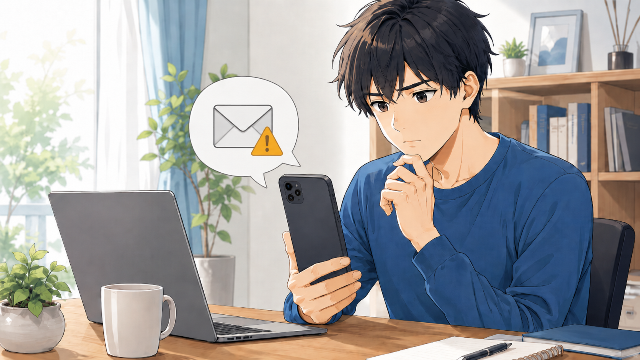
「App Storeで異常な取引を検出しました」という件名や内容のメールが届き、不安に感じている人が増えています。
メール本文には、AppleやApp Storeからの通知のように見える文言が使われており、「アカウントを確認してください」「支払い情報を更新してください」「異常な取引を検出しました」などと案内される場合があります。
しかし、このようなメールはAppleを装った詐欺メール、いわゆるフィッシングメールの可能性があります。
特に、メール内のリンクからApple Accountやパスワード、クレジットカード情報を入力させようとする内容には注意が必要です。
この記事では、「App Storeで異常な取引を検出しました」というメールが届いた場合の見分け方、安全な購入履歴の確認方法、リンクを開いてしまった場合や情報を入力してしまった場合の対処法を解説します。
▼この記事でわかること
- 「App Storeで異常な取引を検出しました」メールが詐欺の可能性が高い理由
- Appleを装う偽メールの見分け方
- Appleの正規領収書メールとの違い
- App Storeの購入履歴を安全に確認する方法
- リンクを開いた場合・Apple Accountを入力した場合の対処法
\今話題の商品をランキングでチェック/ 楽天市場で売り上げ急上昇中の商品はこちら!<PR>

「App Storeで異常な取引を検出しました」という詐欺メールが拡散
「App Storeで異常な取引を検出しました」というメールは、AppleやApp Storeから届いた正式な通知のように見せかけた詐欺メールの可能性があります。
メールの内容はさまざまですが、主に次のような文言が使われることがあります。
- App Storeで異常な取引を検出しました
- Apple Accountの利用が制限されています
- 支払い情報を確認してください
- アカウント保護のため、本人確認が必要です
- 24時間以内に確認しない場合、アカウントが停止されます
- 身に覚えのない購入が検出されました
このような文面は、読者に「本当に不正利用されたのでは?」と思わせ、メール内のリンクを押させることを目的としている場合があります。
メール本文で不安をあおり、リンクを押させようとする
詐欺メールでは、利用者の不安をあおる表現がよく使われます。
たとえば、「異常な取引」「不正ログイン」「アカウント停止」「緊急確認」などの言葉が並んでいる場合は注意が必要です。
特に、メール本文の中に「こちらから確認」「アカウントを保護する」「支払い情報を更新する」などのボタンやリンクがある場合、そのリンク先が偽サイトである可能性があります。
リンク先のページがApple公式サイトのように見えても、実際にはApple Accountやパスワード、クレジットカード情報を盗み取るためのフィッシングサイトであることがあります。
「異常な取引」「アカウント制限」「24時間以内」などの文言に注意
詐欺メールでは、ユーザーに冷静に確認する時間を与えないよう、急がせる表現が使われることがあります。
たとえば、次のような文言には注意してください。
| よくある文言 | 注意すべき理由 |
|---|---|
| 異常な取引を検出しました | 不正利用を連想させて不安をあおるため |
| アカウントが制限されます | すぐに対応しないと困ると思わせるため |
| 24時間以内に確認してください | 冷静な確認をさせないため |
| 支払い情報を更新してください | クレジットカード情報を入力させるため |
| 本人確認が必要です | Apple Accountのログイン情報を入力させるため |
もちろん、正規のサービスでもセキュリティ通知が届く場合はあります。
しかし、メール内のリンクからログインさせたり、カード情報を直接入力させたりする内容は慎重に判断する必要があります。
身に覚えがない請求でもメール内リンクは押さない
「App Storeで異常な取引」と書かれていると、思わずメール内のリンクを押して確認したくなるかもしれません。
しかし、身に覚えがない請求ほど、メール内リンクから確認しないことが大切です。
安全に確認するには、メール内のリンクではなく、次の方法を使います。
- iPhoneの設定アプリから確認する
- App Storeアプリから購入履歴を確認する
- Apple公式サイトから購入履歴を確認する
- Appleサポートに直接相談する
メールに記載されたリンクではなく、自分で公式アプリや公式サイトを開いて確認することが重要です。
Appleを装った詐欺メールでよくある特徴
Appleを装った詐欺メールは、見た目だけでは本物と区別しにくい場合があります。
Appleのロゴに似た画像が使われていたり、本文のデザインがApple風だったり、送信元がAppleらしく表示されていたりすることもあります。
そのため、「見た目がそれっぽいから本物」と判断するのは危険です。
送信元がAppleに見えても偽装されている場合がある
詐欺メールでは、送信元の表示名を「Apple」「App Store」「Apple Support」などに偽装している場合があります。
メールアプリ上ではAppleから届いたように見えても、実際の送信元アドレスや返信先アドレスがAppleとは無関係なドメインになっていることがあります。
また、送信元アドレスがApple風に見える場合でも、完全に信用できるとは限りません。
メールの表示名や送信元だけで判断せず、本文の内容、リンク先、要求されている情報を総合的に確認することが大切です。
「do_not_reply@apple.com」のように見える表示名にも注意
Apple関連のメールでは、「do_not_reply@apple.com」のようなアドレスを見かけることがあります。
しかし、詐欺メールでは、表示名や本文内に正規っぽいメールアドレスを入れて、利用者を信用させようとする場合があります。
たとえば、メールアプリ上では「Apple」や「do_not_reply@apple.com」と表示されていても、実際の送信元が別のアドレスである可能性があります。
確認する際は、表示名だけでなく、メールの詳細情報から実際の送信元や返信先を確認しましょう。
ただし、送信元がAppleらしく見える場合でも、メール内リンクからログインするのは避けた方が安全です。
リンク先URLがApple公式サイトではない
詐欺メールで特に注意したいのが、リンク先URLです。
本文内のボタンやリンクに「確認する」「支払い情報を更新する」「アカウントを保護する」と書かれていても、実際のリンク先がApple公式サイトではない場合があります。
たとえば、次のようなURLには注意が必要です。
- apple以外の不自然なドメイン
- 文字列が長く意味不明なURL
- 「apple」「store」などの単語を含むが公式ではないURL
- 短縮URL
- 日本語の不自然なドメイン
- httpから始まる安全性の低いURL
スマホではリンク先URLが見えにくいことがあります。
そのため、少しでも不安がある場合は、メール内リンクを押さず、App Storeアプリや設定アプリから確認してください。
日本語が不自然、文面に違和感がある
詐欺メールには、不自然な日本語が含まれていることがあります。
たとえば、次のような表現がある場合は注意しましょう。
- 「親愛なるお客様」
- 「あなたのアカウントは危険です」
- 「すぐに検証してください」
- 「アカウント情報を完成してください」
- 「支払方法を確認しなさい」
- 「異常注文が検出されました」
最近の詐欺メールは文面が自然になってきているため、日本語だけで判断するのは危険です。
ただし、文章に違和感がある場合は、詐欺メールの可能性を疑うきっかけになります。
Apple Account・パスワード・クレジットカード情報の入力を求める
Appleを装った詐欺メールの目的は、Apple Accountやパスワード、クレジットカード情報を盗み取ることです。
そのため、メール内リンクから開いたページで次の情報を求められた場合は、入力しないようにしてください。
- Apple Accountのメールアドレス
- Apple Accountのパスワード
- クレジットカード番号
- セキュリティコード
- 生年月日
- 住所
- 電話番号
- 認証コード
特に、クレジットカード番号の全桁やセキュリティコードの入力を求めるページは注意が必要です。
正規の確認であっても、メール内リンク経由で入力するのではなく、必ず公式アプリや公式サイトから確認しましょう。
Appleの正規メールと詐欺メールの見分け方
App StoreやAppleから届く正規メールも存在します。
たとえば、アプリを購入した時、サブスクリプションを更新した時、支払い方法に問題があった時などに、Appleからメールが届くことがあります。
そのため、「Appleからのメールはすべて詐欺」と考える必要はありません。
ただし、詐欺メールと正規メールは見た目が似ている場合があるため、確認方法を知っておくことが大切です。
正規の領収書メールは購入内容・金額などを確認できる
Appleの正規の領収書メールには、購入したアプリやサービス、金額、日付などが記載されていることがあります。
また、Apple公式では、App StoreやiTunes Storeなどの購入に関する正規メールの見分け方として、購入履歴を確認することが案内されています。
メール本文だけで判断するのではなく、実際にApple Accountの購入履歴に同じ請求があるか確認しましょう。
正規メールでもリンクを押さず、公式アプリや設定から確認する
仮に正規メールに見えたとしても、メール内リンクからログインする必要はありません。
安全性を優先するなら、次のように確認するのがおすすめです。
- iPhoneの設定アプリを開く
- App Storeアプリを開く
- ブラウザでApple公式サイトを自分で開く
- Appleサポートアプリから確認する
メールのリンクを押さなくても、購入履歴やサブスクリプションは確認できます。
「メール内リンクを押さない」という習慣をつけておくと、フィッシング被害を避けやすくなります。
Apple公式が案内している確認ポイント
Apple公式では、App StoreやiTunes Storeの購入に関するメールについて、正規メールかどうかを確認する方法を案内しています。
特に、正規の購入メールであっても、社会保障番号、母親の旧姓、クレジットカード番号の全桁、クレジットカードのCCVコードなどを返信で求めることはないとされています。
日本では社会保障番号や母親の旧姓といった項目はあまり見慣れないかもしれませんが、要するに、Appleを装うメールで重要な個人情報や決済情報の入力を求められた場合は注意が必要ということです。
本当に請求があったか確認する安全な方法
「App Storeで異常な取引を検出しました」というメールが届いた場合、まず確認すべきなのは、実際に購入履歴に該当する請求があるかどうかです。
ただし、確認はメール内リンクからではなく、公式の方法で行いましょう。
iPhoneの設定アプリから購入履歴を確認する
iPhoneを使っている場合は、設定アプリからApple Accountに関連する情報を確認できます。
基本的な確認の流れは次の通りです。
- iPhoneの「設定」アプリを開く
- 画面上部の自分の名前をタップする
- 「メディアと購入」をタップする
- 「アカウントを表示」を選択する
- 「購入履歴」を確認する
表示される項目名は、iOSのバージョンや設定状況によって少し異なる場合があります。
購入履歴にメール本文と同じ金額や日付の請求があるかを確認しましょう。
App Storeアプリから購入履歴を確認する
App Storeアプリからも購入履歴を確認できます。
手順の一例は次の通りです。
- App Storeアプリを開く
- 画面右上のプロフィールアイコンをタップする
- 「購入履歴」をタップする
- 表示された購入履歴を確認する
- 必要に応じて期間を変更して過去の履歴を確認する
Apple公式では、App Storeアプリから購入履歴を確認する方法が案内されています。
金額がわかっている場合は、その金額で検索する方法もあります。
reportaproblem.apple.comで購入履歴を確認する
Appleの購入履歴や返金申請は、Apple公式の「問題を報告する」ページから確認できる場合があります。
ただし、アクセスする場合はメール内リンクからではなく、自分でブラウザを開いてApple公式ページにアクセスしてください。
検索エンジンからアクセスする場合も、広告枠や不審なページに注意し、Apple公式のURLであることを確認しましょう。
家族共有の購入も確認する
身に覚えがない請求でも、家族共有を利用している場合は、家族の購入が請求として表示されている可能性があります。
特に、子どもや家族がアプリ内課金やサブスクリプションを利用している場合は、家族の購入履歴も確認してみましょう。
「自分は購入していないから不正利用」とすぐに判断する前に、家族共有やサブスクリプションの更新も確認することが大切です。
メール内のリンクを開いてしまった時の対処法
詐欺メールと気づかずに、メール内のリンクを開いてしまうこともあります。
リンクを開いただけで必ず被害が出るとは限りませんが、どこまで操作したかによって対応が変わります。
リンクを開いただけなら、個人情報を入力しない
リンクを開いただけで、Apple Accountやパスワード、クレジットカード情報などを入力していない場合は、まずページを閉じましょう。
その後、次の対応を行うと安心です。
- 開いたページを閉じる
- ブラウザのタブを削除する
- 不審なポップアップが出ても操作しない
- 何かのインストールを求められても許可しない
- メールを迷惑メールとして報告する
リンクを開いた先で「ウイルスに感染しました」「今すぐアプリを入れてください」などと表示される場合もあります。
このような表示が出ても、案内に従ってアプリを入れたり、通知を許可したりしないようにしてください。
ページを閉じて、ブラウザ履歴やタブを削除する
不安な場合は、ブラウザの履歴やキャッシュを削除しておくとよいでしょう。
Safariを使っている場合は、設定アプリからSafariの履歴とWebサイトデータを削除できます。
また、怪しいページを開いたタブが残っている場合は、タブを閉じてください。
ただし、履歴やキャッシュを削除しただけで、入力してしまった情報が取り消されるわけではありません。
Apple Accountやカード情報を入力した場合は、次の対処が必要です。
不安な場合はApple公式サイトや設定アプリから確認する
リンクを開いた後に不安になった場合は、メール内リンクではなく、公式の方法で確認しましょう。
- iPhoneの設定アプリでApple Accountを確認する
- App Storeアプリで購入履歴を確認する
- Appleサポートアプリを使う
- Apple公式サイトを自分で開く
「リンクを開いてしまったかも」と不安な時ほど、メール本文に戻って再度リンクを押さないことが大切です。
Apple Accountやクレジットカード情報を入力してしまった時の対処法
メール内リンクから開いたページに、Apple Accountやパスワード、クレジットカード情報を入力してしまった場合は、すぐに対応が必要です。
放置すると、Apple Accountへの不正アクセスや、登録している支払い方法の悪用につながる可能性があります。
すぐにApple Accountのパスワードを変更する
Apple Accountのメールアドレスやパスワードを入力してしまった場合は、すぐにパスワードを変更しましょう。
iPhoneで変更する場合の流れは次の通りです。
- 「設定」アプリを開く
- 画面上部の自分の名前をタップする
- 「サインインとセキュリティ」をタップする
- 「パスワードの変更」をタップする
- 画面の案内に従って変更する
パスワードを変更する際は、ほかのサービスで使っていない強力なパスワードを設定してください。
同じパスワードを他のサイトでも使っている場合は、そのサービスのパスワードも変更しておくと安心です。
2ファクタ認証が有効か確認する
Apple Accountでは、2ファクタ認証を有効にしておくことで、不正ログインのリスクを下げることができます。
2ファクタ認証が有効になっているか確認し、もし無効になっている場合は有効化を検討しましょう。
ただし、認証コードを求める偽サイトもあります。
SMSやAppleデバイスに表示された確認コードを、メール内リンクから開いた不審なページに入力しないよう注意してください。
身に覚えのない購入履歴やサブスクリプションを確認する
Apple Accountにログインできる状態であれば、購入履歴やサブスクリプションを確認してください。
確認すべきポイントは次の通りです。
- 身に覚えのないアプリ購入がないか
- 身に覚えのないアプリ内課金がないか
- 不要なサブスクリプションが契約されていないか
- 支払い方法が勝手に変更されていないか
- 登録情報に不審な変更がないか
不審な請求がある場合は、Appleサポートやカード会社に相談しましょう。
クレジットカード会社・決済サービスに連絡する
クレジットカード番号やセキュリティコードを入力してしまった場合は、カード会社に連絡してください。
カード会社に伝える内容は、次のようなものです。
- Appleを装う詐欺サイトにカード情報を入力した可能性がある
- 入力した日時
- 不審な請求があるか確認したい
- カード停止や再発行が必要か相談したい
カード会社によっては、不正利用の監視、利用停止、再発行などの対応を案内してくれます。
Apple Accountのパスワード変更だけでなく、決済情報を入力した場合はカード会社への連絡も重要です。
Appleサポートに相談する
Apple Accountに不審な変更がある、ログインできない、身に覚えのない購入がある場合は、Appleサポートに相談しましょう。
特に、次のような場合は早めの相談がおすすめです。
- Apple Accountにログインできない
- パスワードが勝手に変更された
- 知らないデバイスが登録されている
- 支払い方法が変更されている
- 身に覚えのない購入がある
- サブスクリプションが勝手に契約されている
Apple Accountが第三者に使われている可能性がある場合は、できるだけ早く対処しましょう。
詐欺メールをAppleへ報告する方法
Appleを装った疑わしいメールが届いた場合は、Appleへ報告できます。
報告することで、同様の詐欺メール対策に役立つ可能性があります。
疑わしいメールはreportphishing@apple.comへ転送する
Appleを装った疑わしいメールを受け取った場合は、Appleの報告用メールアドレスへ転送できます。
疑わしいメールは削除するだけでなく、可能であれば報告しておくとよいでしょう。
転送する際は、メール本文をそのまま転送すると、調査に必要な情報が残りやすくなります。
ただし、報告のためにメール内リンクを開く必要はありません。
SMSの場合はスクリーンショットを添付して報告する
Appleを装ったSMSが届いた場合は、スクリーンショットを撮って報告できます。
SMS内のリンクは開かず、メッセージ内容、送信元、URLがわかる状態でスクリーンショットを保存しましょう。
そのうえで、Appleの案内に従って報告します。
迷惑メール設定・受信拒否もあわせて行う
詐欺メールを受け取った場合は、メールサービス側で迷惑メール報告や受信拒否を行うのも有効です。
ただし、送信元は使い捨てのアドレスや偽装アドレスであることも多いため、受信拒否だけで完全に防げるとは限りません。
今後も似たようなメールが届く可能性があるため、メール内リンクを押さない習慣をつけることが大切です。
今後同じような詐欺メールにだまされないためのチェックリスト
Appleを装う詐欺メールは、今後も文面や件名を変えて届く可能性があります。
次のチェックリストを覚えておくと、似たようなメールが届いた時にも冷静に判断しやすくなります。
| チェック項目 | 本物の可能性 | 詐欺の可能性 |
|---|---|---|
| メール内でパスワード入力を求める | 低い | 高い |
| クレジットカード番号の全桁を求める | 低い | 高い |
| セキュリティコードを求める | 低い | 高い |
| 不自然な日本語がある | 低い | 高い |
| 「24時間以内」など急がせる | 低い | 高い |
| リンク先がApple公式URLではない | 低い | 高い |
| 設定アプリの購入履歴に該当請求がある | 要確認 | 要確認 |
| メール内リンクからログインさせる | 低い | 高い |
メール内リンクからログインしない
最も大切なのは、メール内リンクからログインしないことです。
Appleからの通知に見えても、メール内リンクを押さず、設定アプリやApp Storeアプリから確認すれば安全性を高められます。
請求確認は必ず設定アプリ・App Store・Apple公式サイトから行う
請求が本物かどうか確認したい場合は、メール本文ではなく、公式の購入履歴を確認しましょう。
確認方法は次の通りです。
- iPhoneの設定アプリ
- App Storeアプリ
- Apple公式の購入履歴ページ
- Appleサポート
この方法なら、詐欺メールのリンクを踏まずに確認できます。
急がせる文面ほど疑う
詐欺メールは、利用者に冷静な判断をさせないために急がせる表現を使います。
「すぐに対応しないとアカウント停止」「24時間以内に確認」などの文言がある場合は、いったん手を止めて確認しましょう。
急いでリンクを押すのではなく、別の方法で公式情報を確認することが重要です。
家族共有の購入も確認する
App Storeの請求に身に覚えがない場合でも、家族共有の購入やサブスクリプション更新の可能性があります。
特に、家族で同じ支払い方法を使っている場合は、自分以外の購入が請求として表示されることがあります。
詐欺メールかどうかの確認とあわせて、家族の購入履歴も確認しておくとよいでしょう。
パスワードの使い回しを避ける
Apple Accountのパスワードを他のサービスでも使い回している場合、1つのサービスから情報が漏れると、複数のアカウントが危険にさらされる可能性があります。
Apple Accountには、他のサービスと異なる強力なパスワードを設定しましょう。
また、パスワード管理アプリやiCloudキーチェーンを使うと、複雑なパスワードを管理しやすくなります。
よくある質問
「App Storeで異常な取引を検出しました」は本物ですか?
「App Storeで異常な取引を検出しました」というメールは、Appleを装った詐欺メールの可能性があります。
本物かどうか判断できない場合は、メール内リンクを押さず、App StoreアプリやiPhoneの設定アプリから購入履歴を確認してください。
do_not_reply@apple.comから届いていれば本物ですか?
メールアプリ上で「do_not_reply@apple.com」と表示されていても、それだけで本物とは判断できません。
表示名や送信元が偽装されている場合があります。
送信元だけで判断せず、リンク先や本文の内容、要求されている情報を確認しましょう。
不安な場合は、メール内リンクを使わず、公式アプリや公式サイトから確認してください。
メールを開いただけで危険ですか?
メールを開いただけで必ず被害が出るとは限りません。
ただし、メール内のリンクを押したり、添付ファイルを開いたり、個人情報を入力したりすると危険です。
不審なメールを開いた場合は、リンクや添付ファイルに触れず、迷惑メールとして報告・削除しましょう。
リンクをタップしてしまったらどうすればいいですか?
リンクをタップしただけで、個人情報を入力していない場合は、まずページを閉じてください。
その後、ブラウザのタブや履歴を削除し、必要に応じて公式アプリから購入履歴を確認しましょう。
Apple Accountやクレジットカード情報を入力してしまった場合は、すぐにパスワード変更やカード会社への連絡が必要です。
Apple Accountを入力してしまった場合はどうすればいいですか?
すぐにApple Accountのパスワードを変更してください。
その後、2ファクタ認証の状態、購入履歴、登録デバイス、支払い方法、サブスクリプションを確認しましょう。
ログインできない場合や不審な変更がある場合は、Appleサポートへ相談してください。
クレジットカード情報を入力してしまった場合はどうすればいいですか?
クレジットカード番号やセキュリティコードを入力してしまった場合は、すぐにカード会社へ連絡してください。
不正利用の有無を確認し、必要に応じてカードの停止や再発行を相談しましょう。
Apple Accountのパスワード変更だけでは、カード情報の悪用を防げない場合があります。
本当に請求があるか確認するにはどこを見ればいいですか?
App Storeアプリ、iPhoneの設定アプリ、Apple公式の購入履歴ページから確認できます。
メール内リンクから確認するのではなく、必ず自分で公式アプリや公式サイトを開いて確認してください。
身に覚えのない請求が購入履歴にある場合はどうすればいいですか?
まず、家族共有やサブスクリプション更新の可能性を確認しましょう。
それでも身に覚えがない場合は、Appleサポートへ相談し、必要に応じて返金申請や支払い方法の確認を行ってください。
クレジットカードの不正利用が疑われる場合は、カード会社にも連絡しましょう。
まとめ
「App Storeで異常な取引を検出しました」というメールは、AppleやApp Storeを装った詐欺メールの可能性があります。
送信元がApple風に見えたり、「do_not_reply@apple.com」のような表示があったりしても、それだけで本物と判断するのは危険です。
特に、メール内リンクからApple Account、パスワード、クレジットカード番号、セキュリティコードなどの入力を求められた場合は注意してください。
本当に請求があるか確認したい場合は、メール内リンクを押さず、iPhoneの設定アプリ、App Storeアプリ、Apple公式サイトから購入履歴を確認しましょう。
もしApple Accountやカード情報を入力してしまった場合は、すぐにパスワードを変更し、購入履歴や登録デバイスを確認してください。
クレジットカード情報を入力してしまった場合は、カード会社への連絡も必要です。
不安をあおるメールが届いた時ほど、すぐにリンクを押さず、公式アプリや公式サイトから落ち着いて確認することが大切です。
最後までお読みいただき、ありがとうございます!