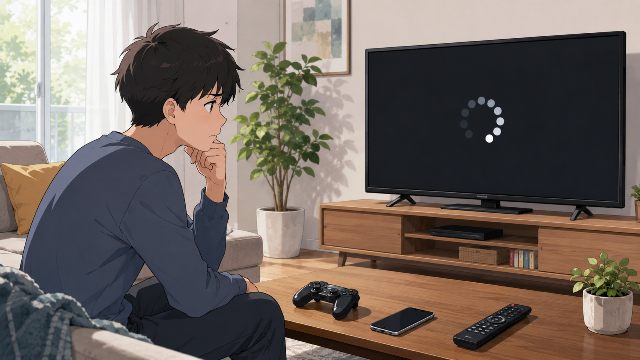
Amazonプライムビデオで動画を見ようとしても、読み込み中のまま画面が進まず、再生できない不具合が発生しています。
特に、テレビやゲーム機のPrime Videoアプリで「くるくる読み込み中のまま止まる」「作品ページは開けるのに再生だけできない」「スマホでは見れるのにテレビでは見れない」といった症状が報告されています。
このような場合、Amazonアカウントや契約そのものに問題があるとは限らず、Prime Videoアプリ側の一時的な不具合、端末側のキャッシュ、通信環境、ログイン状態の不具合などが関係している可能性があります。
この記事では、プライムビデオが読み込み中のまま再生できない場合の原因や、テレビ・ゲーム機・PCブラウザで試したい対処法をわかりやすく解説します。
▼この記事でわかること
- プライムビデオが読み込み中のまま再生できない不具合の状況
- テレビやゲーム機で発生しやすい症状
- アプリのデータ削除・再サインインで改善する可能性
- PCブラウザ版でエラーが出る場合の確認ポイント
- 改善しない場合の一時的な回避策
\今話題の商品をランキングでチェック/ 楽天市場で売り上げ急上昇中の商品はこちら!<PR>

プライムビデオが読み込み中のまま再生できない不具合が発生
Amazonプライムビデオで、動画を選択しても読み込み中のまま再生が始まらない不具合が発生しています。
通常であれば、作品を選択して再生ボタンを押すと数秒ほどで動画が始まりますが、今回の症状では読み込み画面から進まず、再生できない状態になることがあります。
発生している症状としては、以下のようなものがあります。
| 症状 | 内容 |
|---|---|
| 読み込み中のまま進まない | くるくるマークが表示され続ける |
| 黒い画面のまま止まる | 音声・映像が再生されない |
| 作品ページは開ける | 作品の詳細画面までは表示される |
| 再生ボタンを押しても反応がない | 動画だけが開始されない |
| アプリを再起動しても直らない | 一時的な再起動では改善しない場合がある |
このような状態になると、Prime Video全体が使えないように感じますが、端末によっては正常に再生できる場合もあります。
そのため、まずは「どの端末で発生しているのか」「別の端末では再生できるのか」を確認することが大切です。
動画を選んでも読み込み画面から進まない
今回の不具合で多いのは、Prime Videoアプリを開くことはできるものの、動画の再生だけが始まらないケースです。
たとえば、以下のような流れで止まることがあります。
- Prime Videoアプリを起動する
- 見たい作品を選ぶ
- 再生ボタンを押す
- 読み込み中の画面になる
- そのまま再生されない
この場合、アプリ自体が完全に起動しないわけではないため、インターネット接続やアカウントだけの問題とは限りません。
アプリ内の一時データ、端末側の認証情報、Prime Video側の一時的な不具合などが原因になっている可能性があります。
テレビ・ゲーム機のPrime Videoアプリで報告が多い
今回の症状は、特にテレビやゲーム機のPrime Videoアプリで発生しているケースが目立ちます。
発生しやすい端末としては、以下のようなものがあります。
- スマートテレビ
- Fire TVシリーズ
- Android TV / Google TV
- PlayStation
- Xbox
- Apple TV
- Blu-rayレコーダーやセットトップボックス
- その他のストリーミング端末
テレビやゲーム機のアプリは、スマホアプリやPCブラウザ版と比べて、アプリの更新やキャッシュ削除、ログイン状態のリセットがわかりにくい場合があります。
そのため、スマホではPrime Videoが見れるのに、テレビでは読み込み中のまま止まるという症状が起きることがあります。
まず確認したいポイント
プライムビデオが読み込み中のまま再生できない場合、すぐにアプリを削除したり、テレビ本体を初期化したりする必要はありません。
最初に、以下のポイントを確認しましょう。
| 確認項目 | チェック内容 |
|---|---|
| 別端末で再生できるか | スマホ・PC・タブレットなどで確認 |
| 他の動画サービスは使えるか | YouTubeやNetflixなどが再生できるか確認 |
| Wi-Fiは安定しているか | 通信が切れていないか確認 |
| Prime Videoだけの問題か | 他のアプリは正常か確認 |
| SNSで同様の報告があるか | 同じ不具合が広がっているか確認 |
複数の端末で同じ症状が出ている場合は、Amazon側やPrime Video側で一時的な障害が発生している可能性もあります。
一方で、テレビだけ、ゲーム機だけ、PCだけで発生している場合は、その端末のアプリやブラウザ環境に原因がある可能性があります。
Prime Video全体の障害か、自分の環境だけかを確認する
まず確認したいのは、Prime Video全体で障害が起きているのか、自分の環境だけで起きているのかという点です。
以下のように切り分けると、原因を判断しやすくなります。
| 状況 | 考えられる原因 |
|---|---|
| すべての端末で再生できない | Prime Video側の障害、アカウント認証、通信環境の問題 |
| テレビだけ再生できない | テレビアプリの不具合、キャッシュ、ログイン状態の問題 |
| ゲーム機だけ再生できない | ゲーム機アプリ、システムソフトウェア、通信設定の問題 |
| PCブラウザだけ再生できない | ブラウザ、拡張機能、広告ブロック、VPNの影響 |
| スマホだけ再生できない | アプリのバージョン、通信制限、モバイル回線の問題 |
特に、スマホアプリでは正常に再生できるのにテレビだけで読み込み中のままになる場合は、Amazonアカウントそのものではなく、テレビ側のPrime Videoアプリに原因がある可能性が高くなります。
特定の端末だけで発生している場合はアプリ側の問題の可能性
特定の端末だけでプライムビデオが再生できない場合は、その端末に保存されているアプリデータやキャッシュが影響している可能性があります。
Prime Videoアプリは、ログイン情報や再生履歴、アプリの一時データなどを端末内に保存しています。
この一時データに不具合が起きると、アプリ自体は起動できても、動画の再生時に読み込み中のまま止まることがあります。
この場合、アプリの再起動だけでは改善せず、アプリデータの削除や再サインインが必要になることがあります。
Amazon側は調査中、アプリのデータ削除と再サインインで改善する可能性
今回の症状については、Amazon側が調査中と案内しているケースもあり、対処法としてPrime Videoアプリのデータ削除や再サインインが案内される場合があります。
特に、テレビやゲーム機のPrime Videoアプリで読み込み中のまま再生できない場合、アプリ内の一時データやログイン情報をリセットすることで改善する可能性があります。
ただし、アプリデータを削除すると、再ログインが必要になる場合があります。
Amazonアカウントのメールアドレスやパスワード、2段階認証の確認が必要になる可能性があるため、事前にログイン情報を確認してから行うようにしましょう。
アプリデータ削除でログイン状態をリセットする
Prime Videoアプリのデータ削除は、アプリに保存されている一時データやログイン状態をリセットするための対処法です。
一般的な流れは以下の通りです。
- Prime Videoアプリを終了する
- テレビやゲーム機本体の設定を開く
- アプリ一覧からPrime Videoを選ぶ
- キャッシュ削除またはデータ削除を実行する
- 端末本体を再起動する
- Prime Videoアプリを開く
- Amazonアカウントで再サインインする
- 動画が再生できるか確認する
Android TVやGoogle TVの場合は、設定内の「アプリ」からPrime Videoを選び、キャッシュ削除やデータ削除を行える場合があります。
Fire TVの場合は、「設定」→「アプリケーション」→「インストール済みアプリケーションを管理」→「Prime Video」から、キャッシュ削除やデータ削除を確認します。
ゲーム機の場合は、Prime Videoアプリの削除・再インストールが必要になる場合もあります。
データ削除後は再ログインが必要になる場合がある
アプリデータを削除すると、Prime Videoアプリからサインアウトされる場合があります。
そのため、以下の点に注意してください。
- Amazonアカウントのメールアドレスが必要になる
- パスワードの入力が必要になる
- 2段階認証を設定している場合は認証コードが必要になる
- 家族のアカウントでログインしている場合は事前確認が必要
- 子ども用プロフィールやPIN設定を利用している場合は再確認が必要
特に、テレビでPrime Videoを利用している家庭では、家族の誰かがAmazonアカウントでログインしているケースもあります。
アプリデータを削除する前に、どのアカウントでログインしているか確認しておくと安心です。
テレビ・ゲーム機で試したい対処法
テレビやゲーム機でプライムビデオが読み込み中のまま再生できない場合は、以下の対処法を順番に試してみてください。
いきなり端末の初期化をするのではなく、簡単な対処から順番に確認するのがおすすめです。
Prime Videoアプリを完全終了して再起動する
まずは、Prime Videoアプリを完全に終了してから再起動します。
テレビやゲーム機では、ホーム画面に戻っただけではアプリが完全終了していない場合があります。
可能であれば、アプリを終了してから再度起動してください。
Fire TVやAndroid TVの場合は、設定からアプリを強制停止できる場合もあります。
アプリの一時的な動作不良であれば、再起動だけで改善することがあります。
テレビ・ゲーム機本体を再起動する
アプリを再起動しても改善しない場合は、テレビやゲーム機本体を再起動します。
テレビの場合は、リモコンの電源ボタンでオフにするだけでなく、電源プラグを抜いて数十秒待ってから再接続すると改善する場合があります。
ゲーム機の場合は、スリープ状態ではなく、完全に電源を切ってから再起動します。
端末本体の一時的な不具合やメモリ不足が原因の場合、本体再起動で改善する可能性があります。
ルーターやモデムを再起動する
Prime Videoの読み込みが止まる場合、通信環境が影響していることもあります。
他のアプリは使えていても、動画配信サービスでは一定以上の通信速度や安定性が必要です。
以下の手順でルーターやモデムを再起動してみてください。
- テレビやゲーム機の電源を切る
- ルーターやモデムの電源を抜く
- 1分ほど待つ
- ルーターやモデムの電源を入れる
- インターネット接続が復旧するまで待つ
- テレビやゲーム機を再起動する
- Prime Videoを再生する
Wi-Fi接続が不安定な場合は、テレビやゲーム機をルーターに近づける、有線LAN接続に切り替えるなども有効です。
Prime Videoアプリを最新版に更新する
Prime Videoアプリのバージョンが古い場合、再生時に不具合が起きることがあります。
テレビやゲーム機では、スマホのようにアプリ更新に気づきにくいことがあります。
以下を確認してください。
- Prime Videoアプリにアップデートがないか
- テレビ本体のソフトウェア更新がないか
- ゲーム機本体のシステムアップデートがないか
- Fire TVやAndroid TVのOS更新がないか
アプリだけでなく、端末本体のソフトウェアが古い場合も再生トラブルの原因になることがあります。
VPN・プロキシを使用している場合はオフにする
VPNやプロキシを使用している場合は、一時的にオフにしてからPrime Videoを再生してみてください。
Prime Videoは地域によって配信内容が異なるため、VPNやプロキシを利用していると、正常に再生できない場合があります。
特に、PCや一部のルーターでVPNを設定している場合、テレビやゲーム機にも影響することがあります。
VPNを使っている覚えがない場合でも、セキュリティソフトやルーターの機能で通信が制御されていないか確認してみてください。
PCブラウザでもプライムビデオでエラーが発生する場合
テレビやゲーム機だけでなく、PCブラウザ版のPrime Videoでもエラーが発生する場合があります。
PCブラウザで再生できない場合は、ブラウザのキャッシュ、拡張機能、広告ブロック、VPN、ブラウザのバージョンなどが影響している可能性があります。
ブラウザの再読み込み・再ログインを試す
まずは、Prime Videoのページを再読み込みしてみましょう。
それでも改善しない場合は、一度Amazonアカウントからサインアウトし、再度サインインします。
手順は以下の通りです。
- Prime Videoのページを閉じる
- Amazonアカウントからサインアウトする
- ブラウザを再起動する
- Amazonに再サインインする
- Prime Videoを開く
- 動画が再生できるか確認する
ログイン状態に一時的な不具合が起きている場合、再ログインで改善することがあります。
別ブラウザで再生できるか確認する
PCブラウザ版で再生できない場合は、別のブラウザでも試してみてください。
確認に使えるブラウザの例は以下です。
- Google Chrome
- Microsoft Edge
- Firefox
- Safari
たとえば、Chromeで再生できない場合でも、Edgeでは再生できることがあります。
別ブラウザで再生できる場合は、Prime Video全体の不具合ではなく、使用中のブラウザ環境に原因がある可能性があります。
拡張機能・広告ブロック・VPNを一時的にオフにする
ブラウザの拡張機能がPrime Videoの再生に影響している場合もあります。
特に、以下のような拡張機能を使用している場合は、一時的にオフにして確認してみてください。
- 広告ブロック
- セキュリティ系拡張機能
- VPN拡張機能
- プライバシー保護系拡張機能
- 動画再生を制御する拡張機能
拡張機能をすべてオフにして再生できる場合は、どれかの拡張機能が原因になっている可能性があります。
その場合は、1つずつ有効に戻しながら原因を切り分けるとよいでしょう。
ブラウザ版でも再生できない場合は障害の可能性もある
テレビ、ゲーム機、PCブラウザ、スマホアプリなど、複数の端末でPrime Videoが再生できない場合は、Amazon側で一時的な障害が発生している可能性があります。
この場合、ユーザー側で設定を何度も変更しても改善しないことがあります。
特に、SNSなどで同じ時間帯に「プライムビデオが見れない」「読み込み中のまま」「再生できない」といった投稿が増えている場合は、しばらく時間をおいてから再度確認するのがおすすめです。
やってはいけない・注意したい対処法
プライムビデオが読み込み中のまま再生できないと、すぐにテレビやゲーム機を初期化したくなるかもしれません。
しかし、原因がPrime Video側の不具合や一時的な障害の場合、端末を初期化しても改善しない可能性があります。
ここでは、注意したい対処法を整理します。
テレビやゲーム機の初期化は最後の手段
テレビやゲーム機の初期化は、最終手段と考えてください。
初期化すると、Prime Video以外のアプリ設定やログイン情報も消える場合があります。
以下の対処法を試しても改善しない場合に、最後の選択肢として検討しましょう。
- アプリ再起動
- 端末再起動
- ルーター再起動
- アプリ更新
- アプリデータ削除
- 再サインイン
- アプリの再インストール
- 別端末での確認
特に、家族で使っているテレビやゲーム機の場合、他のアプリにも影響するため注意が必要です。
Amazonアカウントのパスワード変更は原因切り分け後でよい
Prime Videoにログインできている状態で、動画だけが読み込み中のまま再生できない場合、Amazonアカウントのパスワードが直接の原因とは限りません。
パスワードを変更すると、他の端末やAmazon関連サービスでも再ログインが必要になることがあります。
ログイン自体に問題がない場合は、まずアプリデータ削除や再サインイン、別端末での確認を優先しましょう。
ただし、不審なログイン通知が届いている場合や、アカウントに不正アクセスの疑いがある場合は、パスワード変更や2段階認証の確認を行ってください。
何度も購入・レンタル操作を繰り返さない
Prime Videoでは、プライム会員特典の見放題作品だけでなく、有料レンタルや購入作品もあります。
再生できないからといって、同じ作品の購入やレンタル操作を何度も繰り返さないように注意してください。
特に、レンタル作品で再生できない場合は、決済状況や購入履歴を確認してから対応しましょう。
不具合が疑われる場合は、時間をおいて再生するか、Amazonのヘルプから問い合わせるのがおすすめです。
改善しない場合はスマホアプリやブラウザ版を一時的に利用する
テレビやゲーム機でPrime Videoが再生できない場合でも、スマホアプリやPCブラウザ版では再生できる場合があります。
すぐに見たい作品がある場合は、別端末での視聴を一時的な回避策として利用しましょう。
スマホアプリで再生できるか確認する
まずは、スマホのPrime Videoアプリで同じ作品が再生できるか確認します。
スマホで再生できる場合は、アカウントやPrime Video全体の問題ではなく、テレビやゲーム機のアプリ側で不具合が起きている可能性があります。
スマホアプリで再生できる場合は、以下のような使い方もできます。
- スマホでそのまま視聴する
- タブレットで視聴する
- スマホからテレビへキャストする
- HDMI変換アダプタでテレビに映す
ただし、キャストやHDMI出力は、端末や環境によって利用できない場合があります。
PCブラウザ版で視聴できる場合は一時的に切り替える
PCを使える場合は、ブラウザ版のPrime Videoで再生できるか確認してみましょう。
テレビアプリで読み込み中のまま止まる場合でも、PCブラウザでは問題なく再生できることがあります。
PCブラウザで再生できる場合は、テレビ側のPrime Videoアプリの不具合である可能性が高くなります。
この場合、テレビアプリの復旧やアップデートを待ちながら、PCブラウザ版で一時的に視聴するのがおすすめです。
HDMI接続やキャストでテレビに映す方法もある
テレビのPrime Videoアプリが使えない場合でも、別端末からテレビに映すことで視聴できる場合があります。
代替手段としては、以下があります。
| 方法 | 内容 |
|---|---|
| スマホで視聴 | もっとも手軽な回避策 |
| タブレットで視聴 | 画面が大きく見やすい |
| PCブラウザで視聴 | 安定しやすい場合がある |
| HDMI接続 | PCや対応スマホをテレビに接続 |
| キャスト | 対応端末からテレビへ映す |
| 別のストリーミング端末 | Fire TV以外の端末などで確認 |
ただし、すべての端末や作品で外部出力・キャストが利用できるとは限りません。
うまく映らない場合は、無理に設定を変更せず、スマホやPCでの視聴に切り替えるのもひとつの方法です。
プライムビデオが読み込み中のまま再生できない時の対処法まとめ
プライムビデオが読み込み中のまま再生できない場合は、以下の順番で確認すると原因を切り分けやすくなります。
すぐ試す対処法一覧
| 対処法 | 期待できる効果 | 優先度 |
|---|---|---|
| Prime Videoアプリを再起動する | 一時的なアプリ不具合の解消 | 高 |
| テレビ・ゲーム機本体を再起動する | 端末側の一時不具合を解消 | 高 |
| ルーターやモデムを再起動する | 通信不安定の改善 | 中 |
| 別端末で再生確認する | 障害範囲の切り分け | 高 |
| アプリを最新版に更新する | アプリ不具合の修正 | 高 |
| アプリデータを削除する | キャッシュ・ログイン状態のリセット | 高 |
| 再サインインする | 認証情報の再取得 | 高 |
| VPNやプロキシをオフにする | 地域判定や通信制限の影響を回避 | 中 |
| ブラウザの拡張機能をオフにする | PCブラウザ版の再生不具合を確認 | 中 |
| 時間をおいて再確認する | Prime Video側の障害回復を待つ | 中 |
特に、テレビやゲーム機だけで発生している場合は、アプリデータ削除と再サインインで改善する可能性があります。
一方で、複数端末で同じ症状が出ている場合は、Amazon側の障害やPrime Video側の一時的な不具合の可能性もあるため、無理に設定変更を繰り返さず、時間をおいて確認することも大切です。
よくある質問
プライムビデオが読み込み中のままなのは障害ですか?
Prime Video側で一時的な障害が発生している可能性もありますが、必ずしも障害とは限りません。
テレビやゲーム機のアプリだけで発生している場合は、アプリのキャッシュやログイン状態、端末側の一時的な不具合が原因の可能性もあります。
まずは、スマホアプリやPCブラウザ版で再生できるか確認してみてください。
テレビだけプライムビデオが見れないのはなぜですか?
テレビだけでPrime Videoが見れない場合は、テレビ側のPrime Videoアプリに原因がある可能性があります。
アプリの一時データ、古いバージョン、ログイン状態の不具合、テレビ本体のソフトウェアなどが関係している場合があります。
アプリの再起動、テレビ本体の再起動、アプリデータ削除、再サインインを順番に試してみましょう。
アプリデータを削除すると視聴履歴も消えますか?
アプリデータを削除すると、端末内の一時データやログイン状態がリセットされる場合があります。
ただし、視聴履歴やウォッチリストなどはAmazonアカウント側に保存されているため、再ログイン後に引き続き表示されることが多いです。
ただし、端末やアプリの状態によって表示が反映されるまで時間がかかる場合があります。
スマホでは見れるのにテレビで見れない場合はどうすればいいですか?
スマホで見れるのにテレビで見れない場合は、Prime Video全体の障害ではなく、テレビ側のアプリに原因がある可能性があります。
まずはテレビのPrime Videoアプリを再起動し、改善しない場合はテレビ本体の再起動、アプリデータ削除、再サインインを試してください。
すぐに視聴したい場合は、スマホアプリやPCブラウザ版で一時的に視聴するのがおすすめです。
PCブラウザでエラーが出る場合の対処法は?
PCブラウザでPrime Videoが再生できない場合は、ブラウザの再読み込み、再ログイン、別ブラウザでの確認を試してください。
また、広告ブロックやVPN、セキュリティ系の拡張機能が影響している場合もあります。
拡張機能を一時的にオフにして、再生できるか確認してみましょう。
Prime Videoアプリを再インストールしても直らない場合は?
アプリを再インストールしても直らない場合は、Prime Video側の一時的な不具合や、端末本体・通信環境に原因がある可能性があります。
別端末で再生できるか確認し、複数端末で同じ症状が出る場合は時間をおいて再確認してください。
テレビやゲーム機だけで発生する場合は、端末本体のソフトウェア更新やネットワーク設定も確認してみましょう。
まとめ
Amazonプライムビデオで、読み込み中のまま動画が再生できない不具合が発生しています。
特に、テレビやゲーム機のPrime Videoアプリで「くるくる読み込み中のまま進まない」「作品ページは開けるのに再生できない」といった症状が出る場合があります。
このような場合は、まず以下を順番に確認しましょう。
- Prime Videoアプリを再起動する
- テレビやゲーム機本体を再起動する
- ルーターやモデムを再起動する
- 別端末で再生できるか確認する
- Prime Videoアプリを最新版に更新する
- アプリデータを削除する
- Amazonアカウントで再サインインする
- VPNやプロキシを使用している場合はオフにする
スマホアプリやPCブラウザ版で再生できる場合は、テレビやゲーム機側のアプリに原因がある可能性があります。
一方で、複数端末で同じように再生できない場合は、Prime Video側で一時的な障害が発生している可能性もあります。
改善しない場合は、無理にテレビやゲーム機を初期化せず、スマホアプリやPCブラウザ版で一時的に視聴しながら、時間をおいて再確認するのがおすすめです。
最後までお読みいただき、ありがとうございます!