
写真共有アプリとして人気を集めている「setlog(セットログ)」に、新たな撮影機能「ジャンプカット」が追加されました。
ジャンプカット機能を使えば、難しい動画編集ソフトを使わなくても、場面が一瞬で切り替わるテンポの良い動画を簡単に撮影できます。
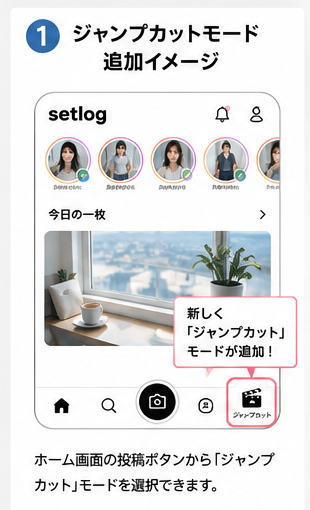
SNSではコーデ紹介や旅行動画、ビフォーアフター動画などでよく使われる編集方法ですが、setlogでは撮影するだけでジャンプカット風の動画を作成できるため、初心者でも気軽に楽しめるのが魅力です。
一方で、
- 「どこから使えるの?」
- 「Androidでも使える?」
- 「後から編集はできる?」
- 「普通の動画との違いは?」
など、使い方や対応状況が気になる方も多いでしょう。
この記事では、setlogのジャンプカット機能の使い方から撮影方法、Android版の対応状況、特徴やおすすめの使い方、利用時の注意点まで詳しく解説します。
▼この記事でわかること
- setlogのジャンプカット機能とは
- ジャンプカット機能の使い方
- ジャンプカットモードでの撮影方法
- Android版の対応状況
- ジャンプカット機能の特徴
- おすすめの活用方法
- 利用時の注意点
\今話題の商品をランキングでチェック/ 楽天市場で売り上げ急上昇中の商品はこちら!<PR>

setlogのジャンプカット機能とは?
setlogのジャンプカット機能は、動画内の場面をテンポ良く切り替えたような映像を簡単に撮影できる新機能です。
通常、ジャンプカット動画を作るには動画編集アプリで不要な部分をカットしながら編集する必要があります。
しかし、setlogでは撮影時にジャンプカットモードを利用することで、複雑な編集作業を行わなくてもテンポの良い動画を作成できます。
操作も非常にシンプルで、初心者でも数回タップするだけでSNS映えする動画を撮影できるのが特徴です。
ジャンプカットとは?
ジャンプカットとは、動画内の不要な時間をカットし、次の場面へ瞬時に切り替える編集方法のことです。
例えば、
- 洋服が一瞬で着替わる
- メイク前からメイク後へ切り替わる
- 部屋が一瞬で片付く
- 商品を持ち替えながら紹介する
このような動画を見たことがある方も多いでしょう。
YouTube ShortsやTikTok、Instagramリールなどでも頻繁に使われている人気の演出方法です。
setlogでは、このようなジャンプカット風動画を手軽に撮影できるようになりました。
編集ソフト不要で撮影できる
従来は、
- CapCut
- VN
- InShot
などの動画編集アプリでカット編集を行う必要がありました。
一方、setlogのジャンプカット機能では、撮影するだけでジャンプカット風の動画を作成できるため、編集作業が苦手な方でも利用しやすくなっています。
普段の投稿とは違った動画を楽しめる
写真だけでは伝えにくい雰囲気や変化も、ジャンプカット機能を使えば短時間で印象的に表現できます。
例えば、
- ファッション紹介
- カフェ巡り
- 旅行
- ペット動画
- 趣味紹介
など、さまざまなジャンルで活用できます。
✅ setlogの基本的な使い方や人気の理由について詳しく知りたい方は、こちらの記事もぜひご覧ください。
ジャンプカット機能は現在Android版では利用できない
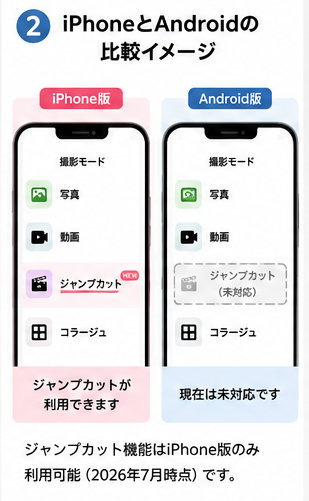
2026年7月現在、ジャンプカット機能はiPhone版setlogのみで利用できます。
Android版では、この機能はまだ提供されていません。
そのため、Androidユーザーが最新版へアップデートしても、ジャンプカットモードは表示されない場合があります。
これは故障や設定ミスではなく、現時点ではAndroid版が未対応であることが理由です。
今後のアップデートで対応する可能性はありますが、正式な時期は発表されていません。
Android版を利用している方は、今後のアップデート情報を確認しましょう。
Android版でも今後対応する可能性がある
setlogでは新機能が段階的に提供されるケースがあります。
そのため、
- Android版への対応
- 新しい撮影モード
- 編集機能の追加
などが今後実装される可能性もあります。
最新情報は公式のお知らせやアプリのアップデート内容を確認するのがおすすめです。
まずはsetlogを最新版へアップデートしよう
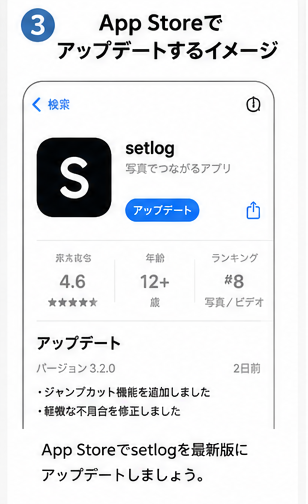
ジャンプカット機能を利用するには、setlogを最新版へ更新しておく必要があります。
古いバージョンでは、新機能が表示されないことがあります。
アップデート方法は次のとおりです。
iPhoneの場合
- App Storeを開く
- 右上のプロフィールアイコンをタップ
- 利用可能なアップデートを確認
- setlogの「アップデート」をタップ
アップデート完了後、アプリを再起動すると新機能が表示される場合があります。
Androidの場合
Google Playストアから最新版へ更新できますが、現時点ではジャンプカット機能には対応していません。
そのため、最新版へ更新しても利用できない点に注意してください。
機能が表示されない場合
最新版へ更新しても表示されない場合は、
- アプリを一度終了する
- 再起動する
- 数時間待ってから確認する
ことで表示されるケースもあります。
新機能は段階的に配信されることがあるため、すべてのユーザーに同時配信されるとは限りません。
ジャンプカットが撮影画面に表示されない、最新版にしても使えないという場合は、端末やアプリの状態などいくつかの原因が考えられます。
原因の切り分け方と対処法については、以下の記事で詳しく解説しています。

setlogでジャンプカット機能を使う方法
ジャンプカット機能は、通常の動画撮影とは異なり、専用の「ジャンプカットモード」を選択して撮影します。
操作自体は難しくなく、数ステップで撮影を始められるため、初めて利用する方でも安心です。
※画面デザインやボタンの名称は、アプリのアップデートにより変更される場合があります。
STEP1 setlogを起動する
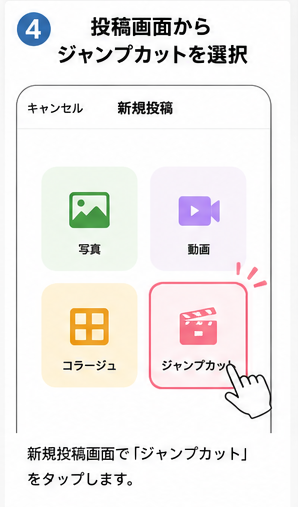
まずはsetlogアプリを起動します。
ホーム画面が表示されたら、新規投稿画面または撮影画面を開きます。
新機能が利用できる場合は、撮影モードの一覧に「ジャンプカット」が表示されます。
表示されない場合は、
- アプリが最新版か確認する
- iPhone版を利用しているか確認する
- アプリを再起動する
といった点をチェックしましょう。
STEP2 「ジャンプカット」を選択する
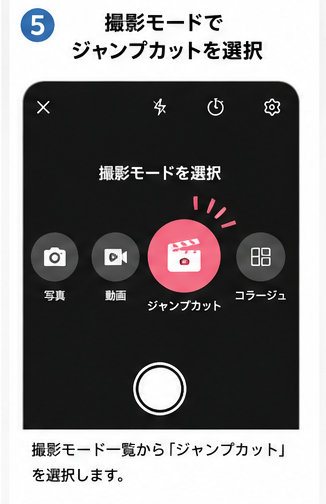
撮影モード一覧から「ジャンプカット」を選択します。
通常の動画撮影とは別モードとなっているため、通常モードではジャンプカット動画は作成できません。
モードを切り替えると、ジャンプカット専用の撮影画面へ移動します。
STEP3 撮影を開始する
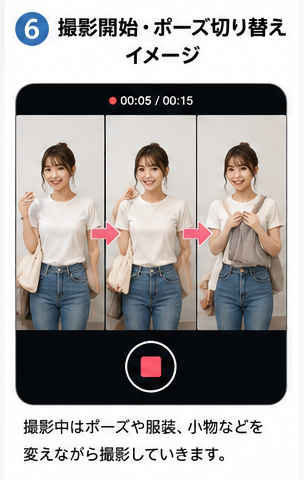
撮影ボタンをタップすると、ジャンプカットモードでの撮影が始まります。
通常の動画撮影とは異なり、テンポの良い場面転換を前提とした撮影となるため、ポーズや構図を変えながら撮影すると、完成した動画がより自然で魅力的になります。
例えば、
- ポーズを変える
- 洋服を着替える
- 小物を持ち替える
- 撮影場所を変える
などの変化を加えると、ジャンプカットならではの演出を楽しめます。
STEP4 撮影内容を確認する
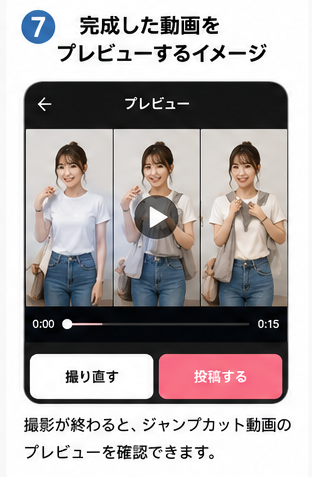
撮影が終了したら、完成した動画をプレビューで確認します。
イメージどおりの動画になっていれば、そのまま投稿できます。
思ったような仕上がりにならなかった場合は、撮り直して再チャレンジしましょう。
編集作業が不要なため、何度でも気軽に撮影できるのもジャンプカット機能の魅力です。
✅「ジャンプカットは何秒くらい撮ればいい?」「撮影時間と完成する動画の長さは同じ?」と気になる方は、以下の記事で詳しく解説しています。

ジャンプカットモードで撮影するコツ
ジャンプカット動画は、少し工夫するだけで完成度が大きく変わります。
ここでは、より見栄えの良い動画を撮影するためのポイントを紹介します。
カメラはできるだけ固定する
ジャンプカット動画では、背景が大きく動いてしまうと違和感が出やすくなります。
そのため、
- スマホスタンドを使う
- 三脚を利用する
- テーブルなどに固定する
など、できるだけカメラを動かさずに撮影するのがおすすめです。
カメラ位置が一定だと、被写体の変化がより際立ち、テンポの良い映像になります。
被写体だけを変化させる
ジャンプカットでは、背景よりも人物や物の変化を見せることが重要です。
例えば、
- 帽子をかぶる
- バッグを持ち替える
- ジャケットを羽織る
- 飲み物を変える
など、小さな変化でも十分に効果があります。
一瞬で変化したように見せる
ジャンプカットの魅力は、「一瞬で変わったように見える演出」です。
例えば、
- メイク前→メイク後
- 部屋が散らかった状態→片付いた状態
- 空の机→完成した料理
- 私服→仕事着
など、変化が分かりやすいテーマほど見栄えが良くなります。
明るい場所で撮影する
暗い場所では映像が見えにくくなり、ジャンプカットの魅力が伝わりにくくなります。
できるだけ、
- 日中の自然光
- 室内照明が十分な場所
- 窓際
など、明るい環境で撮影しましょう。
変化は大きすぎない方が自然
変化が大きすぎると、視聴者が状況を理解しにくくなることがあります。
例えば、
- 少しずつポーズを変える
- 小物を持ち替える
- 表情を変える
など、自然な変化を積み重ねることで、見やすい動画に仕上がります。
撮り直しを前提に気軽にチャレンジする
ジャンプカット動画は、一度で完璧に撮影できるとは限りません。
「少しタイミングが合わなかった」と感じた場合は、気軽に撮り直しましょう。
編集作業が不要なため、何度でもチャレンジしやすい点も、この機能のメリットです。
おすすめの撮影シーン
ジャンプカット機能は、次のようなシーンと相性が良いでしょう。
- コーディネート紹介
- 今日の持ち物紹介
- カフェ巡り
- 旅行Vlog
- 部屋紹介
- 勉強机紹介
- デスクツアー
- メイク動画
- ヘアアレンジ
- ペットの日常
- 購入品紹介
- ビフォーアフター動画
短時間でも変化を分かりやすく伝えられるため、SNS投稿との相性も抜群です。
✅ 動画投稿機能や編集機能について詳しく知りたい方は、こちらの記事もおすすめです。
ジャンプカットは手動で編集したり止めたりできる機能ではない
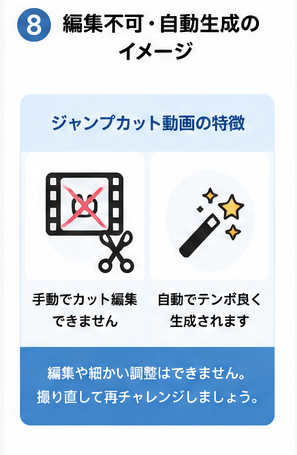
setlogのジャンプカット機能は、動画編集アプリのように細かくカット位置を編集する機能ではありません。
そのため、
- 好きな位置で動画を分割する
- 不要な部分だけ削除する
- カットのタイミングを調整する
- エフェクトを追加する
といった本格的な編集は行えません。
あくまでもジャンプカット風の動画を簡単に撮影するための撮影モードと考えると分かりやすいでしょう。
自動でテンポの良い動画を作成できる
この機能の魅力は、編集の知識がなくても、撮影するだけでテンポの良い動画を作成できることです。
動画編集ソフトを使う場合は、
- 撮影
- 編集
- 書き出し
- 投稿
という手順が必要になります。
一方、setlogでは撮影が終われば、そのまま投稿できるため、編集に時間をかけたくない方にも向いています。
撮影途中で自由に編集することはできない
ジャンプカットモードでは、通常の動画編集アプリのように撮影途中で自由に編集することはできません。
例えば、
- 「この場面だけ削除したい」
- 「ここだけ長く表示したい」
- 「この部分だけやり直したい」
といった操作には対応していません。
思いどおりの動画にならなかった場合は、最初から撮り直すのが基本となります。
たしかにジャンプカットを使っていると、「撮影後に編集できる?」「途中で止めたり、いらない部分だけカットしたりできる?」と気になることもあります。

本格的な動画編集をしたい場合は編集アプリがおすすめ
字幕やBGM、エフェクトなどを追加したい場合は、動画編集アプリとの使い分けがおすすめです。
例えば、
- 長尺動画を作りたい
- テロップを入れたい
- 音楽を細かく編集したい
- トランジションを追加したい
といった用途では、専用の動画編集アプリの方が適しています。
一方で、「短時間でおしゃれな動画を投稿したい」という場合には、setlogのジャンプカット機能が便利です。
✅ ジャンプカットをもっときれいに撮りたい方は、以下の記事で詳しく解説しています。

ジャンプカット機能の特徴
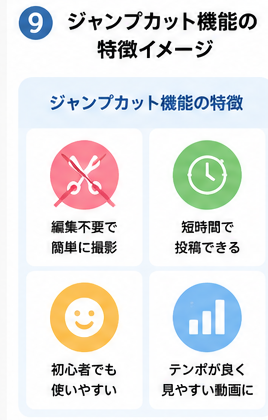
ジャンプカット機能には、通常の動画撮影にはないさまざまな魅力があります。
ここでは主な特徴を紹介します。
編集なしで映える動画を作れる
最大の特徴は、編集ソフトを使わなくても、テンポの良い動画を作成できることです。
初心者でも簡単にSNS映えする動画を投稿できるため、動画編集が苦手な方にもおすすめです。
撮影時間が短くて済む
編集作業が不要なため、動画制作全体の時間を短縮できます。
例えば、
通常なら
撮影 → 編集 → 書き出し → 投稿
という流れですが、
ジャンプカットなら
撮影 → 投稿
だけで完了します。
忙しい方でも気軽に動画を投稿できるのが魅力です。
初心者でも操作しやすい
複雑な編集画面がなく、基本的には撮影するだけなので、動画制作が初めての方でも安心です。
SNSを始めたばかりの方でも、すぐに使いこなせるでしょう。
テンポの良い動画に仕上がる
ジャンプカット動画は、場面転換が早く、最後まで飽きずに見てもらいやすいのが特徴です。
短時間で情報を伝えられるため、次のような投稿とも相性が良いでしょう。
- 商品紹介
- ファッション紹介
- カフェ紹介
- 趣味紹介
- 日常Vlog
SNS向けの縦動画と相性が良い
ショート動画が主流となっている現在では、短くテンポの良い動画が好まれる傾向があります。
ジャンプカット機能は、そのようなSNSの視聴スタイルとも相性が良く、手軽に見栄えのする動画を作成できます。
ジャンプカット機能のおすすめの使い方
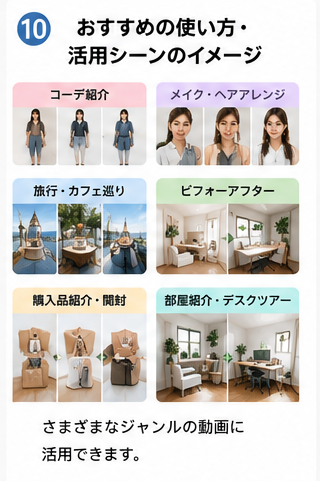
「どんな動画を撮ればいいの?」と迷ったら、次のような使い方がおすすめです。
コーディネート紹介
服を着替えるたびにジャンプするような演出は、ジャンプカット動画の定番です。
季節コーデや購入品紹介などにも活用できます。
ビフォーアフター動画
変化が分かりやすい動画は、ジャンプカットとの相性が抜群です。
例えば、
- 部屋の片付け
- 模様替え
- 勉強机の整理
- DIY
などの投稿で活用できます。
メイク・ヘアアレンジ
メイク前とメイク後を一瞬で切り替える演出は、SNSでも人気があります。
完成までの変化を短時間で見せられるため、視聴者にも伝わりやすくなります。
旅行やカフェ巡り
旅行先やカフェをテンポ良く切り替えながら紹介すると、見応えのあるVlog風動画になります。
複数のスポットを短時間で紹介したい場合にもおすすめです。
デスクツアー・部屋紹介
お気に入りのデスク環境や部屋を紹介する際にも活用できます。
照明を点ける前と後、小物を配置する前後などをジャンプカットで見せると、変化がより印象的になります。
購入品紹介・開封動画
商品を次々と切り替えて紹介することで、テンポの良いレビュー動画になります。
コスメやガジェット、雑貨などの紹介にもぴったりです。
季節イベントや思い出の記録
季節ごとのイベントや日常のワンシーンを短くまとめることで、見返しやすい動画として残せます。
例えば、
- 花見
- 夏祭り
- ハロウィン
- クリスマス
- 誕生日
など、思い出をコンパクトにまとめたい場面でも活躍します。
ジャンプカット機能を利用する際の注意点
ジャンプカット機能は手軽にテンポの良い動画を撮影できる便利な機能ですが、利用する際にはいくつか知っておきたいポイントがあります。
Android版ではまだ利用できない
2026年7月現在、ジャンプカット機能はiPhone版のみ提供されています。
Android版では利用できないため、今後のアップデート情報を待ちましょう。
アプリは最新版へ更新しておく
新機能は古いバージョンでは利用できない場合があります。
「ジャンプカット」が表示されない場合は、まずApp Storeで最新版へ更新してください。
新機能は段階的に配信される場合がある
アップデート直後は、すべてのユーザーに同時配信されないケースがあります。
最新版へ更新しても表示されない場合は、
- アプリを再起動する
- 数時間〜数日待つ
- 次回アップデートを確認する
ことで利用できるようになる場合があります。
本格的な動画編集には向かない
ジャンプカット機能は、「撮影を手軽に楽しむための機能」です。
そのため、
- テロップ追加
- BGM編集
- エフェクト追加
- カット位置の細かな調整
といった本格的な編集には対応していません。
必要に応じて動画編集アプリと使い分けると良いでしょう。
よくある質問(FAQ)
Q. ジャンプカット機能は無料で使えますか?
現時点では、ジャンプカット機能は通常のsetlog機能の一つとして提供されています。
最新の利用条件については、アプリ内のお知らせや公式情報をご確認ください。
Q. Android版でも使えますか?
いいえ。2026年7月現在はiPhone版のみ対応しています。
Android版への対応時期は発表されていません。
Q. 後から編集できますか?
ジャンプカット機能は、撮影後に細かく編集することを目的とした機能ではありません。
細かな編集が必要な場合は、専用の動画編集アプリを利用しましょう。
Q. 普通の動画撮影との違いは何ですか?
通常の動画撮影はそのまま映像を記録しますが、ジャンプカット機能では、テンポ良く場面が切り替わる動画を手軽に撮影できる点が特徴です。
Q. どんな動画に向いていますか?
次のような投稿との相性が良いでしょう。
- コーデ紹介
- メイク動画
- ビフォーアフター
- カフェ巡り
- 旅行Vlog
- 部屋紹介
- 商品紹介
setlog おすすめ関連記事
✅ setlogをもっと活用したい方は、こちらの記事もおすすめです。




まとめ
setlogのジャンプカット機能は、編集ソフトを使わなくても、テンポの良い動画を簡単に撮影できる便利な新機能です。
現時点ではiPhone版のみ対応していますが、操作はシンプルで、動画編集に慣れていない方でも気軽に利用できます。
この記事のポイントをまとめると、次のとおりです。
- ジャンプカットはテンポ良く場面が切り替わる動画を撮影できる機能
- 現在はiPhone版のみ対応し、Android版は未対応
- 利用するにはアプリを最新版へアップデートする
- 手動で細かく編集する機能ではない
- コーデ紹介や旅行、ビフォーアフター動画などと相性が良い
今後もsetlogでは新しい撮影機能や投稿機能が追加される可能性があります。
最新機能を活用して、より魅力的な動画投稿を楽しんでみてください。
最後までお読みいただき、ありがとうございます!