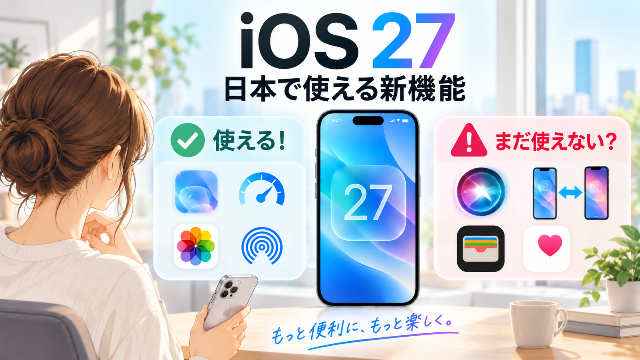
Appleが、iPhone向け最新OS「iOS 27」の正式版を公開しました。
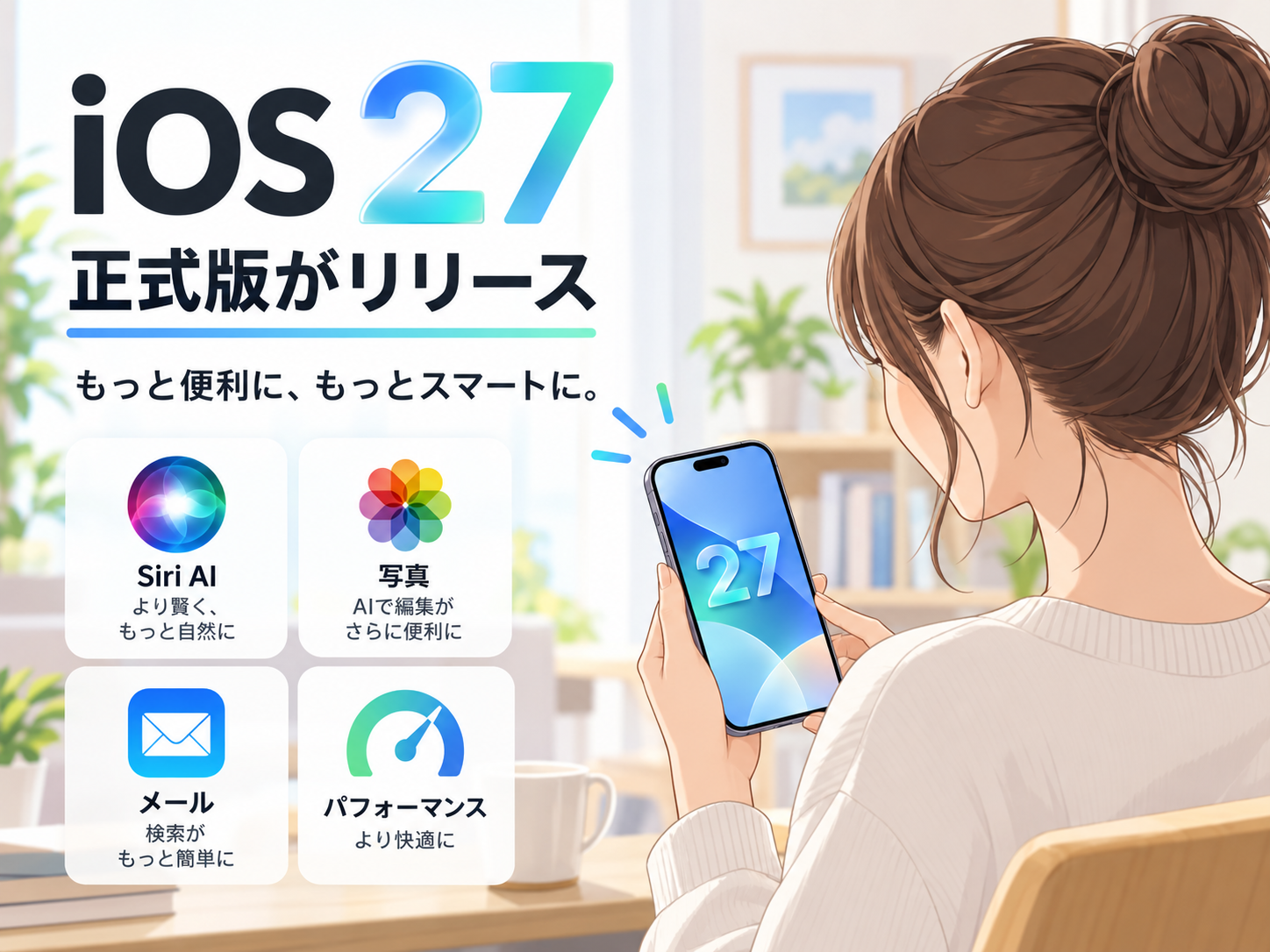
日本では2026年9月15日未明からアップデートできるようになっており、新しいSiri AIをはじめ、写真のAI編集、Liquid Glassの改善、メール検索の強化、パフォーマンス向上など、多数の新機能・改善が盛り込まれています。
一方、iOS 27と同時に、iOS 26を継続して利用するユーザー向けの「iOS 26.7」もリリースされています。
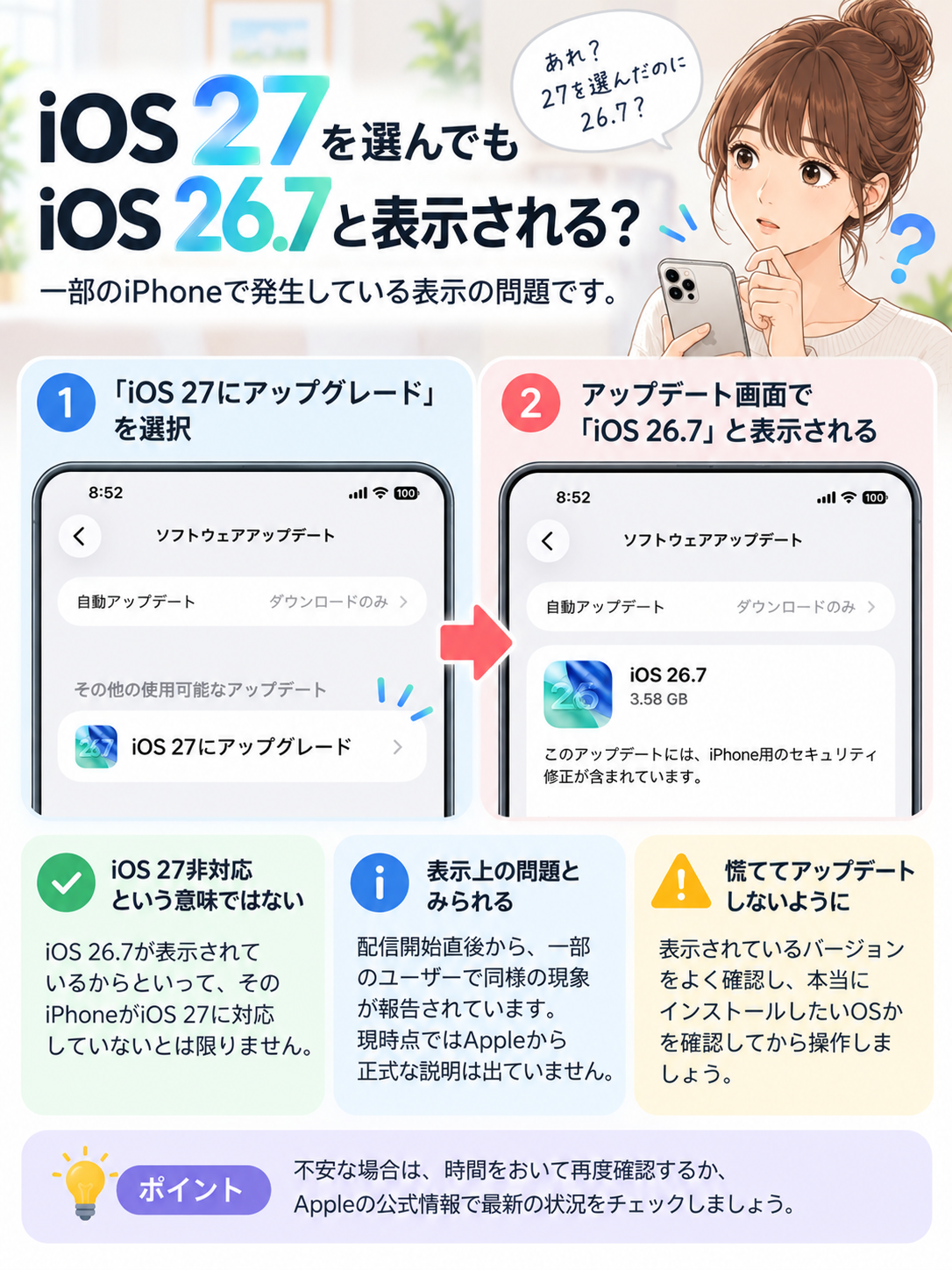
さらに配信開始直後から、一部のiPhoneで「iOS 27にアップグレード」を選択したのに、次の画面ではiOS 26.7と表示されるという紛らわしい現象も報告されています。
この記事では、iOS 27正式版のアップデート内容や対応機種、iOS 26.7との違い、現在確認されている不具合・注意点について詳しく解説します。
※不具合情報は2026年9月15日時点の情報です。
公開直後のため、今後新たな不具合やAppleからの情報が確認される可能性があります。
▼この記事でわかること
- iOS 27正式版のリリース情報
- iOS 27の主な新機能・変更点
- iOS 27の対応機種
- 同時公開されたiOS 26.7との違い
- iOS 27を選んでもiOS 26.7と表示される問題
- 現時点で確認・報告されている不具合
- iOS 27へ今すぐアップデートすべきか
- アップデート前に確認しておきたいポイント
\今話題の商品をランキングでチェック/ 楽天市場で売り上げ急上昇中の商品はこちら!<PR>

iOS 27正式版がリリース
Appleは2026年9月14日(現地時間)、iPhone向けの最新OS「iOS 27」を正式にリリースしました。
日本では時差の関係から9月15日未明より順次アップデート可能となっています。
Apple Developerのリリース情報では、正式版は以下の通りです。
| 項目 | 内容 |
|---|---|
| OS | iOS 27.0 |
| リリース | 2026年9月15日(日本時間) |
| ビルド番号 | 24A437 |
| アップデート料金 | 無料 |
| 主な対象 | iPhone 11以降、iPhone SE(第2世代)以降 |
iOS 27へアップデートする方法
アップデートは通常、
「設定」→「一般」→「ソフトウェアアップデート」
から行えます。
iOS 26を使用している場合、「その他の使用可能なアップデート」などに「iOS 27にアップグレード」と表示されることがあります。
ただし、今回の配信開始直後には表示が紛らわしいケースが確認されているため、「今すぐアップデート」をタップする前に、画面に表示されているバージョンを確認しておきましょう。
iOS 27の主なアップデート内容
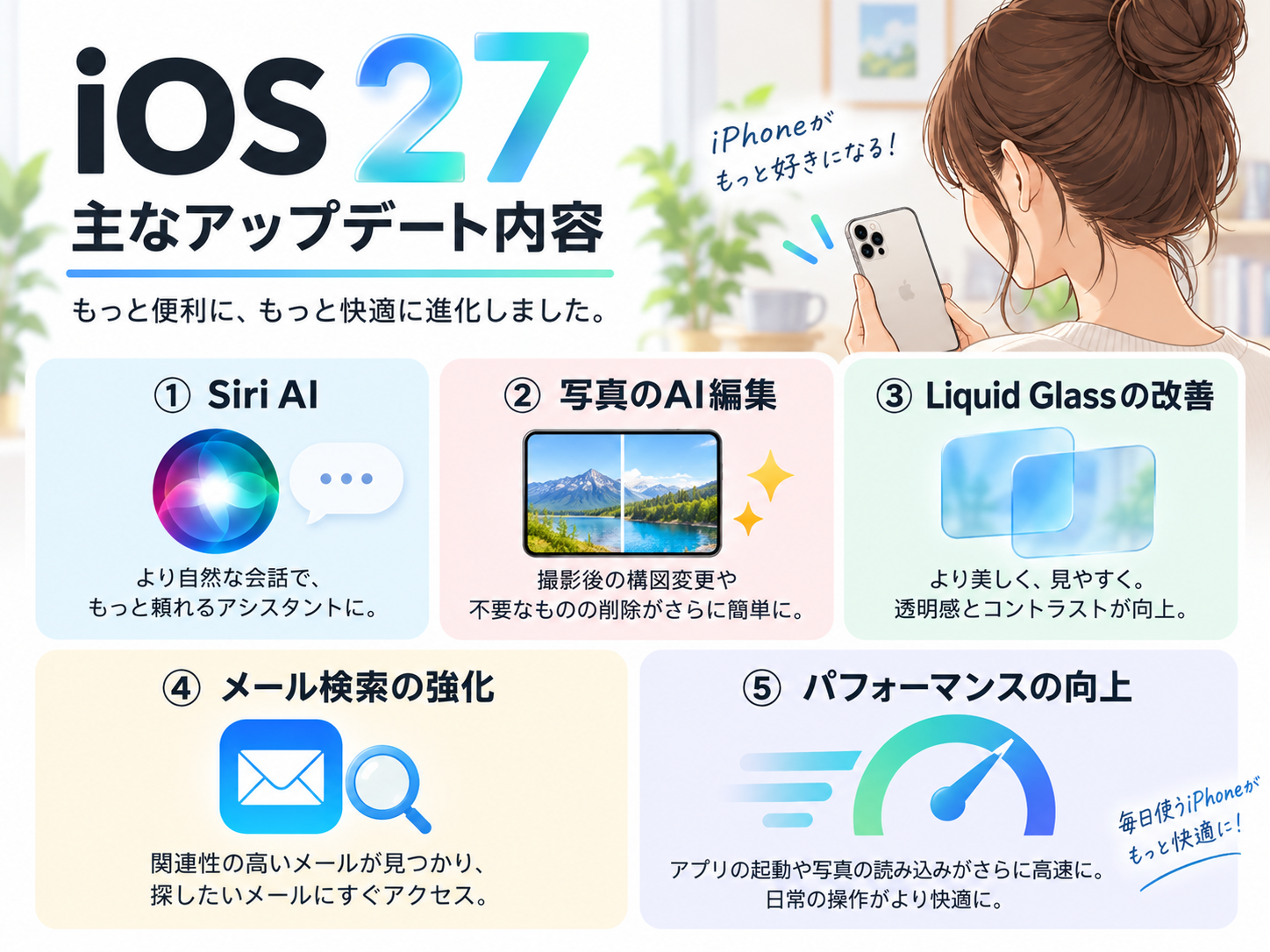
iOS 27は単なる不具合修正版ではなく、iPhoneの機能や使い勝手を大きく進化させるメジャーアップデートです。
AppleはSiri AIをはじめ、AIを利用した写真編集やデザイン、パフォーマンスなど幅広い部分を改善しています。
Siri AIを搭載
iOS 27最大の注目機能といえるのが、Apple Intelligenceを活用した「Siri AI」です。
従来より自然な会話が可能になり、より充実した回答や複雑な質問への対応など、AIアシスタントとして大幅に強化されています。
ただし、iOS 27をインストールすれば日本語のSiri AIをすぐ使えるわけではありません。
正式版の提供開始時点では英語から対応が始まり、日本語への対応は後日となります。Appleの日本向けiOS 27ページでも、日本語は正式版リリース後に提供されることが案内されています。
そのため、日本のユーザーにとっては「iOS 27正式版」と「Siri AI日本語版」の提供時期を分けて考える必要があります。
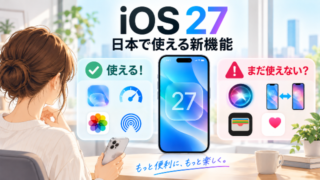
iOS 27で日本から利用できる新機能については、別記事で詳しく解説しています。
【追記】Appleは次期アップデートとなる「iOS 27.2 Beta 1」の配信を開始しました。
Siri AIの日本語対応をはじめ、新機能や変更点については以下の記事で詳しくまとめています。
写真のAI編集機能を強化
写真アプリにもAIを活用した新しい編集機能が追加されています。
たとえば、撮影後に構図を変更できる「空間リフレーム」や、写真のフレーム外をAIで補完する機能、強化されたクリーンアップなどが用意されています。
撮影した写真を後から調整する自由度が、これまで以上に高くなります。
なお、iOS 27ではロック画面のカスタマイズもさらに進化しています。
AIによる写真の拡張や壁紙生成、時計位置の変更など、4つの新しいカスタマイズ方法は以下の記事で詳しく解説しています。

Liquid Glassのデザインを改善
iOS 27では、iOS 26で導入された「Liquid Glass」も改良されています。
Appleによると、光の屈折をより均一にするとともにコントラストを向上させ、視認性を改善。
さらにLiquid Glassの透明度や色の濃さを調整できるようになり、自分の好みに合わせて見た目を変更しやすくなっています。
メール検索がさらに賢く
メールアプリの検索機能も改善されています。
新しい並び替えシステムにより、検索したキーワードとの関連性が高いメールを上位に表示。
大量のメールを保存している場合でも、目的のメールを探しやすくなっています。
パフォーマンスも改善
iOS 27では目立つ新機能だけでなく、OSそのもののパフォーマンス改善も大きなテーマとなっています。
Appleによると、条件によっては、
| 項目 | Apple公称の改善 |
|---|---|
| アプリ起動 | 最大30%高速化 |
| 写真ライブラリへの新しい写真の読み込み | 最大70%高速化 |
| AirDrop転送 | 最大80%高速化 |
とされています。
CPUスケジューラなどシステム基盤も改良されており、日常的な操作の快適性向上が期待できます。
なお、OS 27では、Apple Intelligenceを利用して重要な通知を上部へ表示する「通知の優先順位付け」も利用できます。
設定方法や「通知を要約」「さまたげ低減」との違いについては、以下の記事で詳しく解説しています。

iOS 27の対応機種
iOS 27は、iPhone 11以降およびiPhone SE(第2世代)以降に対応しています。
iOS 26から対応機種が大幅に切り捨てられることはなく、iOS 26対応iPhoneは引き続きiOS 27へアップデートできます。
主な対応機種は以下の通りです。
| シリーズ | 対応状況 |
|---|---|
| iPhone 18シリーズ | ○ |
| iPhone 17シリーズ | ○ |
| iPhone 16シリーズ | ○ |
| iPhone 15シリーズ | ○ |
| iPhone 14シリーズ | ○ |
| iPhone 13シリーズ | ○ |
| iPhone 12シリーズ | ○ |
| iPhone 11シリーズ | ○ |
| iPhone SE(第2世代以降) | ○ |
ただし、iOS 27対応機種=すべての新機能を利用できる、という意味ではありません。
Apple IntelligenceやSiri AIなどは、搭載チップや言語、地域などによって利用できる機能が異なる場合があります。
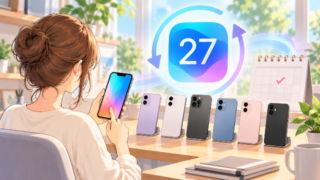
iOS 27の対応機種や配信スケジュールについては、以下の記事で詳しく解説しています。
iOS 27と同時に「iOS 26.7」もリリース
今回少し分かりにくいのが、iOS 27とiOS 26.7が同時期に提供されていることです。
iOS 26.7は、iOS 27のように多数の新機能を追加するメジャーアップデートではなく、重要なセキュリティ修正を中心としたアップデートです。
報道によると、iOS 26.7では82件の脆弱性が修正されています。
一方、iOS 27でも多数のセキュリティ問題が修正されており、こちらは126件の脆弱性修正が報告されています。
iOS 27とiOS 26.7の違い
| 比較 | iOS 27 | iOS 26.7 |
|---|---|---|
| 種類 | メジャーアップデート | iOS 26系アップデート |
| 新機能 | 多数あり | 基本的にセキュリティ修正中心 |
| UI変更 | あり | 基本的に小さい |
| セキュリティ修正 | あり | あり |
| 向いている人 | 新機能を使いたい | iOS 26を継続したい |
| 変化の大きさ | 大きい | 小さい |
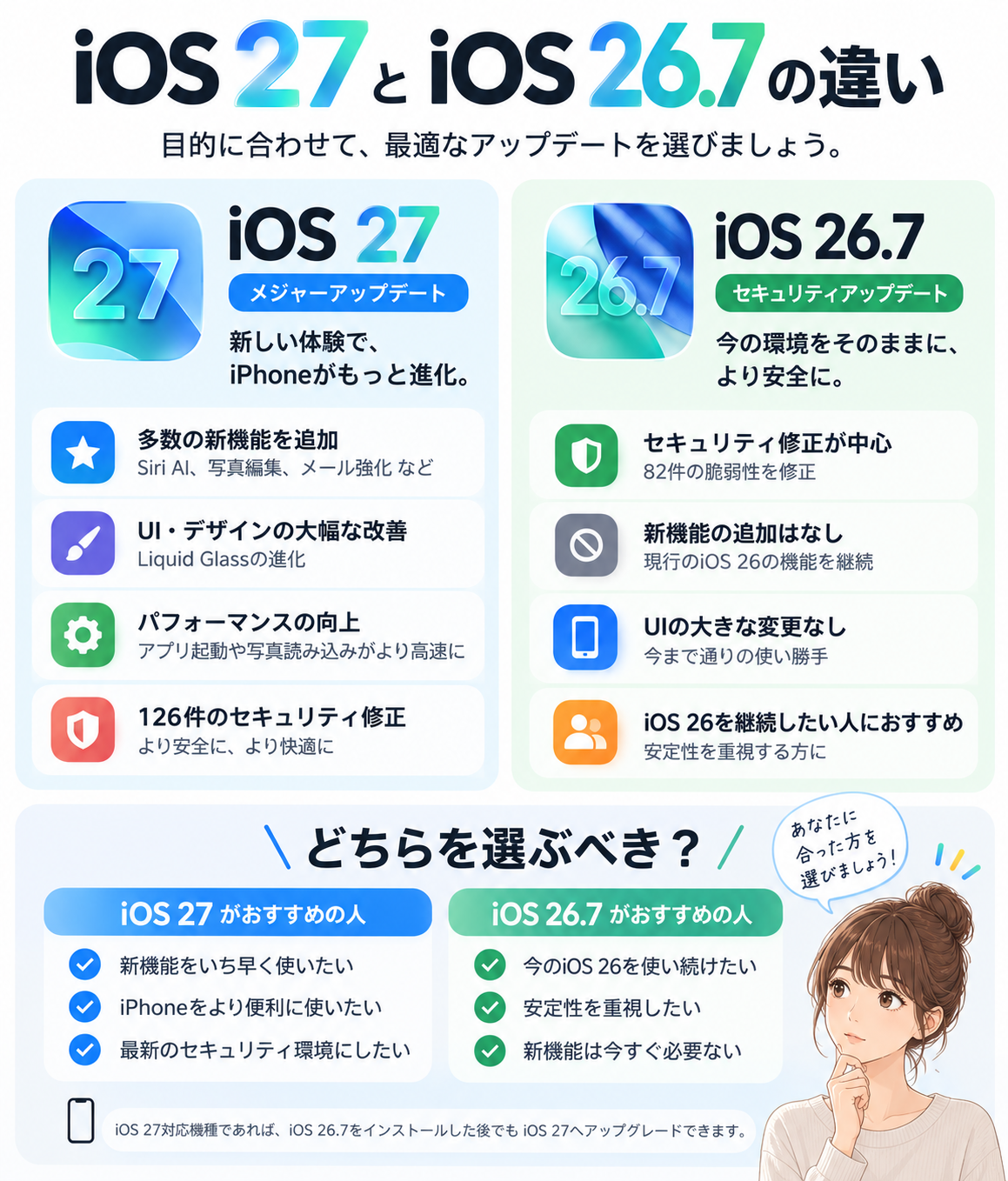
つまり、
「まだiOS 27にはしたくないけれど、セキュリティ対策はしておきたい」
というユーザーにとって、iOS 26.7は重要な選択肢になります。
なお、iOS26.7のアップデート内容、不具合に関しては、以下の記事で詳しく解説しています。

追記
2026年9月29日には、iOS 26系を継続利用するユーザー向けに「iOS 26.7.1」もリリースされています。
iOS 27へまだアップデートしない場合は、重要なセキュリティ修正を含むiOS 26.7.1の内容も確認しておきましょう。

iOS 27を選択しても「iOS 26.7」と表示される問題が発生
今回、特に注意したいのがソフトウェアアップデート画面の表示です。
配信開始直後から、一部のユーザーの間で、
「iOS 27にアップグレード」を選択したにもかかわらず、次の画面では「iOS 26.7」と表示される
という現象が報告されています。
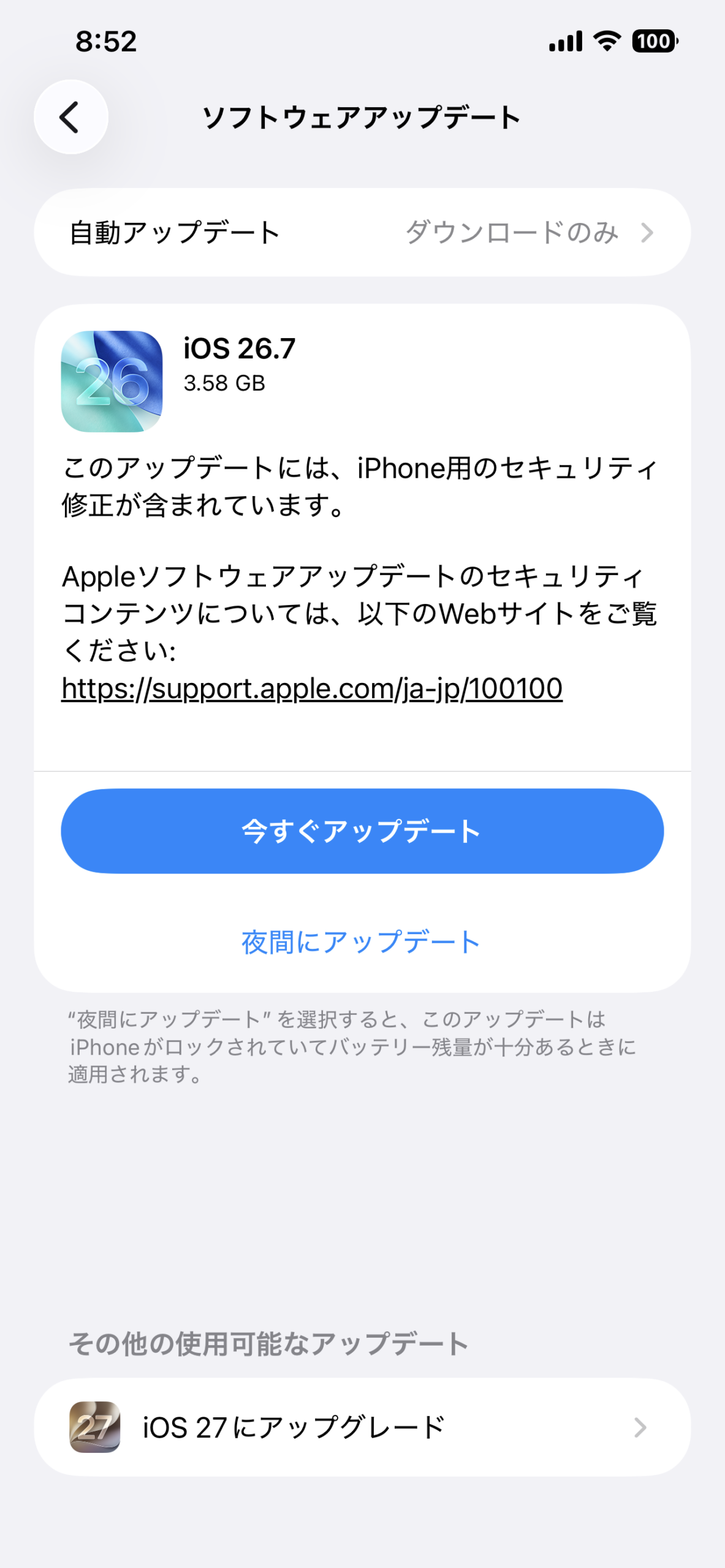
筆者の環境でも、ソフトウェアアップデート画面に「iOS 26.7」が表示され、その下に「その他の使用可能なアップデート」として「iOS 27にアップグレード」が表示される状態を確認しました。
iOS 27非対応という意味ではない
ここで注意したいのは、
iOS 26.7が表示されているからといって、そのiPhoneがiOS 27非対応とは限らない
ということです。
対応機種であれば、iOS 26.7を利用する選択肢とiOS 27へアップグレードする選択肢が提示される場合があります。
さらに今回は、iOS 27を選択したはずなのにiOS 26.7の詳細が表示されるという、紛らわしいケースも報告されています。
現時点では、Appleから原因について明確な公式説明が出ているとは確認できません。
そのため「iOS 27を選んだはずなのにiOS 26.7と表示される」という場合は、慌ててインストールを進めず、画面に表示されているバージョンを確認してから操作することをおすすめします。
iOS 27で現在報告されている不具合
iOS 27は公開されたばかりのため、今後ユーザー数が増えるにつれて、新たな不具合が明らかになる可能性があります。
2026年9月15日時点で特に目立っているのは、前述したiOS 26.7とのアップデート表示に関する混乱です。
一方、メジャーアップデート後によく話題になる「バッテリーが急激に減る」「異常に発熱する」「Wi-Fiがつながらない」といった現象については、公開直後の段階でiOS 27正式版全体に広く発生する重大な不具合だと断定できる状況ではありません。
今後、以下のような項目について情報を確認していく必要があります。
| 確認したい項目 | 現時点での考え方 |
|---|---|
| アップデート表示 | iOS 26.7との紛らわしい表示が報告 |
| バッテリー消費 | 今後の報告を確認 |
| 発熱 | 今後の報告を確認 |
| Wi-Fi | 今後の報告を確認 |
| Bluetooth | 今後の報告を確認 |
| モバイル通信 | 今後の報告を確認 |
| アプリの互換性 | アプリごとの対応状況に注意 |
SNSなどで個別の報告があったとしても、1件の報告だけで「iOS 27の不具合」と断定しないことも重要です。
今後、Appleから公式情報が公開された場合や、多数のユーザーから同様の症状が確認された場合には、本記事を随時更新します。
【追記1】
iOS 27では、「アプリ名からペースト」で貼り付けたあと、日本語の文字変換ができなくなる症状も確認されています。
ペースト後に漢字変換できなくなった場合の対処方法は、以下の記事で詳しく解説しています。

【追記2】
iOS 27正式版の公開後、不具合修正を中心とした「iOS 27.0.1」が配信されています。
Face IDやカメラ、タッチ操作に関する修正内容については、以下の記事で詳しく解説しています。

iOS 27に今すぐアップデートしても大丈夫?
結論として、新機能を早く使いたい人はiOS 27、安定性を最優先する人は少し様子を見るという選択もありです。
iOS 27がおすすめの人
iOS 27へのアップデートが向いているのは、
- iOS 27の新機能を早く使いたい
- 新しい写真編集機能を試したい
- Liquid Glassの改善を体験したい
- パフォーマンス改善を期待している
- 最新OSを積極的に利用したい
といった人です。
iOS 27には新機能だけでなく、多数のセキュリティ修正も含まれています。
少し様子を見てもよい人
反対に、
- iPhoneを仕事で使用している
- 特定の業務アプリが必須
- 不具合をできるだけ避けたい
- 新機能を急いで使う必要がない
という場合は、アプリの対応状況や初期の不具合情報を確認してからアップデートしてもよいでしょう。
iOS 26を継続する場合でも、今回セキュリティ修正を含むiOS 26.7が提供されています。
「iOS 27へ今すぐ上げる」か「iOS 26.7でしばらく様子を見る」かを選択できるのは、今回の重要なポイントです。
iOS 27へアップデートする前にやっておきたいこと
メジャーアップデートでは万が一に備えて、事前準備をしておくことをおすすめします。
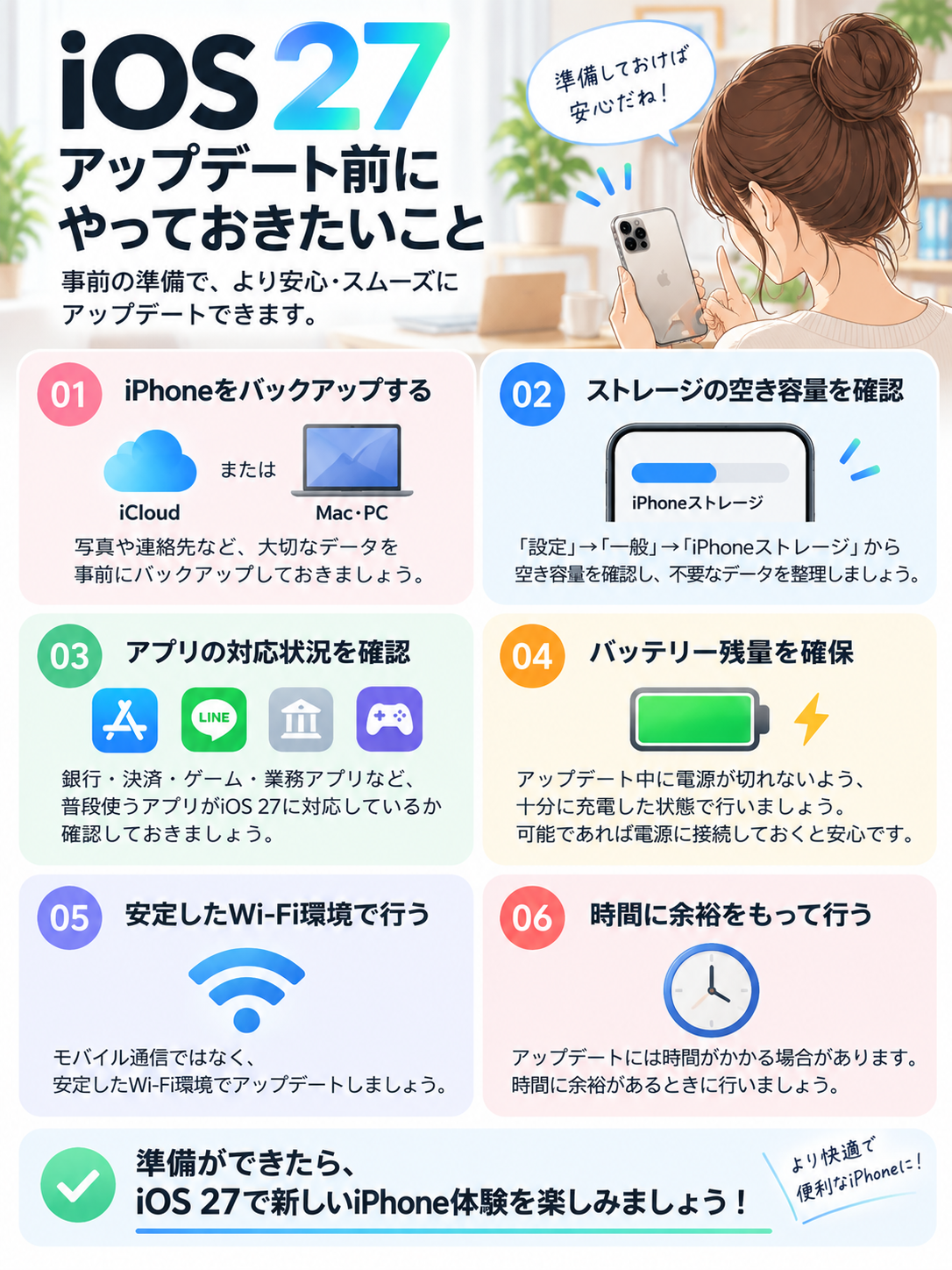
iPhoneをバックアップする
まずはiCloudまたはMac・PCを使って、重要なデータをバックアップしておきましょう。
特に写真や仕事で使用するデータなど、失うと困るものがある場合は事前確認をおすすめします。
ストレージの空き容量を確認する
「設定」→「一般」→「iPhoneストレージ」から、空き容量を確認できます。
容量が不足している場合は、不要なアプリや動画などを整理してからアップデートしましょう。
利用しているアプリの対応状況を確認する
銀行・決済・ゲーム・業務アプリなど、普段から必ず使用するアプリがある場合は、開発元からiOS 27への対応状況が案内されていないか確認しておくと安心です。
バッテリー残量にも注意
アップデート中に電源が切れないよう、十分に充電した状態で実行しましょう。
可能であれば電源に接続し、安定したWi-Fi環境でアップデートすることをおすすめします。
iOS 27に関するよくある質問
Q1:iOS 27はいつリリースされましたか?
iOS 27正式版は2026年9月14日(現地時間)にリリースされ、日本では9月15日未明から配信が始まっています。
Q2:iOS 27へのアップデートは無料ですか?
はい。対応するiPhoneであれば、追加料金なしでアップデートできます。
Q3:iOS 27の対応機種は?
基本的にiPhone 11以降およびiPhone SE(第2世代)以降です。
Apple公式サイトにも対応機種一覧が掲載されています。
Q4:iOS 27とiOS 26.7はどちらを選べばいい?
新機能を利用したい場合はiOS 27、iOS 26の環境を維持しながらセキュリティ対策をしたい場合はiOS 26.7が選択肢になります。
Q5:iOS 27を選択したのにiOS 26.7と表示されるのはなぜ?
配信開始直後、一部ユーザーから同様の現象が報告されています。
Appleから原因について明確な説明が出ているとは現時点で確認できないため、表示されているバージョンをよく確認し、不安な場合はアップデートを急がず様子を見るのもよいでしょう。
Q6:iOS 26.7にアップデートしたらiOS 27にできなくなりますか?
iOS 26.7はiOS 26系のアップデートです。iOS 27対応機種であれば、iOS 26.7をインストールしたことだけを理由にiOS 27へアップグレードできなくなるわけではありません。
iOS 27へのアップグレードが表示された段階で、改めてアップデートできます。
Q7:iOS 27からiOS 26へ戻せますか?
通常の設定画面から簡単にiOS 26へ戻すことはできません。
Appleは、iOSなどのソフトウェアアップデートをインストールした後に以前のバージョンへダウングレードすることはできないと案内しています。
そのため、iOS 27へのアップデートは利用しているアプリの対応状況などを確認してから行うことをおすすめします。
まとめ|iOS 27正式版公開、不具合情報を確認してからアップデートしよう
Appleが、iPhone向け最新OS「iOS 27」正式版の提供を開始しました。
Siri AIをはじめ、写真のAI編集、Liquid Glassの改善、メール検索の強化、パフォーマンス向上など、iPhoneの使い勝手を大きく進化させるメジャーアップデートとなっています。
一方で、今回はiOS 27と同時にセキュリティ修正を中心とするiOS 26.7も公開されました。
iOS 26.7では82件、iOS 27では126件の脆弱性修正が報告されています。
また、配信開始直後には「iOS 27を選択したのにiOS 26.7と表示される」という紛らわしい現象も報告されています。
新機能をいち早く試したい場合はiOS 27が魅力的ですが、メジャーアップデート直後は未知の不具合が見つかる可能性もあります。
安定性を最優先したい場合は、iOS 26.7でセキュリティ対策を行いながら、iOS 27の不具合情報がある程度出そろうまで様子を見るのも選択肢です。
アップデートする場合は事前にバックアップを取り、ソフトウェアアップデート画面に表示されている「iOS 27」「iOS 26.7」のどちらをインストールするのかを確認してから進めましょう。
最後までお読みいただき、ありがとうございます!