
友だちと日常のちょっとした瞬間を共有できるSNSアプリ「setlog(セットログ)」に、新機能「stack(スタック)」が登場しました。
setlogを最新版へアップデートして、
「stackって何?」
「今までのlogとは何が違うの?」
「stackはどうやって作るの?」
と気になっている人も多いのではないでしょうか。
stackは、従来のlogとは少し違った使い方ができる新しいタイプのルームです。
写真と動画を時系列に積み上げるように共有できるほか、大人数で利用できるのも大きな特徴。
クラスや部活、旅行、パーティー、イベントなど、複数人で思い出を共有したい場面でも使いやすい機能となっています。
この記事では、setlogの新機能「stack」とは何なのか、従来のlogとの違いや作り方、写真・動画の投稿方法、過去のstackを見る方法などをわかりやすく解説します。
▼この記事でわかること
- setlogの新機能「stack」とは?
- stackとlogの違い
- stackの作り方
- stackへ友だちを招待する方法
- 写真・動画を投稿する方法
- 過去のstackを見る方法
- 1日分のstackを保存する方法
- stackが表示されない・使えない場合の確認ポイント
- stackとlogはどちらを使えばいい?
▼この記事の結論
setlogの「stack」は、写真や動画をみんなで時系列に積み上げていく新しいルーム形式です。
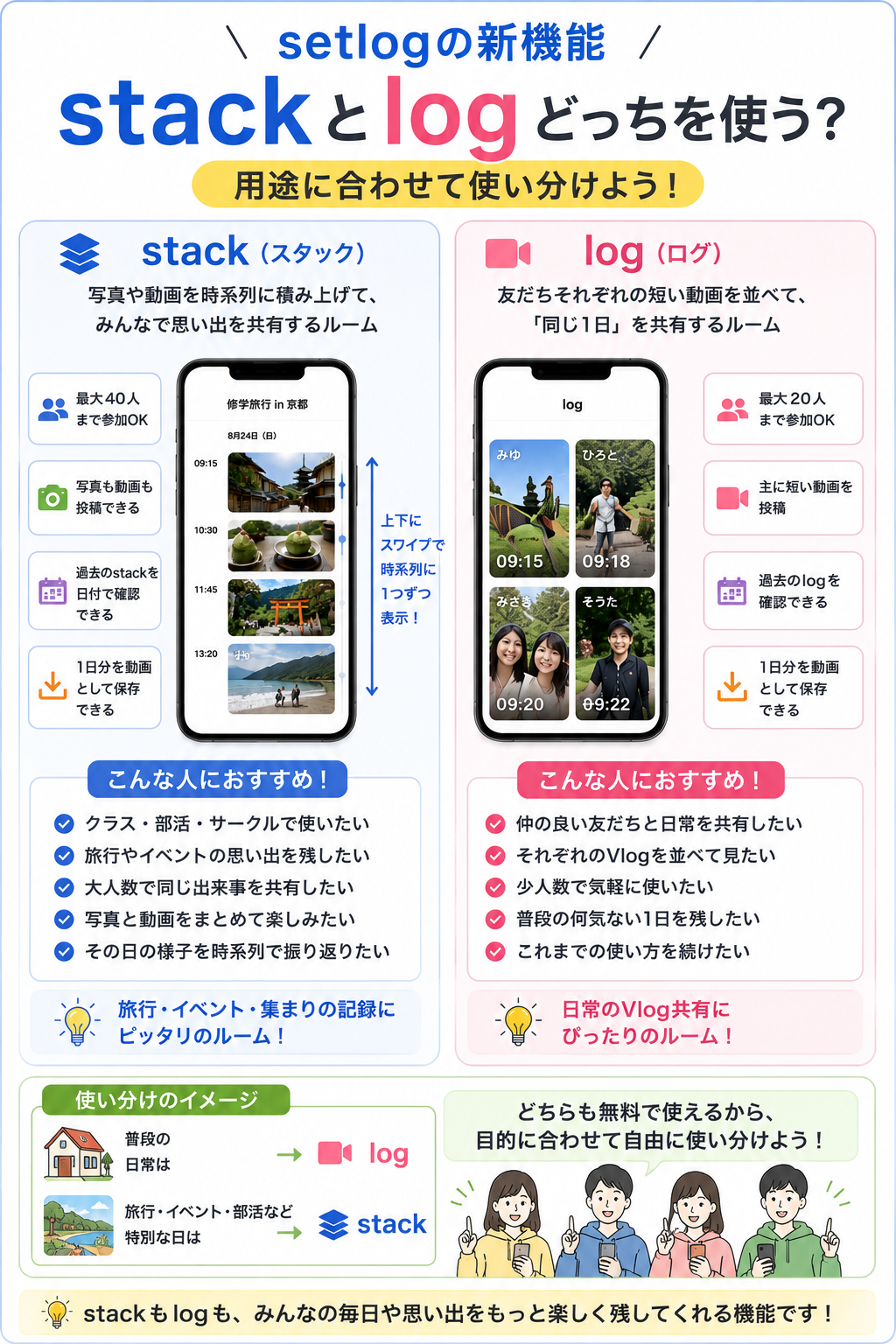
従来のlogが、友だちそれぞれの短い動画を並べて「同じ1日」を共有するのに向いているのに対して、stackはクラス・部活・旅行・パーティーなど、複数人で同じ出来事や思い出を共有する使い方と相性が良い機能です。
最大40人まで参加できるため、大人数でsetlogを使いたい人にとっても注目の新機能となっています。

setlogに新機能「stack」が登場
setlogに新しく追加されたのが「stack」です。
stackは、これまで利用されてきたlogを置き換える機能ではなく、新しいタイプのルームとして利用できます。
最新版のsetlogでは新しいルームを作成するときにルームの種類を選択でき、そこで「stack」を選ぶことでstackルームを作成できます。
つまり、
従来のlogも引き続き利用しながら、用途に応じてstackを使い分けられる
ということです。
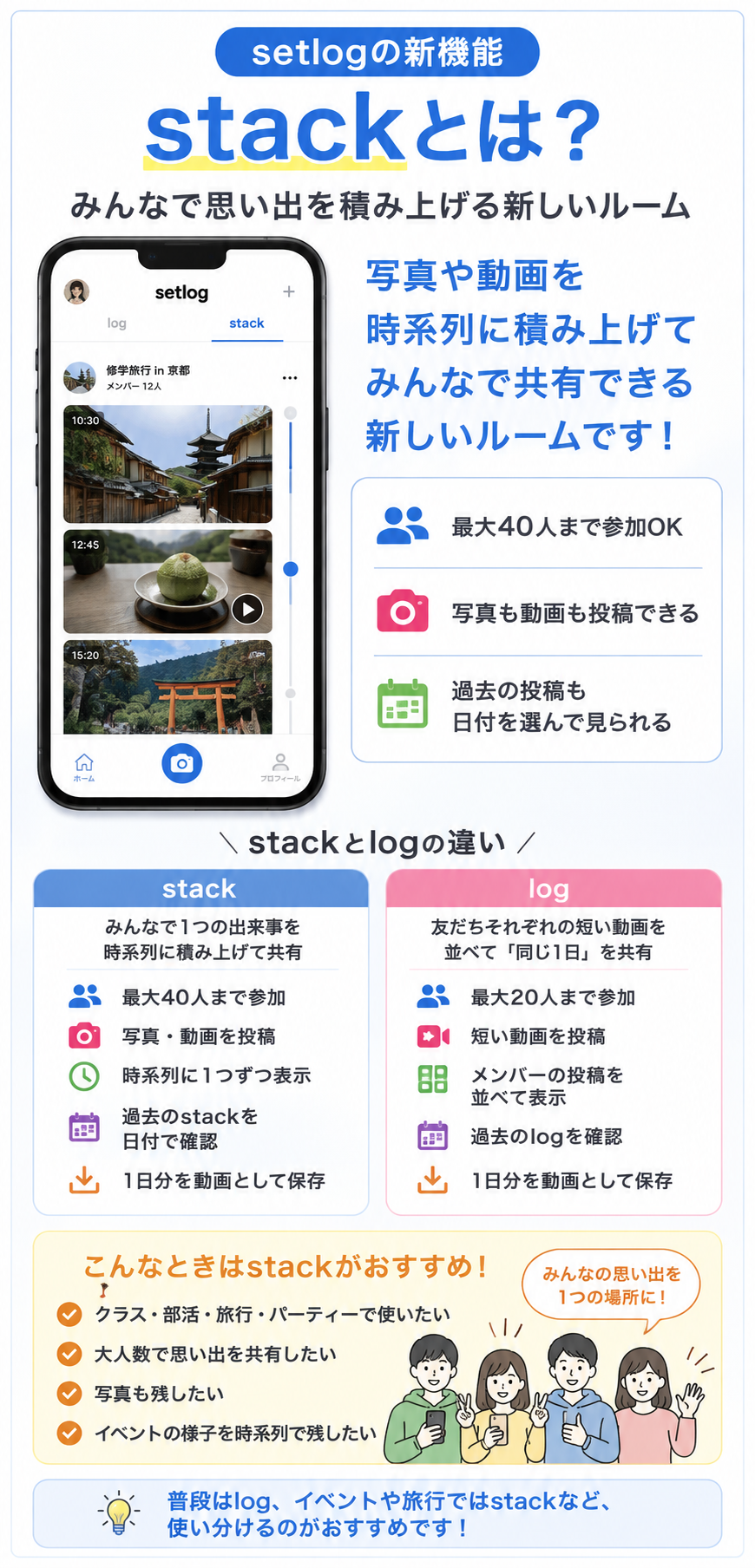
stackは「みんなで使う新しいルーム」
setlogではstackについて、「みんなで使う新しいルーム」と案内しています。
想定されている利用シーンとして挙げられているのが、
- クラス
- 旅行
- パーティー
- 部活
などです。
従来のlogよりも「複数人で同じ出来事を共有する」という使い方を意識した機能と考えるとわかりやすいでしょう。
写真や動画を時系列に積み上げていく
stackでは、ルームに投稿された写真や動画を時系列に見ることができます。
「stack」には英語で「積み重ねる」「積み上げる」といった意味があります。
その名前の通り、みんなが撮影した写真や動画が1つのルームへ次々と積み上がっていくようなイメージです。
旅行やイベントなどで、
「このとき何してたっけ?」
「みんなが撮った写真や動画をまとめて見たい」
といった場合にも使いやすい機能といえるでしょう。
Stackに投稿した写真や動画は、あとから過去の日付を選んで振り返ることもできます。
以前のStackをもう一度見たい場合は、「【setlog】Stackの過去投稿を見る方法|アーカイブ・履歴の見方を解説」で詳しく紹介しています。

setlog「stack」と「log」の違い
ここで気になるのが、
「結局、stackと今までのlogは何が違うの?」
という点ではないでしょうか。
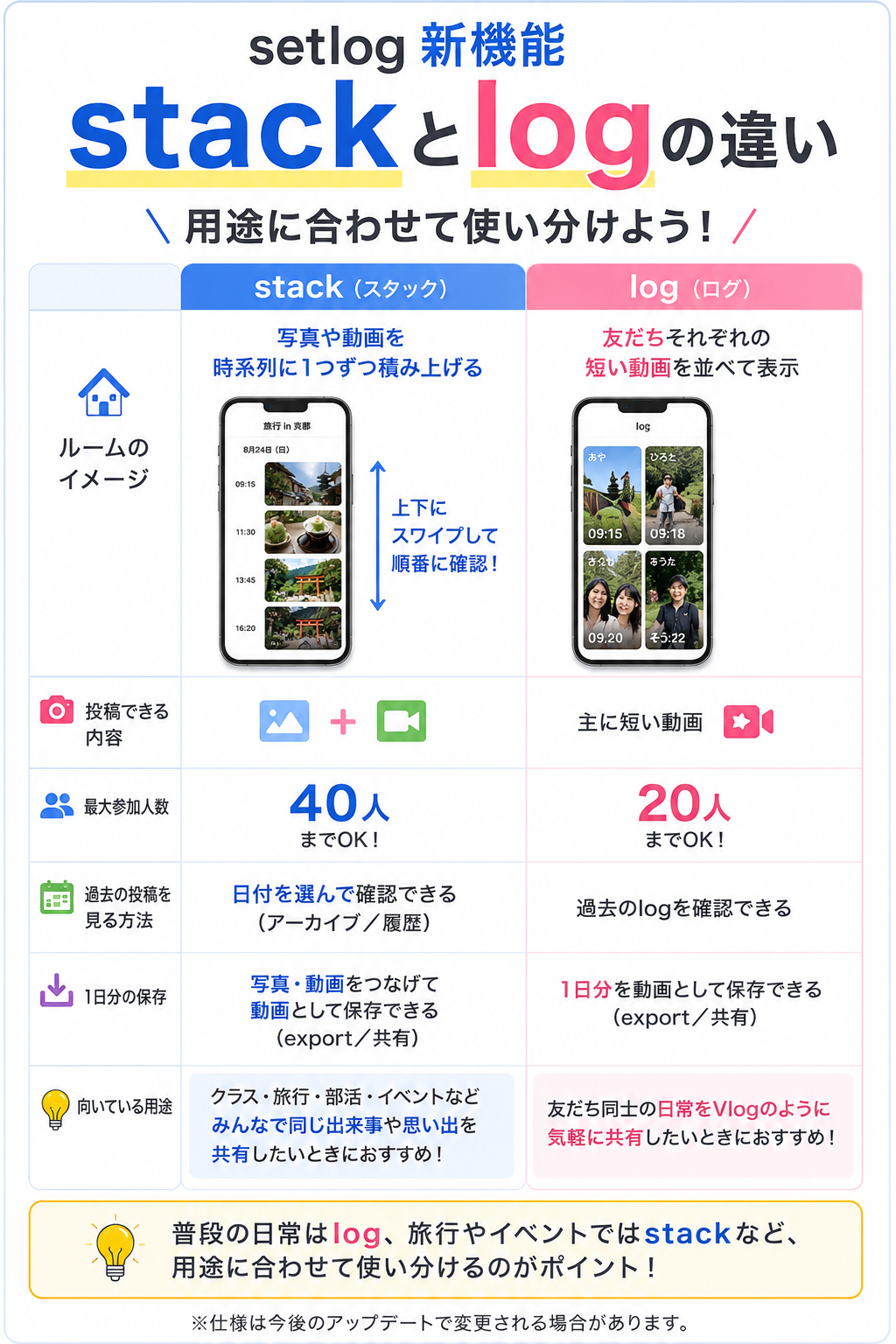
主な違いをまとめると、次のようになります。
| 比較項目 | stack | log |
|---|---|---|
| ルーム形式 | 新しいルーム形式 | 従来のルーム形式 |
| 投稿 | 写真・動画 | 主に短い動画 |
| 表示方法 | 時系列に1つずつ確認 | メンバーの投稿を並べて表示 |
| 最大参加人数 | 40人 | 20人 |
| 向いている用途 | クラス・旅行・部活・イベントなど | 友だちとの日常・Vlog共有など |
| 過去の投稿 | 日付を選択して確認可能 | 過去のlogを確認可能 |
| 1日分の保存 | 動画として書き出し可能 | 動画として保存可能 |
※アプリの仕様や表示内容は今後のアップデートによって変更される可能性があります。
違い① 写真・動画が時系列に表示される
大きな違いのひとつが投稿の見え方です。
従来のlogでは、同じ時間帯に投稿したメンバーの動画が並んで表示されます。
一方、stackでは投稿された写真や動画を時系列に1つずつ見ていくスタイルとなっています。
そのため、
「その日、どんなことがあったのかを順番に振り返る」
という使い方と相性が良くなっています。
旅行の出発から帰宅まで、文化祭の準備から終了までといったように、時間の流れそのものを思い出として残したい場合にも便利でしょう。
違い② 写真も投稿できる
stackでは写真と動画の両方を投稿できます。
これも従来のlogとの大きな違いです。
「動画を撮るほどではないけれど、この瞬間は残しておきたい」
という場面でも写真として気軽に投稿できます。
写真と動画を組み合わせられるため、旅行やイベントなどの記録にも使いやすそうです。
違い③ 最大40人まで参加できる
stackでは最大40人まで参加可能となっています。
従来のlogでは最大20人までとなっているため、単純な最大人数ではstackが2倍です。
40人まで参加できれば、
- 学校のクラス
- サークル
- 部活動
- 大人数での旅行
- パーティー
- イベント
などでも利用しやすくなります。
少人数の友だち同士だけでなく、大人数でひとつの思い出を共有できるようになったのはstackの大きなメリットでしょう。
違い④ 上下にスワイプして投稿を確認できる
stackのルームを開いた状態で画面を上下にスワイプすると、投稿された写真や動画を順番に見ることができます。
複数の投稿がある場合は画面右側に現在位置を示す目盛りのような表示も出るため、その日のどのあたりを見ているのか確認しながら移動できます。
従来のlogとは操作感も異なるため、初めてstackを使ったときは少し戸惑うかもしれません。
setlogでstackを作る方法
続いて、実際にstackを作ってみましょう。
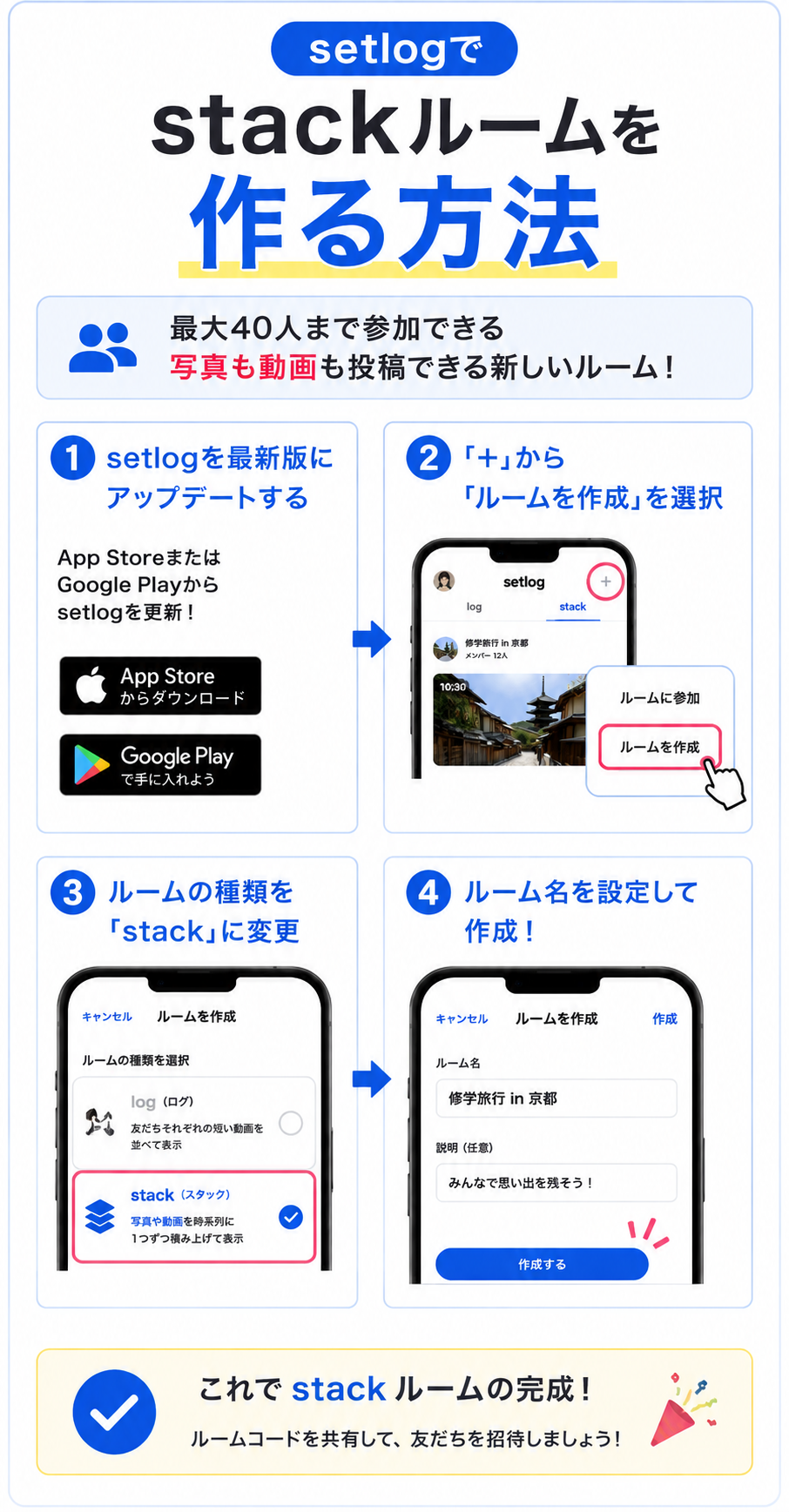
基本的な流れは次の通りです。
① setlogを最新版にアップデートする
まずsetlogが最新版になっているか確認します。
iPhoneの場合はApp Store、Androidの場合はGoogle Playからアップデートできます。
古いバージョンを使用している場合、新機能が利用できない可能性があります。
②「+」から「ルームを作成」を選択
setlogを起動し、「+」ボタンをタップします。
表示されたメニューから、
「ルームを作成」
を選択してください。
③ ルームの種類を「stack」にする
ルーム作成画面を開いたら、ルームの種類を「stack」へ変更します。
ここが重要なポイントです。
stackはホーム画面に独立したアプリやサービスとして追加されるわけではなく、ルームを作成するときに選択するルーム形式となっています。
④ ルーム名を設定して作成する
最後にルーム名などを設定して作成すれば、stackルームの完成です。
旅行であれば旅行名、部活であれば部活名など、参加するメンバーがわかりやすい名前にしておくと良いでしょう。
stackに友だちを招待する方法
stackを作ったら、一緒に利用する友だちを招待しましょう。
stackでも基本的には従来のlogと同様、ルームコードを使ってメンバーを招待できます。
room code(ルームコード)を確認する
作成したstackのルームを開き、room codeを確認します。
このコードを参加してほしい相手へ共有します。
友だちにroom codeを入力してもらう
招待された側は共有されたroom codeを入力してstackへ参加します。
SNSなどで不特定多数へ公開するのではなく、参加してほしい相手へ直接コードを共有するようにしましょう。
stackは最大40人まで参加できるため、大人数のグループでも利用できます。
stackに写真・動画を投稿する方法
stackでは写真だけでなく動画も投稿できます。
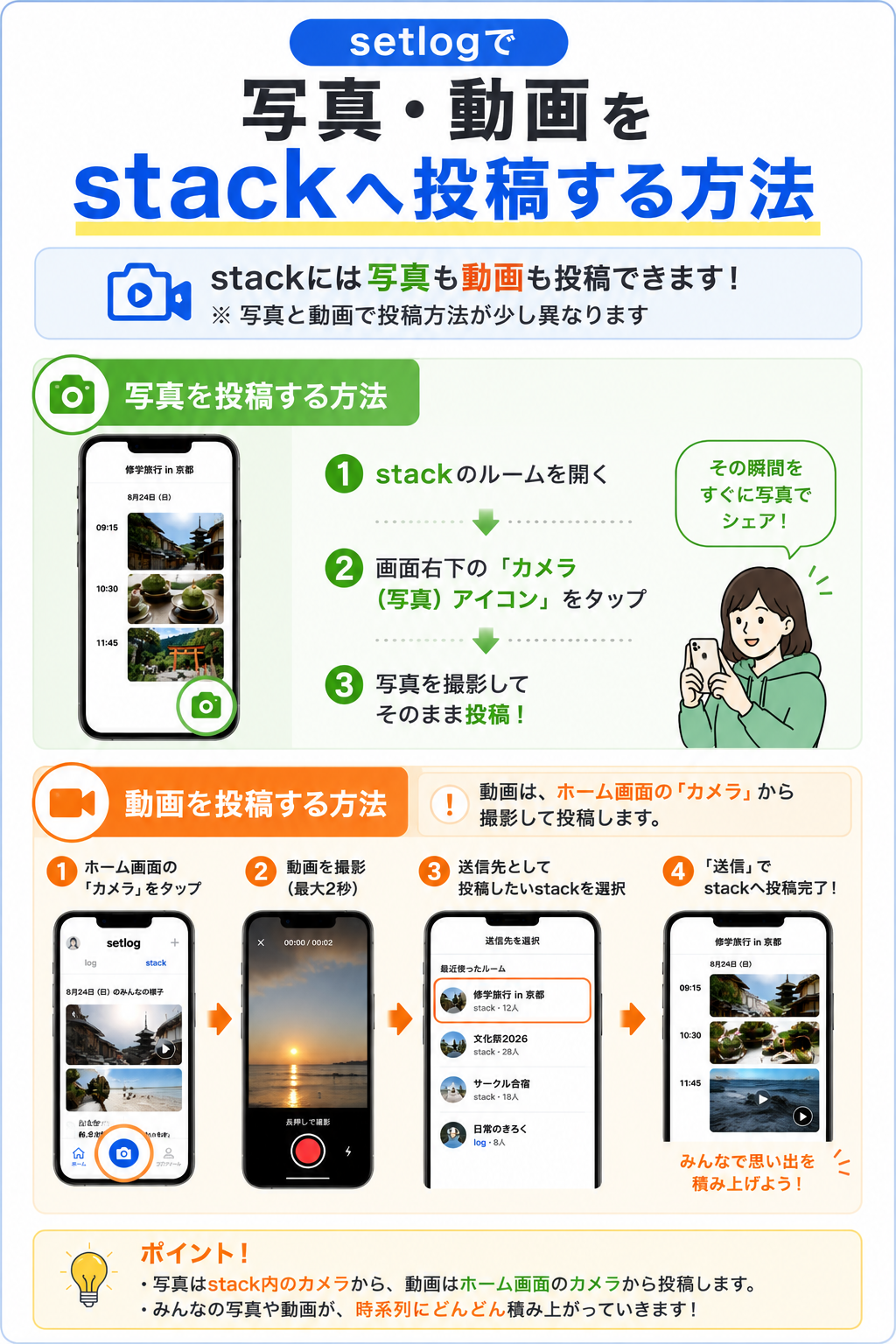
ただし、現時点では写真と動画で投稿方法が少し異なるため注意してください。
stackに写真を投稿する方法
写真の場合はstackのルームを開き、画面に表示されるカメラアイコンから撮影して投稿できます。
写真を撮影すると、その写真がstackへ追加されます。
イベントや旅行中に、
「今の瞬間を残しておきたい」
と思ったときにすぐ投稿できるのが便利です。
stackに動画を投稿する方法
動画の場合は、現時点では写真とは操作方法が異なります。
ホーム画面にある「カメラ」から動画を撮影し、撮影後の送信先として投稿したいstackを選択します。
setlogでは短い動画を撮影できるため、これまでのlogと同じように日常の一瞬を動画で残しながら、stackへ追加できます。
「stack内のカメラから動画を撮ろうとしてもできない」
という場合は、ホーム画面のカメラから動画を撮影してみてください。
stackの写真・動画を見る方法
stackへ投稿が増えてくると、過去の写真や動画も見たくなります。
当日の投稿であれば簡単です。
当日の投稿は上下スワイプで確認
stackを開き、画面を上下にスワイプします。
これだけで、その日に投稿された写真・動画を順番に確認できます。
写真と動画が時間の流れに沿って積み上がっているため、その日を振り返るような感覚で見ることができます。
過去のstackを見る方法
上下スワイプで確認できるのは、基本的に現在選択している日付の投稿です。
昨日以前のstackを見たい場合は、過去の日付を選択します。
iPhoneでは「アーカイブを見る」
iPhoneの場合は、
stackを開く → 画面下部のルーム名をタップ →「アーカイブを見る」
と進みます。
カレンダーが表示されたら、見たい日付を選択します。
Androidでは「履歴」
Androidの場合は、
stackを開く → 画面下部のルーム名をタップ →「履歴」
から確認します。
iPhoneとAndroidでは項目名が異なっていますが、基本的な仕組みは同じです。
「昨日のstackが消えた?」
と思った場合も、まずアーカイブまたは履歴を確認してみましょう。
stackを動画として保存する方法
stackには、1日分の投稿をまとめて保存する機能もあります。
複数人が投稿した写真・動画をひとつの動画として残せるため、旅行やイベントの思い出を保存したい場合にも便利です。
iPhoneでstackを保存する方法
保存したい日のstackを開きます。
画面左下にある「・・・」をタップし、
「export」
を選択します。
1日分の写真や動画をつなげた動画が作成され、保存できます。
Androidでstackを保存する方法
Androidの場合も保存したいstackを開いて「・・・」をタップします。
Androidでは、
「共有」
を選択します。
iPhoneでは「export」、Androidでは「共有」と表示が異なる点には注意してください。
stackが表示されない・使えない場合は?
「友だちはstackを使えるのに自分には表示されない」
「stackをどこから作ればいいのかわからない」
という場合は、以下を確認してみてください。
setlogを最新版へアップデートする
最初に確認したいのがアプリのバージョンです。
App StoreまたはGoogle Playを開き、setlogに「アップデート」と表示されている場合は最新版へ更新しましょう。
setlogを再起動する
アップデート後もstackが表示されない場合は、一度setlogを完全に終了してから再起動してみましょう。
必要に応じてスマートフォン本体の再起動も試してください。
「ルームを作成」を確認する
stackという名前のボタンがホーム画面に見つからず、
「stackが追加されていない」
と思ってしまう可能性もあります。
stackは新しいルームを作るときに選択するルーム形式です。
「+」をタップして「ルームを作成」へ進み、stackを選択できるか確認してください。
最新版でも使えない場合は今後のアップデートも確認
setlogは比較的短い間隔でアップデートが行われているアプリです。
端末・OS・アプリのバージョンなどによって表示や操作方法に違いが生じる可能性もあります。
最新版へアップデートしてもstackが利用できない場合は、App StoreやGoogle Playで新しいアップデートが配信されていないか確認してみましょう。
stackとlogはどっちを使えばいい?
stackの登場によって、
「これからはlogではなくstackを使ったほうがいいの?」
と思うかもしれません。
しかし、stackはlogの完全な代替機能というより、目的によって使い分ける新しいルーム形式と考えるのがおすすめです。
stackがおすすめの人
stackは、次のような人に向いています。
- 大人数でsetlogを利用したい
- 写真も投稿したい
- 旅行の思い出をみんなで残したい
- クラスや部活で使いたい
- イベントの様子を時系列で残したい
- みんなの写真・動画をひとつの場所へ集めたい
最大40人まで参加できるため、特に大人数での利用に向いています。
写真を投稿できるのも大きなポイントです。
logがおすすめの人
一方、従来のlogは、
- 仲の良い友だちと日常を共有したい
- これまでのsetlogの使い方が気に入っている
- 友だちそれぞれの短い動画を並べて見たい
- いつもの日常をVlogのように残したい
という人に向いています。
無理にstackへ移行する必要はなく、目的に合わせて使い分ければOKです。
「日常はlog・イベントはstack」という使い分けもおすすめ
わかりやすいのが、
普段の日常 → log
旅行・イベント・クラス・部活 → stack
という使い分けです。
例えば普段は仲の良い友だちとlogを利用し、旅行へ行くときだけ専用のstackを作る、といった使い方もできます。
stackが加わったことで、setlogの使い方そのものがさらに広がったといえるでしょう。
setlog「stack」に関するよくある質問
stackとは何ですか?
stackは、setlogに追加された新しいルーム形式です。
複数人が写真や動画を投稿し、それらを時系列に積み上げるように共有できます。
stackとlogの違いは何ですか?
主な違いは投稿できる内容、表示方法、最大参加人数などです。
stackは写真・動画を時系列で確認でき、最大40人まで参加できます。
従来のlogは最大20人までで、メンバーの短い動画を並べて日常を共有する使い方に向いています。
stackには何人まで参加できますか?
stackは最大40人まで参加できます。
クラスや部活動など、大人数で利用したい場合にも使いやすくなっています。
stackには写真を投稿できますか?
はい。stackには写真を投稿できます。
stack内にあるカメラアイコンから写真を撮影して投稿できます。
stackに動画を投稿できますか?
はい。動画も投稿できます。
現時点ではホーム画面のカメラから動画を撮影し、撮影後に送信先としてstackを選択します。
過去のstackを見ることはできますか?
できます。
iPhoneでは「アーカイブを見る」、Androidでは「履歴」からカレンダーを表示し、確認したい日付を選択できます。
stackをスマホに保存できますか?
1日分のstackに投稿された写真・動画をつなげ、動画として保存できます。
iPhoneでは「export」、Androidでは「共有」から操作します。
stackが表示されない場合はどうすればいいですか?
まずsetlogを最新版へアップデートしてください。
そのうえで「+」→「ルームを作成」と進み、ルーム形式としてstackを選択できるか確認しましょう。
アプリの再起動やスマートフォン本体の再起動も試してみてください。
まとめ|stackは大人数でも楽しめるsetlogの新しいルーム
今回は、setlogに追加された新機能「stack」について、従来のlogとの違いや使い方を紹介しました。
stackの主な特徴をまとめると、
- setlogの新しいルーム形式
- 写真と動画を投稿できる
- 投稿を時系列に積み上げて楽しめる
- 最大40人まで参加可能
- 過去の投稿も日付を選んで確認できる
- 1日分の投稿を動画として保存できる
- クラス・部活・旅行・パーティーなどにも向いている
となります。
特に、最大40人で写真と動画を共有できるのはstackならではの魅力です。
従来のlogが友だち同士の日常を共有するのに向いているとすれば、stackは「みんなで過ごした1日」をひとつの場所へ積み上げていくような機能といえるでしょう。
普段はlog、旅行やイベントではstackというように使い分けるのもおすすめです。
setlogを利用している人は、最新版へアップデートして新しい「stack」をチェックしてみてはいかがでしょうか。
最後までお読みいただき、ありがとうございます!