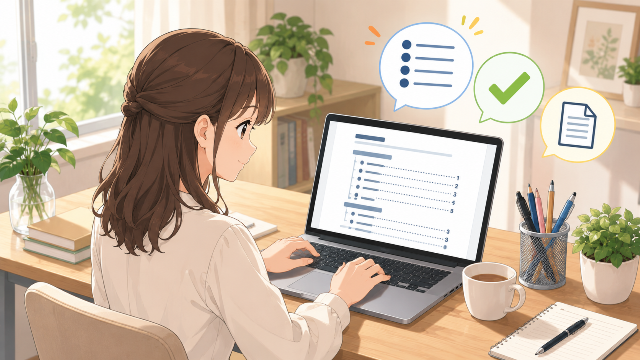
Wordには、見出しを設定するだけで目次を自動作成できる便利な機能があります。
レポートや卒業論文、企画書、マニュアルなど、ページ数が多い文書では目次があるだけで読みやすさが大きく向上します。しかし、
- 「目次が表示されない」
- 「ページ番号が合わない」
- 「更新方法が分からない」
- 「見出しを追加したのに目次へ反映されない」
といった悩みを抱える方も少なくありません。
Wordの目次機能は、一度使い方を覚えてしまえば文書を編集するたびに自動で更新できるため、手作業で目次を修正する必要がなくなります。
この記事では、Word初心者の方にも分かりやすいように、目次を自動作成する方法から更新方法、編集方法、作成できない原因まで詳しく解説します。
▼この記事はこんな方におすすめ
- Wordで目次を自動作成したい
- レポートや論文を作成している
- ページ番号がずれて困っている
- 見出しが目次に表示されない
- Word初心者でも分かる解説を読みたい
▼この記事でわかること
- Wordで目次を自動作成する方法
- 見出しスタイルの設定方法
- 目次を更新する方法
- 目次のデザインを変更する方法
- 目次が作れない・更新されない原因と対処法
\今話題の商品をランキングでチェック/ 楽天市場で売り上げ急上昇中の商品はこちら!<PR>

Wordの目次は「見出しスタイル」を使うと自動作成できる
Wordの目次機能は、見出しスタイルを利用して自動的に作成されます。
つまり、単純に文字を大きくしたり太字にしただけでは目次には表示されません。
Wordには、
- 見出し1
- 見出し2
- 見出し3
というスタイルが用意されており、それらを設定した見出しだけを目次として認識します。
例えば、次のような文書であれば、
見出し1
Wordとは
見出し2
基本機能
見出し2
便利機能
見出し1
まとめ
自動的に階層付きの目次が作成されます。
自動目次の仕組み
Wordは文書全体を読み取り、
- 見出し1
- 見出し2
- 見出し3
の順番を解析して目次を生成します。
さらに、
- ページ番号
- 階層
- リーダー線(……)
まで自動で作成してくれるため、長文でも見やすい目次が完成します。
文書を修正したあとも、目次を更新するだけで最新の内容へ反映されるのが大きなメリットです。
手動目次との違い
| 自動目次 | 手動目次 |
|---|---|
| ページ番号を自動取得 | 手入力が必要 |
| 見出し変更で更新可能 | 毎回修正が必要 |
| 長文に最適 | 短い文書向き |
| 更新が数秒で完了 | 修正に時間がかかる |
長いレポートやビジネス文書では、自動目次を利用することで作業効率が大幅に向上します。
Wordで重要な文章を見やすく整理したい方は、
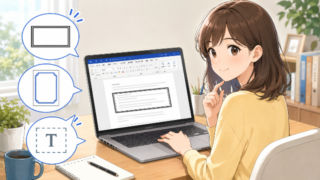
「Wordで文章を枠で囲む方法を徹底解説!囲み枠・ページ罫線・テキストボックスの使い分け」もあわせてご覧ください。
見出しや囲み枠を組み合わせることで、より読みやすく見栄えの良い文書を作成できます。
Wordで目次を自動作成する手順
ここでは、Wordで目次を作成する基本的な手順を紹介します。
STEP1 見出しスタイルを設定する
まずは、目次として表示したい文字列に見出しスタイルを設定します。
操作手順
- 見出しにしたい文字を選択する
- 「ホーム」タブをクリックする
- 「スタイル」グループから「見出し1」を選択する
必要に応じて、
- 見出し1
- 見出し2
- 見出し3
を使い分けましょう。
見出しの使い分け例
見出し1
第1章
見出し2
1-1
見出し3
ポイント
このように階層を設定することで、目次も見やすく表示されます。
STEP2 目次を挿入する場所をクリックする
一般的には、文書の最初に目次を配置します。
タイトルページがある場合は、その次のページへ挿入するケースが多く見られます。
STEP3 「参考資料」タブから目次を挿入する
続いて、Word上部のメニューから目次を挿入します。
操作手順
- 「参考資料」タブをクリック
- 「目次」をクリック
- 「自動作成の目次1」または「自動作成の目次2」を選択
数秒で目次が作成されます。
ページ番号やリーダー線も自動で追加されるため、特別な設定は必要ありません。
STEP4 自動作成された目次を確認する
目次が完成すると、
1 はじめに・・・・・・1
2 基本操作・・・・・・3
3 応用機能・・・・・・8
4 まとめ・・・・・・・12
のような形式で表示されます。
見出し2や見出し3もインデント付きで表示されるため、文書全体の構成が一目で分かります。
文書を修正した後は目次を更新する
目次は一度作成して終わりではありません。
見出しを追加したりページ数が変わったりした場合は、目次を更新する必要があります。
更新作業は数秒で完了するため、文書を編集したあとは必ず実行しましょう。
ワンポイント
Wordでは、目次を選択してF9キーを押すことでも更新できます。
マウス操作よりも素早く更新したい方は、ショートカットキーを活用すると便利です。
ページ番号だけ更新する方法
本文の内容は変わらず、ページ番号だけ変更された場合は、
- 目次をクリック
- 「目次の更新」をクリック
- 「ページ番号だけ更新」を選択
で完了します。
ページ番号のみ変更されるため、更新時間も短く済みます。
目次全体を更新する方法
見出しを追加・削除した場合は、
- 目次をクリック
- 「目次の更新」
- 「目次をすべて更新」
を選択しましょう。
これにより、
- 新しい見出し
- 削除した見出し
- ページ番号
すべてが最新の状態へ更新されます。
目次のデザインを変更する方法
Wordでは、作成した目次の表示方法やデザインを自由に変更できます。
「見出し1だけ表示したい」「フォントを変えたい」といった場合でも、目次を作り直す必要はありません。
ここでは、よく利用されるカスタマイズ方法を紹介します。
表示する見出しレベルを変更する
初期設定では、「見出し1~見出し3」まで表示されることが一般的です。
しかし、文書によっては「見出し1だけ」「見出し2まで表示したい」といったケースもあります。
設定方法
- 「参考資料」タブをクリック
- 「目次」→「ユーザー設定の目次」を選択
- 「表示するレベル」を変更する
例えば、
- 1 … 見出し1のみ表示
- 2 … 見出し1・2を表示
- 3 … 見出し1・2・3を表示
となります。
シンプルな目次にしたい場合は「2」まで表示するのがおすすめです。
フォントや文字サイズを変更する
目次の文字サイズやフォントも変更できます。
例えば、
- フォントを「游ゴシック」から「メイリオ」へ変更
- 文字サイズを12ptへ統一
- 太字を解除
など、文書全体のデザインに合わせて調整可能です。
企業の資料や論文では、本文と統一したフォントを使用すると見た目が整います。
リーダー線(……)を変更する
目次のページ番号まで伸びる「……」はリーダー線と呼ばれます。
「ユーザー設定の目次」では、
- 点線
- 実線
- ハイフン
- リーダー線なし
などへ変更できます。
ビジネス文書では点線が最も一般的ですが、シンプルなデザインを好む場合は「なし」を選択することも可能です。
Wordで目次が作れない・更新されない原因
「目次を作成したのに表示されない」「更新しても内容が変わらない」といったトラブルは珍しくありません。
ここでは、よくある原因と対処法を紹介します。
原因① 見出しスタイルが設定されていない
最も多い原因がこれです。
文字を
- 大きくした
- 太字にした
- 色を変えた
だけでは、Wordは見出しとして認識しません。
必ず、
- 見出し1
- 見出し2
- 見出し3
のスタイルを設定しましょう。
確認方法
見出し部分をクリックし、「ホーム」タブのスタイルを確認します。
「標準」と表示されている場合は、見出しスタイルへ変更する必要があります。
原因② 手入力のタイトルを使っている
Wordでは、手入力した文字列だけでは目次に反映されません。
例えば、
第1章
第2章
まとめ
と入力しても、見出しスタイルが設定されていなければ目次には表示されません。
必ずスタイルを適用してから目次を作成しましょう。
原因③ 目次を更新していない
見出しを追加しただけでは、目次は自動で更新されません。
新しい章を追加した場合は、
目次をクリック →「目次の更新」→「目次をすべて更新」
を実行しましょう。
原因④ ページ番号がずれている
ページ番号だけが合わない場合は、目次自体ではなくページ番号の設定が原因のこともあります。
例えば、
- セクション区切りを追加した
- ページ番号を途中から変更した
- 表紙だけページ番号を非表示にした
といった場合は、ページ番号の設定を見直すことで解決できるケースがあります。
原因⑤ 手動で目次を書き換えてしまった
自動目次はWordが管理しているため、直接文字を編集しても更新時に元へ戻ります。
内容を変更したい場合は、
- 見出しを編集する
- 目次を更新する
という手順で修正しましょう。
Wordで目次を削除する方法
不要になった目次は簡単に削除できます。
文書自体が削除されるわけではないため、安心して操作してください。
方法① 「目次の削除」を利用する
最も簡単な方法です。
操作手順
- 目次をクリック
- 「参考資料」タブを開く
- 「目次」をクリック
- 「目次の削除」を選択
これだけで目次だけが削除されます。
本文や見出しスタイルには影響ありません。
方法② 目次全体を選択して削除する
目次をクリックすると灰色の枠で囲まれます。
その状態で選択し、Deleteキーを押して削除することもできます。
ただし、誤って本文まで選択しないよう注意しましょう。
目次は何度でも作り直せる
一度削除しても、
「参考資料」→「目次」
から再び自動作成できます。
見出しスタイルが設定されていれば、何度でも簡単に再作成できるため、レイアウト変更時も安心です。
よくある質問(FAQ)
Q1. Wordの目次が表示されません。どうすればいいですか?
最も多い原因は、見出しに「見出し1」「見出し2」などのスタイルが設定されていないことです。
文字を大きくしたり太字にしただけでは、Wordは見出しとして認識しません。
まずは「ホーム」タブの「スタイル」を確認し、見出しスタイルを適用してから目次を再作成しましょう。
Q2. ページ番号だけ更新できますか?
はい、更新できます。
目次をクリックし、「目次の更新」を選択すると、
- ページ番号だけ更新
- 目次をすべて更新
の2つが表示されます。
本文の内容が変わっていない場合は、「ページ番号だけ更新」を選ぶことで短時間で更新できます。
Q3. 新しく追加した見出しが目次に表示されません。
新しい見出しを追加しただけでは、自動では反映されません。
以下の手順で更新してください。
- 目次をクリック
- 「目次の更新」をクリック
- 「目次をすべて更新」を選択
それでも表示されない場合は、見出しスタイルが適用されているか確認しましょう。
Q4. 見出し3だけ目次に表示しないことはできますか?
できます。
「参考資料」→「目次」→「ユーザー設定の目次」を開き、「表示するレベル」を変更することで表示範囲を調整できます。
例えば、「2」を選択すれば「見出し1」と「見出し2」のみが表示されます。
Q5. PDFに変換しても目次は表示されますか?
はい、PDFへ変換しても目次はそのまま表示されます。
ただし、PDFへ変換する前に必ず目次を更新しておくことで、ページ番号のズレを防ぐことができます。
Q6. Word Online(ブラウザー版)でも目次は作成できますか?
はい、Word Onlineでも目次の挿入や更新は可能です。
ただし、一部の詳細なデザイン設定やカスタマイズ機能は、デスクトップ版Wordの方が充実しています。
レポートや論文など、細かな書式設定が必要な文書を作成する場合は、デスクトップ版を利用するのがおすすめです。
文書をより見やすくするなら囲み枠も活用しよう
目次を作成すると文書全体の構成が分かりやすくなりますが、さらに重要なポイントを強調したい場合は、囲み枠やテキストボックスを活用すると効果的です。
例えば、
- 注意事項
- 補足説明
- ワンポイントアドバイス
- よくある質問
などを囲み枠で表示すると、読者が必要な情報をすぐに見つけられるようになります。
まとめ
Wordの目次機能を活用すれば、長い文書でも見やすく整理されたレイアウトを簡単に作成できます。
今回紹介したポイントをもう一度振り返りましょう。
- 見出しスタイルを設定すると目次を自動作成できる
- 「参考資料」タブから数クリックで目次を挿入できる
- 文書を編集した後は「目次の更新」を忘れずに実行する
- 表示レベルやフォントなど、目次のデザインも自由に変更できる
- 目次が作成できない場合は、見出しスタイルや更新方法を確認する
- 不要になった目次は簡単に削除・再作成できる
一度使い方を覚えてしまえば、レポートや企画書、マニュアル、卒業論文など、さまざまな文書作成で役立ちます。
ぜひ本記事を参考に、Wordの自動目次機能を活用して、見やすく整理された文書を作成してみてください。
最後までお読みいただき、ありがとうございます!