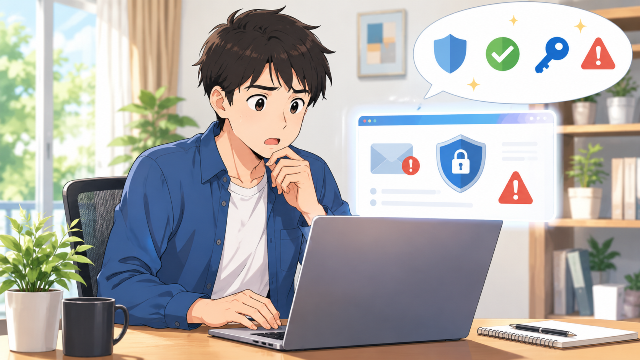
Googleから突然、
「保存したパスワードの一部がウェブ上に漏洩しました」
というメールや通知が届き、
「本物なの?」
「Googleアカウントが乗っ取られた?」
「詐欺メールではないの?」
と不安になった方も多いのではないでしょうか。
この通知は、Google ChromeやGoogleパスワードマネージャーの「パスワードチェック」機能が、保存しているパスワードと過去に公開された情報漏えいデータベースを照合した結果、漏えいの可能性を検知した際に表示される正規の通知である場合があります。
一方で、近年はGoogleを装ったフィッシングメールも増加しており、同じような件名や文面を使って偽サイトへ誘導するケースも確認されています。
そのため、通知が届いた際は慌ててメール内のリンクを開くのではなく、本物かどうかを確認してから対処することが大切です。
この記事では、本物と偽物の見分け方、通知が届く理由、安全な確認方法、やるべき対処法、万が一リンクを開いてしまった場合の対応まで詳しく解説します。
▼この記事でわかること
- Googleから「保存したパスワードの一部がウェブ上に漏洩しました」は本物なのか
- フィッシングメールとの見分け方
- 通知が届く理由
- Google公式サイトで安全に確認する方法
- パスワード漏えい通知が届いた際の対処法
- リンクを開いてしまった場合の対応
- よくある質問
\今話題の商品をランキングでチェック/ 楽天市場で売り上げ急上昇中の商品はこちら!<PR>

Googleから「保存したパスワードの一部がウェブ上に漏洩しました」は本物?【結論】
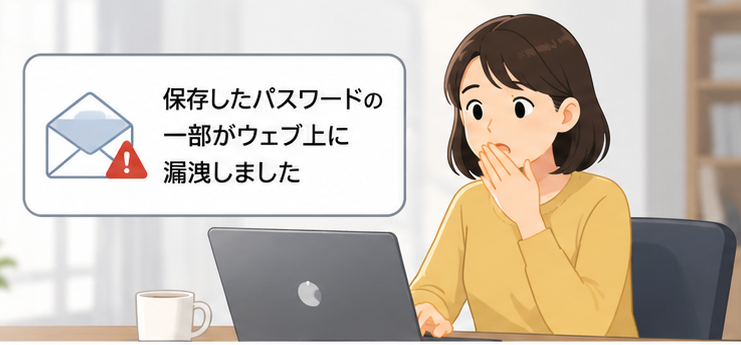
結論から言うと、Googleから届く「保存したパスワードの一部がウェブ上に漏洩しました」という通知は、本物である場合があります。
この通知はGoogleが提供するGoogleパスワードマネージャー(Password Manager)やGoogle Chromeのパスワードチェック機能によって送信されるセキュリティ通知です。
Googleは、過去に世界中で発生した情報漏えい事故で公開されたパスワード情報と、ユーザーが保存しているパスワードを安全な方法で照合しています。
一致する情報が見つかった場合、
保存したパスワードの一部がウェブ上に漏洩しました
という警告を表示し、早めのパスワード変更を促しています。
つまり、この通知はGoogleアカウント自体が漏えいしたことを意味するものではありません。
あくまで、
- 他社サービス
- Webサイト
- ネットショップ
- SNS
などで利用しているパスワードが、過去の情報漏えいに含まれている可能性があることを知らせる警告です。
Googleアカウントが漏えいしたという意味ではない
この通知で最も多い誤解が、
「Googleが情報漏えいしたの?」
というものです。
しかし、実際にはそうではありません。
Googleが検知しているのは、
- 過去に情報漏えいしたサービス
- ダークウェブ等で公開された認証情報
- 情報漏えいデータベース
などに、自分が保存しているパスワードと一致するものが見つかった可能性です。
例えば、
- ショッピングサイト
- 動画配信サービス
- SNS
- 掲示板
- ゲームアカウント
などで利用しているパスワードが流出していた場合でも、この通知が表示されることがあります。
そのため、
Googleアカウントが乗っ取られた
という意味ではありません。
まずは落ち着いて内容を確認し、必要なパスワード変更を行うことが重要です。
本物の通知と詐欺メールは混在しているため注意
ここで注意したいのが、本物の通知を装ったフィッシングメールです。
近年はGoogleの通知画面やメールデザインを巧妙に模倣し、
- ロゴ
- 配色
- 件名
- 文面
まで非常によく似せたメールが送られるケースがあります。
そのため、
「Googleから届いたから安心」
とは言い切れません。
メール本文のリンクをクリックしてしまうと、
- Googleアカウント
- Gmail
- ネット銀行
- クレジットカード情報
などを入力させる偽サイトへ誘導される危険性があります。
通知内容だけで本物・偽物を判断するのではなく、送信元やリンク先、Googleアカウントのセキュリティ画面から確認することが大切です。
本物の通知であれば慌てる必要はない
仮にGoogle公式から届いた通知だったとしても、必要以上に慌てる必要はありません。
通知は、
「すでに悪用された」
ことを示しているのではなく、
「今後悪用される可能性があるため、念のためパスワードを変更してください」
という警告です。
そのため、
- Google公式サイトから確認する
- 漏えいしたパスワードを変更する
- 同じパスワードを使い回しているサービスも変更する
- 二段階認証を設定する
という順番で対応すれば、多くの場合は安全に対処できます。
本物かどうか迷ったらメールではなくGoogleアカウントから確認する
最も安全なのは、メール内のリンクを開かずにGoogleアカウントへ直接アクセスして確認する方法です。
Googleアカウントの「セキュリティ」や「パスワードマネージャー」には、現在警告が出ているパスワードやセキュリティ通知が表示されます。
そこに同じ内容の警告が表示されていれば、本物の通知である可能性が高いと判断できます。
逆に、Googleアカウント側に何も表示されていないにもかかわらず、メールだけが届いている場合は、フィッシングメールの可能性も考えられるため注意が必要です。
Googleから届いた通知が本物か確認する方法
Googleから「保存したパスワードの一部がウェブ上に漏洩しました」というメールが届いた場合は、メール本文だけで本物かどうかを判断しないことが重要です。
最も安全なのは、メール内のリンクを開かず、自分でGoogleアカウントへアクセスしてセキュリティ通知を確認する方法です。
ここでは、安全に確認する手順を紹介します。
Googleアカウントの「セキュリティ」を確認する
まず確認したいのが、Googleアカウントのセキュリティ画面です。
Google公式のセキュリティページには、
- セキュリティ上の問題
- 最近のログイン履歴
- 不審なアクセス
- 推奨される対策
などが表示されます。
メールで通知が届いている場合でも、ここに同じ内容の警告が表示されていれば、Google公式から送信された通知である可能性が高いと考えられます。
確認手順
- Googleアカウントにログインする
- 左側の「セキュリティ」を開く
- セキュリティに関する警告が表示されていないか確認する
メール内のリンクからではなく、ブラウザでGoogleアカウントへ直接アクセスして確認する習慣を付けましょう。
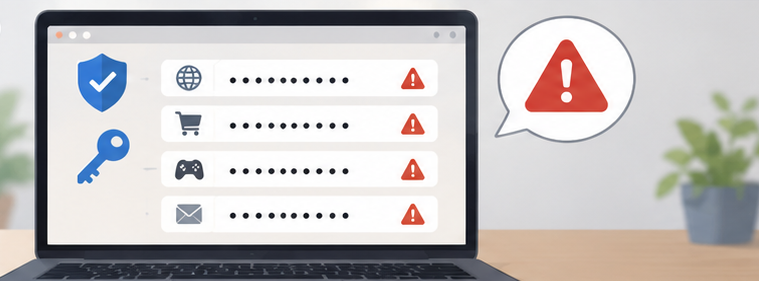
Googleパスワードマネージャーで漏えいチェックを確認する
Google ChromeやAndroidでは、Googleパスワードマネージャーに保存したパスワードを自動でチェックする機能があります。
ここでは、
- 漏えいした可能性があるパスワード
- 推測されやすいパスワード
- 使い回しているパスワード
などをまとめて確認できます。
通知が届いた場合は、この画面で対象のサービスを確認し、順番にパスワードを変更していきましょう。
確認手順
- Googleパスワードマネージャーを開く
- 「パスワードチェック」を開く
- 「漏えいしたパスワード」が表示されているか確認する
- 表示されたサービスごとにパスワードを変更する
通知メールだけでは、どのサービスのパスワードが問題なのか分からない場合があります。
そのため、Googleパスワードマネージャーから確認する方法が最も安全です。
「最近のセキュリティアクティビティ」も確認する
通知が届いた際は、最近のセキュリティアクティビティも確認しておきましょう。
ここでは、
- 新しい端末からのログイン
- パスワード変更
- セキュリティ設定変更
- ログイン試行
などを確認できます。
もし心当たりのない操作が記録されている場合は、すぐにパスワード変更やログイン端末の確認を行いましょう。
メール本文のリンクから確認するのは避けよう
Google公式メールであっても、セキュリティの観点からはメール内のリンクをクリックするより、自分でGoogle公式サイトへアクセスして確認する方法がおすすめです。
理由は、フィッシングメールも本物そっくりのデザインで送られてくることがあるためです。
ブックマークや検索結果からGoogleアカウントへアクセスすれば、誤って偽サイトへ誘導されるリスクを減らせます。
詐欺メールとの見分け方
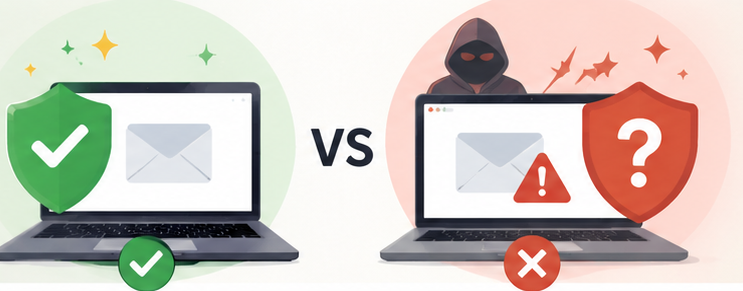
近年はGoogleを装ったフィッシングメールが非常に巧妙になっています。
件名や本文だけでは本物と区別できないケースもあるため、以下のポイントを確認しましょう。
本物と詐欺メールの比較
| 比較項目 | Google公式の通知 | フィッシングメール |
|---|---|---|
| 送信元 | Google公式ドメインから送信される | 偽装アドレスや紛らわしいドメインの場合がある |
| リンク先 | Google公式ドメイン | Googleに似せた別ドメイン |
| 日本語 | 自然で読みやすい | 不自然な日本語や誤字がある場合がある |
| 緊急性 | 冷静な案内が中心 | 「今すぐ」「24時間以内」など不安をあおる表現が多い |
| 個人情報入力 | 基本的に直接要求しない | ログイン情報やカード情報の入力を要求する |
重要なのは、送信元だけで判断しないことです。
送信元だけでは本物とは限らない
「送信者が
だから安心」
と思う方もいますが、送信者表示だけでは100%本物とは言い切れません。
メールソフトでは表示名だけをGoogle風に見せているケースや、受信画面だけでは実際の送信元が分かりにくいケースもあります。
そのため、
- リンク先
- Googleアカウント側の通知
- セキュリティ画面
を合わせて確認することが大切です。
リンク先のURLを確認する
メール内のリンクにカーソルを合わせると、リンク先のURLを確認できる場合があります。
確認した際に、
- Google公式ドメイン
- 不自然な英数字
- 短縮URL
- 見慣れないドメイン
などが表示された場合は注意しましょう。
少しでも不審に感じたら、リンクをクリックせずメールを閉じ、Googleアカウントへ直接アクセスして確認してください。
「今すぐ確認してください」と急かすメールは要注意
フィッシングメールでは、
- 24時間以内
- 今すぐ対応してください
- アカウント停止
- 利用制限
など、不安をあおって冷静な判断を妨げる表現がよく使われます。
Google公式の通知でもパスワード変更を推奨することはありますが、過度に焦らせるような表現は一般的ではありません。
慌ててリンクをクリックせず、一度立ち止まって確認することが大切です。
なぜ「保存したパスワードの一部がウェブ上に漏洩しました」と表示されるの?
この通知が表示されると、
「Googleから情報が漏れたの?」
「Googleアカウントが乗っ取られた?」
と心配になる方も多いでしょう。
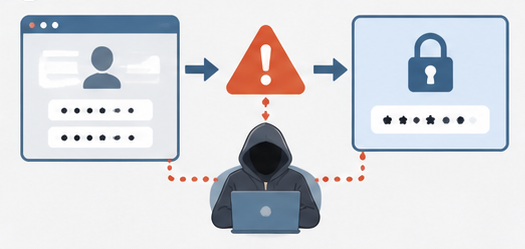
しかし、実際にはGoogle自身が情報漏えいしたことを意味する通知ではありません。
Googleが提供するGoogleパスワードマネージャーやChromeのパスワードチェック機能が、保存しているパスワードと過去に情報漏えいが確認された認証情報を照合した結果、一致する可能性が見つかった場合に表示されます。
つまり、
「現在使用しているパスワードが第三者に知られている可能性があるため、安全のため変更をおすすめします」
という警告です。
Googleは安全な方法で漏えいチェックを行っている
Googleでは、ユーザーのパスワードそのものを第三者へ送信して照合しているわけではありません。
プライバシーに配慮した仕組みで、安全性を保ちながら漏えいの有無を確認しています。
そのため、
- パスワードがGoogleに公開される
- Google社員が閲覧する
といったことはありません。
安心してパスワードチェック機能を利用できます。
情報漏えいしたサービスで同じパスワードを使っている場合も通知される
例えば、
- ネットショップ
- SNS
- 動画配信サービス
- ゲーム
- 会員サイト
などで利用していたパスワードが過去の情報漏えい事故に含まれていた場合でも通知されます。
特に、
複数のサービスで同じパスワードを使い回している人は注意が必要です。
一つのサービスから漏えいした情報を使い、他のサービスへの不正ログイン(リスト型攻撃)が行われるケースも少なくありません。
パスワードが古い場合も危険性が高くなる
長年変更していないパスワードも注意が必要です。
例えば、
- 数年前から同じパスワード
- 複数サービスで共通
- 英単語だけ
- 生年月日を含む
といったパスワードは推測されやすく、不正アクセスのリスクが高くなります。
通知が届いたことをきっかけに、パスワード全体を見直すことをおすすめします。
通知が届いたら今すぐやるべき対処法
通知が届いても、慌てる必要はありません。
落ち着いて以下の手順で対応しましょう。
① 漏えいしたパスワードを変更する
最優先で行うべきなのがパスワード変更です。
Googleパスワードマネージャーで表示されたサービスごとに、新しいパスワードへ変更しましょう。
新しいパスワードは、
- 12文字以上
- 英大文字
- 英小文字
- 数字
- 記号
を組み合わせたものがおすすめです。
また、他のサービスと同じパスワードは使用しないようにしましょう。
② 同じパスワードを使い回しているサービスも変更する
非常に重要なのが、
パスワードの使い回しをやめることです。
例えば、
ショッピングサイトで漏えいしたパスワードを、
- Gmail
- Amazon
- 楽天市場
- SNS
などでも使っていると、他のサービスにも不正ログインされる危険があります。
通知が届いたサービスだけでなく、同じパスワードを使用しているすべてのサービスを変更しましょう。
③ 二段階認証(2段階認証)を設定する
パスワード変更とあわせて設定したいのが二段階認証です。
二段階認証を設定すると、
仮にパスワードが漏えいしても、
- スマートフォン
- 認証アプリ
- セキュリティキー
などによる追加認証が必要になります。
そのため、不正ログインを大幅に防ぐことができます。
Googleアカウントはもちろん、銀行やSNSなど重要なサービスでも設定しておくと安心です。
④ パスワードマネージャーを活用する
サービスごとに異なるパスワードを設定すると、
「覚えられない」
と感じる方も多いでしょう。
そんなときは、Googleパスワードマネージャーなどのパスワード管理ツールを活用するのがおすすめです。
パスワードを安全に保存できるだけでなく、
- 漏えいチェック
- 使い回しチェック
- 推測されやすいパスワードの警告
なども自動で行ってくれます。
⑤ Googleアカウントのセキュリティ診断を実施する
最後に、Googleアカウントのセキュリティ診断も実施しましょう。
確認しておきたいポイントは以下のとおりです。
- 最近ログインした端末
- 不審なアクセス
- 二段階認証の設定
- 再設定用メールアドレス
- 再設定用電話番号
問題がなければ、そのまま安心して利用を続けられます。
やるべきことチェックリスト
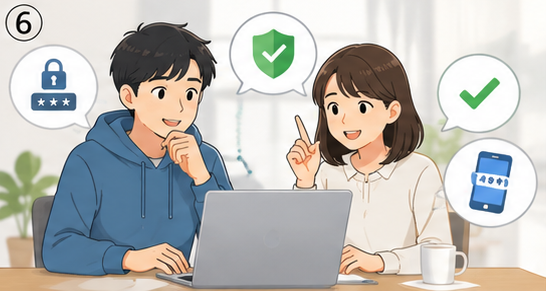
通知が届いたら、次の項目を順番に確認しましょう。
✅ Googleアカウントから通知内容を確認する
✅ 漏えいしたパスワードを変更する
✅ 同じパスワードを使っているサービスも変更する
✅ 二段階認証を設定する
✅ 最近のログイン履歴を確認する
✅ 不審な端末があればログアウトする
✅ Googleパスワードマネージャーで再度チェックする
このチェックリストを実践することで、多くの不正アクセスリスクを減らせます。
リンクを開いてしまった場合はどうする?
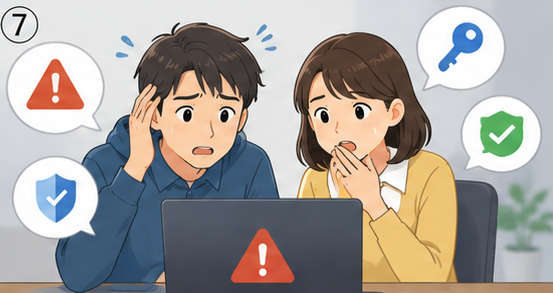
「保存したパスワードの一部がウェブ上に漏洩しました」というメールが届き、誤ってリンクを開いてしまったとしても、すぐに個人情報が盗まれるわけではありません。
重要なのは、「リンクを開いただけ」なのか、「ログイン情報やカード情報などを入力した」のかという点です。
状況に応じて、落ち着いて対処しましょう。
Google公式サイトだった場合
リンク先がGoogle公式サイトであり、ブラウザのアドレスバーでもGoogle公式ドメインであることが確認できる場合は、通常どおりパスワードの変更などを進めて問題ありません。
ただし、心配な場合はメールのリンクを使わず、一度ブラウザを閉じてGoogleアカウントへ直接アクセスし、同じ通知が表示されているか確認するとより安心です。
フィッシングサイトだった場合
リンク先がGoogleを装った偽サイトだった場合は、次のように対応しましょう。
パスワードを入力していない場合
リンクを開いただけであれば、慌てる必要はありません。
ブラウザを閉じ、念のためGoogleアカウントのセキュリティ診断を確認してください。
パスワードを入力してしまった場合
ログインIDやパスワードを入力した場合は、できるだけ早く対応しましょう。
① Googleアカウントのパスワードを変更する
まずはGoogleアカウントのパスワードを変更します。
使い回しているサービスがあれば、そちらもあわせて変更しましょう。
② 二段階認証を設定する
まだ設定していない場合は、すぐに二段階認証を有効にしてください。
不正ログインのリスクを大幅に減らせます。
③ ログイン履歴を確認する
Googleアカウントの「セキュリティ」から、
- 見覚えのない端末
- 知らない場所からのログイン
がないか確認しましょう。
心当たりのない端末が表示されている場合は、ログアウトさせることをおすすめします。
④ クレジットカード情報を入力した場合
クレジットカード番号やセキュリティコードなどを入力してしまった場合は、カード会社へ速やかに連絡し、利用停止や再発行について相談してください。
SNSやYahoo!知恵袋でも「突然届いた」と話題に
Googleからの「保存したパスワードの一部がウェブ上に漏洩しました」という通知については、SNSやYahoo!知恵袋でも、
- 「突然届いて驚いた」
- 「本物なの?」
- 「詐欺メールかと思った」
- 「Googleアカウントが乗っ取られたの?」
といった投稿が多く見られます。
一方で、「Googleパスワードマネージャーを確認したら実際に漏えいしたパスワードが表示されていた」という声もあり、本物の通知であるケースも少なくありません。
ただし、近年はGoogleを装ったフィッシングメールも増えているため、SNSの情報だけで判断せず、Google公式のセキュリティ画面で確認することが大切です。
よくある質問(FAQ)
Q1. Googleアカウント自体が漏えいしたという意味ですか?
いいえ。
この通知は、Googleアカウントそのものが漏えいしたことを示すものではありません。
過去に情報漏えいが確認されたデータベースと、保存しているパスワードが一致した可能性を知らせる警告です。
Q2. 「no-reply@accounts.google.com」から届けば本物ですか?
送信元がGoogle公式ドメインであることは一つの判断材料になりますが、それだけで100%安全とは言い切れません。
メール内のリンクをクリックする前に、Googleアカウントのセキュリティ画面やGoogleパスワードマネージャーで同じ通知が表示されているか確認しましょう。
Q3. メールのリンクは押しても大丈夫ですか?
安全性を考えると、メール内のリンクではなく、ブラウザからGoogleアカウントへ直接アクセスして確認する方法がおすすめです。
Q4. Chromeを使っていないのに通知が届くことはありますか?
Googleパスワードマネージャーを利用している場合や、Googleアカウントにパスワードを保存している場合は、Chromeを日常的に使っていなくても通知が届くことがあります。
Q5. 通知を無視しても大丈夫ですか?
通知を放置すると、漏えいしたパスワードが悪用されるリスクがあります。
特に、同じパスワードを複数のサービスで使い回している場合は、不正ログインにつながる可能性があるため、早めの変更をおすすめします。
まとめ
Googleから届く「保存したパスワードの一部がウェブ上に漏洩しました」という通知は、GoogleパスワードマネージャーやChromeのパスワードチェック機能による正規のセキュリティ通知である場合があります。
ただし、近年は同様の文面を悪用したフィッシングメールも増えているため、メールだけで本物と判断するのは危険です。
通知が届いたら、まずはGoogleアカウントのセキュリティ画面やGoogleパスワードマネージャーで内容を確認し、漏えいしたパスワードを変更しましょう。
また、同じパスワードを複数のサービスで使い回している場合は、すべて変更し、二段階認証を設定しておくことで、不正アクセスのリスクを大きく減らせます。
慌ててメール内のリンクをクリックするのではなく、「公式サイトから確認する」という習慣を身に付けることが、安全にインターネットを利用する第一歩です。
最後までお読みいただき、ありがとうございます!