
ExcelでToDoリストや進捗管理表を作る際に便利なのが「チェックボックス」機能です。
クリックするだけで完了・未完了を切り替えられるため、仕事や家計管理、買い物リストなど、
さまざまな場面で活用できます。
近年のMicrosoft 365版Excelでは、セル内に直接チェックボックスを配置できる新機能が追加され、以前よりも簡単に利用できるようになりました。
一方、従来からある「フォームコントロール」のチェックボックスも、アンケートや入力フォームなどで現在も活躍しています。
この記事では、Excel初心者の方にも分かりやすいように、新しいチェックボックスの作成方法から、従来版との違い、コピーや削除の方法、表示されない場合の対処法まで詳しく解説します。
▼この記事でわかること
- Excelでチェックボックスを作成する方法
- 新しいチェックボックスと従来版の違い
- 複数のセルへチェックボックスを追加する方法
- チェックボックスを削除する方法
- チェックボックスが表示されない原因と対処法
- チェックボックスを活用した便利な使い方
▼この記事の結論
- Microsoft 365なら「セル内チェックボックス」が最も簡単でおすすめ
- Excel 2021以前は「フォームコントロール」を利用する
- ToDoリストや進捗管理にはセル内チェックボックスが最適
- 条件付き書式や関数と組み合わせることでさらに便利に活用できる
\今話題の商品をランキングでチェック/ 楽天市場で売り上げ急上昇中の商品はこちら!<PR>

Excelのチェックボックスとは?
Excelのチェックボックスは、クリックするだけで「オン・オフ」を切り替えられる便利な機能です。
例えば次のような用途で利用されています。
- ToDoリスト
- 作業進捗管理
- 出欠管理
- 在庫管理
- アンケート
- 家計簿
- 買い物リスト
以前は「フォームコントロール」のチェックボックスしか利用できませんでしたが、現在のMicrosoft 365ではセルに直接配置できる新しいチェックボックスが追加され、より使いやすくなっています。
まずは2種類の違いを見てみましょう。
セル内チェックボックス(新機能)
現在もっともおすすめなのが「セル内チェックボックス」です。
これはセル自体にチェックボックスを追加できる機能で、クリックするだけでチェックのオン・オフを切り替えられます。
特徴
- セルに直接配置できる
- 位置調整が不要
- コピーが簡単
- 並べ替えやフィルターにも対応
- TRUE/FALSEとして利用できる
- ToDoリストとの相性が良い
従来のように図形を配置する必要がないため、初心者でも簡単に扱えます。
フォームコントロールのチェックボックス
こちらは昔からある方法です。
「開発」タブから挿入するため、普段Excelを使っているだけでは見かけることは少ないかもしれません。
特徴
- 図形として配置される
- 自由な位置へ配置できる
- セルとリンクできる
- 入力フォームに向いている
- 古いExcelでも利用可能
帳票や申込書など、自由な位置へチェックボックスを置きたい場合はこちらが適しています。
新しいチェックボックスと従来版の違い
| 比較項目 | 新しいチェックボックス | フォームコントロール |
|---|---|---|
| 作成方法 | 挿入タブ | 開発タブ |
| 配置 | セル内 | 図形 |
| コピー | 簡単 | やや手間 |
| 並べ替え | 対応 | 崩れることがある |
| 初心者向け | ◎ | ○ |
| おすすめ | ◎ | 特殊用途向け |
通常の表やチェックリストを作成する場合は、新しいチェックボックスを選ぶのがおすすめです。
まずは、お使いのExcelでどちらのチェックボックスが利用できるか確認しておきましょう。
【Excelのバージョン別対応表】
| Excelのバージョン | セル内チェックボックス | フォームコントロール |
|---|---|---|
| Microsoft 365 | ○ | ○ |
| Excel 2024 | ○ | ○ |
| Excel 2021 | × | ○ |
| Excel 2019 | × | ○ |
| Excel 2016以前 | × | ○ |
Excelでチェックボックスを作成する方法(新しいチェックボックス)
Microsoft 365版Excelでは、数クリックでチェックボックスを追加できます。
ここでは基本的な手順を紹介します。
手順① チェックボックスを入れたいセルを選択
まず、チェックボックスを配置したいセルをクリックします。
例
| A列 | B列 |
|---|---|
| □ | 資料作成 |
| □ | メール返信 |
| □ | 会議資料確認 |
後から複数のセルへ追加することもできます。
手順②[挿入]タブをクリック
画面上部のリボンから
[挿入]
をクリックします。
新しいExcelでは、この中にチェックボックス機能が追加されています。
まずは、チェックボックスを追加したいセルを選択し、[挿入]タブから[チェックボックス]をクリックします。
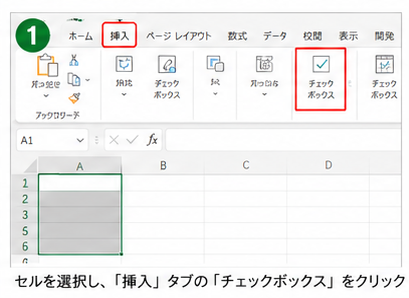
手順③[チェックボックス]をクリック
「チェックボックス」をクリックすると、選択していたセルへ自動で追加されます。
従来のようにサイズを調整したり、位置を合わせたりする必要はありません。
セルいっぱいにきれいに配置されるため、見た目も整います。
チェックをオン・オフする方法
追加したチェックボックスはクリックするだけです。
クリックするたびに
- □ 未チェック
- ☑ チェック済み
を切り替えられます。
特別な設定は必要ありません。
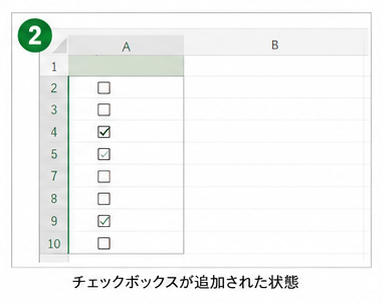
チェックボックスの内部ではTRUE/FALSEが使われている
新しいチェックボックスは、見た目だけではなく内部では論理値として管理されています。
- チェックあり → TRUE
- チェックなし → FALSE
そのため、
- IF関数
- COUNTIF関数
- FILTER関数
- 条件付き書式
などと組み合わせることで、より便利な管理表を作成できます。
例えば、
=IF(A2,"完了","未完了")という数式を使えば、チェックが付いたときだけ「完了」と表示できます。
Excelの関数や並べ替え、フィルターとも連携できるため、ToDoリストや業務管理表を効率よく作成できます。
複数のセルへチェックボックスを追加する方法
ToDoリストや進捗管理表では、1つだけではなく複数のチェックボックスを並べて使うことがほとんどです。
Microsoft 365版Excelでは、一度に複数のセルへ追加したり、コピーしたりできるため、大量のチェックボックスも短時間で作成できます。
方法① 範囲を選択して一括追加する
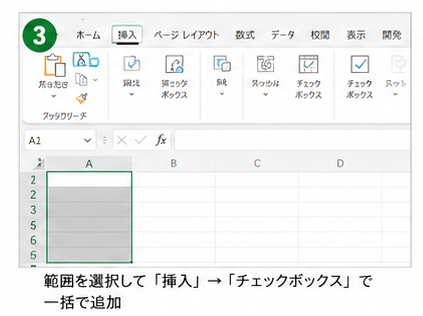
もっとも簡単なのが、あらかじめ複数のセルを選択してからチェックボックスを挿入する方法です。
手順
- チェックボックスを追加したいセル範囲を選択する
- [挿入]タブをクリックする
- [チェックボックス]をクリックする
すると、選択したすべてのセルにチェックボックスが追加されます。
例えば、A2~A20を選択して追加すれば、19個のチェックボックスが一度に作成されます。
大量のToDoリストを作成する場合は、この方法が最も効率的です。
方法② コピー&貼り付けで増やす
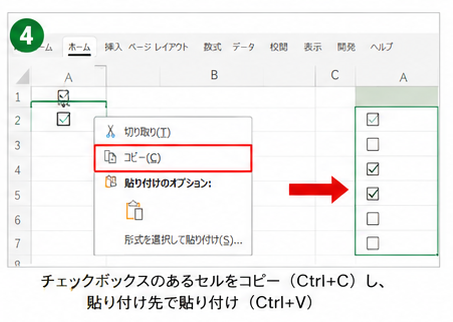
すでに作成したチェックボックスは、通常のセルと同じようにコピーできます。
手順
- チェックボックスがあるセルを選択する
- Ctrl + Cでコピーする
- 貼り付け先を選択する
- Ctrl + Vで貼り付ける
貼り付け後もチェックボックスとしてそのまま利用できます。
行や列を追加するときにも便利です。
方法③ オートフィルでコピーする
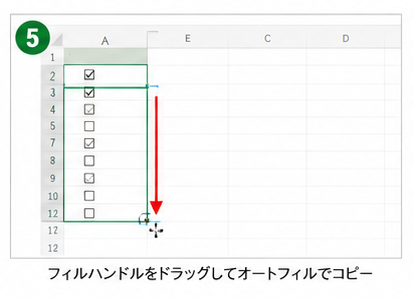
Excelのオートフィル機能にも対応しています。
手順
- チェックボックスがあるセルを選択する
- セル右下のフィルハンドルへカーソルを合わせる
- 下方向または横方向へドラッグする
ドラッグした範囲へ同じチェックボックスが作成されます。
毎月同じ管理表を作る場合にも便利です。
行や列を追加しても使える
セル内チェックボックスはセルと一体化しているため、
- 行を追加
- 列を追加
- 並べ替え
- フィルター
を行っても位置がずれにくいというメリットがあります。
従来のフォームコントロールよりも管理しやすいため、表形式のデータではセル内チェックボックスがおすすめです。
従来のチェックボックス(フォームコントロール)の作成方法
古いExcelや入力フォームでは、「フォームコントロール」のチェックボックスを使うことがあります。
ここでは、その作成方法も紹介します。
開発タブを表示する
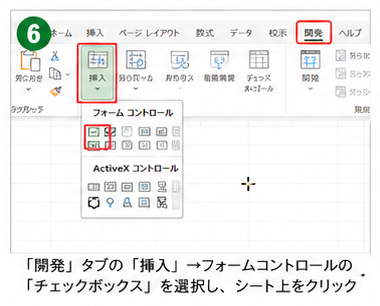
フォームコントロールは「開発」タブから追加します。
開発タブが表示されている場合は、そのまま次の手順へ進みましょう。
開発タブが表示されていない場合
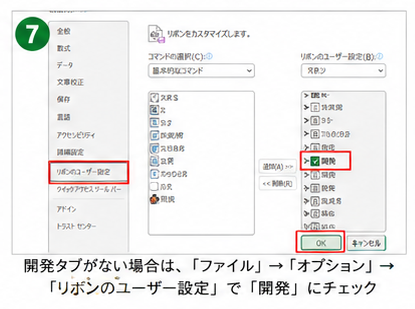
初期設定では、「開発」タブが非表示になっていることがあります。
表示手順
- [ファイル]をクリック
- [オプション]をクリック
- [リボンのユーザー設定]を選択
- 「開発」にチェックを入れる
- [OK]をクリック
これでリボンに「開発」タブが表示されます。
フォームコントロールのチェックボックスを挿入する
開発タブが表示されたら、チェックボックスを追加します。
手順
- [開発]タブをクリック
- [挿入]をクリック
- フォームコントロール内の「チェックボックス」を選択する
- ワークシート上をクリックする
これでチェックボックスが配置されます。
チェックボックスの文字を削除・編集する方法
挿入直後のチェックボックスには、
チェック ボックス 1不要な場合は、文字部分をクリックして削除できます。
用途に合わせて
- 完了
- 確認済み
- 承認
- 出席
など自由に変更することも可能です。
サイズや位置を調整する方法
フォームコントロールは図形として配置されるため、
- ドラッグして移動
- 四隅をドラッグしてサイズ変更
ができます。
ただし、セルとは別のオブジェクトなので、表の編集時には位置がずれることがあります。
セルと連動させる方法
フォームコントロールはセルとリンクさせることもできます。
手順
- チェックボックスを右クリック
- [コントロールの書式設定]をクリック
- [コントロール]タブを開く
- リンクするセルを指定する
例えば「D2」を指定すると、
- チェックあり → TRUE
- チェックなし → FALSE
が表示されます。
これにより、IF関数やCOUNTIF関数などを使った集計が可能になります。
新しいチェックボックスとどちらを使うべき?
一般的な用途であれば、セル内チェックボックスがおすすめです。
セル内チェックボックスがおすすめなケース
- ToDoリスト
- 進捗管理
- 在庫管理
- 出欠管理
- 家計簿
- 買い物リスト
セルと一体化しているため、コピーや並べ替えも簡単です。
フォームコントロールがおすすめなケース
- 入力フォーム
- アンケート
- 印刷用の帳票
- 自由な位置に配置したい場合
- 古いExcelを利用している場合
用途に応じて使い分けることで、より使いやすいExcelファイルを作成できます。
操作がシンプルで、表の編集やコピーにも強く、初心者でも扱いやすいのが大きなメリットです。
チェックボックスを削除する方法
チェックボックスが不要になった場合は、追加方法に応じて削除方法が異なります。
ここでは、新しいセル内チェックボックスと従来のフォームコントロール、それぞれの削除方法を紹介します。
セル内チェックボックスを削除する方法
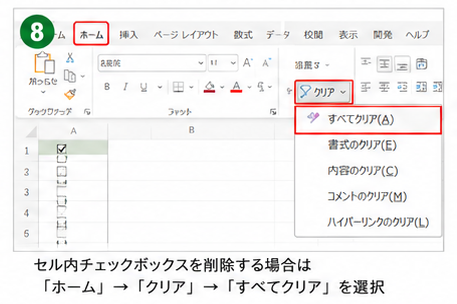
セル内チェックボックスはセルの書式の一部として扱われます。
手順
- チェックボックスを削除したいセルを選択する
- [ホーム]タブをクリックする
- [クリア]をクリックする
- [すべてクリア]を選択する
これでチェックボックスを削除できます。
文字や書式を残したままチェックボックスだけを削除したい場合は、Excelのバージョンによって利用できる「チェックボックスの削除」機能や、該当セルの設定変更を利用してください。
フォームコントロールを削除する方法
フォームコントロールは図形として配置されているため、通常のオブジェクトと同じように削除できます。
手順
- チェックボックスの枠線をクリックして選択する
- Deleteキーを押す
複数ある場合は、Ctrlキーを押しながら選択すると一括で削除できます。
チェックボックスが表示されない・使えない原因と対処法
「チェックボックスが見つからない」「挿入できない」と困っている方は少なくありません。
主な原因と対処法を確認してみましょう。
原因① Excelのバージョンが古い
セル内チェックボックスは比較的新しい機能です。
Excel 2019やExcel 2021などでは利用できない場合があります。
対処法
- Microsoft 365へ更新する
- フォームコントロールを利用する
原因② Microsoft 365ではない
買い切り版Excelでは、新機能が追加されないことがあります。
対処法
Microsoft 365の最新版へアップデートしましょう。
原因③ 開発タブが表示されていない
フォームコントロールを使いたい場合、「開発」タブが非表示になっていることがあります。
対処法
- [ファイル]
- [オプション]
- [リボンのユーザー設定]
- 「開発」にチェックを入れる
これで表示できます。
原因④ 互換モードで開いている
古い形式(.xls)のブックでは、新しい機能が利用できないことがあります。
対処法
[名前を付けて保存]から、Excelブック(.xlsx)形式で保存し直しましょう。
原因⑤ Excelが最新バージョンではない
Microsoft 365を契約していても、更新プログラムが適用されていない場合は新機能が表示されないことがあります。
対処法
- [ファイル]→[アカウント]を開く
- [更新オプション]をクリック
- [今すぐ更新]を実行する
更新後にExcelを再起動し、チェックボックスが利用できるか確認してください。
ここまでの操作を一覧で確認したい方は、以下の早見表をご活用ください。
【ショートカット・操作早見表】
| 操作 | 方法 |
|---|---|
| チェックボックス追加 | [挿入]→[チェックボックス] |
| コピー | Ctrl + C → Ctrl + V |
| オートフィル | フィルハンドルをドラッグ |
| 削除(フォームコントロール) | Deleteキー |
| Excel更新 | [ファイル]→[アカウント]→[更新オプション] |
チェックボックスを活用する便利な使い方
チェックボックスは、チェックを付けるだけではありません。
Excelの関数や条件付き書式と組み合わせることで、実用的な管理表を簡単に作成できます。
ToDoリストを作る
最も定番の使い方です。
| 完了 | 作業内容 |
|---|---|
| □ | メール返信 |
| □ | 見積書作成 |
| □ | 会議資料の確認 |
| □ | データ入力 |
チェックを付けながら作業を進められるため、タスクの漏れを防げます。
進捗管理表を作る
チームや個人の進捗管理にも便利です。
例えば、
- 見積作成
- 承認済み
- 発送済み
- 入金確認
など、各工程ごとにチェックボックスを配置すれば、一目で進捗状況を確認できます。
条件付き書式と組み合わせる
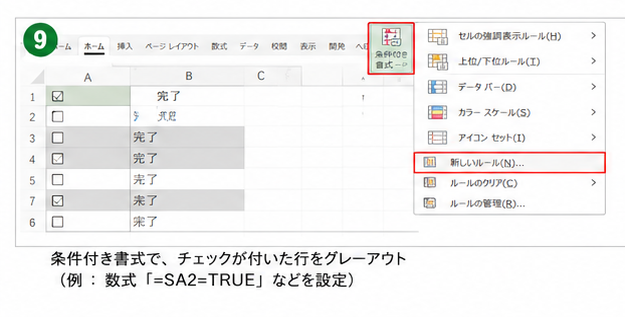
チェックボックスの値(TRUE/FALSE)を利用すると、条件付き書式で表を自動的に装飾できます。
チェックした行をグレーアウトする
完了したタスクを薄いグレーで表示すると、未完了のタスクが見つけやすくなります。
完了した行に取り消し線を付ける
チェックを付けた瞬間に文字へ取り消し線を表示する設定も可能です。
ToDoリストとの相性が非常によく、多くの企業でも利用されています。
IF関数と組み合わせる
チェックボックスのTRUE/FALSEを利用すると、自動で文字を表示できます。
例えば、
=IF(A2,"完了","未完了")- チェックあり → 完了
- チェックなし → 未完了
が自動で表示されます。
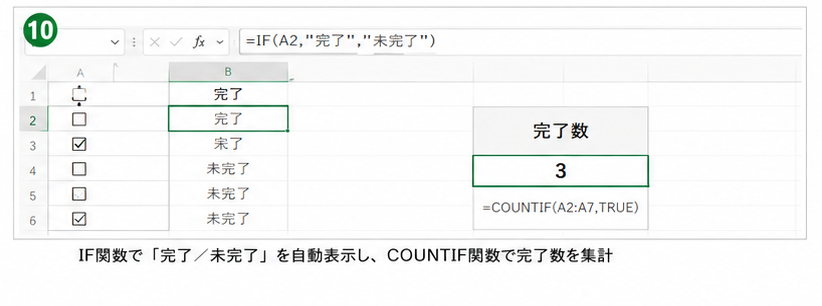
COUNTIF関数で完了数を集計する
チェック済みの件数を数えたい場合は、COUNTIF関数が便利です。
=COUNTIF(A2:A20,TRUE)進捗率や達成率の管理にも役立ちます。
Excelのチェックボックスに関するよくある質問
チェックボックスは無料版Excelでも使えますか?
Web版や無料版では、一部の機能が利用できない場合があります。
利用環境によって対応状況が異なるため、最新版への更新を確認しましょう。
Excel 2019でも利用できますか?
セル内チェックボックスは利用できない場合があります。
その場合はフォームコントロールを使用しましょう。
印刷するとチェックは表示されますか?
はい。印刷時もチェックボックスの状態はそのまま反映されます。
ただし、フォームコントロールを使用している場合は、レイアウトが崩れていないか印刷プレビューで確認することをおすすめします。
チェックボックスはスマホ版Excelでも編集できますか?
閲覧はできますが、編集機能はパソコン版より制限されることがあります。
本格的な編集はWindows版またはMac版のExcelがおすすめです。
チェックボックスを一括削除できますか?
はい。セル範囲を選択して削除すれば、一括で削除できます。
フォームコントロールの場合は、複数選択してDeleteキーでまとめて削除できます。
まとめ
Excelのチェックボックスを使えば、ToDoリストや進捗管理表、在庫管理表などを効率よく作成できます。
特にMicrosoft 365で利用できるセル内チェックボックスは、セルと一体化しているため、コピーや並べ替え、フィルターとの相性もよく、初心者でも簡単に扱えるのが魅力です。
一方、帳票や入力フォームなど自由な位置に配置したい場合は、従来のフォームコントロールが適しています。
用途に合わせて使い分けることで、より見やすく使いやすいExcelファイルを作成できるでしょう。
ぜひ本記事を参考に、日々の業務や家庭での管理表作成にチェックボックス機能を活用してみてください。
最後までお読みいただき、ありがとうございます!