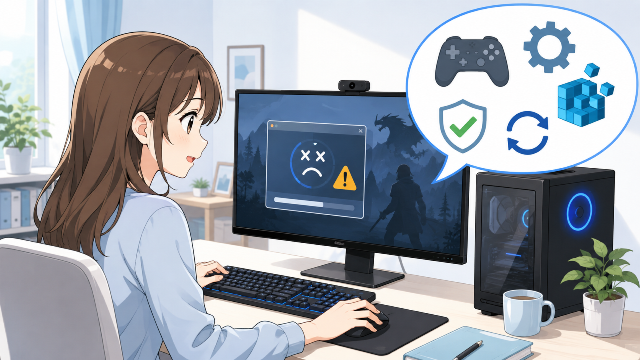
Windows 11の2026年8月セキュリティ更新プログラム「KB5121003」をインストールした一部のPCで、ゲームがクラッシュしたり、起動できなくなったりする不具合が報告されています。
Microsoftもこの問題を既知の問題として認識しており、調査の結果、RGB照明機能に対応した一部の周辺機器やPC内部コンポーネントと、それらが使用する「inpoutx64」などのドライバー・ソフトウェアコンポーネントが関係している可能性があることを明らかにしています。
さらに、問題が発生している環境向けの暫定的な回避策として、レジストリからinpoutx64ドライバーを無効化する方法も案内されています。
この方法ならinpoutx64.sys自体を削除せず、ドライバーが読み込まれない状態にできるため、KB5121003をアンインストールする前に検討できる対処法となります。
ただし、レジストリの変更には注意が必要です。
また、inpoutx64を無効化するとRGBライティングなど一部の機能に影響が出る可能性があります。
この記事では、KB5121003で発生しているゲームクラッシュ問題の最新情報と、inpoutx64をレジストリから無効化する方法、注意点、元に戻す方法について詳しく解説します。
▼この記事でわかること
- KB5121003で発生しているゲームクラッシュの最新情報
- 不具合とinpoutx64ドライバーの関係
- Microsoftが案内した暫定的な回避策
- レジストリからinpoutx64を無効化する方法
- inpoutx64を無効化するときの注意点
- 設定を元に戻す方法
- KB5121003をアンインストールする必要があるのか
▼この記事の結論
KB5121003適用後に一部のゲームがクラッシュする問題については、RGB照明機能を備えた一部の周辺機器や内部コンポーネント、それらに関連するinpoutx64系のドライバーが関係している可能性があります。
問題が発生している場合は、
HKEY_LOCAL_MACHINE\SYSTEM\CurrentControlSet\Services\inpoutx64
にある「Start」の値を「4」に変更し、PCを再起動することで、inpoutx64ドライバーを無効化する暫定的な回避策があります。
ただし、これは根本的な修正ではありません。
また、ゲームが正常に動作しているPCで予防的に設定を変更する必要はありません。
\今話題の商品をランキングでチェック/ 楽天市場で売り上げ急上昇中の商品はこちら!<PR>

KB5121003のゲームクラッシュにMicrosoftが新たな回避策
KB5121003は、Windows 11 24H2および25H2向けに提供されている2026年8月のセキュリティ更新プログラムです。
MicrosoftはKB5121003の既知の問題として、更新プログラムをインストールした後、一部のゲームが正常に動作しなくなる問題を掲載しています。
Microsoftが報告例として挙げているゲームは次のとおりです。
- ARC Raiders
- MARVEL Tōkon: Fighting Souls
- THE FINALS
確認されている症状としては、
- ゲームが応答しなくなる
- ゲームが突然終了する
- 「EXCEPTION_ACCESS_VIOLATION」エラーが表示される
- PCが警告なしに再起動する
などがあります。
つまり、単純に「ゲームが落ちる」だけでなく、PCそのものが再起動してしまうケースも報告されています。
KB5121003で発生しているゲームクラッシュの症状や、これまでに判明している原因・対処法については、以下の記事で詳しく解説しています。
inpoutx64ドライバーを無効化することで回避できる可能性
問題が発生しているPCに対する暫定的な回避策として案内されているのが、inpoutx64ドライバーをレジストリから無効化する方法です。
対象となるレジストリは、
HKEY_LOCAL_MACHINE\SYSTEM\CurrentControlSet\Services\inpoutx64
です。
この中にある「Start」の値を、
4
に変更します。
設定変更後にWindows 11を再起動すると、inpoutx64ドライバーが読み込まれなくなります。
重要なのは、inpoutx64.sysファイルそのものを削除する方法ではないという点です。
KB5121003をアンインストールしなくても対処できる
KB5121003をインストールしてからゲームがクラッシュするようになった場合、
「KB5121003をアンインストールすればよいのでは?」
と考える方もいるでしょう。
確かに更新プログラムを削除することも一つの対処法ですが、KB5121003はセキュリティ更新プログラムでもあります。
アンインストールすると、KB5121003に含まれるセキュリティ修正も適用されなくなります。
今回のinpoutx64無効化は、
KB5121003は残す
↓
問題に関係している可能性のあるinpoutx64だけを無効化
↓
ゲームが正常に起動するか確認する
という方法です。
そのため、KB5121003そのものを削除する前に検討できる選択肢といえるでしょう。
そもそも「inpoutx64」とは?
inpoutx64.sysは、Windows 11そのものを動作させるための標準的な必須ドライバーというわけではなく、ハードウェアを低レベルで制御する一部のソフトウェアなどから利用されるドライバーです。
今回Microsoftは、RGB照明機能をサポートする一部の周辺機器またはPC内部コンポーネントに関連している可能性を指摘しています。
これらのデバイスでは、inpoutx64のようなファイル名を持つドライバーやソフトウェアコンポーネントがインストールされる場合があります。
なぜKB5121003でゲームがクラッシュする?
現時点ではMicrosoftによる調査が継続しており、根本原因のすべてが確定したわけではありません。
Microsoftが公式に説明している範囲では、
KB5121003をインストール
↓
RGB関連の一部デバイス・コンポーネントが存在
↓
inpoutx64などの関連ドライバーがインストールされている
↓
特定のゲームを起動
↓
ゲームが応答しない・強制終了などの問題が発生
という関係が確認されています。
そのため、「KB5121003をインストールしたすべてのWindows 11 PCで発生する不具合」ではありません。
特定のハードウェアやソフトウェア構成が影響している可能性があります。
inpoutx64をレジストリで無効化する方法
ここからは、inpoutx64ドライバーを無効化する手順を解説します。
注意:最初にレジストリをバックアップする
今回の方法ではWindowsのレジストリを変更します。
レジストリを誤って変更するとWindowsやアプリが正常に動作しなくなる可能性があるため、作業前に必ずバックアップを取っておくことをおすすめします。
また、後から元に戻せるように、現在設定されている「Start」の値を必ずメモまたはスクリーンショットで保存しておきましょう。
可能であればWindowsの「システムの復元ポイント」も作成してから作業してください。
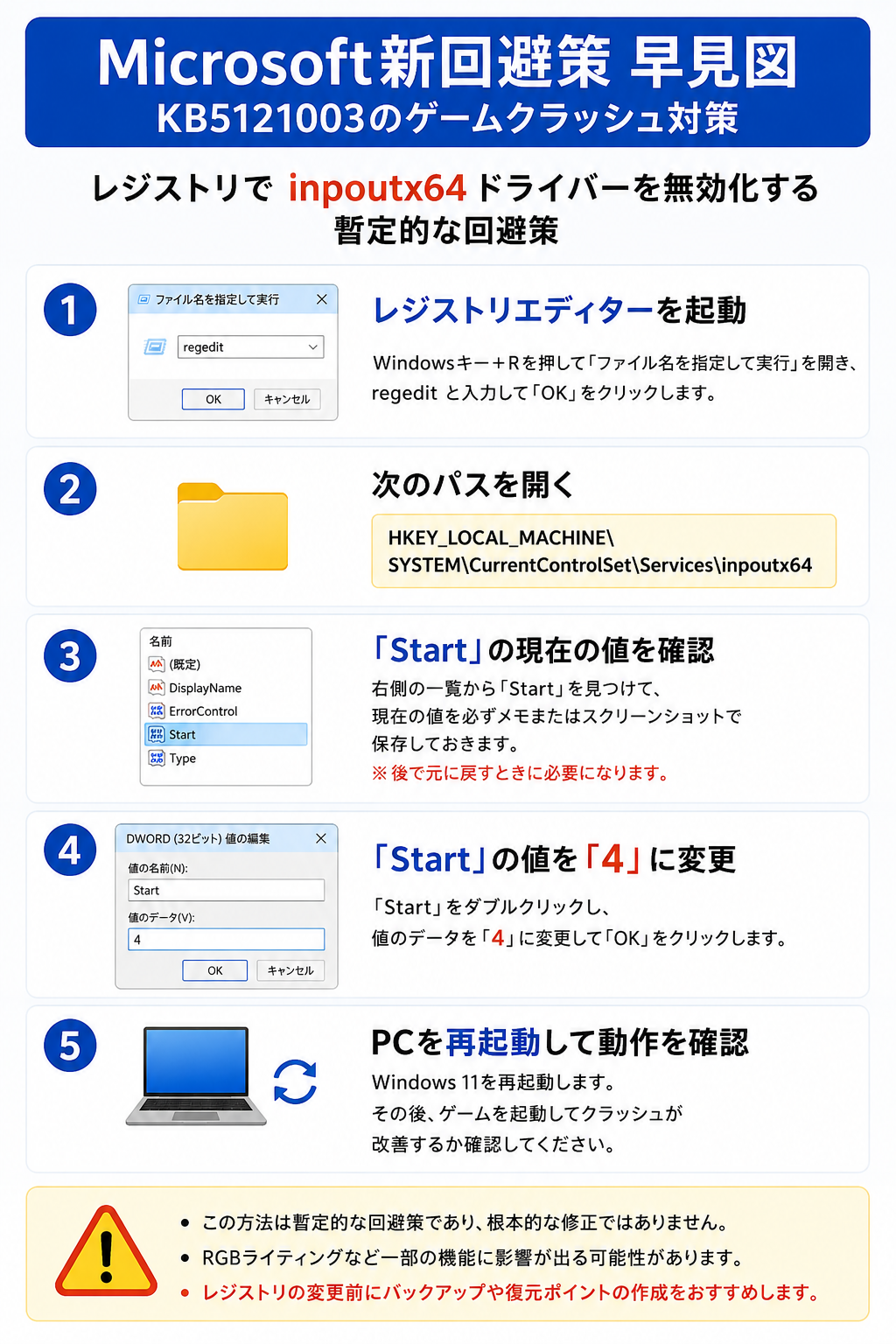
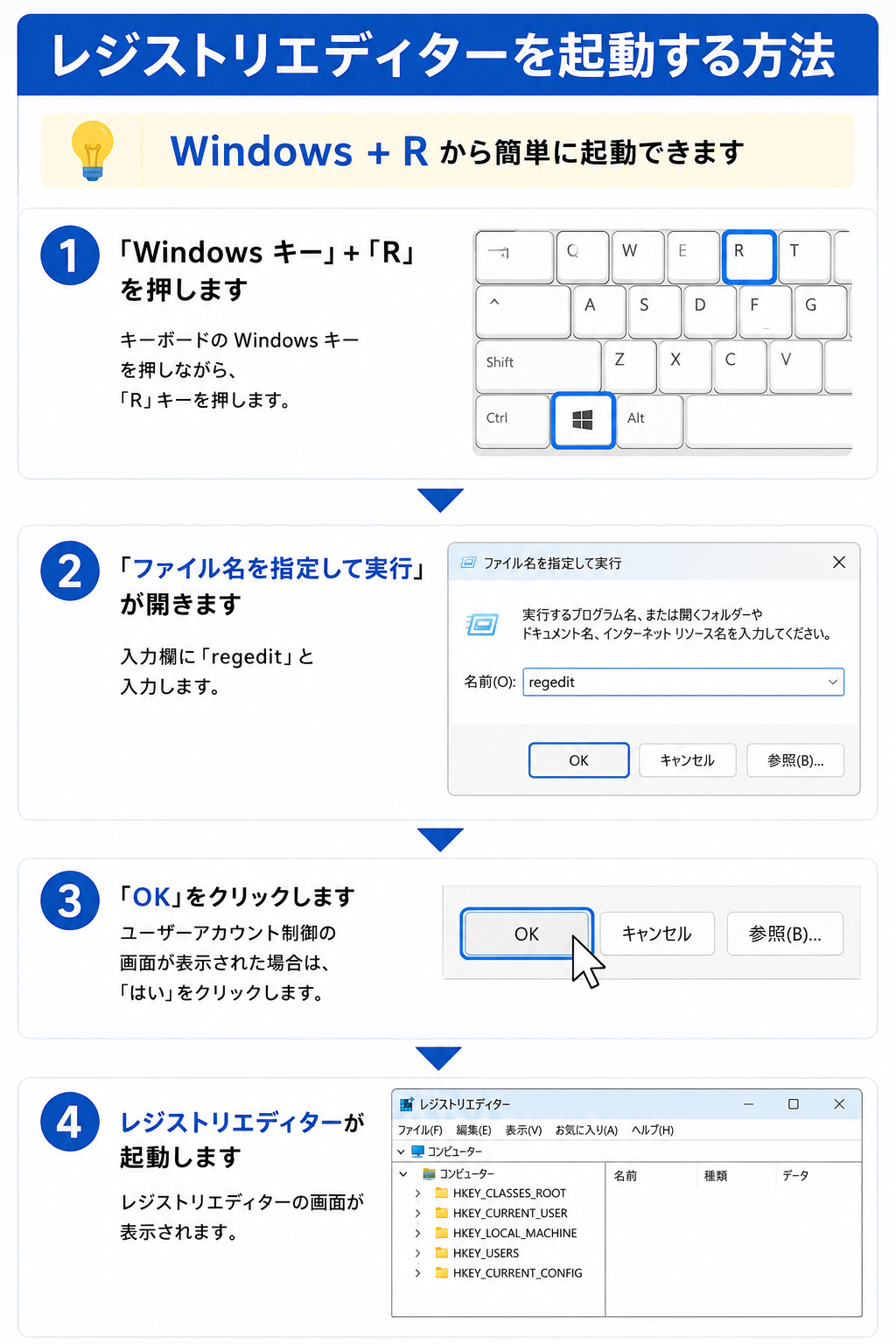
手順① レジストリエディターを起動する
Windows 11で、
Windowsキー + R
を押します。
「ファイル名を指定して実行」が表示されたら、
regedit
と入力して「OK」をクリックします。
ユーザーアカウント制御が表示された場合は「はい」を選択します。
手順② inpoutx64のレジストリキーを開く
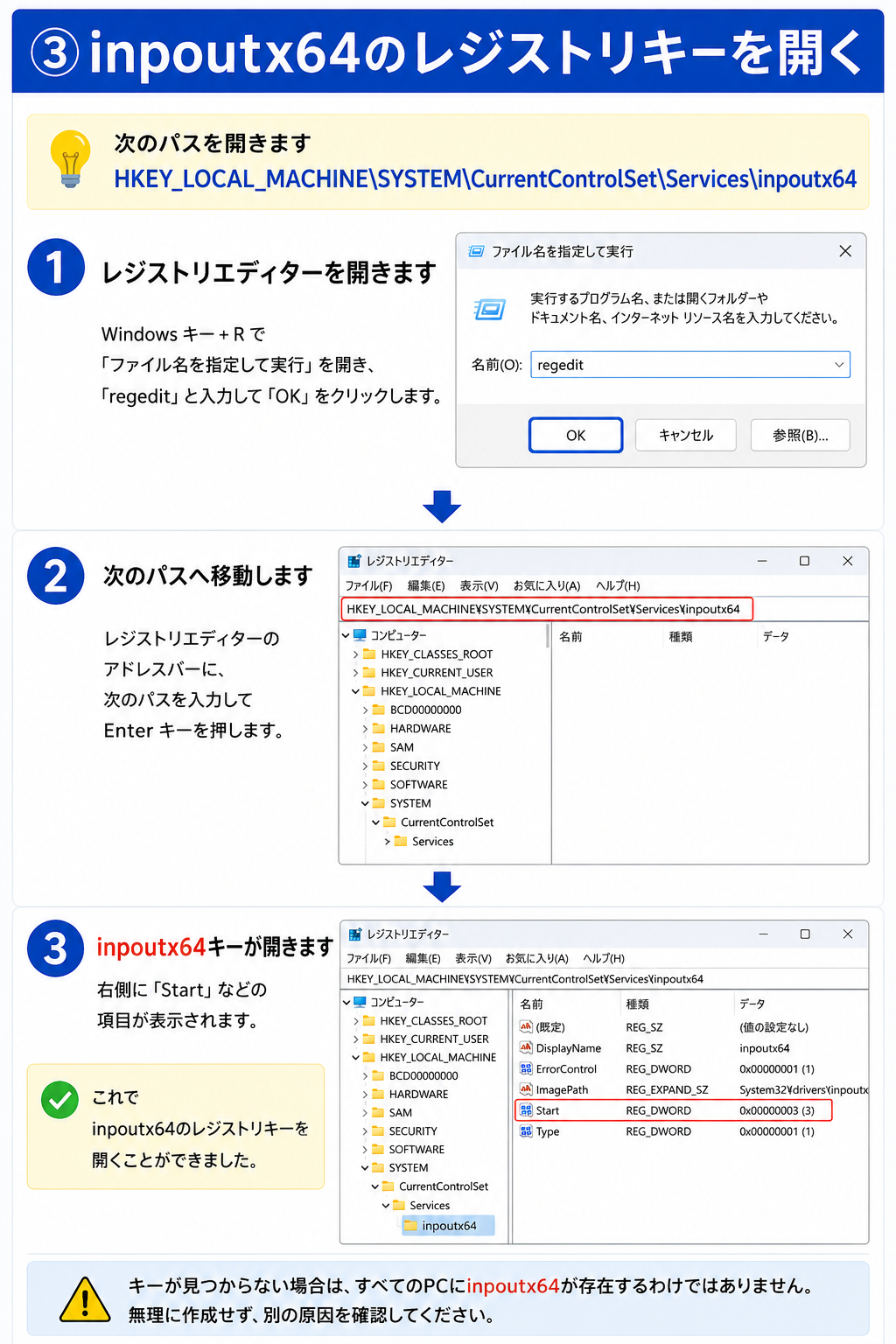
レジストリエディターが起動したら、次の場所を開きます。
HKEY_LOCAL_MACHINE\SYSTEM\CurrentControlSet\Services\inpoutx64
レジストリエディター上部のアドレスバーへパスを入力して移動することもできます。
手順③ 現在の「Start」の値を記録する
右側に表示されている項目から、
Start
を探します。
ここで、現在設定されている値を必ず記録しておきましょう。
後からinpoutx64を再び有効化したい場合に必要になります。
スマートフォンで画面を撮影しておく方法でも構いません。
手順④ 「Start」の値を「4」に変更する
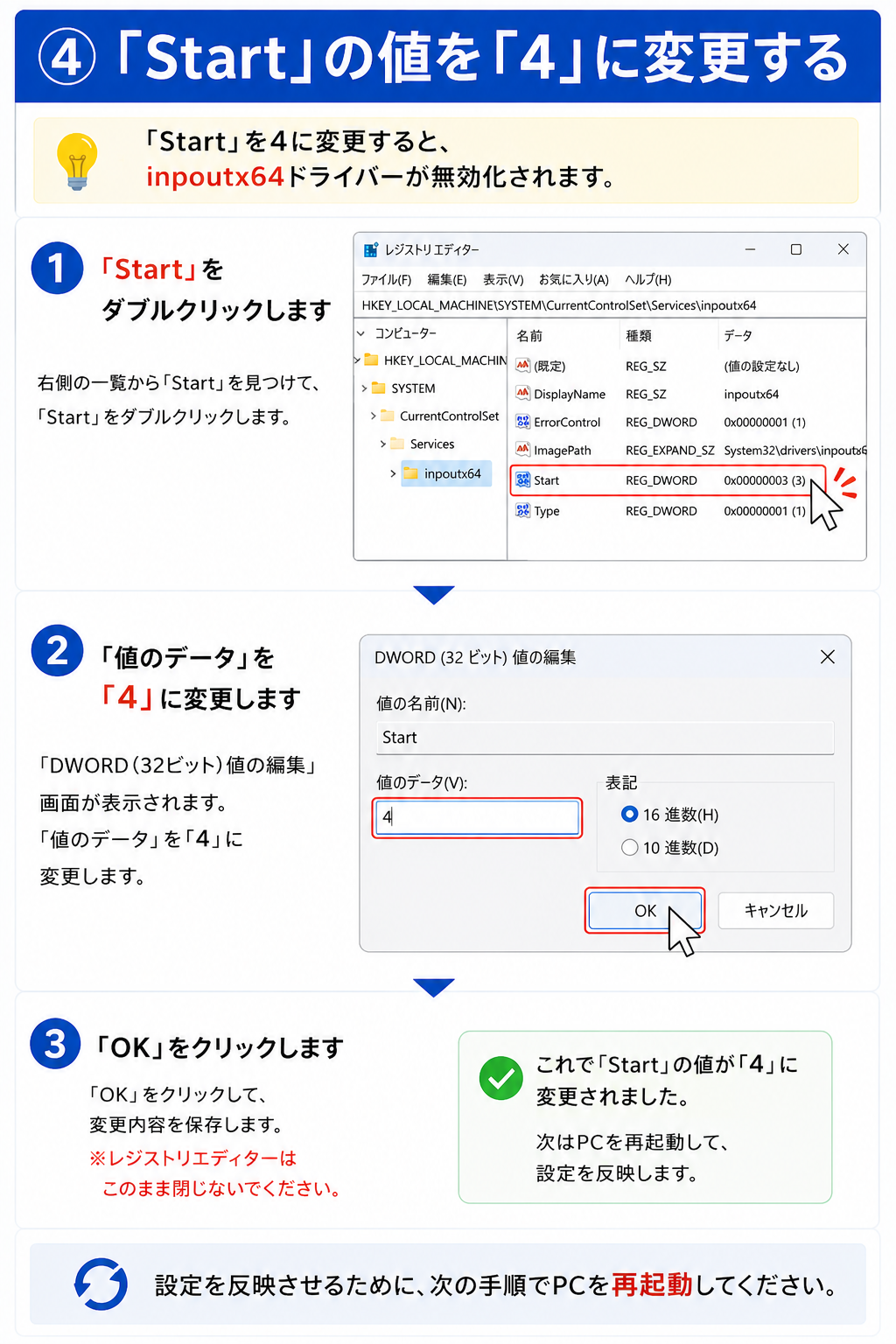
「Start」をダブルクリックします。
「DWORD(32ビット)値の編集」画面が表示されたら、「値のデータ」を、
4
に変更します。
変更したら「OK」をクリックします。
「Start=4」に設定することで、該当するドライバー/サービスを無効な状態にします。
手順⑤ Windows 11を再起動する
レジストリエディターを閉じ、Windows 11を再起動します。
再起動することで設定が反映されます。
手順⑥ ゲームを起動して確認する
再起動後、これまでクラッシュしていたゲームを起動します。
ゲームが正常に起動できるか、プレイ中にクラッシュやフリーズが発生しないか確認してください。
inpoutx64が見つからない場合は?
PCによっては、
HKEY_LOCAL_MACHINE\SYSTEM\CurrentControlSet\Services\inpoutx64
を探しても「inpoutx64」が存在しない場合があります。
今回の問題は特定のRGB関連デバイスやコンポーネントなどがインストールするドライバーとの関連が調査されているため、すべてのPCにinpoutx64が存在するわけではありません。
inpoutx64が存在しない場合に、自分で新しくキーを作成する必要はありません。
ゲームクラッシュの原因が別にある可能性もあるため、無理にレジストリを追加・変更せず、別の原因を確認しましょう。
inpoutx64を無効化するときの注意点
今回の回避策には注意点もあります。
RGBライティングが動作しなくなる可能性
Microsoftは、該当ドライバーを無効化することで意図しない動作が発生する可能性があると注意しています。
特に影響が考えられるのがRGB関連機能です。
たとえば、
- RGBイルミネーションが点灯しない
- RGBの色を変更できない
- RGB制御ソフトが正常に動作しない
といった症状が発生する可能性があります。
ゲームが正常に動くようになった代わりにRGB機能が利用できなくなるケースが考えられるため、変更後は周辺機器の動作についても確認しましょう。
関連するハードウェア制御ソフトにも注意
inpoutx64のような低レベルのハードウェアアクセス用ドライバーは、RGB以外のハードウェア関連ユーティリティから利用されている場合もあります。
使用しているソフトによっては、ハードウェア監視や制御などの一部機能に影響する可能性も考えられます。
無効化後にこれまで正常だったソフトが動かなくなった場合は、今回の設定変更が影響していないか確認してください。
ゲームが正常なら変更する必要はない
ここは非常に重要です。
KB5121003をインストールしているからといって、すべてのPCでinpoutx64を無効化する必要はありません。
現在ゲームが正常に動作しているのであれば、予防目的でレジストリを変更するメリットはほとんどありません。
今回の方法は、KB5121003適用後に実際にゲームクラッシュなどが発生しており、inpoutx64が存在する環境で検討する暫定的な回避策と考えてください。
inpoutx64を再び有効にする方法
inpoutx64を無効化したことでRGB機能などに問題が発生した場合は、設定を元に戻すことができます。
再びレジストリエディターを開き、
HKEY_LOCAL_MACHINE\SYSTEM\CurrentControlSet\Services\inpoutx64
へ移動します。
「Start」をダブルクリックして、作業前に記録しておいた元の値へ戻します。
その後、Windows 11を再起動してください。
ここで重要なのは、
「元に戻す値は○○」と決めつけず、自分のPCで変更前に設定されていた値へ戻す
ことです。
そのためにも、設定変更前の値を必ず記録しておきましょう。
以前の「inpoutx64.sysを削除する方法」と何が違う?
KB5121003によるゲームクラッシュが問題になった当初は、inpoutx64サービスやinpoutx64.sysそのものを削除する回避策も案内されていました。
THE FINALSなどを開発するEmbark Studiosのサポート情報でも、
sc stop inpoutx64
でサービスを停止し、
sc delete inpoutx64
でサービスを削除した後、
C:\Windows\System32\drivers\inpoutx64.sys
を削除する方法が紹介されています。
今回のレジストリによる方法との大きな違いは、inpoutx64.sysそのものを削除しないことです。
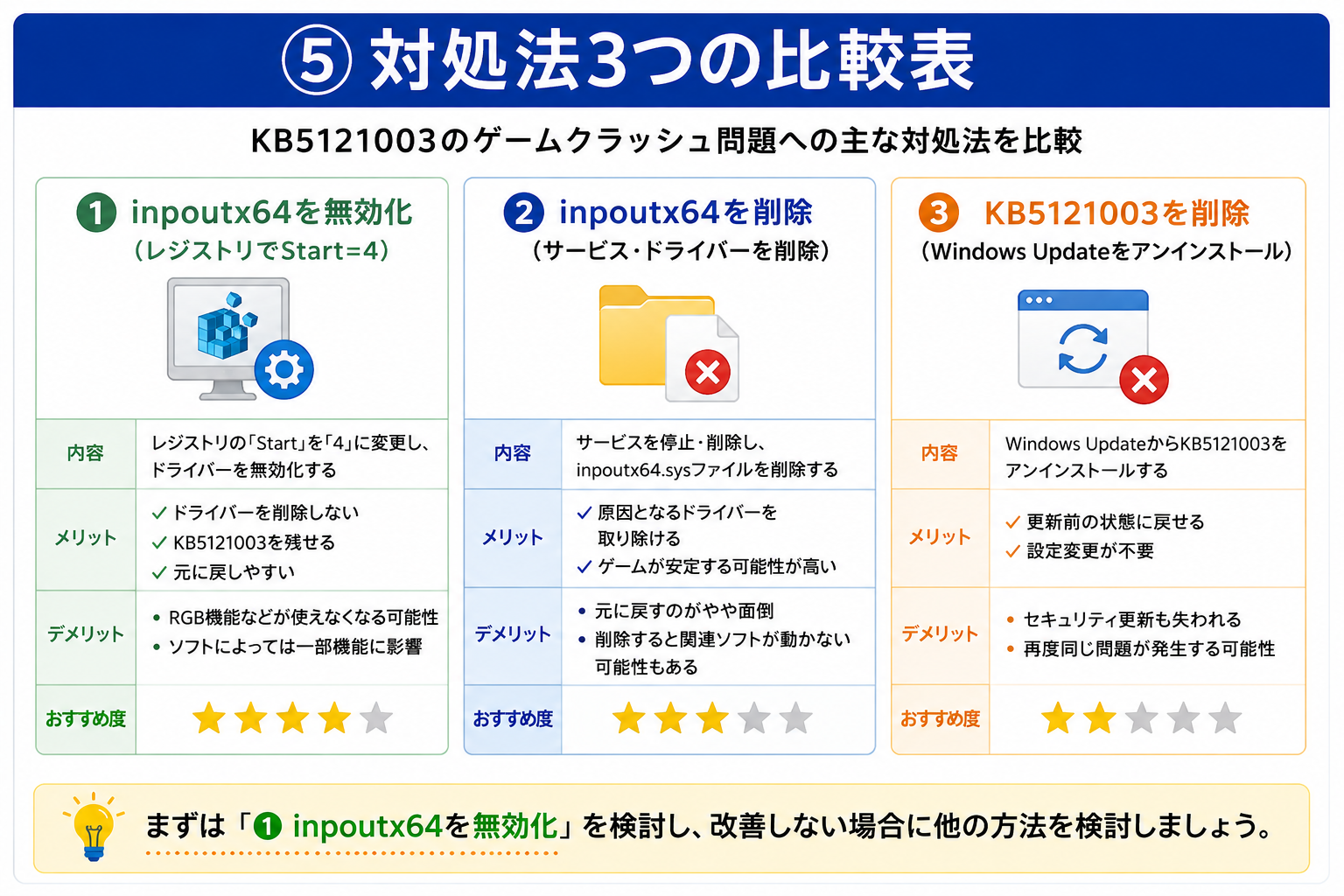
| 対処法 | 内容 | メリット | 注意点 |
|---|---|---|---|
| inpoutx64を無効化 | Startを4へ変更 | ドライバーを削除しない | RGB機能などに影響する可能性 |
| inpoutx64を削除 | サービス・ドライバーを削除 | 原因となるドライバーを取り除ける | 元に戻すのが面倒 |
| KB5121003を削除 | Windows Updateをアンインストール | 更新前の状態へ戻せる | セキュリティ修正も失われる |
今回の方法はドライバーそのものを消さないため、元のStart値を記録しておけば設定を戻しやすいのがポイントです。
KB5121003はアンインストールしたほうがいい?
ゲームクラッシュが発生しているからといって、すぐにKB5121003をアンインストールする必要があるとは限りません。
KB5121003はセキュリティ更新プログラムでもあるため、アンインストールすると含まれているセキュリティ修正も取り除かれます。
そのため、
① ゲームクラッシュが実際に発生しているか確認
↓
② inpoutx64が存在するか確認
↓
③ レジストリでinpoutx64を無効化
↓
④ 再起動してゲームを確認
↓
⑤ 改善しなければ別の対処法を検討
という順番で対応するのが分かりやすいでしょう。
なお、企業や学校など管理されたPCでは、自分でレジストリを変更せずシステム管理者へ相談してください。
KB5121003のゲームクラッシュ問題は今後修正される?
今回のinpoutx64無効化は、あくまで暫定的な回避策です。
Microsoftは現在、RGB関連コンポーネントと影響を受けるゲームとの相互作用について調査を続けています。
そのため、今後Windows Updateや関連ドライバー、ゲーム側のアップデートなどによって根本的な問題が修正される可能性があります。
恒久的な修正が提供された場合は、今回設定したinpoutx64の無効化が不要になる可能性もあります。
今後のMicrosoftやゲーム開発元からの情報を確認しておきましょう。
よくある質問(FAQ)
inpoutx64を無効化してもWindows 11は使える?
inpoutx64はWindows 11そのものを起動するための標準的な必須ドライバーではありません。
ただし、利用している周辺機器やソフトウェアによっては、RGBなどの一部機能に影響が出る可能性があります。
inpoutx64.sys自体を削除する必要はある?
今回のレジストリを利用した回避策では、inpoutx64.sys自体を削除する必要はありません。
「Start」の値を4に変更してドライバーを無効化します。
KB5121003をアンインストールする必要はある?
必ずしも必要ありません。
inpoutx64が問題に関係している環境では、まずドライバーの無効化を検討できます。
KB5121003にはセキュリティ修正も含まれるため、アンインストールは影響を理解したうえで判断しましょう。
「Start」の値を4にするとどうなる?
対象となるドライバー/サービスが無効となり、次回起動時に読み込まれない状態になります。
設定変更後はPCを再起動してください。
ゲームがクラッシュしていなくても設定したほうがいい?
おすすめしません。
問題が発生していないPCで、予防的にレジストリを変更する必要はありません。
inpoutx64がレジストリにありません
すべてのWindows 11 PCにinpoutx64が存在するわけではありません。
見つからない場合は自分でinpoutx64キーを作成せず、別の原因を確認してください。
inpoutx64を無効化してもゲームがクラッシュします
ゲーム自体やGPUドライバー、アンチチート、オーバーレイ、別のハードウェア制御ソフトなど、ほかの原因も考えられます。
Microsoftの追加情報やゲーム開発元のサポート情報を確認してください。
inpoutx64を元に戻すには?
レジストリの「Start」を、変更作業を行う前に記録しておいた値へ戻し、Windows 11を再起動します。
まとめ|KB5121003を削除する前にinpoutx64の無効化を検討
Windows 11のKB5121003適用後、一部のPCでゲームが応答しなくなったり、突然終了したりする問題が発生しています。
Microsoftの調査では、RGB照明機能に対応する一部の周辺機器や内部コンポーネント、それらに関連するinpoutx64などのドライバーとの関係が確認されています。
問題が発生している環境では、
HKEY_LOCAL_MACHINE\SYSTEM\CurrentControlSet\Services\inpoutx64
にある「Start」の値を「4」に変更してPCを再起動し、inpoutx64ドライバーを無効化する方法が暫定的な回避策となります。
この方法はinpoutx64.sys自体を削除するものではなく、KB5121003をアンインストールするものでもありません。
ただし、RGBライティングや関連ソフトなどに影響する可能性があるため、変更前のStart値を必ず記録し、レジストリをバックアップしてから作業することが重要です。
また、ゲームが正常に動作しているPCでは、予防的にレジストリを変更する必要はありません。
今回の方法はあくまで暫定的な回避策であり、Microsoftによる根本的な修正が提供されたわけではありません。
今後Windows Updateや関連ドライバー、ゲーム側のアップデートで状況が変わる可能性があるため、Microsoftやゲーム開発元からの最新情報も確認しておきましょう。
最後までお読みいただき、ありがとうございます!