Windows 11では、パソコンを一定時間操作しない状態が続くと、自動的にディスプレイの電源がオフになります。
節電やバッテリー消費を抑えるには便利な機能ですが、
「少し席を離れただけなのに画面が消えてしまう」
「資料を読みながら作業していると画面が暗くなる」
「反対に、使っていないときはもっと早く画面を消したい」
ということもあるでしょう。
Windows 11では、ディスプレイの電源がオフになるまでの時間を設定画面から簡単に変更できます。
また、ノートPCでは「バッテリー駆動時」と「電源接続時」で異なる時間を設定することも可能です。
この記事では、Windows 11でディスプレイの電源オフ時間を短くする・長くする方法を中心に、画面を自動で消さない設定や、スリープとの違い、設定した時間になっても画面が消えない場合の対処法まで詳しく解説します。
▼この記事でわかること
- Windows 11でディスプレイの電源オフ時間を変更する方法
- 画面が消えるまでの時間を短く・長くする方法
- ディスプレイを自動でオフにしない設定
- ディスプレイの電源オフとスリープの違い
- おすすめの電源オフ時間
- 設定した時間になっても画面が消えない場合の対処法
- 設定より早く画面が消れる場合に確認するポイント
▼この記事の結論
Windows 11でディスプレイの電源オフ時間を変更する場合は、
「設定」→「システム」→「電源とバッテリー」→「画面、スリープ、休止状態のタイムアウト」
を開きます。
「次の時間が経過後に画面の電源を切る」に相当する項目から、希望する時間を選択すれば設定完了です。
画面がすぐ消れて困っているなら時間を長くし、節電やノートPCのバッテリー消費を抑えたいなら短くするとよいでしょう。
\今話題の商品をランキングでチェック/ 楽天市場で売り上げ急上昇中の商品はこちら!<PR>

- Windows 11の「ディスプレイの電源オフ」とは?
- Windows 11でディスプレイの電源オフ時間を変更する方法
- ディスプレイの電源オフ時間を短くするには?
- ディスプレイの電源オフ時間を長くするには?
- ディスプレイの電源を自動でオフにしない設定方法
- ディスプレイの電源オフ時間は何分がおすすめ?
- ディスプレイの電源オフとスリープは同じ時間にした方がいい?
- 設定した時間になってもディスプレイの電源が切れない場合
- 設定した時間より早く画面が消える場合
- 「画面の電源オフ」と「スクリーンセーバー」の違い
- Windows 11で画面がすぐ消えるときは電源オフ時間を確認しよう
- よくある質問(FAQ)
- まとめ|Windows 11のディスプレイ電源オフ時間は簡単に変更できる
Windows 11の「ディスプレイの電源オフ」とは?
Windows 11には、パソコンを一定時間操作していないときにディスプレイを自動的にオフにする機能があります。
マウスやキーボードを操作していない状態が設定した時間続くと、画面表示が停止します。
パソコンを使っていない間もディスプレイを点灯させ続ける必要がないため、消費電力を抑えるためにも役立つ機能です。
一定時間操作しないと自動的に画面を消す機能
たとえば電源オフ時間を「5分」に設定した場合、パソコンを操作しない状態が一定時間続くとディスプレイがオフになります。
再びマウスやキーボードなどを操作すると、通常は画面が再表示されます。
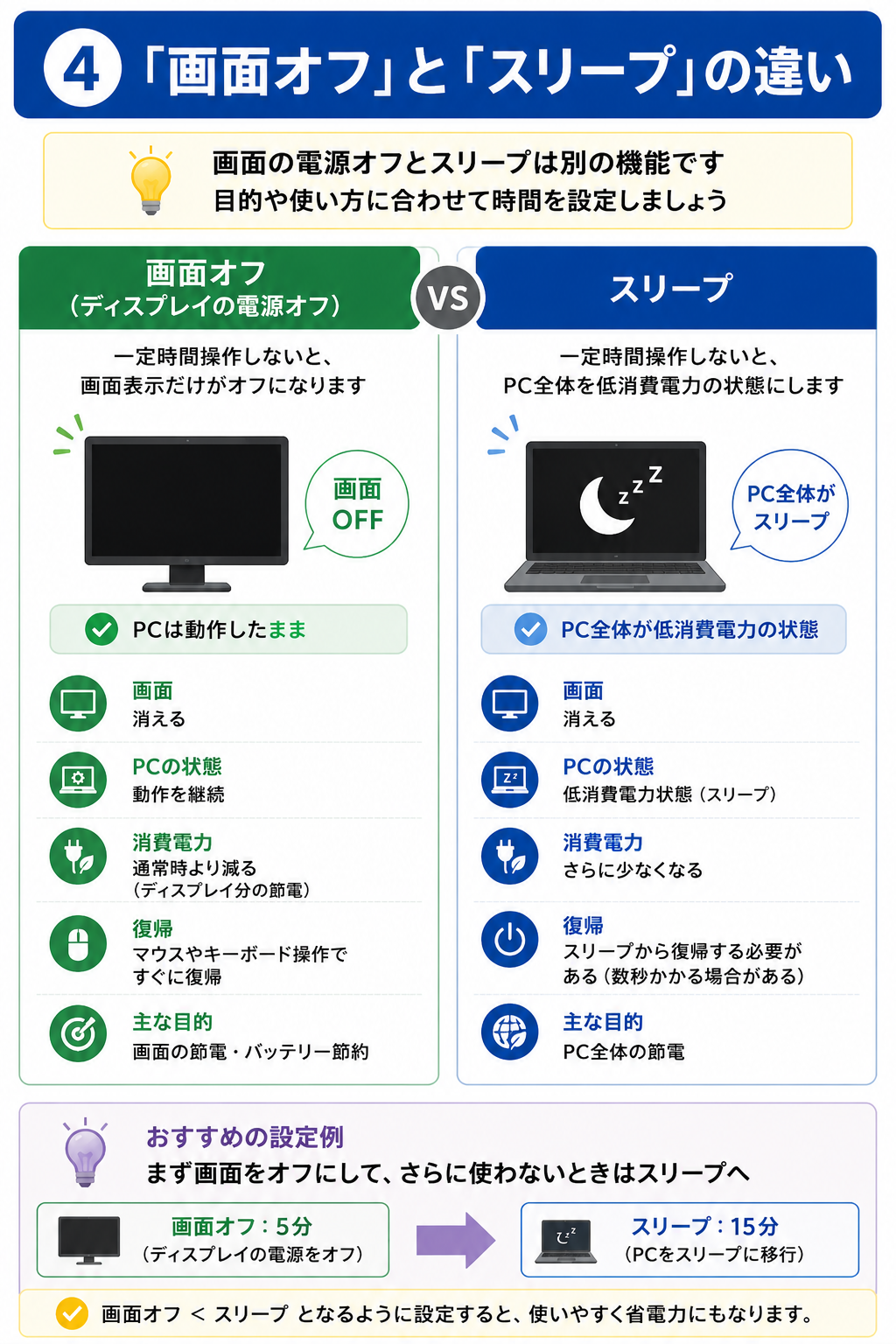
ただし、ここで重要なのが「ディスプレイの電源オフ」と「スリープ」は別の機能だという点です。
ディスプレイの電源オフとスリープは違う
ディスプレイの電源がオフになっただけであれば、基本的にPC自体は動作しています。
一方のスリープは、PCを低消費電力の状態に移行させる機能です。
| 項目 | ディスプレイの電源オフ | スリープ |
|---|---|---|
| 画面 | 消える | 消える |
| PCの状態 | 基本的に動作を継続 | 低消費電力状態 |
| 消費電力 | 通常時より減る | さらに少なくなる |
| 復帰 | すぐに表示しやすい | スリープから復帰する |
| 主な目的 | 画面の節電 | PC全体の節電 |
「画面だけ早く消したいが、PCをすぐスリープさせたくない」という場合は、それぞれ異なる時間を設定すると便利です。
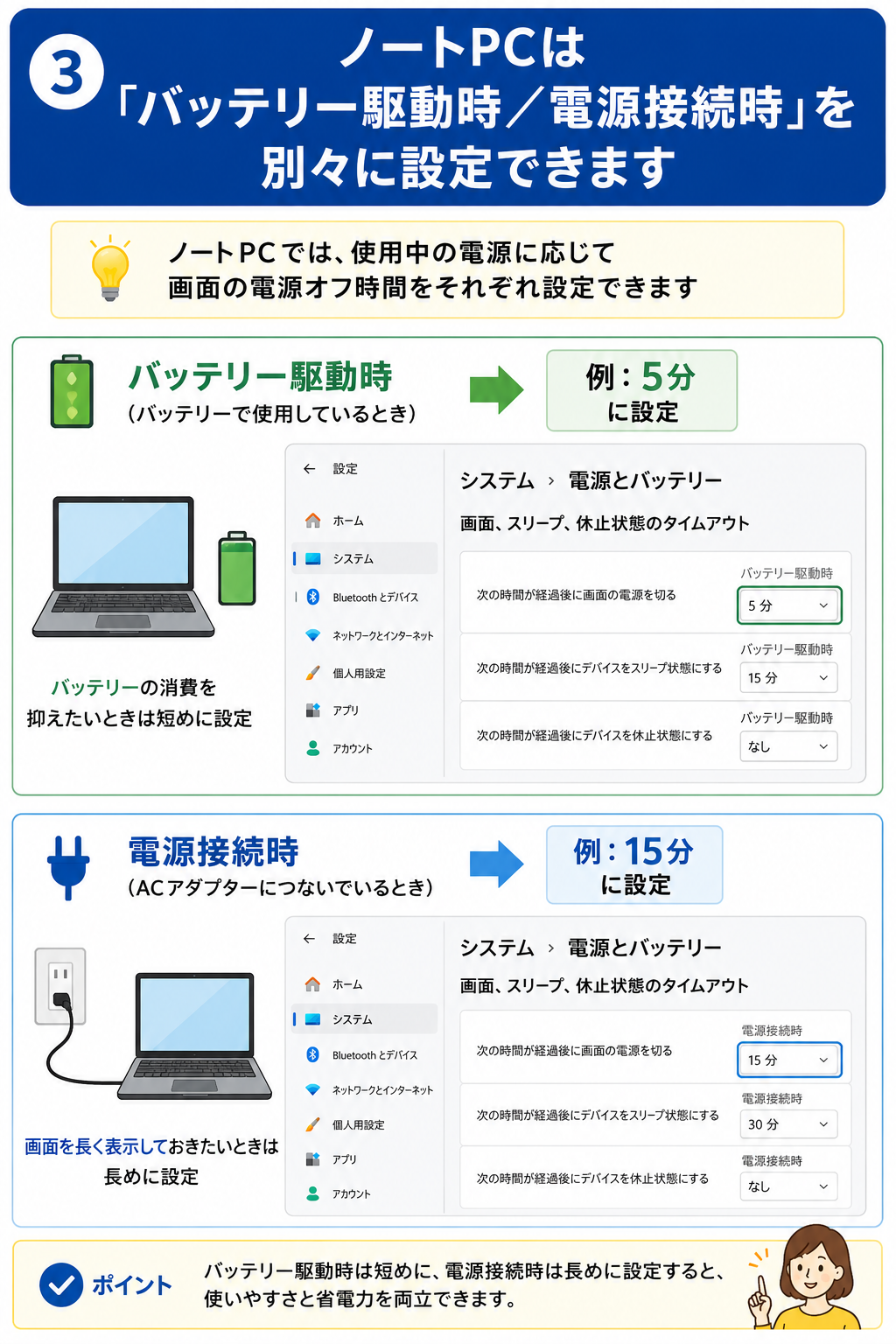
ノートPCではバッテリー駆動時と電源接続時を別々に設定できる
ノートPCでは、
- バッテリーで使用しているとき
- ACアダプターなどで電源に接続しているとき
について、それぞれ画面オフまでの時間を設定できます。
バッテリー駆動時は短め、電源接続時は長めにしておくと、使いやすさと省電力を両立しやすくなります。
Windows 11でディスプレイの電源オフ時間を変更する方法
それでは実際に、Windows 11でディスプレイの電源がオフになるまでの時間を変更してみましょう。
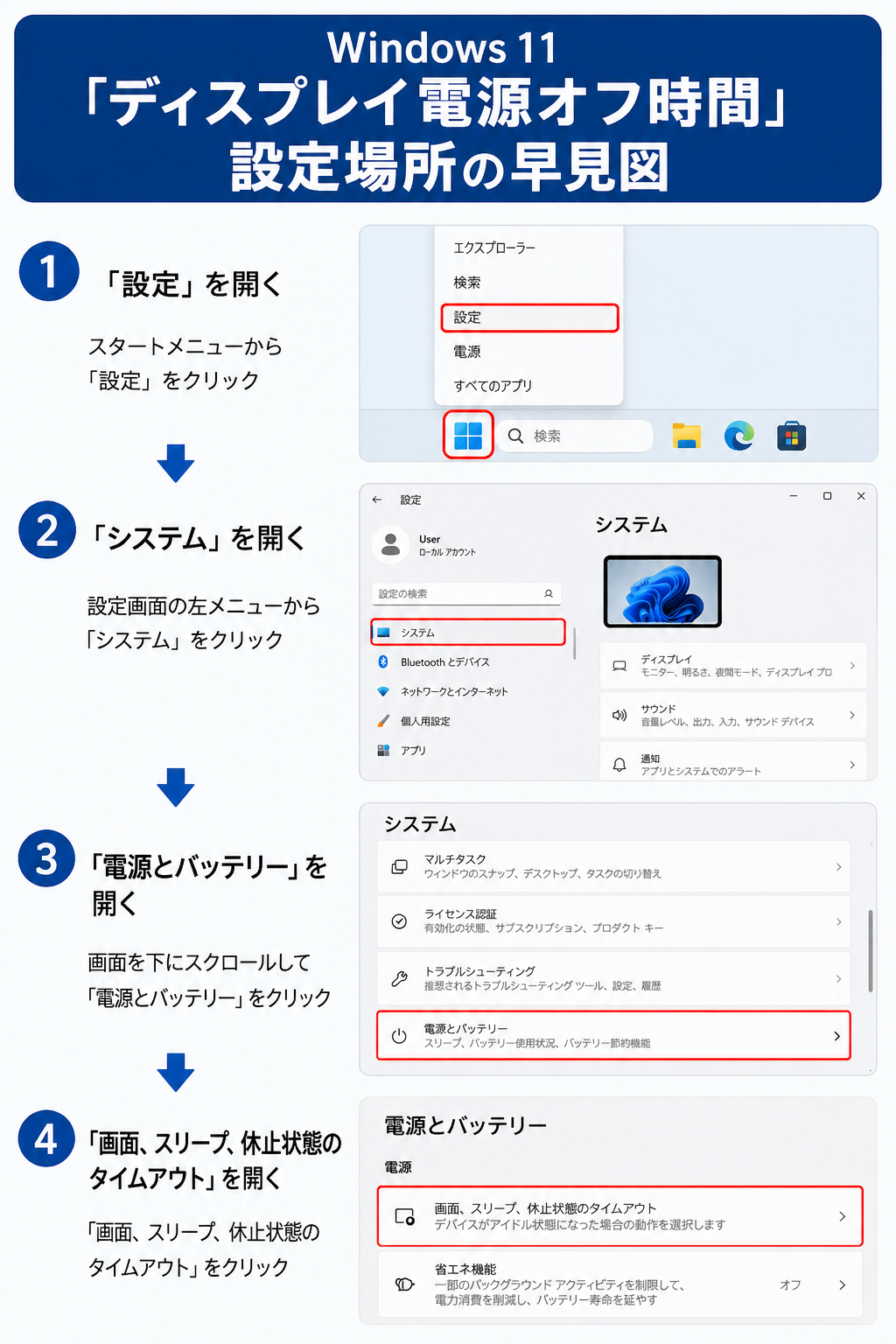
1. 「設定」を開く
タスクバーの「スタート」ボタンを右クリックして、表示されたメニューから「設定」をクリックします。
キーボードの
Windowsキー + Iキー
を押して「設定」を直接開くこともできます。
2. 「システム」→「電源とバッテリー」を開く
「設定」が表示されたら、左側のメニューから「システム」を選択します。
続いて画面を下へスクロールし、「電源とバッテリー」をクリックします。
3. 「画面、スリープ、休止状態のタイムアウト」を開く
「電源とバッテリー」が表示されたら、
「画面、スリープ、休止状態のタイムアウト」
をクリックして設定項目を展開します。
Windows 11のバージョンや使用しているPCによって、表示される項目や表現が多少異なる場合があります。
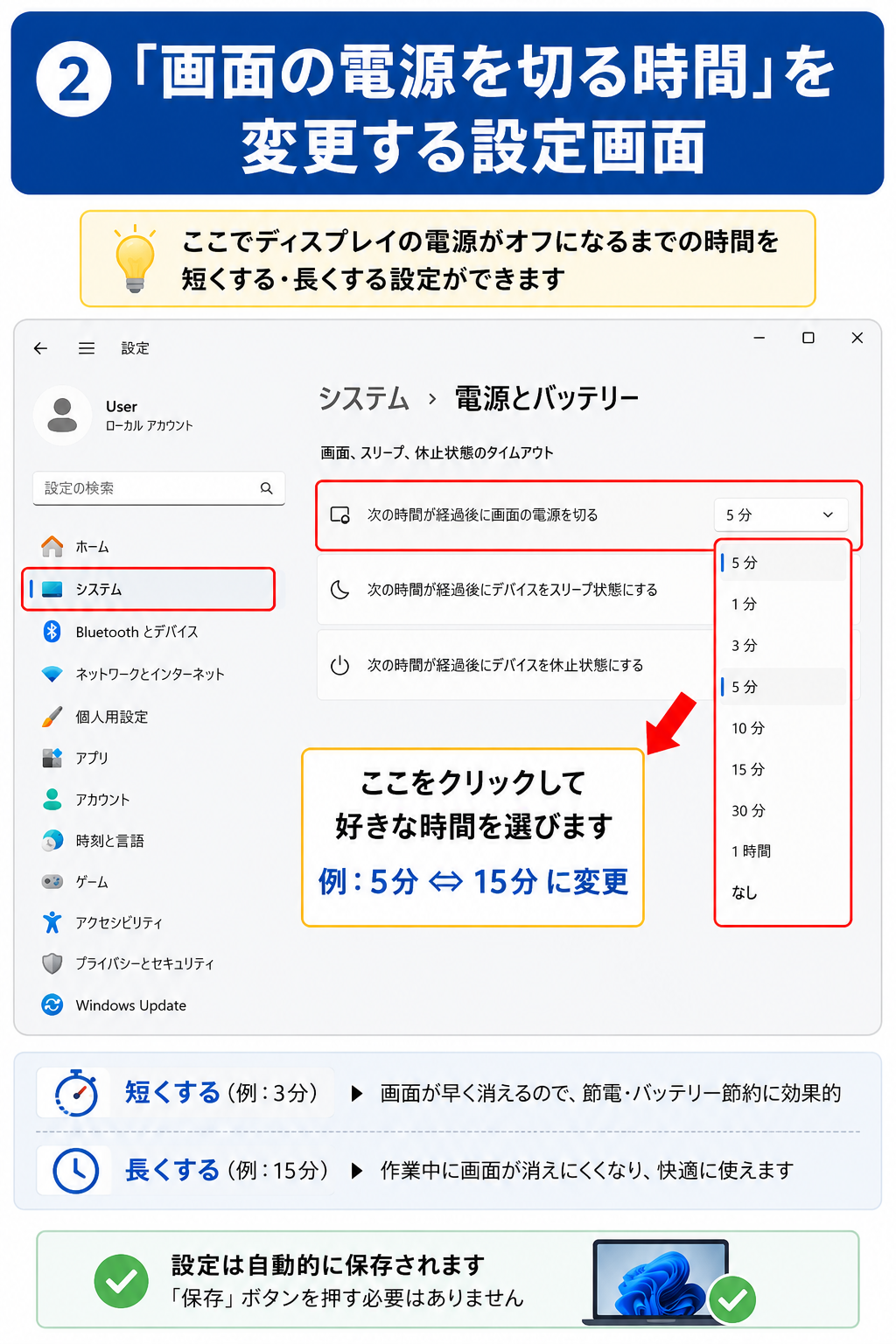
4. 画面の電源を切るまでの時間を変更する
画面の電源を切るまでの時間を設定する項目をクリックします。
表示された選択肢から、
- 1分
- 3分
- 5分
- 10分
- 15分
- 30分
- 1時間
など、使用スタイルに合った時間を選択します。
表示される選択肢はPCやWindows 11の環境によって異なる場合があります。
これでディスプレイの電源オフ時間の変更は完了です。
基本的に「保存」ボタンなどを押す必要はありません。
5. ノートPCはバッテリー駆動時と電源接続時をそれぞれ設定する
ノートPCの場合は、バッテリー駆動時と電源接続時の設定が表示される場合があります。
それぞれ別々の時間を指定できるため、
バッテリー駆動時:5分
電源接続時:15分
といった設定も可能です。
バッテリー駆動時だけ短くしておけば、外出先で画面を点灯したまま放置してしまった場合のバッテリー消費を抑えやすくなります。
ディスプレイの電源オフ時間を短くするには?
「PCを使っていないときは、もっと早く画面を消したい」という場合は、画面の電源オフ時間を現在より短く設定します。
1分・3分・5分など短い時間を設定する
たとえば現在「15分」になっている場合、「5分」に変更すれば、より早く画面がオフになります。
特にノートPCをバッテリーで使用する機会が多い場合は、画面の点灯時間を短くすることで消費電力を抑えやすくなります。
電源オフ時間を短くするメリット
主なメリットは次のとおりです。
- ディスプレイの消費電力を抑えられる
- ノートPCのバッテリー消費を抑えやすい
- PCを放置した際に画面が点灯し続けるのを防げる
- OLEDディスプレイなどで同じ画面を長時間表示し続ける時間を減らせる
特に外出先でノートPCを利用する場合は、画面オフまでの時間を短めに設定するメリットがあります。
短くしすぎると作業中に画面が消えることも
ただし、「1分」など極端に短く設定すると、文章やWebページを読んでいるだけでも画面が消えてしまうことがあります。
そのたびにマウスを動かす必要があるため、使いにくいと感じた場合は「3分」「5分」「10分」などに調整してみましょう。
ディスプレイの電源オフ時間を長くするには?
「少し操作しなかっただけで画面が消れて困る」という場合は、現在より長い時間に変更します。
10分・30分・1時間など長めに設定する
設定方法は短くするときと同じです。
「設定」→「システム」→「電源とバッテリー」→「画面、スリープ、休止状態のタイムアウト」を開き、画面の電源を切るまでの時間を長くします。
たとえば現在「5分」なら、「15分」や「30分」などに変更します。
電源オフ時間を長くすると便利なケース
次のような使い方では、少し長めにしておくと便利です。
- Webページの長い文章を読む
- PDFや資料を見ながら作業する
- PC画面を見ながら紙にメモを取る
- 料理などでPCの画面を参照する
- PC画面を使って説明する
- 作業中にキーボードやマウスを操作しない時間が長い
「作業しているのに画面が頻繁に消える」という場合は、設定時間が使い方に対して短すぎる可能性があります。
長く設定すると消費電力は増えやすい
画面を長時間点灯させれば、その分ディスプレイの電力消費も続きます。
特にノートPCのバッテリー駆動時は、必要以上に長く設定するとバッテリーの持続時間に影響する可能性があります。
「長ければ長いほどよい」というわけではなく、実際の使い方に合わせて調整することが大切です。
ディスプレイの電源を自動でオフにしない設定方法
用途によっては「何分経っても画面を自動的に消したくない」というケースもあります。
その場合は、画面オフの設定で自動的にオフにしない選択肢を指定します。
電源オフ時間を「なし」に設定する
画面の電源オフ時間を選択するメニューに「なし」が表示される環境では、「なし」を選択します。
これにより、アイドル時間による通常の画面タイムアウトではディスプレイが自動的にオフにならない設定にできます。
ただし、メーカー独自機能やプレゼンスセンシング、スクリーンセーバーなど、別の設定によって画面表示が変化する場合があります。
「なし」に設定する場合の注意点
「なし」は便利ですが、長時間PCを放置しても画面が点灯し続ける可能性があります。
そのため、
- 消費電力が増える
- ノートPCではバッテリーを消費しやすくなる
- 離席中も画面が表示された状態になりやすい
といった点には注意しましょう。
席を離れる場合は「Windowsキー+Lキー」でPCをロックする習慣をつけるのもおすすめです。
ノートPCのバッテリー駆動時は「なし」にしない方がよい?
バッテリー持続時間を優先するのであれば、バッテリー駆動時の「なし」はあまりおすすめできません。
たとえば、
バッテリー駆動時:5分
電源接続時:30分または必要に応じて「なし」
のように使い分けるとよいでしょう。
ディスプレイの電源オフ時間は何分がおすすめ?
「結局、何分に設定すればいいの?」と思う方もいるでしょう。
最適な設定はPCの使い方によって異なりますが、一例として次のように考えることができます。
| 使用環境・用途 | 設定時間の目安 |
|---|---|
| ノートPC・バッテリー駆動 | 3~5分 |
| ノートPC・電源接続時 | 5~15分 |
| デスクトップPC | 10~15分 |
| 資料・長文を読むことが多い | 15~30分 |
| 長時間画面表示が必要 | 30分~「なし」 |
※上記はあくまで使いやすさを考慮した目安です。使用環境に合わせて調整してください。
デスクトップPCの場合
デスクトップPCはバッテリー残量を気にする必要がないため、ノートPCほど短くする必要はありません。
ただし、使用していないディスプレイを長時間点灯させておく必要もないため、まずは10~15分程度から試してみるとよいでしょう。
ノートPCを電源に接続している場合
電源に接続している場合はバッテリー残量への影響が小さいため、5~15分程度を目安に、使いやすい時間へ調整するとよいでしょう。
長文を読む機会が多い場合は、15~30分程度まで延ばす方法もあります。
ノートPCをバッテリーで使用する場合
バッテリー駆動時は、電源接続時より短めに設定するのがおすすめです。
3~5分程度から試してみて、頻繁に画面が消れて使いにくければ10分程度まで延ばすなど、実際の使用状況に合わせて調整しましょう。
ディスプレイの電源オフとスリープは同じ時間にした方がいい?
必ずしも同じ時間にする必要はありません。
むしろ、
画面オフ → スリープ
という順番になるよう設定すると、使いやすい場合があります。
「画面オフ→スリープ」の順番がおすすめ
たとえば、
5分:ディスプレイの電源オフ
↓
15分:スリープ
と設定します。
5分間操作しなければまず画面が消え、さらに操作しない状態が続けばスリープへ移行するという考え方です。
短時間の離席では画面だけオフにし、長時間使わない場合はPC全体を省電力状態にできます。
画面オフよりスリープを短く設定するとどうなる?
スリープまでの時間を画面オフより短くすると、画面だけをオフにする設定のメリットが小さくなります。
たとえば、
画面オフ:15分
スリープ:5分
では、先にPCがスリープへ移行する可能性があります。
基本的には、
画面オフ時間 ≦ スリープまでの時間
になるよう設定するとわかりやすいでしょう。
おすすめの設定例
一般的な使い方なら、次のような設定から試す方法があります。
バッテリー駆動時
画面オフ:3~5分
スリープ:10~15分
電源接続時
画面オフ:10~15分
スリープ:30分程度
ただし、最適な時間は使い方によって異なるため、使いにくければ調整してください。
設定した時間になってもディスプレイの電源が切れない場合
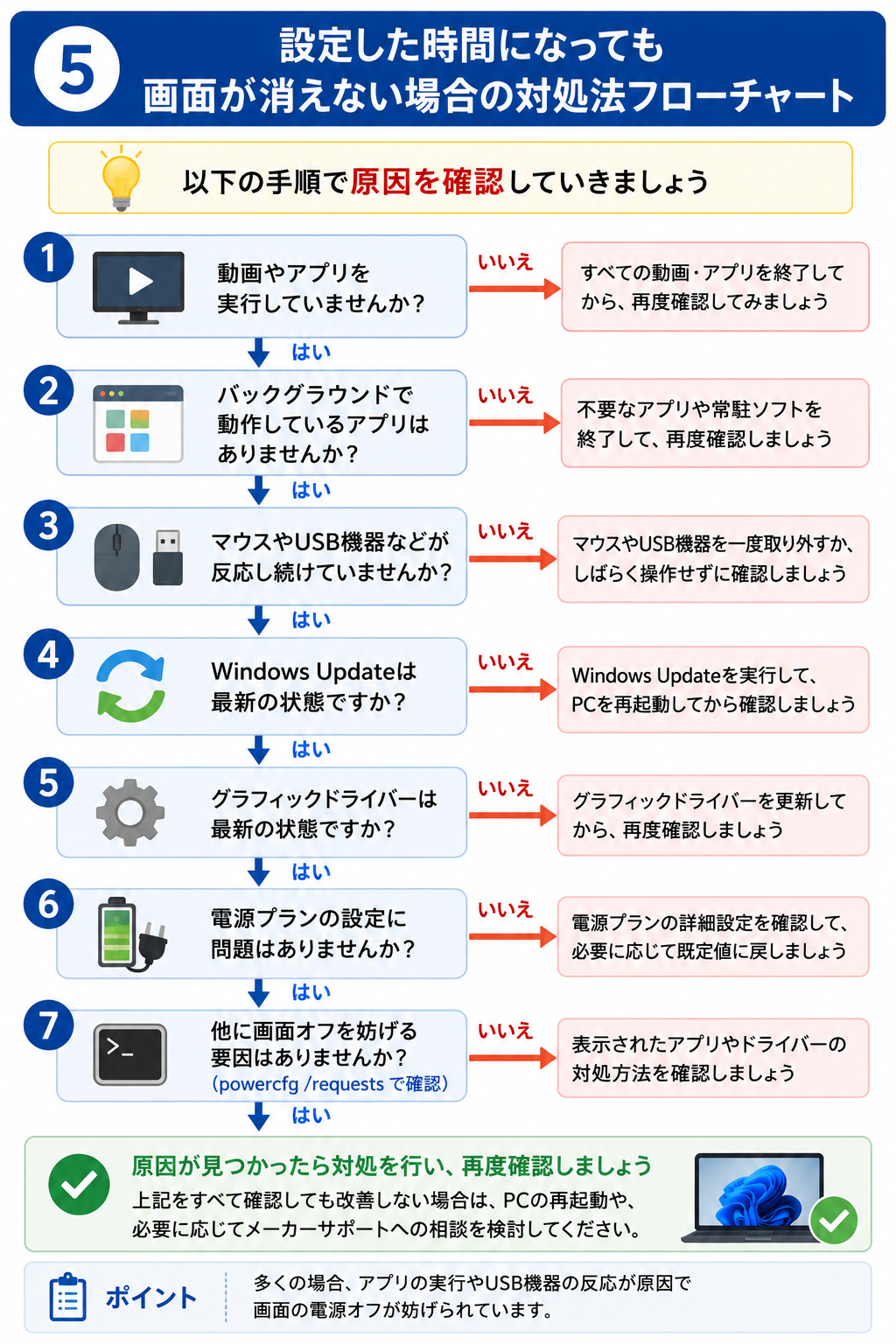
「5分に設定したのに、いつまで経っても画面が消えない」という場合は、別の原因が影響している可能性があります。
次の項目を順番に確認してみましょう。
動画やアプリが画面オフを妨げていないか確認する
動画再生やプレゼンテーションなど、実行中のアプリによっては画面が自動的にオフにならないことがあります。
まずは動画や音楽、プレゼンテーション、ゲームなどを終了して、正常に画面がオフになるか確認しましょう。
バックグラウンドで動作しているアプリを確認する
画面上では何もしていないように見えても、バックグラウンドで動作しているアプリやサービスが電源管理に影響する場合があります。
不要なアプリを終了してから、もう一度確認してみましょう。
マウスやUSB機器を確認する
マウスや接続機器から入力が発生していると、WindowsがPCを操作中だと判断する場合があります。
一度、
- USBマウス
- ゲームコントローラー
- USB機器
など、必須ではない周辺機器を取り外して症状が改善するか確認してみましょう。
Windows Updateを確認する
Windows側に問題がある場合に備えて、Windows Updateも確認しておきましょう。
「設定」→「Windows Update」を開き、利用可能な更新プログラムがある場合は内容を確認して適用します。
更新後は必要に応じてPCを再起動し、画面オフが正常に動作するか確認します。
グラフィックドライバーを確認する
ディスプレイ表示を制御しているグラフィックドライバーに問題がある場合も考えられます。
PCメーカーやGPUメーカーから新しいドライバーが提供されている場合は、対応機種や注意事項を確認したうえで更新を検討しましょう。
「powercfg /requests」で原因を確認する方法もある
少し上級者向けですが、Windowsには電源オフやスリープを妨げているアプリやドライバーを確認するためのコマンドがあります。
「ターミナル」や「コマンドプロンプト」を管理者として起動して、
powercfg /requests
を実行します。
画面の電源オフやスリープを妨げているプロセス、サービス、ドライバーなどが存在する場合、原因を特定する手掛かりになります。
ただし、表示された項目を理由なく無効化したり削除したりするのは避け、原因調査のために利用することをおすすめします。
設定した時間より早く画面が消える場合
反対に「30分にしたのに、もっと早く画面が消える」という場合は、画面タイムアウト以外の設定を確認しましょう。
スクリーンセーバーの設定を確認する
スクリーンセーバーが有効になっていると、設定した待ち時間でスクリーンセーバーへ切り替わります。
これはディスプレイの電源オフとは別の機能です。
Windowsの検索から「スクリーンセーバー」と検索し、「スクリーン セーバーの変更」を開いて設定を確認してみましょう。
メーカー独自の電源管理機能を確認する
ノートPCなどでは、Windows標準の電源設定とは別に、PCメーカー独自の電源管理アプリがインストールされていることがあります。
独自アプリ側で省電力設定が有効になっていないか確認してみましょう。
プレゼンスセンシング対応PCは設定を確認する
一部のWindows 11 PCには、ユーザーがPCから離れたことを検知して自動的に画面をオフにする「プレゼンス センシング」に対応したモデルがあります。
対応PCで「席を離れる際に画面を自動的にオフにする」機能が有効になっていると、通常の画面オフ時間とは異なるタイミングでディスプレイが消えることがあります。
「電源とバッテリー」内の画面・スリープ関連設定に該当項目が表示される場合は、設定を確認してみましょう。
「画面の電源オフ」と「スクリーンセーバー」の違い
画面の電源オフとスクリーンセーバーも混同されやすい機能です。
| 項目 | 画面の電源オフ | スクリーンセーバー |
|---|---|---|
| ディスプレイ表示 | オフ | 表示を継続 |
| PC | 基本的に動作中 | 基本的に動作中 |
| 主な用途 | 節電 | 待機時の画面表示など |
| 電力削減 | 効果が期待できる | 画面は表示される |
| 復帰 | 入力操作 | 入力操作 |
「PCを使っていない間のディスプレイ消費電力を抑えたい」という目的なら、スクリーンセーバーではなく画面の電源オフ時間を設定するのが基本です。
Windows 11で画面がすぐ消えるときは電源オフ時間を確認しよう
「Windows 11にしてから画面がすぐ消れるようになった」と感じた場合も、まず画面とスリープの設定を確認してみましょう。
Microsoftは、PCがアイドル状態のときのエネルギー使用量を減らす目的で、Windowsデバイスの画面・スリープに関する既定値を見直しています。
そのため、以前使用していたPCやWindows環境より「画面が消えるのが早い」と感じるケースも考えられます。
故障と判断する前に、
「設定」→「システム」→「電源とバッテリー」→「画面、スリープ、休止状態のタイムアウト」
を確認して、自分の使い方に合った時間へ変更してみましょう。
よくある質問(FAQ)
Q1. Windows 11で画面が消える時間はどこで変更できますか?
「設定」→「システム」→「電源とバッテリー」→「画面、スリープ、休止状態のタイムアウト」から変更できます。
画面の電源を切るまでの時間を指定する項目から、希望する時間を選択してください。
Q2. ディスプレイの電源オフを「なし」にしても大丈夫ですか?
使用すること自体は可能ですが、長時間画面が点灯し続けるため、消費電力が増える可能性があります。
特にノートPCをバッテリーで使用する場合は、必要に応じて3~10分程度などの時間を設定する方がバッテリー消費を抑えやすくなります。
Q3. 画面の電源オフとスリープの違いは何ですか?
画面の電源オフは基本的にディスプレイ表示だけを停止します。
スリープはPC全体を低消費電力状態へ移行させる機能です。
短時間の離席なら画面オフ、さらに長時間使用しない場合はスリープへ移行する設定にすると便利です。
Q4. ディスプレイの電源オフ時間を長くすると電気代は増えますか?
ディスプレイの点灯時間が長くなるため、短時間で画面をオフにする場合と比較すれば消費電力は増えます。
節電を重視する場合は、必要以上に長い時間を設定しない方がよいでしょう。
Q5. ノートPCでは何分に設定するのがおすすめですか?
使い方によって異なりますが、バッテリー駆動時は3~5分程度、電源接続時は5~15分程度から試してみるとよいでしょう。
文章を読んでいる最中に頻繁に画面が消れる場合は、もう少し長く設定してください。
Q6. 設定を変更しても画面が消えないのはなぜですか?
動画再生やアプリ、ドライバー、接続機器などがディスプレイの電源オフを妨げている可能性があります。
不要なアプリやUSB機器を終了・取り外して確認し、必要に応じてWindows Updateやドライバーも確認しましょう。
上級者であれば「powercfg /requests」で電源要求を確認する方法もあります。
Q7. 画面だけ消してPCをスリープさせないことはできますか?
できます。
画面の電源オフを「5分」などに設定し、スリープを「なし」に設定すれば、一定時間経過後に画面をオフにしながらPCの自動スリープを無効にできます。
ただし、PC本体は動作を続けるため、長時間使わない場合はスリープやシャットダウンも活用しましょう。
Q8. 電源接続時とバッテリー駆動時で別々に設定できますか?
対応するノートPCでは別々に設定できます。
たとえば、バッテリー駆動時は「5分」、電源接続時は「15分」のように設定すれば、外出時のバッテリー消費を抑えながら、自宅では画面を長く表示できます。
まとめ|Windows 11のディスプレイ電源オフ時間は簡単に変更できる
Windows 11では、一定時間PCを操作しなかった場合にディスプレイの電源を自動的にオフにできます。
設定場所は、
「設定」→「システム」→「電源とバッテリー」→「画面、スリープ、休止状態のタイムアウト」
です。
画面がすぐ消れて困っている場合は電源オフまでの時間を長くし、節電やバッテリー持続時間を重視するなら短く設定しましょう。
また、ディスプレイの電源オフとスリープは別の機能です。
「まず画面をオフ → さらに使わなければスリープ」
となるよう設定しておくと、使いやすさと省電力を両立しやすくなります。
設定を変更しても画面が消えない場合は、アプリやUSB機器、Windows Update、ドライバーなども確認してみてください。
自分のPCの使い方に合わせて、快適なディスプレイ電源オフ時間に調整してみましょう。
最後までお読みいただき、ありがとうございます!