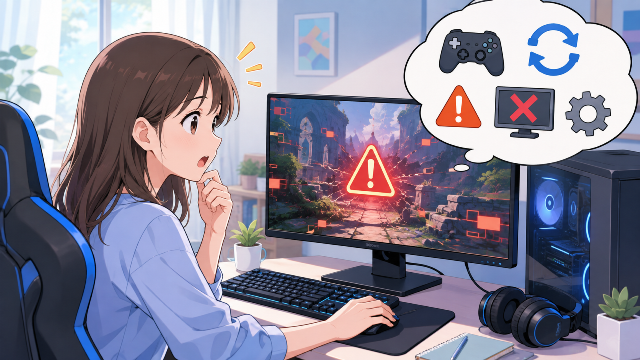
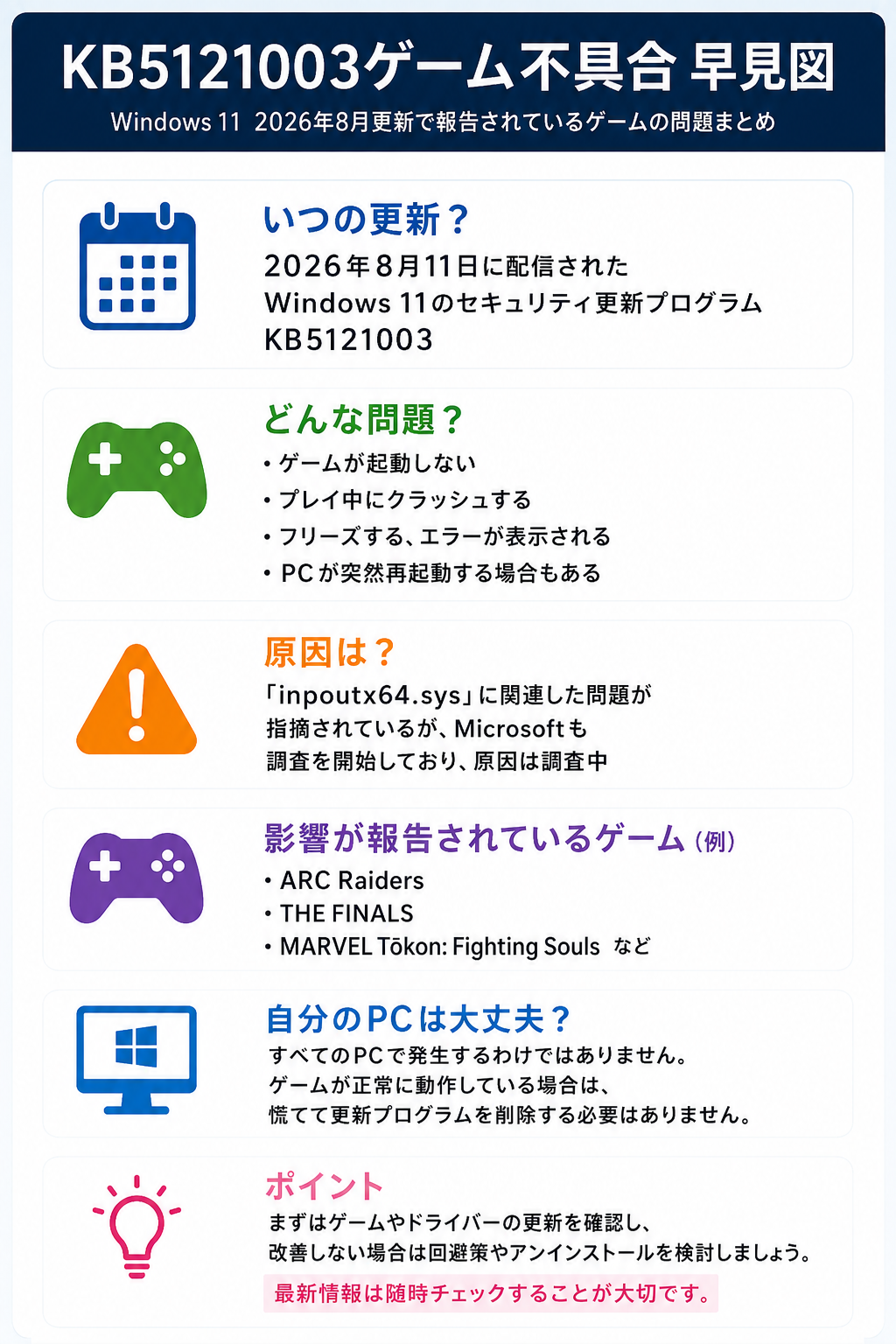
2026年8月11日に配信されたWindows 11向けセキュリティ更新プログラム「KB5121003」をインストールした一部のPCで、ゲームがクラッシュする、突然終了する、PCが再起動するなどの不具合が報告されています。
特に「ARC Raiders」や「THE FINALS」などで報告があり、開発元のEmbark StudiosもKB5121003適用後に発生するクラッシュを認識しています。
問題には「inpoutx64.sys」というサードパーティ製ドライバーが関係しているとみられており、Embark Studiosは一時的な回避策を公開しています。
さらにMicrosoftも、8月11日以降のWindows Updateを適用した一部環境でゲームが正常に動作しないという報告について調査を開始しています。
ただし、KB5121003をインストールしたすべてのPC・すべてのゲームで発生する不具合ではありません。
この記事では、KB5121003適用後に報告されているゲームのクラッシュについて、現在判明している症状や原因、影響を受けているゲーム、確認方法、対処法を初心者にも分かりやすく解説します。
【2026年8月24日追記】
KB5121003のゲームクラッシュ問題について、inpoutx64ドライバーをレジストリから無効化する暫定的な回避策が案内されています。
具体的な設定方法や注意点については、以下の記事で詳しく解説しています。
▼この記事でわかること
- KB5121003で報告されているゲームの不具合
- クラッシュが報告されているゲーム
- 「inpoutx64.sys」とクラッシュの関係
- 自分のPCにKB5121003が入っているか確認する方法
- ゲームがクラッシュした場合の対処法
- KB5121003をアンインストールする方法
- KB5121003を削除する際の注意点
- Microsoftとゲーム開発元の対応状況
▼この記事の結論
2026年8月20日時点で、Windows 11の8月セキュリティ更新「KB5121003」適用後、一部環境で「ARC Raiders」や「THE FINALS」などのゲームがクラッシュする問題が報告されています。
開発元のEmbark Studiosは「inpoutx64.sys」に関連したクラッシュとして問題を認識し、長期的な修正に取り組んでいます。
一方、Microsoftも8月11日以降のWindows Updateとゲーム問題との関連について調査を開始しています。
そのため、現時点で「KB5121003自体にすべての原因がある」と断定するのは適切ではありません。
ゲームが正常に動作している場合は、今回の報告だけを理由にKB5121003をアンインストールしたり、inpoutx64.sysを削除したりする必要はありません。
実際にKB5121003適用後からゲームがクラッシュするようになった場合は、ゲームやドライバーの更新を確認したうえで、ゲーム開発元が案内している回避策を検討しましょう。
\今話題の商品をランキングでチェック/ 楽天市場で売り上げ急上昇中の商品はこちら!<PR>

- KB5121003適用後にゲームがクラッシュする不具合が報告
- KB5121003で報告されている主な症状
- どのゲームでクラッシュが報告されている?
- ゲームがクラッシュする原因は?
- 自分のPCがKB5121003をインストール済みか確認する方法
- KB5121003適用後にゲームがクラッシュする場合の対処法
- KB5121003のアンインストール方法
- KB5121003はアンインストールしても大丈夫?
- KB5121003ではゲーム以外の不具合報告も
- Microsoftの対応状況・修正アップデートはいつ?
- KB5121003のゲームクラッシュに関するFAQ
- まとめ|KB5121003適用後にゲームがクラッシュする場合は最新情報を確認しよう
KB5121003適用後にゲームがクラッシュする不具合が報告
KB5121003は、2026年8月11日にMicrosoftが配信したWindows 11向けの月例セキュリティ更新プログラムです。
主な対象はWindows 11 バージョン24H2と25H2で、インストール後のOSビルドは次のようになります。
| Windows 11 | KB番号 | OSビルド |
|---|---|---|
| Windows 11 25H2 | KB5121003 | 26200.9168 |
| Windows 11 24H2 | KB5121003 | 26100.9168 |
なお、KB5121003で修正された脆弱性や、2026年8月のWindows Update全体の更新内容については、以下の記事で詳しく解説しています。
セキュリティ上の問題を修正する重要なアップデートですが、配信後、一部ユーザーからゲーム関連のトラブルが報告されるようになりました。
Microsoftもゲームの不具合について調査を開始
当初、MicrosoftのKB5121003公式サポートページにはゲームクラッシュについての既知の問題は掲載されていませんでした。
しかし、その後Microsoftは、2026年8月11日以降にリリースされたWindows Updateをインストールした後、一部ゲームが正常に動作しないとの報告を認識し、調査しているとしています。
現段階ではMicrosoft側に原因があるのか、それともWindows Updateによって既存ドライバーなどとの互換性問題が表面化したのか、調査中です。
したがって、「MicrosoftがKB5121003の不具合だと正式認定した」という段階ではない点には注意してください。
すべてのWindows 11 PCで発生するわけではない
KB5121003をインストールすると、必ずゲームがクラッシュするわけではありません。
問題なくゲームをプレイできているユーザーも多いため、特定のゲームやドライバー、PC環境など複数の条件が重なった場合に発生する可能性があります。
ゲームが正常に動作しているのであれば、慌てて更新プログラムを削除する必要はありません。
KB5121003で報告されている主な症状
報告されている症状はPC環境やゲームによって異なります。
主な症状をまとめると次の通りです。
| 症状 | 内容 |
|---|---|
| ゲームが起動しない | 起動途中で終了する |
| ゲームがクラッシュ | プレイ中に突然デスクトップへ戻る |
| フリーズ | ゲームが応答しなくなる |
| エラー表示 | EXCEPTION_ACCESS_VIOLATIONなどが表示される場合がある |
| PC再起動 | ゲーム中にWindows自体が突然再起動する場合がある |
ゲームが起動しない
ゲームを起動しても途中でクラッシュし、正常にプレイ画面まで進めないケースがあります。
Windows Update前まで問題なく動いていたにもかかわらず、KB5121003適用後から発生するようになったという場合は、今回の問題との関連を確認してみましょう。
プレイ中にゲームがクラッシュする
ゲーム自体は起動できても、プレイ中に突然終了するケースも報告されています。
単純にゲームだけが終了するケースだけでなく、フリーズした後に終了する場合もあります。
EXCEPTION_ACCESS_VIOLATIONなどのエラー
一部環境では、
EXCEPTION_ACCESS_VIOLATION
などのエラーが表示される場合があります。
ただし、EXCEPTION_ACCESS_VIOLATIONは今回の問題だけで発生するエラーではありません。
このエラーだけを見て「KB5121003が原因」と判断するのではなく、Windows Updateをインストールした時期などもあわせて確認する必要があります。
PCが突然再起動するケースも
より深刻なケースでは、ゲームだけでなくPCそのものが突然再起動するという報告もあります。
ゲーム中にPCが再起動する原因には、GPUドライバー、メモリ、電源、温度などさまざまなものがあります。
そのため、
「KB5121003を入れた直後から発生した」
という時間的な関連があるかどうかを確認することが重要です。
どのゲームでクラッシュが報告されている?
今回特に注目されているのが、Embark Studiosのゲームです。
ARC Raiders
「ARC Raiders」では、KB5121003適用後にゲームがクラッシュするとの報告が出ています。
ゲームが突然終了するだけでなく、環境によってはWindows自体が再起動するケースも報告されています。
THE FINALS
同じEmbark Studiosの「THE FINALS」でもクラッシュが確認されています。
Embark Studiosは2026年8月17日、公式サイトでクラッシュに関するトラブルシューティング情報を公開しました。
その中で、最新のWindows Update「KB5121003」以降に一部プレイヤーへ影響するクラッシュを認識していると説明しています。
MARVEL Tōkon: Fighting Souls
報道では「MARVEL Tōkon: Fighting Souls」など、Embark Studios以外のゲームについても問題が報告されています。
そのため、現時点ではARC RaidersとTHE FINALSだけの問題と断定することもできません。
ほかのゲームでも発生する可能性は?
可能性はあります。
ただし、単に「Windows Update後にゲームが落ちた」というだけでは今回の問題とは断定できません。
ゲームクラッシュには、
- GPUドライバー
- ゲーム本体のアップデート
- アンチチート
- オーバークロック
- 常駐アプリ
- メモリ不足
- サードパーティ製ドライバー
など多くの原因があります。
「KB5121003をインストールしたら、すべてのゲームが不安定になる」という問題ではないことを覚えておきましょう。
ゲームがクラッシュする原因は?
今回の問題で重要なキーワードとなっているのが、
inpoutx64.sys
というファイルです。
inpoutx64.sysとの互換性問題が指摘されている
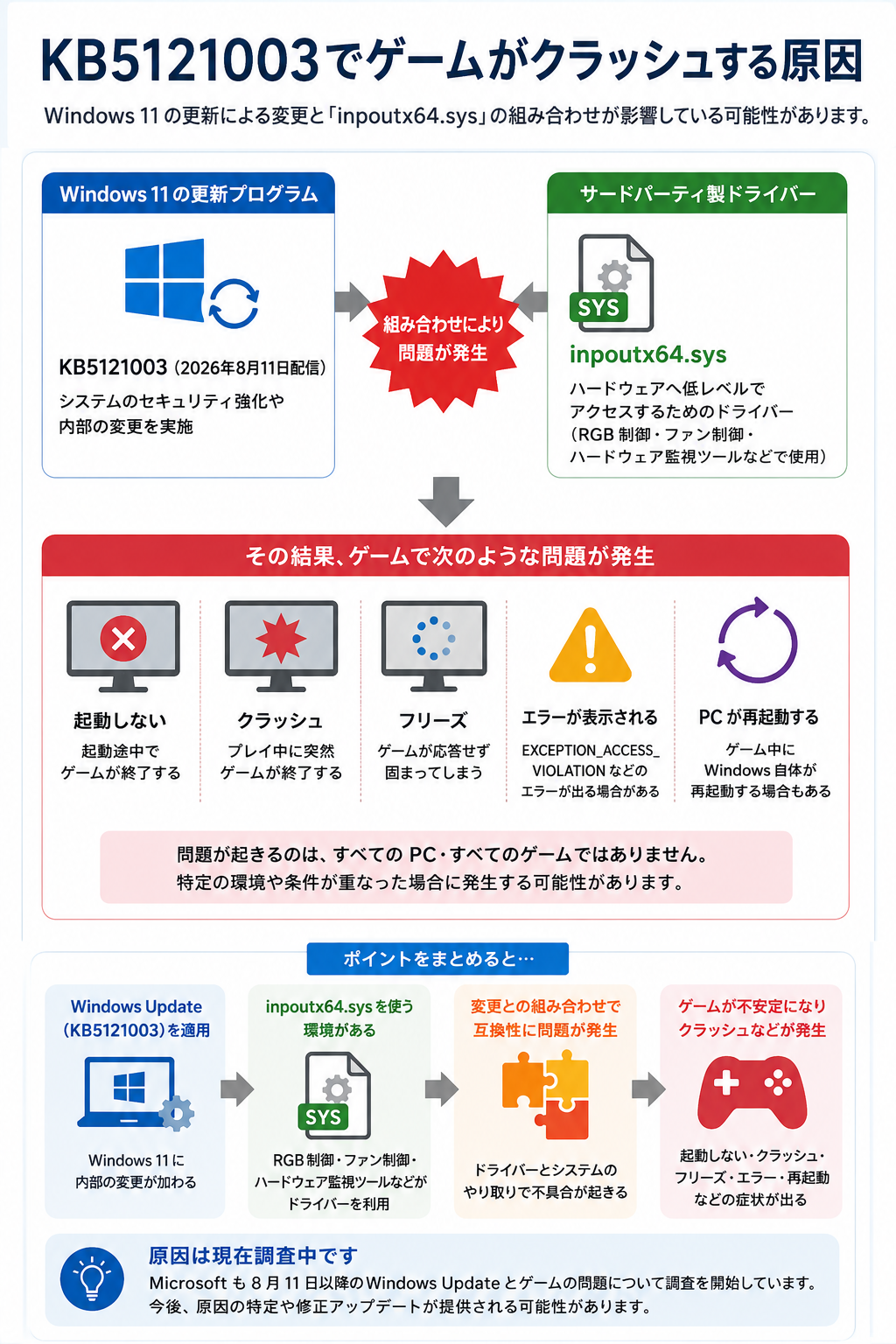
Embark Studiosは、KB5121003適用後に発生しているクラッシュについて、inpoutx64.sysに関連した問題であると説明しています。
KB5121003によるWindows側の変更と、既存のinpoutx64.sysを利用する環境との組み合わせによって、問題が表面化している可能性があります。
inpoutx64.sysとは?
inpoutx64.sysはWindowsそのものの主要システムファイルではなく、ハードウェアへ低レベルでアクセスするために利用されることがあるサードパーティ製ドライバーです。
RGBライティング、ファン制御、ハードウェア監視などのツールによってインストールされている場合があります。
そのため、
「自分ではinpoutx64.sysをインストールした覚えがない」
という人のPCにも存在している可能性があります。
KB5121003とゲーム本体のどちらが原因?
2026年8月20日時点では、Microsoftによる原因調査が続いています。
Embark Studios側はKB5121003適用後のinpoutx64.sysに関連するクラッシュとして対処していますが、Microsoft側ではWindows Update自体に原因があるのかを含めて調査中です。
そのため現段階では、
「KB5121003による変更と、inpoutx64.sysを使用している一部環境との互換性問題が疑われている」
程度に考えておくのが適切でしょう。
自分のPCがKB5121003をインストール済みか確認する方法
ゲームがクラッシュするようになった場合は、まずKB5121003がインストールされているか確認してみましょう。
Windows Updateの更新履歴から確認
Windows 11では次の手順で確認できます。
- 「スタート」をクリック
- 「設定」を開く
- 「Windows Update」を選択
- 「更新の履歴」をクリック
- 「品質更新プログラム」を確認
- 「KB5121003」があるか確認
KB5121003が表示されていれば、インストール済みです。
特に重要なのがインストールされた日付です。
ゲームがクラッシュし始めた時期とKB5121003のインストール日時が一致しているか確認してください。
KB5121003適用後にゲームがクラッシュする場合の対処法
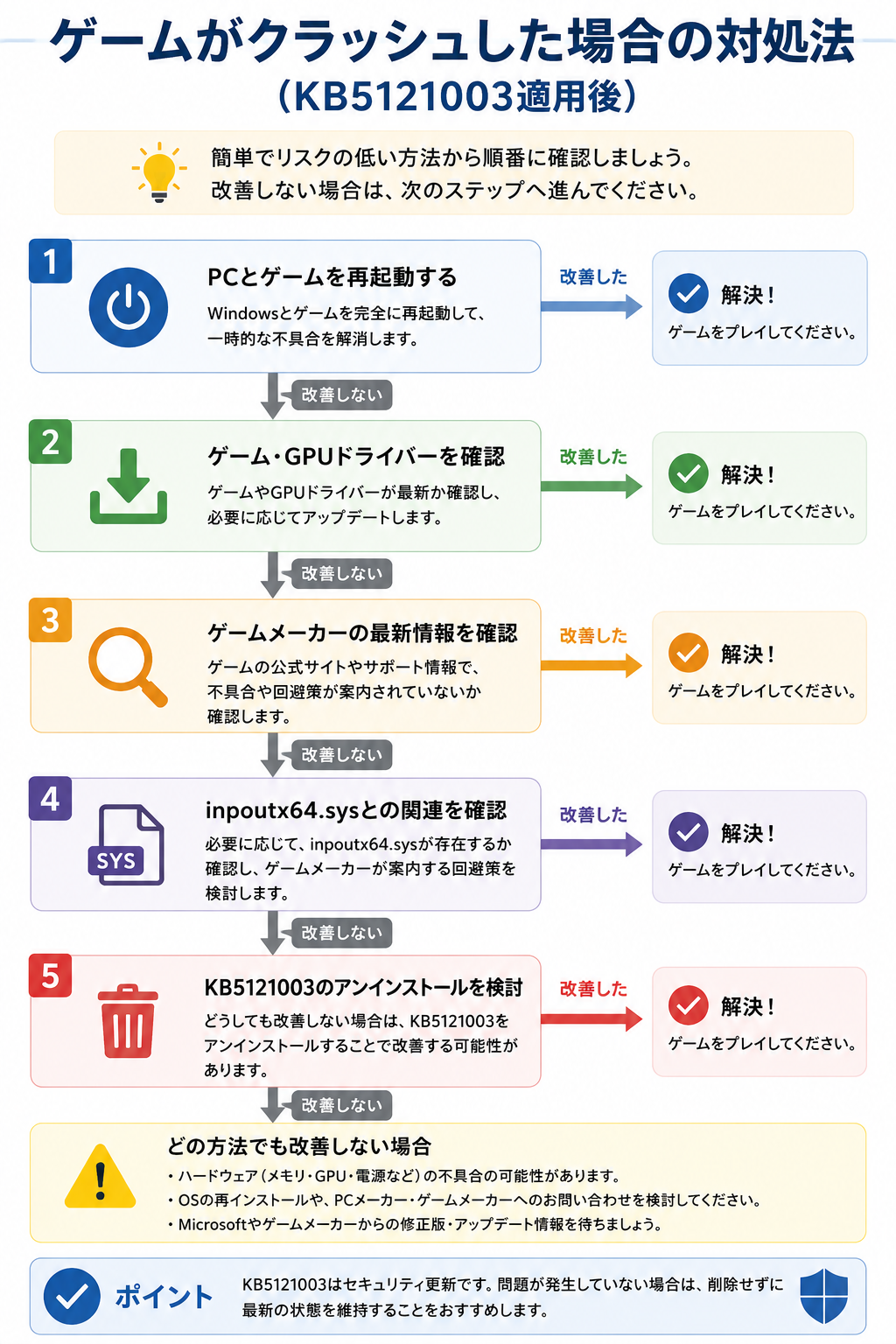
実際にゲームがクラッシュする場合は、いきなりWindows Updateを削除するのではなく、簡単でリスクの低い方法から確認していきましょう。
おすすめの順番は次の通りです。
ゲーム・PC再起動
↓
ゲームのアップデート確認
↓
GPUドライバー確認
↓
ゲームメーカーの最新情報確認
↓
inpoutx64.sysとの関連を確認
↓
改善しなければKB5121003の一時アンインストールを検討
対処法1:PCとゲームを再起動する
まずWindowsを再起動してください。
スリープからの復帰ではなく、
「スタート」→「電源」→「再起動」
を選択します。
一時的なドライバーやゲームプロセスの問題であれば、再起動だけで改善する場合があります。
対処法2:ゲーム・GPUドライバーを最新版に更新する
ゲームメーカー側から修正パッチが配信される可能性があります。
Steamなどのゲームランチャーから最新アップデートが適用されているか確認しましょう。
あわせてNVIDIA・AMD・IntelなどのGPUドライバーも確認します。
ただし、最新GPUドライバーに更新すれば今回の問題が必ず解決するという意味ではありません。
原因を切り分けるための基本的な確認項目として行います。
対処法3:inpoutx64.sysが存在するか確認する
Embark Studiosが案内している問題に該当するか確認する場合は、
*C:\Windows\System32\drivers*
を開き、
inpoutx64.sys
が存在するか確認できます。
ただし、見つけてもすぐ削除しないでください。
inpoutx64.sysを利用している別のハードウェア管理ソフトなどが正常に動作しなくなる可能性があります。
対処法4:ゲームメーカーが案内する回避策を確認する
ARC RaidersやTHE FINALSで問題が発生している場合は、Embark Studiosが公開している最新のトラブルシューティング情報を確認しましょう。
Embark Studiosはinpoutx64.sysに関連するクラッシュについて、一時的な回避策を公開しています。
内容としては管理者権限のコマンドプロンプトからinpoutx64サービスを停止・削除したうえで、inpoutx64.sysを削除する方法です。
ただし、これはシステム領域にあるドライバーファイルを操作する方法です。
初心者が原因を確認せず実行することはおすすめしません。
inpoutx64.sysを必要とする別のソフトウェアがインストールされている場合、そのソフトが正常に動作しなくなる可能性があります。
まずゲーム開発元の最新情報を確認し、自分の環境が該当していると判断できた場合に検討してください。
対処法5:KB5121003をアンインストールする
KB5121003をインストールするまでは正常だったにもかかわらず、
- インストール直後からクラッシュする
- ゲームがほぼプレイできない
- ほかの対処法でも改善しない
という場合は、一時的な回避策としてKB5121003のアンインストールを検討できます。
ただし、KB5121003はセキュリティ更新です。
問題が発生していないPCから予防目的でアンインストールすることはおすすめしません。
KB5121003のアンインストール方法
Windows 11では設定画面から更新プログラムをアンインストールできます。
「設定」からKB5121003を削除する手順
- 「スタート」をクリック
- 「設定」を開く
- 「Windows Update」を選択
- 「更新の履歴」を開く
- 下へスクロールして「更新プログラムをアンインストールする」を選択
- KB5121003を探す
- 「アンインストール」を選択
- 画面の指示に従って削除
- PCを再起動
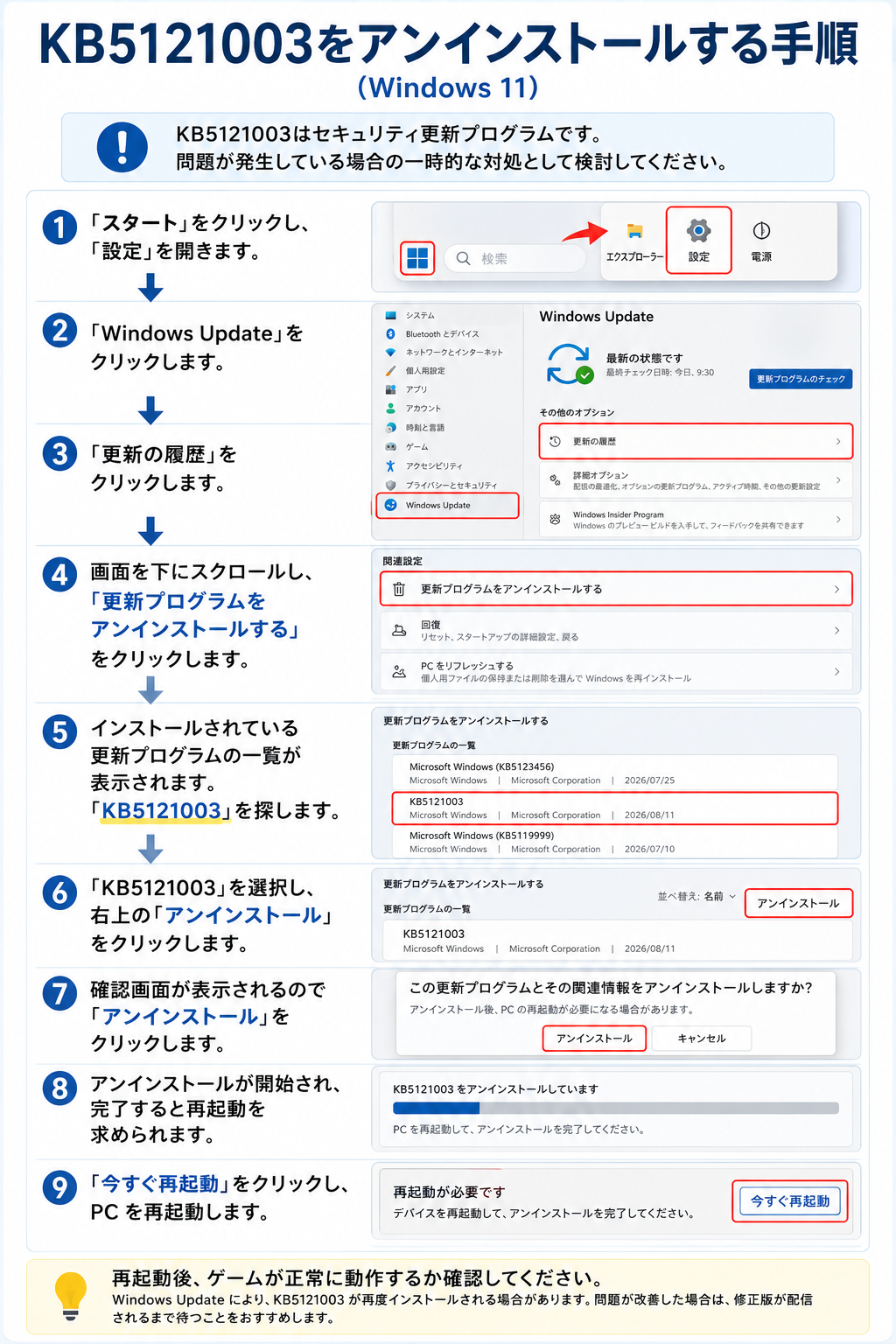
再起動後、問題が発生していたゲームを起動して改善したか確認します。
アンインストールできない場合もある
PCの状態やWindows Updateの構成によっては、更新プログラムを通常の設定画面から削除できない場合があります。
無理にシステムファイルを変更するのではなく、Microsoftやゲームメーカーから修正情報が公開されるのを待つのも選択肢です。
KB5121003はアンインストールしても大丈夫?
ここは今回の問題で特に注意したいポイントです。
問題が発生していないなら削除しない
ゲームが正常に動いている場合は、KB5121003を削除する必要はありません。
「ゲームクラッシュの報告があるから、とりあえず削除しておこう」
という対応はおすすめできません。
KB5121003はセキュリティ更新
KB5121003はWindows 11の月例セキュリティ更新です。
アンインストールすると、この更新によって適用されたセキュリティ修正も取り除かれることになります。
そのため、長期間アンインストールした状態で使用することはセキュリティ上おすすめできません。
一時的な回避策として考える
ゲームがほぼ起動できないなど大きな影響を受けている場合に、
Microsoftやゲームメーカーから修正版が提供されるまでの一時的な回避策
として考えるのがよいでしょう。
修正版が公開された場合は、できるだけ早く最新のWindows Updateへ戻すことをおすすめします。
KB5121003ではゲーム以外の不具合報告も
KB5121003については、ゲームクラッシュ以外にも一部ユーザーからWindows Helloや画面表示などに関する問題が報告されています。
ただし注意したいのが、
「ユーザーから報告されている問題」と「Microsoftが正式に確認した既知の問題」は同じではない
という点です。
SNSや掲示板で複数の報告があったとしても、必ずKB5121003が原因とは限りません。
Windows Updateの不具合情報を見る際には、
- Microsoftが正式に確認しているか
- PCメーカーが確認しているか
- ソフト・ゲーム開発元が確認しているか
- ユーザー報告だけなのか
を分けて考えることが重要です。
Microsoftの対応状況・修正アップデートはいつ?
2026年8月20日時点で、Microsoftは8月11日以降のWindows Update適用後、一部ゲームが正常に動作しないとの報告について調査しています。
一方、Embark Studiosもinpoutx64.sysに関連した問題について長期的な修正に取り組んでいます。
つまり現在は、
Microsoft側とゲーム開発元側の双方で対応が進められている段階
と考えられます。
現時点では、このゲームクラッシュを修正するWindows Updateの配信日は発表されていません。
今後、
- Microsoftが原因を特定
- Known Issues(既知の問題)へ掲載
- Known Issue Rollback(KIR)などによる対応
- 緊急の帯域外更新(OOB)を配信
- 次回の累積更新で修正
- ゲーム側のアップデートで修正
などの対応が行われる可能性があります。
新しい情報が判明した場合は、本記事でも随時更新します。
KB5121003のゲームクラッシュに関するFAQ
Q1:KB5121003を入れると必ずゲームがクラッシュしますか?
いいえ。
KB5121003をインストールしたすべてのPCで発生しているわけではありません。
特定のゲームやドライバー、PC環境などの条件が関係している可能性があります。
Q2:どのゲームが影響を受けていますか?
特に「ARC Raiders」「THE FINALS」でクラッシュが報告され、Embark Studiosも問題を認識しています。
そのほかのゲームについても報告がありますが、すべてが同じ原因とは限りません。
Q3:ゲームがクラッシュしたら最初に何を確認すればいい?
まず、
「設定」→「Windows Update」→「更新の履歴」
からKB5121003がインストールされているか確認してください。
インストール日時とゲームがクラッシュし始めた日時が一致しているかも重要です。
Q4:inpoutx64.sysを削除しても大丈夫?
安易な削除はおすすめしません。
inpoutx64.sysを利用するハードウェア制御ツールなどが正常に動作しなくなる可能性があります。
ARC RaidersやTHE FINALSで今回の問題が発生している場合は、Embark Studiosの最新情報を確認してから判断してください。
Q5:KB5121003をアンインストールしても大丈夫?
一時的なトラブル回避としては選択肢になりますが、KB5121003はセキュリティ更新です。
ゲームが正常に動いているPCからアンインストールする必要はありません。
実際に深刻な問題が発生しており、ほかの方法で改善できない場合の一時的な対処として検討してください。
Q6:KB5121003をアンインストールすれば必ず直りますか?
必ず改善するとは限りません。
ゲームクラッシュにはGPUドライバー、ゲーム本体、アンチチート、メモリなど別の原因もあります。
アンインストール後に改善した場合は、KB5121003との関連を疑う材料にはなります。
Q7:Microsoftから修正版は配信されていますか?
2026年8月20日時点では、今回のゲームクラッシュ問題を対象とした修正版の配信は確認されていません。
Microsoftが問題を調査しているため、今後の発表を確認しましょう。
まとめ|KB5121003適用後にゲームがクラッシュする場合は最新情報を確認しよう
Windows 11の2026年8月セキュリティ更新「KB5121003」をインストールした一部PCで、ゲームがクラッシュする問題が報告されています。
特に「ARC Raiders」や「THE FINALS」で問題が確認されており、Embark StudiosはKB5121003適用後の「inpoutx64.sys」に関連したクラッシュとして、一時的な回避策を公開しています。
Microsoftも8月11日以降のWindows Update適用後に一部ゲームが正常に動作しないという報告について調査しています。
ただし、KB5121003をインストールしたすべてのPCで問題が起きているわけではありません。
ゲームが正常に動作している場合は、KB5121003をアンインストールしたり、inpoutx64.sysを削除したりする必要はありません。
KB5121003適用後からゲームがクラッシュするようになった場合は、
Windows Updateの更新履歴を確認 → ゲーム・GPUドライバーを確認 → ゲームメーカーの最新情報を確認 → inpoutx64.sysとの関連を確認
という順番で原因を切り分けましょう。
どうしてもゲームが正常にプレイできない場合は、KB5121003のアンインストールを一時的な回避策として検討できます。
ただしKB5121003はセキュリティ更新のため、Microsoftやゲームメーカーから修正版が提供された場合は、できるだけ早く最新の状態へ戻すことをおすすめします。
今後Microsoftから原因や正式な修正方法、修正版アップデートなどが発表された場合は、本記事でも情報を更新します。
最後までお読みいただき、ありがとうございます。