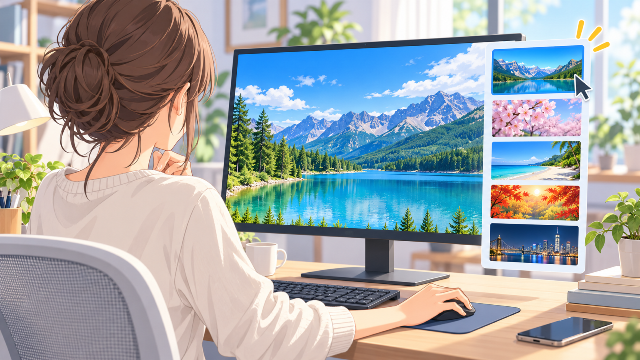
Windows 11では、PCを起動したときやロックしたときに表示される「ロック画面」の壁紙を、自分の好きな画像へ簡単に変更できます。
お気に入りの写真を1枚だけ表示するほか、複数の写真を切り替える「スライドショー」や、さまざまな画像が自動的に切り替わる「Windows スポットライト」を利用することも可能です。
また、ロック画面とサインイン画面で同じ背景画像を使用する設定も用意されています。
本記事では、Windows 11でロック画面の壁紙を変更する方法を、初心者の方にもわかりやすく解説します。
「好きな画像に変更したい」「壁紙を自動で切り替えたい」という方は、ぜひ参考にしてください。
▼この記事でわかること
- Windows 11でロック画面の壁紙を変更する方法
- 好きな写真をロック画面に設定する方法
- Windows スポットライト・画像・スライドショーの違い
- 複数の写真をスライドショー表示する方法
- サインイン画面にも同じ背景画像を表示する方法
- ロック画面の壁紙を変更できない場合の確認ポイント
▼この記事の結論
Windows 11のロック画面の壁紙は、
「設定」→「個人用設定」→「ロック画面」
から変更できます。
お気に入りの写真を固定して表示したい場合は「画像」、自動的にさまざまな背景を楽しみたい場合は「Windows スポットライト」、複数の写真を切り替えて表示したい場合は「スライドショー」を選択しましょう。
\今話題の商品をランキングでチェック/ 楽天市場で売り上げ急上昇中の商品はこちら!<PR>

Windows 11の「ロック画面」とは?
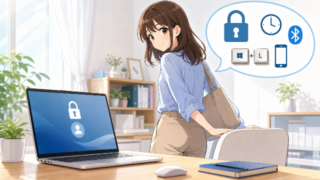
Windows 11のロック画面とは、PCを起動したときやスリープから復帰したときなどに表示される画面です。
日付や時刻などが表示され、その後、PINやパスワード、Windows Helloなどを使用してサインインします。
また、Windowsを使用中に、
「Windowsキー」+「L」
を押すことでも、すぐにPCをロックできます。
席を離れるときなど、第三者にPCを操作されたくない場合にも便利なショートカットです。
Windows 11では手動でロックするだけでなく、一定時間操作しなかった場合などにPCを自動的にロックする設定も可能です。
自動ロックの設定方法やロック解除については、以下の記事で詳しく解説しています。
デスクトップの壁紙とは別に設定できる
Windows 11では、
- デスクトップの背景
- ロック画面の背景
を別々に設定できます。
そのため、
「デスクトップの壁紙を変更したのに、ロック画面が変わらない」
という場合でも故障や不具合とは限りません。
ロック画面の壁紙を変更したい場合は、デスクトップ背景ではなく「ロック画面」の設定を変更する必要があります。
Windows 11でロック画面の壁紙を変更する方法
それでは、実際にWindows 11でロック画面の壁紙を変更してみましょう。
基本的な操作はとても簡単です。
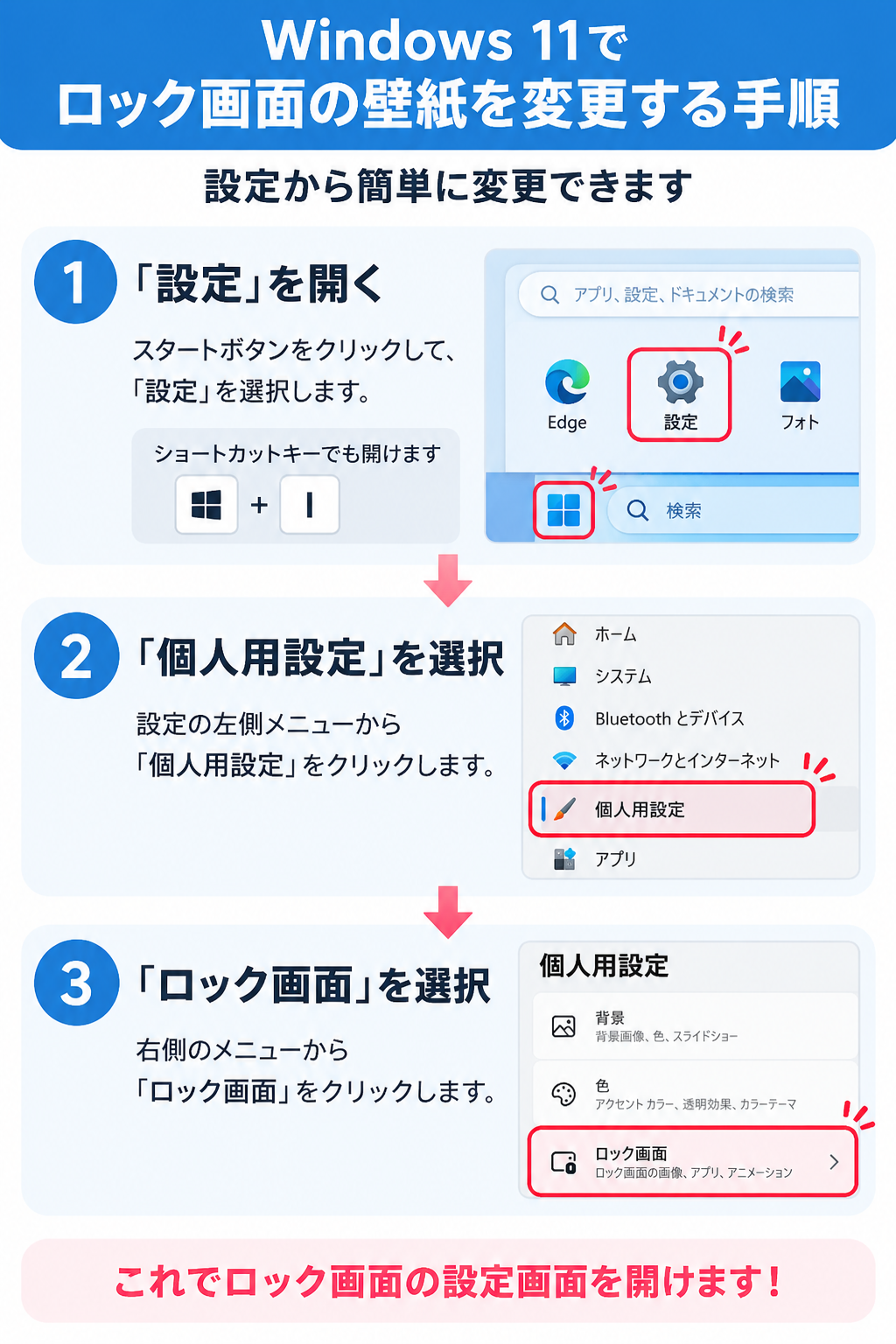
①「設定」を開く
まず、Windows 11の「設定」を開きます。
スタートボタンをクリックして、
「設定」
を選択してください。
キーボードから、
「Windowsキー」+「I」
を押して「設定」を直接開くこともできます。
②「個人用設定」→「ロック画面」を開く
「設定」が表示されたら、左側のメニューから、
「個人用設定」
をクリックします。
続いて、
「ロック画面」
をクリックしてください。
つまり、
設定 → 個人用設定 → ロック画面
の順番です。
③「ロック画面を個人用に設定」から背景を選ぶ
ロック画面の設定画面を開いたら、「ロック画面を個人用に設定」の項目から背景の表示方法を選択します。
Windows 11では、主に次の3種類から選択できます。
| 設定 | 特徴 | おすすめの人 |
|---|---|---|
| Windows スポットライト | さまざまな画像を自動的に表示 | 壁紙を自動で変えたい人 |
| 画像 | 好きな画像を1枚表示 | お気に入りの画像を固定したい人 |
| スライドショー | 複数の写真を切り替えて表示 | 複数の写真を楽しみたい人 |
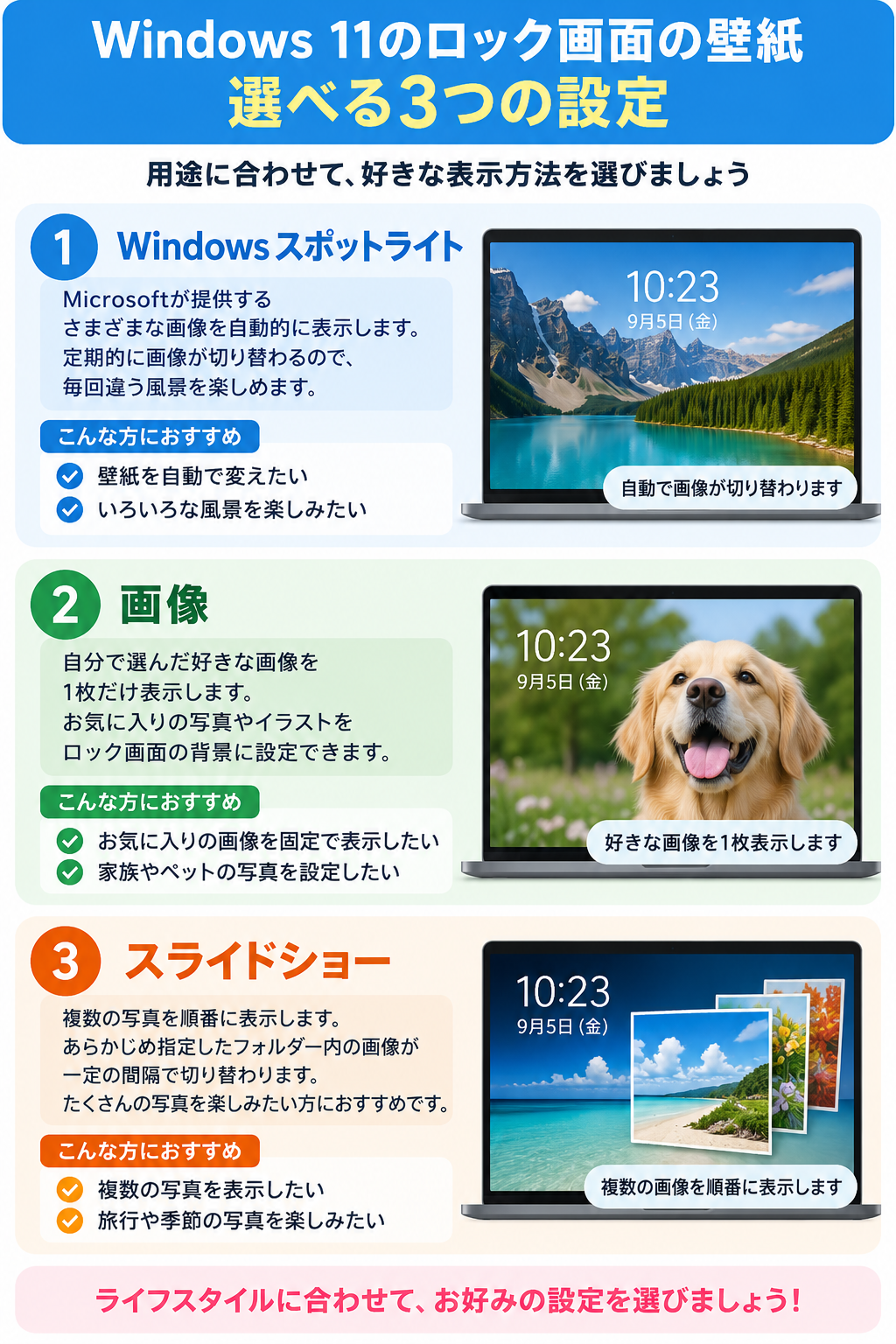
「どれを選べばいいかわからない」という方は、好きな写真を固定表示するなら「画像」がおすすめです。
好きな画像をロック画面の壁紙に設定する方法
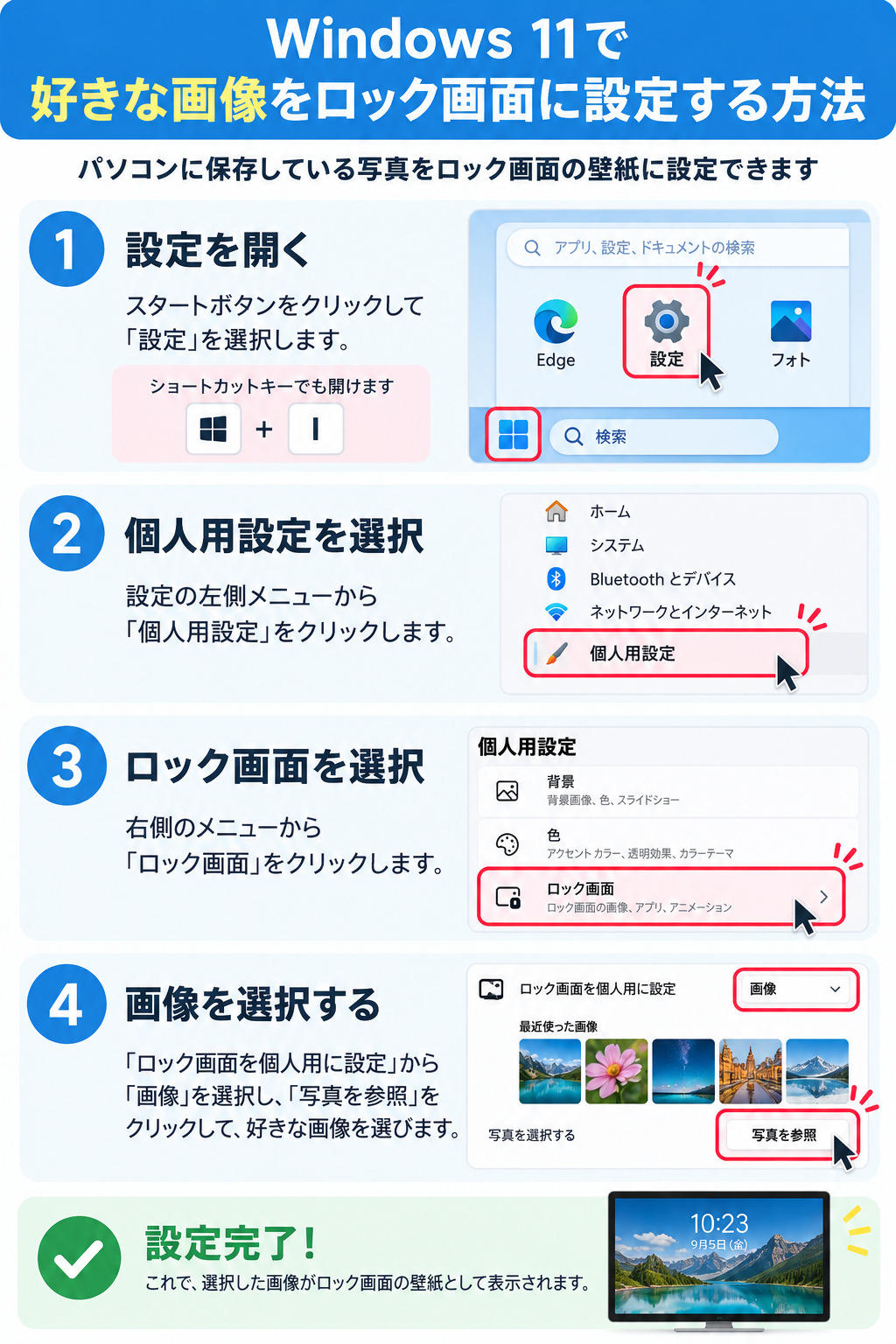
自分で撮影した写真やPCに保存している壁紙などを使用したい場合は、「画像」を選択します。
「画像」を選択する
まず、
設定 → 個人用設定 → ロック画面
を開きます。
「ロック画面を個人用に設定」のメニューをクリックし、
「画像」
を選択してください。
「写真を参照」から好きな画像を選択する
続いて「写真を参照」をクリックします。
エクスプローラーが表示されるので、ロック画面に使用したい画像を選択してください。
これで選択した写真がロック画面の背景として使用されます。
例えば、
- 家族の写真
- ペットの写真
- 旅行先で撮影した写真
- お気に入りの風景写真
- 自分で作成した壁紙
などを設定できます。
設定が完了したら、
「Windowsキー」+「L」
を押してロック画面を表示すると、実際の見え方をすぐに確認できます。
Windows スポットライトで壁紙を自動変更する方法
「毎回同じ写真ではなく、いろいろな背景画像を楽しみたい」という方には、Windows スポットライトがおすすめです。
Windows スポットライトとは?
Windows スポットライトは、Microsoftから提供される画像などをロック画面に表示する機能です。
自分で画像を用意しなくても、さまざまな背景を楽しめるのがメリットです。
「壁紙は変更したいけれど、自分で画像を探したり定期的に変更したりするのは面倒」という方にも向いています。
Windows スポットライトを設定する方法
設定方法は簡単です。
設定 → 個人用設定 → ロック画面
を開き、
「ロック画面を個人用に設定」から、
「Windows スポットライト」
を選択します。
これで設定は完了です。
Windows スポットライトを選択すると、Microsoftから提供される画像などがロック画面に表示されるようになります。
複数の写真をスライドショー表示する方法
「お気に入りの写真がたくさんあって1枚に決められない」という場合には、「スライドショー」が便利です。
「スライドショー」を選択する
まず、
設定 → 個人用設定 → ロック画面
を開きます。
「ロック画面を個人用に設定」から、
「スライドショー」
を選択してください。
写真が保存されているフォルダーを追加する
続いて、スライドショーに使用する画像が入っているフォルダーを指定します。
例えば、
「旅行写真」
「家族写真」
「ペット」
「お気に入りの壁紙」
といった専用フォルダーを作成し、その中にロック画面で表示したい画像をまとめておくと管理しやすくなります。
複数のフォルダーを追加することも可能です。
お気に入りの写真をたくさん持っている方なら、1枚の画像を固定するよりもスライドショーのほうが楽しめるでしょう。
サインイン画面にも同じ壁紙を表示する方法
Windows 11では、ロック画面だけでなく、サインイン画面にもロック画面と同じ背景画像を表示できます。
設定方法は、
設定 → 個人用設定 → ロック画面
を開き、
「サインイン画面にロック画面の背景画像を表示する」
をオンにします。
これにより、ロック画面からサインイン画面へ移動した際にも、同じ背景画像を表示できます。
背景を統一したい方はオンにしておくとよいでしょう。
ロック画面とサインイン画面の違い
「ロック画面」と「サインイン画面」は似ていますが、それぞれ役割が異なります。
| 画面 | 主な役割 |
|---|---|
| ロック画面 | 日付・時刻やウィジェットなどを表示 |
| サインイン画面 | PIN・パスワード・Windows Helloなどで本人確認 |
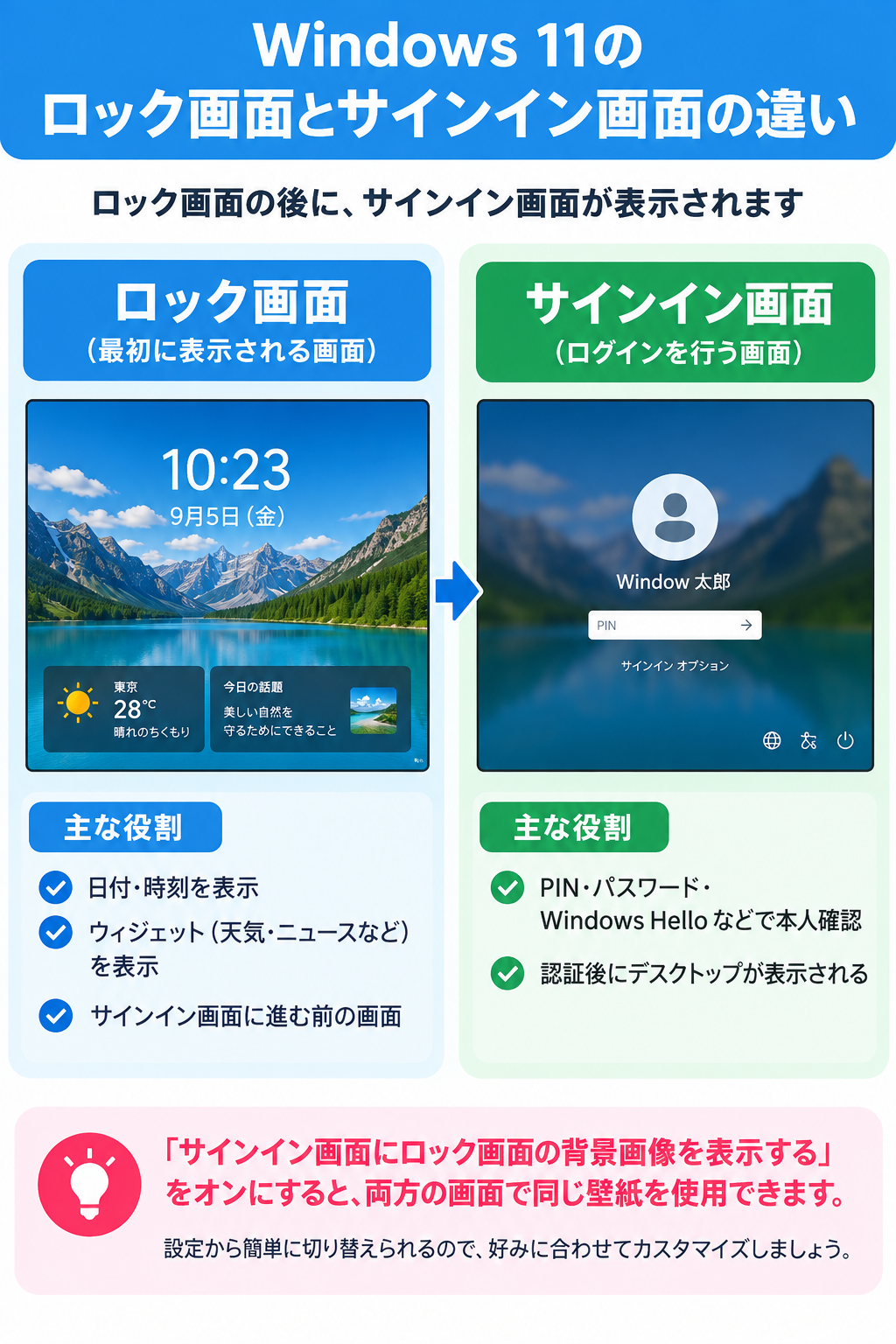 ロック画面を操作すると、その先にサインイン画面が表示されるイメージです。
そのため、ロック画面の背景画像を変更しても、設定によってはサインイン画面の見た目が異なる場合があります。
ロック画面に表示される情報も変更できる
Windows 11では、背景画像だけでなく、ロック画面に表示するウィジェットもカスタマイズできます。
ロック画面のウィジェットでは、天気などの情報をPCのロックを解除する前に確認できます。
設定する場合は、
設定 → 個人用設定 → ロック画面
を開き、「ウィジェット」の項目を確認してください。
対応している環境では、ウィジェットの追加・削除・並べ替えなどができます。
逆に、
「ロック画面は壁紙だけのシンプルな表示にしたい」
という場合は、ウィジェットをオフにする方法もあります。
なお、Windows 11の更新状況などによって、表示される項目や利用できるウィジェットが異なる場合があります。
Windows 11でロック画面の壁紙を変更できない場合
通常は設定を変更するとロック画面の背景にも反映されます。
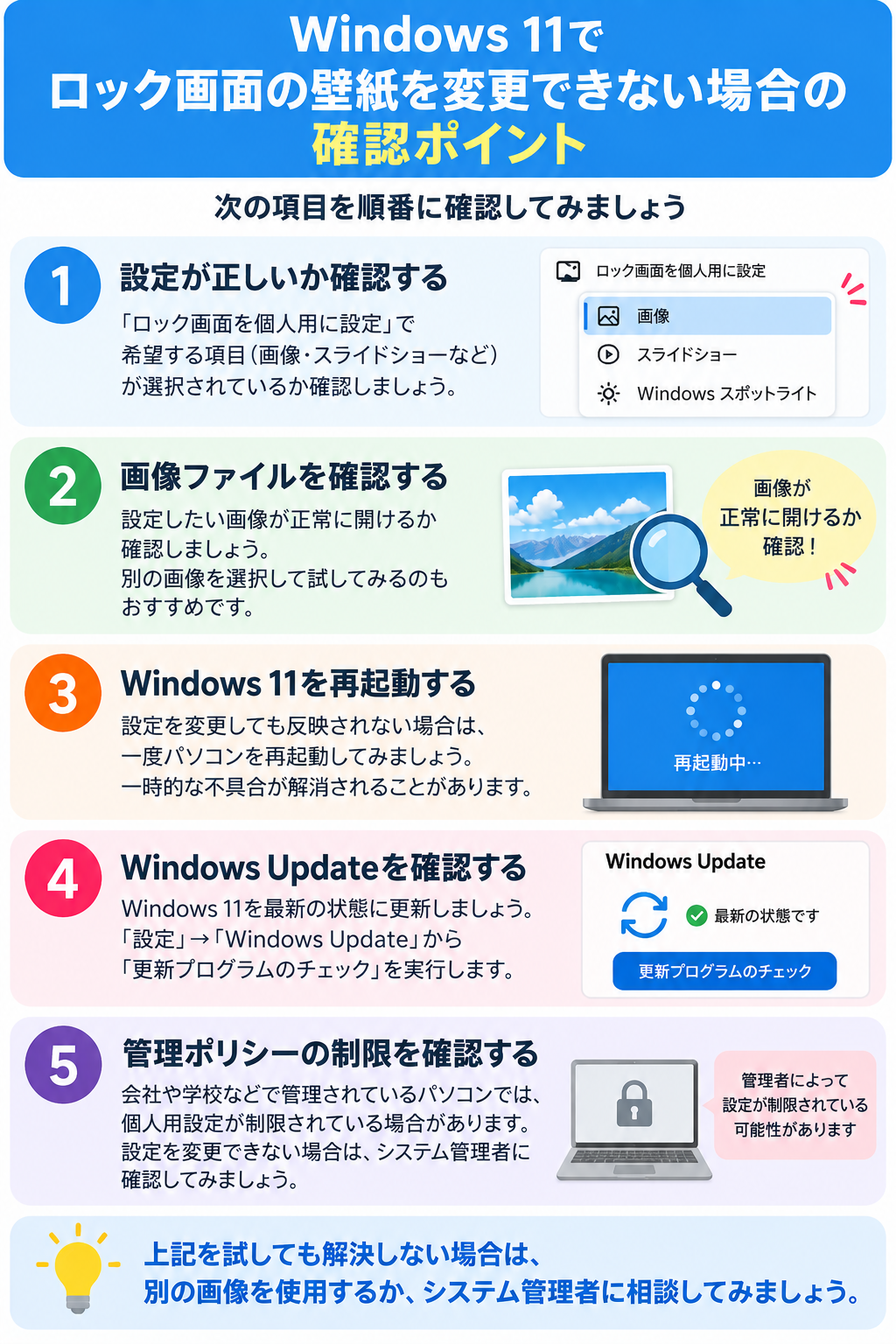
しかし、「画像を選んだのに変更されない」といった場合には、次の項目を確認してみましょう。
Windows スポットライトから「画像」に変更する
お気に入りの画像を固定表示したい場合は、「ロック画面を個人用に設定」が「Windows スポットライト」ではなく、
「画像」
になっているか確認してください。
Windows スポットライトを選択している場合は、Microsoftから提供される画像などが表示されます。
選択した画像が正常に開けるか確認する
設定したい画像ファイル自体に問題がないか確認してみましょう。
エクスプローラーから画像を開き、正常に表示できるか確認します。
別の画像を設定してみる
特定の画像だけ正常に設定できない場合は、別の画像を選択して確認してみてください。
別の画像なら正常に表示される場合、元の画像ファイル側に問題がある可能性があります。
Windows 11を再起動する
設定を変更しても反映されない場合は、一度Windows 11を再起動してみましょう。
一時的な問題であれば、再起動によって正常に反映されることがあります。
Windows Updateを確認する
Windows 11を最新の状態に更新することも確認しておきましょう。
設定 → Windows Update
を開き、「更新プログラムのチェック」を実行します。
利用可能な更新プログラムがある場合は適用し、必要に応じてPCを再起動してください。
※会社や学校などで管理されているPCでは、管理者によって個人用設定の一部が制限されている場合があります。
ロック画面の壁紙を元に戻す方法
「設定した写真をやめて、以前のような背景に戻したい」という場合も簡単です。
設定 → 個人用設定 → ロック画面
を開き、「ロック画面を個人用に設定」から、
「Windows スポットライト」
を選択すれば、Microsoftから提供される画像などを表示する設定に変更できます。
また、「画像」を選択して別の写真に変更することも可能です。
ロック画面の背景には「元に戻す」という操作が必要なわけではなく、使用したい背景の種類や画像を選び直すと考えるとわかりやすいでしょう。
Windows 11のロック画面に関するよくある質問
Windows 11のロック画面の壁紙は好きな画像に変更できますか?
はい、変更できます。
設定 → 個人用設定 → ロック画面
を開き、「ロック画面を個人用に設定」から「画像」を選択します。
「写真を参照」からPCに保存している好きな画像を指定できます。
ロック画面とデスクトップの壁紙は別々にできますか?
はい。
Windows 11ではデスクトップ背景とロック画面の背景は別々に設定できます。
デスクトップは「個人用設定」の「背景」、ロック画面は「個人用設定」の「ロック画面」から変更します。
ロック画面の壁紙を自動的に変更できますか?
はい。
「Windows スポットライト」を使用すると、Microsoftから提供されるさまざまな画像などを表示できます。
自分で用意した複数の写真を表示したい場合は、「スライドショー」を利用できます。
Windows スポットライトとは何ですか?
Windows スポットライトは、Microsoftから提供されるさまざまな背景画像などをロック画面に表示する機能です。
自分で壁紙を用意する手間を省きたい方に便利です。
複数の写真をロック画面に表示できますか?
はい。
「ロック画面を個人用に設定」で「スライドショー」を選択し、写真が保存されているフォルダーを指定します。
複数のフォルダーを追加することもできます。
サインイン画面にも同じ壁紙を表示できますか?
はい。
ロック画面設定にある、
「サインイン画面にロック画面の背景画像を表示する」
をオンにしてください。
ロック画面の壁紙を変更できない場合はどうすればいいですか?
まず「ロック画面を個人用に設定」が希望する設定になっているか確認しましょう。
改善しない場合は、別の画像を試す、Windowsを再起動する、Windows Updateを確認するなどの方法を試してみてください。
会社や学校が管理しているPCの場合は、管理ポリシーによって設定変更が制限されている可能性もあります。
ロック画面をすぐに確認する方法はありますか?
あります。
キーボードの、
「Windowsキー」+「L」
を押してください。
Windows 11がすぐにロックされ、現在設定しているロック画面を確認できます。
ただし、PCがロックされるため、作業中のファイルは事前に保存しておくと安心です。
まとめ|Windows 11のロック画面は簡単に好きな壁紙へ変更できる
今回は、Windows 11でロック画面の壁紙を変更する方法を紹介しました。
設定場所は、
設定 → 個人用設定 → ロック画面
です。
ロック画面の背景には、主に次の3種類を設定できます。
- Windows スポットライト:さまざまな画像などを自動的に表示したい場合
- 画像:お気に入りの写真を1枚固定して表示したい場合
- スライドショー:自分で用意した複数の写真を切り替えて表示したい場合
特に、自分で撮影した写真などをロック画面に設定したい方は、「画像」→「写真を参照」から簡単に変更できます。
設定後は、
「Windowsキー」+「L」
を押すとロック画面をすぐに確認できます。
毎日目にする画面だからこそ、お気に入りの写真や好みの表示方法に変更して、自分らしいWindows 11環境にカスタマイズしてみてはいかがでしょうか。
最後までお読みいただき、ありがとうございます!