
Outlookでメールを作成したものの、
「今ではなく明日の朝に送りたい」
「勤務時間外にメールを作成して、翌日の営業時間内に送りたい」
「指定した日時に自動でメールを送信したい」
ということはありませんか?
Outlookには、作成したメールを指定した日時に送信できる「予約送信」に相当する機能があります。
ただし、新しいOutlook・Classic Outlook・Web版では、設定方法や予約したメールの保存場所などが異なります。
そこで本記事では、Outlookでメールを予約送信する方法を、新しいOutlook・Classic Outlook・Web版に分けて初心者向けにわかりやすく解説します。
予約日時の変更やキャンセル方法、予約送信できない場合の原因と対処法についても紹介しますので、ぜひ参考にしてください。
▼この記事でわかること
- Outlookでメールを予約送信する方法
- 新しいOutlookで予約送信する手順
- Classic Outlookで送信日時を指定する方法
- OutlookのWeb版で予約送信する方法
- 新しいOutlook・Classic・Web版の違い
- 予約したメールを確認する方法
- 予約日時を変更・キャンセルする方法
- 予約メールをすぐに送信する方法
- Outlookで予約送信できない場合の原因と対処法
- 予約送信と送信取り消しの違い
▼この記事の結論
Outlookでは、使用しているバージョンによって予約送信の方法が異なります。
新しいOutlook
「送信」ボタン横の▼ →「送信のスケジュール」→日時を指定→「送信」
OutlookのWeb版
「送信」ボタン横の▼ →「送信のスケジュール」→日時を指定→「送信」
Classic Outlook
メール作成画面から配信オプションを開く→「指定日時以降に配信」相当の項目を設定→日時を指定→「送信」
新しいOutlookとWeb版では、予約したメールは基本的に送信時刻まで「下書き」に残ります。
一方、Classic Outlookでは、送信後のメールが指定した配信時刻まで「送信トレイ」に残る仕組みです。
そのため、自分が使用しているOutlookの種類を確認してから操作することが重要です。
\今話題の商品をランキングでチェック/ 楽天市場で売り上げ急上昇中の商品はこちら!<PR>

- Outlookではメールを予約送信できる
- Outlookの予約送信方法を比較
- 新しいOutlookでメールを予約送信する方法
- Classic Outlookでメールを予約送信する方法
- OutlookのWeb版でメールを予約送信する方法
- Outlookで予約したメールを確認する方法
- Outlookで予約日時を変更する方法
- Outlookの予約送信をキャンセルする方法
- 予約したメールを今すぐ送信する方法
- Classic Outlookではすべてのメールを一定時間遅らせることもできる
- Outlookで予約送信できない場合の原因と対処法
- Outlookの予約送信と送信取り消しの違い
- Outlookで予約送信するときの注意点
- Outlookの予約送信に関するよくある質問
- まとめ|Outlookの予約送信はバージョンによる違いを覚えておこう
Outlookではメールを予約送信できる
Outlookには、メールを今すぐ送信せず、指定した日時に送る機能があります。
たとえば、
- 夜に作成したメールを翌朝に送る
- 取引先の営業時間に合わせて送る
- お知らせメールを指定日時に送る
- 休日前に作成したメールを休み明けに送る
といった使い方ができます。
仕事の時間帯が相手と異なる場合にも便利です。
Outlookの種類によって予約送信方法が違う
注意したいのが、Outlookには複数の種類があることです。
Windowsでは主に、
- 新しいOutlook
- Classic Outlook
があり、ブラウザから利用するOutlook on the webやOutlook.comもあります。
それぞれ予約送信に利用する機能や画面が異なるため、本記事では個別に解説していきます。
Outlookの予約送信方法を比較
最初に違いを簡単に確認しておきましょう。
| Outlookの種類 | 主な予約方法 | 予約中メールの場所 |
|---|---|---|
| 新しいOutlook | 送信のスケジュール | 下書き |
| Classic Outlook | 配信日時を指定 | 送信トレイ |
| Outlook Web版 | 送信のスケジュール | 下書き |
新しいOutlookとWeb版は操作方法がよく似ています。
一方、Classic Outlookでは「送信のスケジュール」ではなく、メッセージの配信オプションを利用して送信日時を指定します。
新しいOutlookでメールを予約送信する方法
まずは「新しいOutlook for Windows」で予約送信する方法を解説します。
新しいOutlookの予約送信手順
- 新しいOutlookを起動します。
- 「新規メール」をクリックします。
- 宛先・件名・本文を入力します。
- 「送信」ボタン横の▼をクリックします。
- 「送信のスケジュール」を選択します。
- 表示された候補またはカスタム日時を選択します。
- 「送信」をクリックします。
これで予約送信の設定は完了です。
設定した日時になると、メールが送信されます。
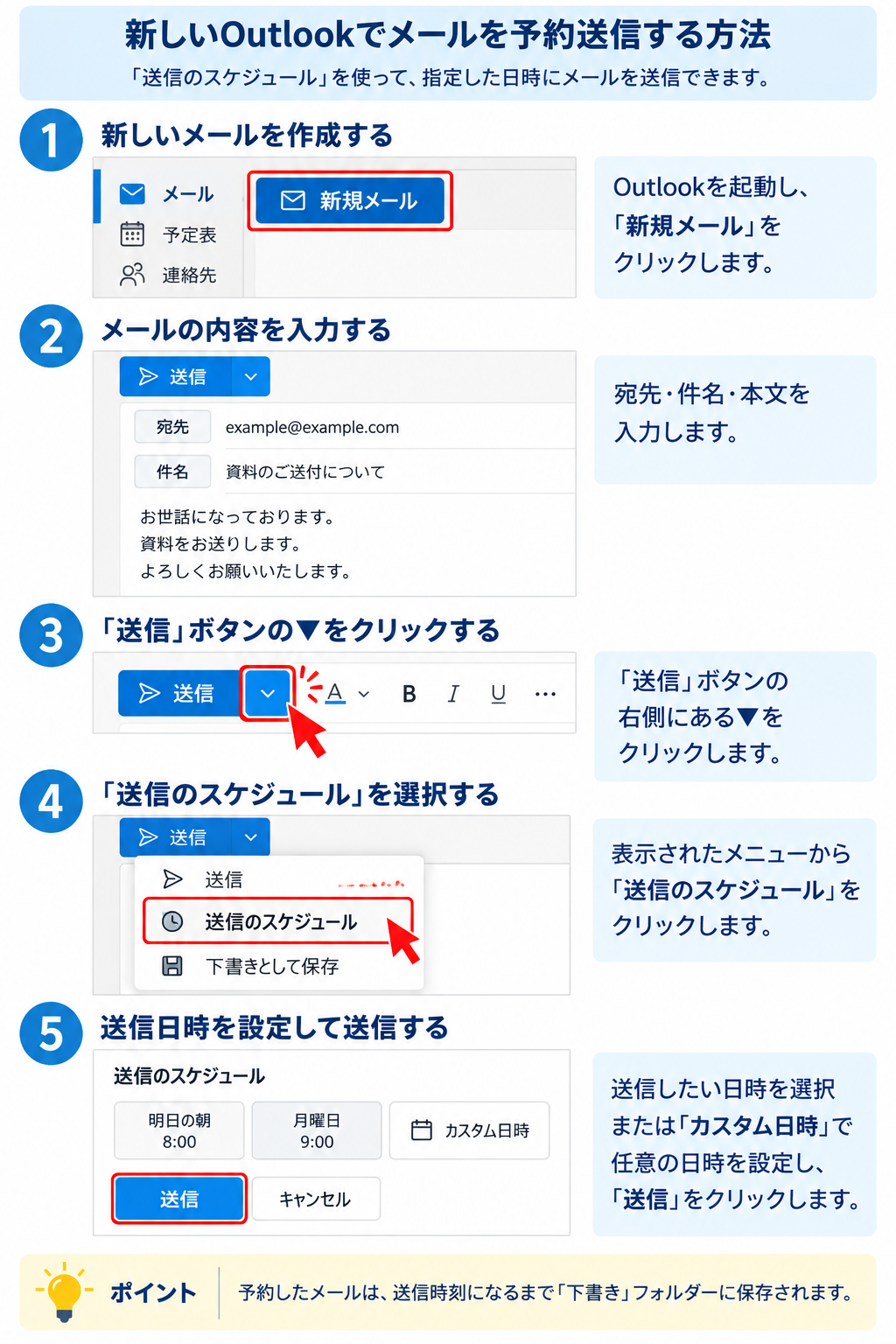
Microsoft公式でも、新しいOutlookでは「送信」の横にあるドロップダウンから「送信のスケジュール」を選択し、既定の候補または任意の日時を設定する方法が案内されています。
予約したメールは「下書き」に保存される
新しいOutlookでは、予約送信を設定したメールは送信時刻になるまで「下書き」フォルダーに残ります。
「予約したはずなのに送信済みアイテムにない」
という場合でも、すぐに設定失敗と判断する必要はありません。
まず「下書き」を確認してみましょう。
新しいOutlookではIMAP・POPアカウントに注意
Microsoftは、新しいOutlookの「送信のスケジュール」について、IMAPまたはPOPアカウントでは利用できないと案内しています。
「送信のスケジュール」が表示されない場合は、使用しているメールアカウントの種類も確認してみましょう。
Classic Outlookでメールを予約送信する方法
従来からあるClassic Outlookでは、新しいOutlookとは操作方法が異なります。
Classic Outlookでは、メッセージの配信日時を指定して送信を遅らせます。
Classic Outlookの予約送信手順
基本的な流れは次のとおりです。
- Classic Outlookを起動します。
- 新しいメールを作成します。
- 宛先・件名・本文を入力します。
- メッセージの「オプション」またはメッセージオプションを開きます。
- 「配信オプション」を確認します。
- 「指定日時以降に配信」に相当する項目を有効にします。
- 送信したい日付と時刻を設定します。
- 設定画面を閉じます。
- 「送信」をクリックします。
これで指定した時刻までメールの配信が保留されます。
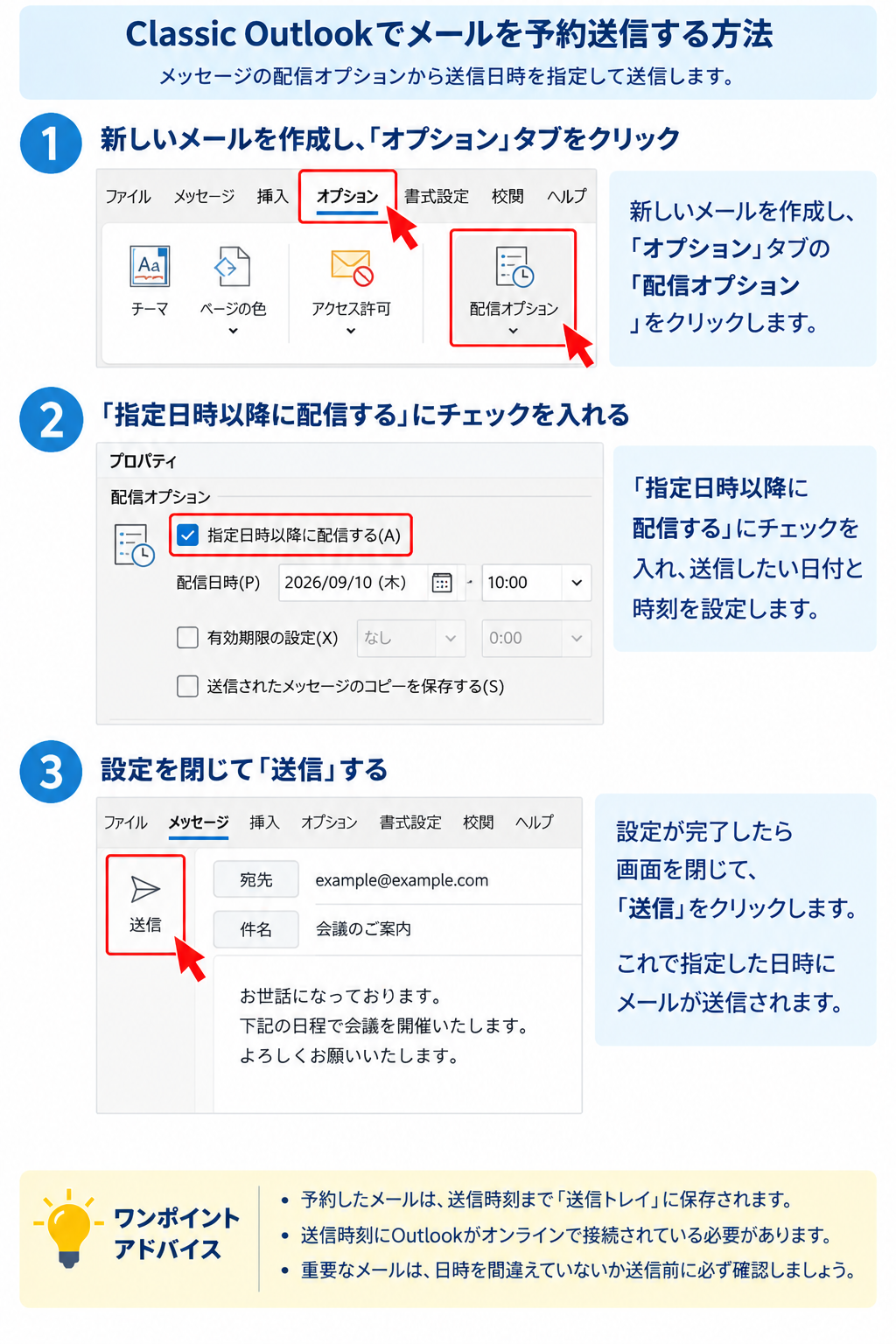 リボンの表示方法によっては項目の位置が異なる場合があります。
簡略化されたリボンを使用している場合は、「オプション」タブから「その他のコマンド」などを確認してください。
Classic Outlookでは「送信トレイ」に残る
Classic Outlookで送信日時を指定した場合、メールは指定時刻まで「送信トレイ」に残ります。
新しいOutlookの「下書き」とは異なるため注意しましょう。
つまり、
新しいOutlook → 下書き
Classic Outlook → 送信トレイ
と覚えておくとわかりやすいでしょう。
Classic Outlookでは接続状態にも注意
Classic Outlookのこの方式について、MicrosoftはOutlookがオンラインで接続されている必要があると案内しています。
予約時刻に確実に送信したい重要なメールでは、PCやOutlookの利用状況も含めて事前に確認しておくことをおすすめします。
OutlookのWeb版でメールを予約送信する方法
ブラウザから利用するOutlook on the webやOutlook.comでも、メールを予約送信できます。
基本的な操作は新しいOutlookとよく似ています。
Web版Outlookの予約送信手順
- Web版Outlookを開きます。
- 「新しいメール」を作成します。
- 宛先・件名・本文を入力します。
- 「送信」ボタン横の▼をクリックします。
- 「送信のスケジュール」を選択します。
- 候補から日時を選択するか、任意の日時を設定します。
- 「送信」をクリックします。
これで予約設定は完了です。
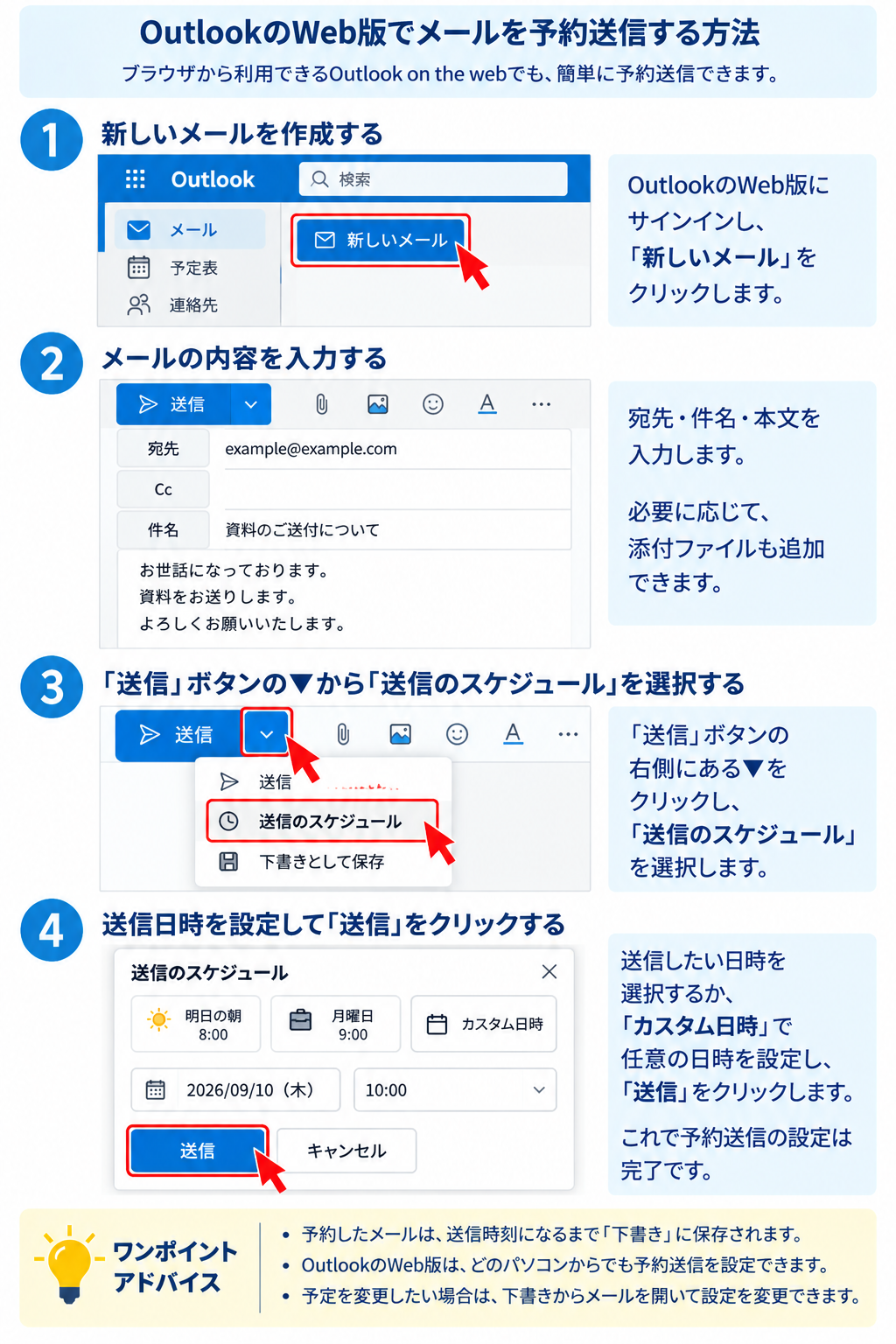
予約したメールは、基本的に送信時刻になるまで「下書き」に残ります。
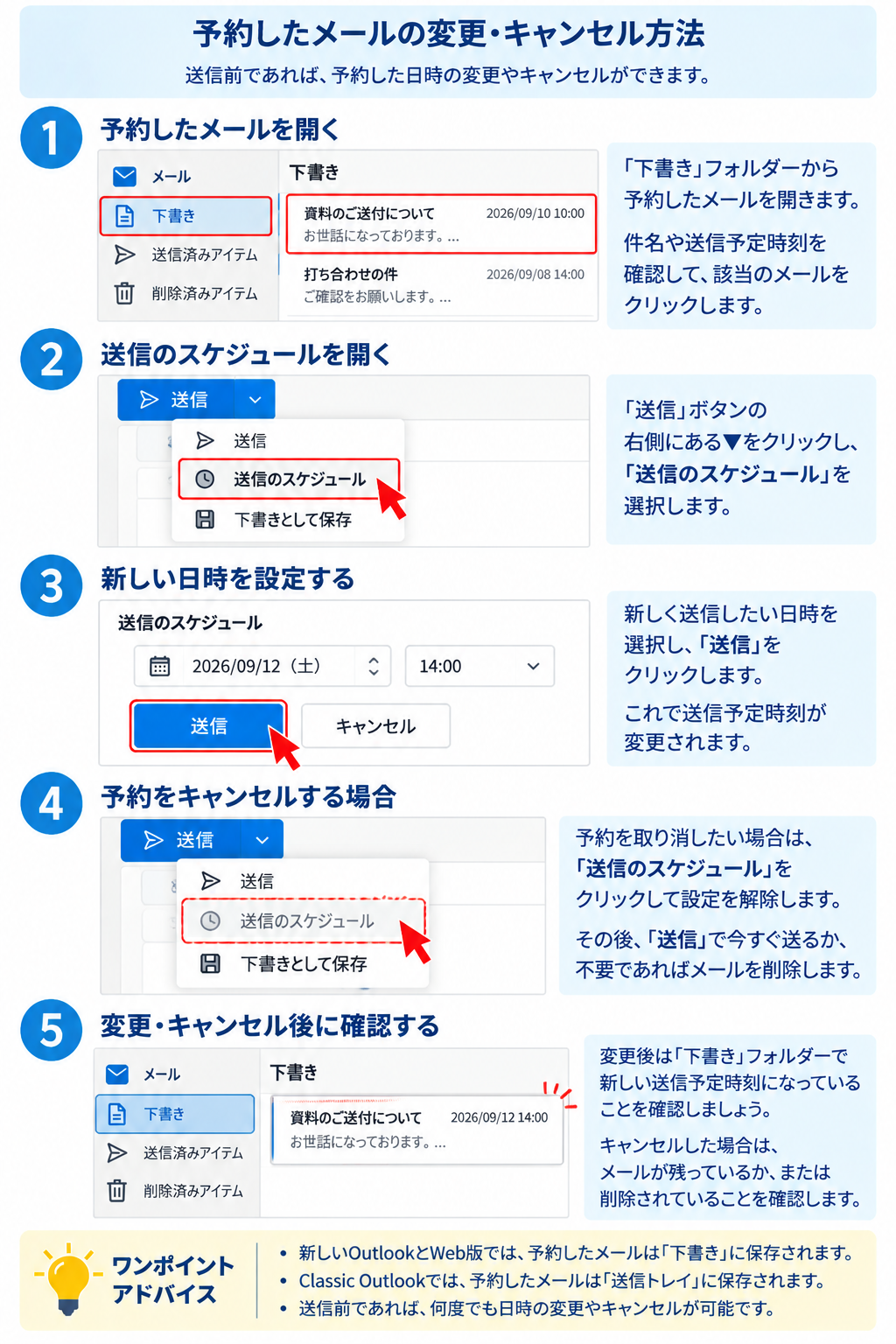
Outlookで予約したメールを確認する方法
予約送信を設定した後、
「本当に予約できているの?」
と不安になることもあるでしょう。
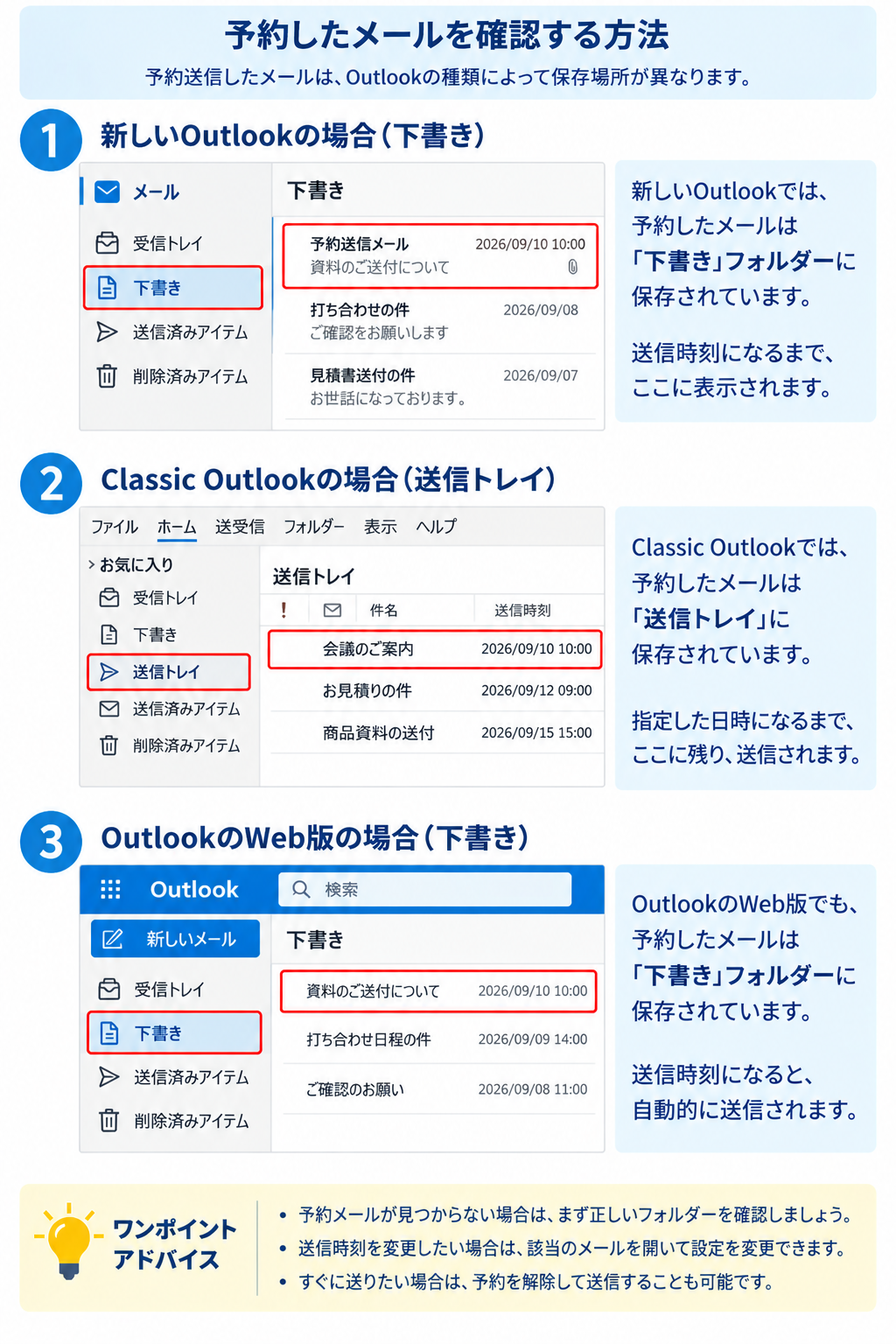
その場合は予約中のメールが保存されているフォルダーを確認します。
新しいOutlook・Web版の場合
「下書き」フォルダー
を確認します。
予約送信したメールが送信時刻まで保存されています。
Classic Outlookの場合
「送信トレイ」
を確認します。
指定した配信時刻になるまでは、予約したメールが送信トレイに残ります。
この違いを知っておくと、予約設定後の確認が簡単です。
Outlookで予約日時を変更する方法
予約送信を設定した後に、
「時間を間違えた」
「明日ではなく明後日に変更したい」
ということもあります。
その場合は予約中のメールを開いて設定を変更します。
新しいOutlookで予約日時を変更する場合
「下書き」から予約中のメールを開き、予約送信をいったんキャンセルまたは編集できる状態に戻してから、改めて送信日時を設定します。
再設定するときは、
「送信」横の▼ →「送信のスケジュール」
から新しい日時を選択します。
Classic Outlookで予約日時を変更する場合
「送信トレイ」から該当メールを開きます。
配信オプションを開き、設定している日時を変更してから、再度「送信」をクリックします。
Outlookの予約送信をキャンセルする方法
送信する必要がなくなった場合は、送信時刻になる前に予約を解除します。
新しいOutlook・Web版
基本的には、
- 「下書き」を開きます。
- 予約しているメールを開きます。
- 「送信のキャンセル」または編集に戻す操作を行います。
- 不要であればメールを削除します。
送信時刻より前であれば、予約メールを確認して対応できます。
Classic Outlook
- 「送信トレイ」を開きます。
- 予約中のメールを開きます。
- 配信オプションを開きます。
- 指定日時以降に配信する設定を解除します。
- 必要に応じて保存・削除します。
誤ってそのまま再送信しないよう注意しましょう。
予約したメールを今すぐ送信する方法
予定が変わって、
「予約時間を待たず、今すぐ送りたい」
という場合もあります。
新しいOutlook・Web版
「下書き」から予約中のメールを開き、予約をキャンセルまたは編集状態に戻してから「送信」または「今すぐ送信」を選択します。
Microsoft公式でも、予約済みメッセージを下書きから開き、送信予定を解除してすぐ送信する方法が案内されています。
Classic Outlook
「送信トレイ」から予約中のメールを開き、
配信日時を指定する設定のチェックを外す
ことで予約を解除できます。
その後、「送信」をクリックします。
Classic Outlookではすべてのメールを一定時間遅らせることもできる
Classic Outlookには、特定の1通だけではなく、送信するメールを一定時間遅らせるルールを作成する方法もあります。
たとえば、
「送信ボタンを押してから5分間は送信しない」
という運用も可能です。
これはメールの誤送信対策として便利です。
基本的には、
- 「ファイル」を開きます。
- 「仕分けルールと通知の管理」を開きます。
- 「新しい仕分けルール」を作成します。
- 送信するメッセージにルールを適用します。
- 配信を指定した分数だけ遅らせる処理を設定します。
という流れです。
Microsoftによると、この方法では最大120分まで配信を遅らせる設定ができます。
ただし、これは「明日の10時に送信する」といった通常の予約送信とは用途が異なります。
数分間の送信猶予を作って誤送信を防ぎたい場合に向いている機能と考えるとわかりやすいでしょう。
Outlookで予約送信できない場合の原因と対処法
「送信のスケジュールが見つからない」
「予約したメールが送信されない」
という場合は、以下を確認してみましょう。
原因1:使用しているOutlookの種類が違う
新しいOutlookとClassic Outlookでは操作方法が異なります。
新しいOutlookの記事を見ながらClassic Outlookを操作していると、「送信のスケジュール」が見つからない可能性があります。
まず、自分が使用しているOutlookが、
- 新しいOutlook
- Classic Outlook
- Web版
のどれなのか確認しましょう。
原因2:IMAP・POPアカウントを使用している
新しいOutlookでは、Microsoftが「送信のスケジュール」はIMAPまたはPOPアカウントで利用できないと案内しています。
機能そのものが表示されない場合は、アカウントの種類を確認してください。
原因3:Classic Outlookがオフラインになっている
Classic Outlookでは、指定時刻に送信するためにOutlookの接続状態が影響する場合があります。
オフライン作業になっていないか、インターネット接続に問題がないか確認しましょう。
原因4:予約した日時が間違っている
日付だけでなく時刻も確認してください。
特に、
- 午前・午後
- 日付
- 時刻
- PC側の日時設定
などを確認しましょう。
重要なメールでは、予約後にもう一度設定日時を確認しておくと安心です。
原因5:予約メールの保存場所を間違えて確認している
新しいOutlook/Web版とClassic Outlookでは保存場所が異なります。
新しいOutlook・Web版 → 下書き
Classic Outlook → 送信トレイ
です。
予約メールが見つからない場合は、それぞれ正しいフォルダーを確認しましょう。
Outlookの予約送信と送信取り消しの違い
「予約送信」と「送信取り消し」は似ているように見えますが、目的が異なります。
| 機能 | 主な目的 |
|---|---|
| 予約送信 | メールを指定した日時に送る |
| 送信遅延 | 送信後、一定時間待ってから配信する |
| 送信取り消し | 送信後のメールを一定の条件で取り消す |
予約送信は、メールを送る前に送信時刻を決めておく機能です。
一方、送信取り消しは、送信した後に間違いなどに気づいた場合に利用する機能です。
ただし、Outlookの送信取り消しは、利用環境やアカウントなどによって条件が異なります。
Outlookで送信したメールを取り消す方法については、以下の記事で詳しく解説しています。

Outlookで予約送信するときの注意点
便利な予約送信ですが、重要なメールではいくつか注意しておきたいポイントがあります。
宛先・添付ファイルを送信前に確認する
予約送信を利用すると、「設定したから大丈夫」と安心してしまいがちです。
予約する前に、
- To・Cc・Bcc
- 件名
- 本文
- 添付ファイル
- 送信日時
を確認しましょう。
日時を間違えていないか確認する
「9時」と「21時」など、時刻設定を間違えると意図しない時間にメールが送信されます。
予約後にも一度日時を確認しておくことをおすすめします。
重要なメールは余裕を持って設定する
予約送信は便利ですが、ネットワークやサービスの状況なども考慮し、絶対に遅れてはいけない重要な連絡では余裕を持った運用がおすすめです。
Outlookの予約送信に関するよくある質問
Outlookで明日の朝にメールを自動送信できますか?
はい。
予約送信機能を使って、翌日の日時を指定できます。
新しいOutlookやWeb版では、「送信」の横にある▼から「送信のスケジュール」を選択して日時を設定します。
Outlookを閉じても予約メールは送信されますか?
使用しているOutlookや予約方法によって異なります。
特にClassic Outlookの配信遅延では、MicrosoftがOutlookをオンラインで接続しておく必要があると案内しています。
重要なメールの場合は、利用しているOutlookの種類と送信方法を確認しておきましょう。
Outlookで予約したメールはどこにありますか?
新しいOutlookとWeb版では、基本的に「下書き」にあります。
Classic Outlookでは「送信トレイ」を確認してください。
Outlookで予約送信の時間を変更できますか?
はい。
送信予定時刻になる前に予約メールを開き、予約設定を解除・編集して新しい日時を設定します。
Outlookの予約送信をキャンセルできますか?
はい。
送信時刻になる前であれば、予約中のメールを開いて予約を解除できます。
送信自体が不要になった場合は、そのメールを削除します。
「送信のスケジュール」が表示されません。なぜですか?
Outlookの種類やアカウントの種類などが原因として考えられます。
新しいOutlookでは、IMAPまたはPOPアカウントで「送信のスケジュール」を利用できないとMicrosoftが案内しています。
また、Classic Outlookでは新しいOutlookとは設定方法が異なります。
Classic Outlookでも予約送信できますか?
はい。
Classic Outlookでは、メッセージの配信オプションから日時を指定して送信を遅らせます。
新しいOutlookの「送信のスケジュール」とは操作方法が異なります。
予約送信と送信取り消しは同じ機能ですか?
いいえ。
予約送信は「これから送るメールの送信日時を指定する機能」、送信取り消しは「すでに送信したメールに対して取り消しを試みる機能」です。
誤送信を防ぎたい場合は、Classic Outlookですべてのメールを数分間遅らせるルールを設定する方法もあります。
まとめ|Outlookの予約送信はバージョンによる違いを覚えておこう
Outlookでは、作成したメールを指定した日時に送信できます。
新しいOutlookでは、
「送信」横の▼ →「送信のスケジュール」→日時を設定
Web版Outlookでも、基本的に同様の操作で予約できます。
Classic Outlookでは、
メッセージの配信オプション → 配信日時を指定 →「送信」
という方法を使用します。
また、予約したメールの保存場所にも違いがあり、
新しいOutlook・Web版 →「下書き」
Classic Outlook →「送信トレイ」
となる点も覚えておきましょう。
予約送信は、勤務時間外に作成したメールを翌朝に送ったり、相手の営業時間に合わせたりするときに便利です。
一方、誤送信を防ぐことが目的なら、Classic Outlookの送信遅延ルールや、Outlookの送信取り消しについても理解しておくと安心です。
予約送信と送信取り消しを目的に応じて使い分け、Outlookでのメール送信をより便利に活用してみてください。
最後までお読みいただき、ありがとうございます!