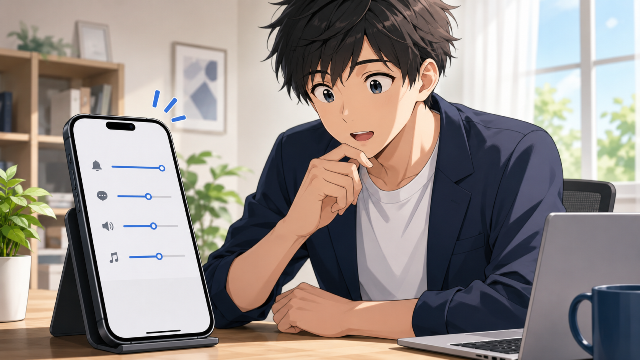
AppleはWWDC26で、次期iPhone向けOSとなる「iOS 27」を発表しました。
今回のiOS27では、Apple Intelligenceを活用した新しい「Siri AI」が大きな注目ポイントです。従来のSiriよりも会話しやすくなり、画面上の内容やユーザーの文脈を理解して、より自然にiPhoneの操作を手伝えるようになると案内されています。
また、iOS26で導入されたLiquid Glassの進化、システム全体の動作高速化、Safariやパスワード、写真、ショートカット、子どもの保護機能など、日常的に使う機能にも幅広い改善が加えられています。
対応機種については、iPhone 11以降が対象とされており、iOS26から大きな切り捨てはありません。
ただし、Apple IntelligenceやSiri AIについては対応機種が限られるため、すべてのiOS27対応iPhoneで新しいAI機能を使えるわけではない点に注意が必要です。
この記事では、iOS27で発表された主な新機能、Siri AIの進化、対応機種、ベータ版・正式版の提供時期についてわかりやすく解説します。
▼この記事でわかること
- iOS27で追加される主な新機能
- Siri AIとApple Intelligenceの進化ポイント
- Liquid Glassや動作高速化の変更点
- Safari・パスワード・写真・ショートカットの改善点
- 子どもの保護機能の強化内容
- iOS27のベータ版・正式版の提供時期
- iOS27対応機種とApple Intelligence対応機種の違い
※「Apple Intelligence/Siri AIの対応状況は今後のベータ版や地域・言語設定によって変更される可能性があります」
\今話題の商品をランキングでチェック/ 楽天市場で売り上げ急上昇中の商品はこちら!<PR>

- iOS27が正式発表、次世代OSとしての進化ポイント
- iOS27ではシステム動作が高速化
- Liquid Glassが進化、透明度をユーザーが調整可能に
- Apple IntelligenceとSiri AIがiOS27最大の注目点
- カメラやVisual Intelligenceも強化
- 子どもの保護機能とスクリーンタイムも強化
- iOS27のベータ版と正式版はいつ公開?
- iOS27対応機種はiPhone 11以降、iOS26から切り捨てなし
- Apple Intelligence・Siri AI対応機種は別なので注意
- iOS27はすぐ入れるべき?ベータ版利用時の注意点
- iOS27にアップデートする前に確認したいこと
- iOS27でよくある疑問
- まとめ
iOS27が正式発表、次世代OSとしての進化ポイント
AppleはWWDC26で、iPhone向けの次期OS「iOS 27」を正式に発表しました。
iOS27は、見た目を大きく変えるだけのアップデートではなく、Apple Intelligenceを中心に、Siri、写真、Safari、ショートカット、子どもの保護機能などを幅広く強化するアップデートです。
特に今回の目玉は、新しい「Siri AI」です。
これまでのSiriは、天気を聞く、アラームを設定する、電話をかけるといった決まった操作に強い一方で、複雑な会話や文脈を理解した操作は苦手でした。
iOS27では、Apple Intelligenceを活用することで、Siriがより自然な会話に対応し、画面上の内容やユーザーの状況を理解したうえで操作できるようになるとされています。
たとえば、メッセージで受け取った住所を連絡先に追加したり、画面に表示されている内容について質問したり、写真やファイルを探したりといった使い方がしやすくなる見込みです。
一方で、iOS27はAI機能だけのアップデートではありません。
システム動作の高速化、Liquid Glassの調整機能、保護者向け機能、Safariやパスワードの改善など、日常利用に関わる部分にも多くの変更があります。
そのため、iOS27は「Siri AIの刷新」と「iPhone全体の使いやすさ改善」の両方がポイントになるアップデートといえます。
なお、iOS 27 beta 1では、アラームやタイマー、通知音の音量を個別に設定できる新機能も確認されています。
詳しくは、関連記事『iOS 27でアラーム音量を個別設定可能に!通知音と分けて調整できる新機能を解説』でまとめていますので、よろしかったら合わせてご覧下さい。

iOS27ではシステム動作が高速化
iOS27では、システム全体の動作高速化も大きな改善点として注目されています。
iPhoneのOSアップデートでは、新機能が追加される一方で、古い機種では「重くならないか」「バッテリー消費が増えないか」が気になるところです。
今回のiOS27では、アプリの起動、画面の切り替え、検索、バックグラウンド処理などのレスポンス改善が期待されています。
特にiPhone 11以降が対応機種に含まれるため、比較的古いiPhoneを使っているユーザーにとっても、動作改善は重要なポイントになります。
古いiPhoneでも快適性向上に期待
iOS27では、古いiPhoneでも効率よく動作するように、処理の割り当てやバックグラウンド動作の最適化が進められているとされています。
これにより、以下のような場面で体感が変わる可能性があります。
- アプリの起動が速くなる
- ホーム画面や設定画面の動きがなめらかになる
- 検索結果の表示が速くなる
- 複数アプリを切り替えたときのもたつきが減る
- バックグラウンド処理中でも操作しやすくなる
もちろん、実際の快適さは使用しているiPhoneの機種、ストレージ空き容量、バッテリー状態、インストールしているアプリの数によって変わります。
そのため、iOS27にアップデートしただけですべての端末が劇的に速くなるとは限りません。
ただし、iOS27がiPhone 11以降をサポートしながら動作改善を打ち出している点は、古いiPhoneを長く使いたいユーザーにとって朗報です。
Liquid Glassが進化、透明度をユーザーが調整可能に
iOS27では、iOS26で導入されたデザイン「Liquid Glass」も進化しています。
Liquid Glassは、画面のパネルやメニューに透明感や奥行きを持たせるデザインです。
見た目が美しくなる一方で、背景や壁紙によっては文字が読みにくい、ボタンが見づらいと感じる人もいました。
iOS27では、このLiquid Glassの見え方をユーザー側で調整できるようになるとされています。
見やすさ重視・透明感重視を選びやすくなる
Liquid Glassの透明度を調整できるようになることで、ユーザーは自分の好みに合わせて表示を変えやすくなります。
たとえば、見た目の美しさを重視する場合は透明感を強めに、文字の読みやすさを重視する場合は透明感を抑えめにするといった使い方が考えられます。
特に以下のような人には便利な変更です。
- 透明感のあるデザインが少し見づらいと感じていた人
- 壁紙によって通知やメニューの文字が読みにくかった人
- 見た目よりも実用性を重視したい人
- iOS26のデザイン変更に慣れにくかった人
iOS27では、デザインそのものを大きく変えるというより、iOS26で導入されたLiquid Glassをより使いやすく調整する方向のアップデートと考えるとわかりやすいです。
Apple IntelligenceとSiri AIがiOS27最大の注目点
iOS27最大の注目点は、Apple Intelligenceと連携した新しい「Siri AI」です。
従来のSiriは、音声コマンドを使って決まった操作を実行するアシスタントという印象が強い機能でした。
一方、iOS27のSiri AIでは、より自然な会話、画面上の内容の理解、ユーザーの文脈に合わせた回答や操作が重視されています。
これにより、Siriは単なる音声操作機能から、iPhone全体を横断して手助けしてくれるAIアシスタントへ進化する形です。
Siri AIとは?従来のSiriとの違い
Siri AIは、Apple Intelligenceを活用した新しいSiriです。
従来のSiriとの大きな違いは、単発の命令だけでなく、会話の流れや画面の内容を理解しながら回答・操作できる点です。
たとえば、これまでは「明日の天気を教えて」「10分後にタイマーを設定して」といった明確な指示が中心でした。
iOS27のSiri AIでは、より自然な言い方でも意図をくみ取りやすくなり、必要に応じてアプリ内の情報や画面上の内容をもとに操作できるようになるとされています。
たとえば、以下のような使い方が期待されます。
- 画面に表示されている内容について質問する
- メッセージで届いた住所を連絡先に追加する
- 写真の中から条件に合う画像を探す
- メールやメモの内容をもとに予定を整理する
- 複数の操作をまとめて依頼する
iPhoneの中にある情報を横断して扱えるようになる点が、従来のSiriとの大きな違いです。
Siri AIは画面上の内容を理解できる
iOS27のSiri AIでは、オンスクリーン認識、つまり画面上に表示されている内容を理解する機能が強化されています。
これにより、ユーザーがいちいち内容を説明しなくても、Siriが画面を見て状況を理解し、操作を手伝えるようになります。
たとえば、友人から新しい住所がメッセージで届いた場合に、「この住所を連絡先に追加して」と頼むだけで、Siriが画面上の住所を認識して連絡先に反映する、といった使い方が想定されています。
これは、毎日のちょっとした操作を短縮できる便利な機能です。
ただし、このようなApple Intelligence関連機能は対応機種や対応言語、地域によって利用できる範囲が異なる可能性があります。
そのため、iOS27にアップデートすればすべてのiPhoneで同じSiri AI機能が使えるわけではない点に注意が必要です。
専用Siriアプリで過去の会話を確認できる
iOS27では、Siri AIをよりチャット型のAIアシスタントとして使いやすくするため、専用のSiriアプリが用意されるとされています。
これにより、Siriとのやり取りを音声だけで完結させるのではなく、テキストベースで確認したり、過去の会話履歴を見返したりしやすくなる可能性があります。
従来のSiriは、その場で質問して、その場で回答を得る使い方が中心でした。
しかし、専用アプリが用意されることで、ChatGPTのように会話を続けながら調べものや整理を行う使い方に近づくと考えられます。
たとえば、以下のような使い方がしやすくなる可能性があります。
- 旅行の予定をSiriと相談する
- メール文面の下書きを作る
- 買い物リストを整理する
- 仕事や勉強のメモをまとめる
- 過去にSiriへ相談した内容を見返す
Siriが「音声操作の機能」から「会話できるAIアシスタント」へ変わることが、iOS27の大きな方向性といえます。
SafariとパスワードもApple Intelligenceで便利に
iOS27では、Safariやパスワード管理機能にもApple Intelligenceの活用が広がるとされています。
Safariでは、複数のタブを整理したり、ページ内容を理解しやすくしたり、必要な情報へたどり着きやすくする改善が期待されています。
調べものをしていると、Safariのタブが増えすぎて、どのページに何が書いてあったのかわからなくなることがあります。
iOS27では、AIによる整理や要約、関連情報の把握によって、こうした使いにくさが改善される可能性があります。
また、パスワード管理についても、セキュリティを保ちながらより使いやすくなる改善が入るとされています。
近年は、パスキーや2段階認証など、ログインまわりの仕組みが複雑になっています。
iOS27では、パスワード管理や認証情報の扱いがよりわかりやすくなることで、セキュリティと使いやすさの両立が期待できます。
写真の構図変更も可能に
iOS27では、写真アプリのAI編集機能も強化されます。
特に注目されているのが、写真の構図変更や不要なものを消す編集機能の進化です。
これまでの写真編集では、明るさ、色味、トリミング、傾き補正などが中心でした。
iOS27では、AIを使って写真の構図を変えたり、足りない背景を自然に補ったり、不要なものを消したりする機能がより使いやすくなる見込みです。
たとえば、以下のような編集がしやすくなる可能性があります。
- 写真の余白を自然に広げる
- 被写体の位置を整える
- 不要な人物や物を消す
- SNS向けに構図を調整する
- 横長・縦長の比率を変えやすくする
ブログやSNSに写真を使う人にとっても、iPhoneだけで編集できる範囲が広がるのは大きなメリットです。
ただし、AI編集機能についても対応機種が限られる場合があります。
古いiPhoneでは、写真アプリ自体はiOS27に対応していても、一部のApple Intelligence機能が使えない可能性があります。
ショートカットが簡単に作成可能
iOS27では、ショートカットの作成もより簡単になるとされています。
ショートカットは、複数の操作をまとめて自動化できる便利な機能です。
たとえば、帰宅時にWi-Fiをオンにする、特定のアプリを開く、メモを作成する、写真をリサイズするなど、さまざまな作業を自動化できます。
ただし、これまでは設定項目が多く、初心者には少し難しい印象もありました。
iOS27では、自然な言葉で「こういう操作を自動化したい」と伝えるだけで、ショートカットを作成しやすくなる可能性があります。
たとえば、以下のような依頼がしやすくなると考えられます。
- 毎朝7時に天気と予定を表示したい
- 撮影した写真をブログ用サイズに変換したい
- 仕事用アプリをまとめて開きたい
- 帰宅したら集中モードを解除したい
- 充電を始めたら低電力モードをオフにしたい
ショートカットを使いこなせなかった人にとって、iOS27は自動化を始めやすいアップデートになる可能性があります。
カメラやVisual Intelligenceも強化
iOS27では、カメラやVisual Intelligence関連の機能も強化されます。
Visual Intelligenceは、カメラや画面上の情報をもとに、写っているものを調べたり、内容を理解したりする機能です。
たとえば、カメラで商品、植物、建物、ポスター、書類などを映したときに、その内容について調べたり、関連情報を表示したりできるようになります。
iOS27では、このVisual IntelligenceとSiri AIの連携がより進むとされています。
カメラからSiriモードを使える可能性
iOS27では、カメラアプリ内でSiri AIを活用する「Siriモード」のような使い方ができるとされています。
これにより、目の前にあるものをカメラで映しながら、Siriに質問する使い方がしやすくなります。
たとえば、以下のようなシーンで便利です。
- 商品を映して特徴を調べる
- 書類の内容を確認する
- 旅行先の建物や観光地について調べる
- 料理や食材について質問する
- 画面上の情報をもとに次の操作を相談する
iPhoneのカメラが、単に写真や動画を撮るための機能ではなく、情報を理解する入口としてさらに活用される形です。
ただし、Visual IntelligenceやSiri AI関連の機能は、すべてのiOS27対応機種で使えるとは限りません。
特にAI処理を多く使う機能は、新しいチップを搭載したiPhoneに限定される可能性があります。
子どもの保護機能とスクリーンタイムも強化
iOS27では、子どもの保護機能やスクリーンタイムも強化されています。
近年、子どもがスマートフォンを使う機会は増えています。
一方で、長時間利用、年齢に合わないコンテンツ、知らない相手とのやり取り、アプリ内課金など、保護者が気をつけたいポイントも多くなっています。
iOS27では、こうした不安に対応するため、保護者が子どもの利用状況を管理しやすくする機能が強化されます。
保護者が管理しやすい設計に
iOS27では、スクリーンタイムやファミリー共有まわりの設定がよりわかりやすくなるとされています。
これにより、保護者は子どものiPhone利用について、以下のような管理をしやすくなる可能性があります。
- 利用時間の制限
- アプリごとの使用制限
- Webサイト閲覧の制限
- 連絡できる相手の管理
- 年齢に合わないコンテンツの制限
- アプリ購入や課金の承認
これまでもスクリーンタイム機能はありましたが、設定項目が多く、どこを変更すればよいかわかりにくいと感じる人もいました。
iOS27では、保護者が迷わず設定できるよう、画面構成や案内が改善されることが期待されます。
子ども用iPhoneを持たせる家庭には重要なアップデート
子どもにiPhoneを持たせる家庭では、iOS27の保護機能強化は重要なポイントです。
特に、以下のような家庭では確認しておきたい機能です。
- 子どもに初めてiPhoneを持たせる
- スクリーンタイムを使っている
- YouTubeやSNSの利用時間を制限したい
- 知らない相手との連絡を防ぎたい
- アプリ課金を管理したい
- 家族でiPhoneを複数台使っている
iOS27は、AIやデザインだけでなく、家族で安全にiPhoneを使うためのアップデートとしても注目できます。
iOS27のベータ版と正式版はいつ公開?
iOS27は、発表後に開発者向けベータ版が提供され、今後パブリックベータ、正式版へと進む流れになります。
一般的な流れとしては、以下のようになります。
| 種類 | 提供時期の目安 | 対象 |
|---|---|---|
| 開発者向けベータ | WWDC発表後 | 開発者・検証ユーザー向け |
| パブリックベータ | 夏頃 | 一般のテスト参加者向け |
| 正式版 | 2026年秋 | 一般ユーザー向け |
正式版は、例年どおり新型iPhoneの発売時期にあわせて秋に提供される見込みです。
ベータ版は不具合が出る可能性あり
iOS27の新機能を早く試したい場合、ベータ版をインストールする方法もあります。
ただし、ベータ版は開発中のソフトウェアです。
そのため、以下のような不具合が起きる可能性があります。
- アプリが起動しない
- バッテリー消費が増える
- 本体が発熱しやすくなる
- 一部機能が正常に動作しない
- 銀行アプリや決済アプリに不具合が出る
- LINEやSNSアプリの通知が不安定になる
- 写真やファイルの同期に時間がかかる
特に、仕事や連絡、決済に使っているメインのiPhoneには、ベータ版をすぐ入れない方が安心です。
新機能を試したい場合は、サブ端末で試すか、正式版の公開を待つのがおすすめです。
iOS27対応機種はiPhone 11以降、iOS26から切り捨てなし
iOS27は、iPhone 11以降の機種に対応するとされています。
つまり、iOS26に対応していた多くの機種が、iOS27でも引き続き利用できる見込みです。
iOS27対応機種一覧
iOS27対応機種は、以下のようになるとされています。
| 機種 | iOS27対応 |
|---|---|
| iPhone 17シリーズ | 対応 |
| iPhone 16シリーズ | 対応 |
| iPhone 15シリーズ | 対応 |
| iPhone 14シリーズ | 対応 |
| iPhone 13シリーズ | 対応 |
| iPhone 12シリーズ | 対応 |
| iPhone 11シリーズ | 対応 |
| iPhone SE 第3世代 | 対応 |
| iPhone SE 第2世代 | 対応 |
iPhone 11シリーズまで対応するため、比較的古いiPhoneを使っている人もiOS27へアップデートできる見込みです。
iPhone XS/XR世代は対象外
一方で、iPhone XS、iPhone XS Max、iPhone XRなどの世代は、iOS27の対応対象外になると考えられます。
これらの機種を使っている場合、iOS26までがメインの大型アップデートになる可能性があります。
ただし、古いOSでも一定期間はセキュリティアップデートが提供される場合があります。
対応終了機種を使っている場合は、今すぐ使えなくなるわけではありませんが、今後のセキュリティやアプリ対応を考えると、買い替えも検討したいタイミングです。
Apple Intelligence・Siri AI対応機種は別なので注意
iOS27で特に注意したいのが、「iOS27対応」と「Apple Intelligence/Siri AI対応」は同じではないという点です。
iPhone 11以降でiOS27にアップデートできたとしても、すべてのAI機能が使えるとは限りません。
Apple IntelligenceやSiri AIのような高度なAI機能は、処理性能やメモリ、チップ性能が必要になるため、対応機種が限定されます。
iOS27対応=Siri AI対応ではない
たとえば、iPhone 11、iPhone 12、iPhone 13、iPhone 14などはiOS27に対応していても、Apple IntelligenceやSiri AIの一部機能は使えない可能性があります。
これは、iOS27の基本機能と、Apple IntelligenceによるAI機能が別扱いになっているためです。
つまり、iOS27にアップデートできる機種では、デザイン変更、基本的なアプリ改善、セキュリティ修正、パフォーマンス改善などは利用できます。
一方で、Siri AI、オンスクリーン認識、AI写真編集、Visual Intelligenceなどは、対応機種でのみ利用できる可能性があります。
Apple Intelligence対応機種の目安
Apple Intelligence関連機能は、主に以下のような比較的新しい機種が中心になると考えられます。
| 機種 | iOS27対応 | Apple Intelligence/Siri AI |
|---|---|---|
| iPhone 17シリーズ | 対応 | 対応見込み |
| iPhone 16シリーズ | 対応 | 対応 |
| iPhone 15 Pro | 対応 | 対応 |
| iPhone 15 Pro Max | 対応 | 対応 |
| iPhone 15 | 対応 | 一部非対応の可能性 |
| iPhone 15 Plus | 対応 | 一部非対応の可能性 |
| iPhone 14シリーズ | 対応 | 非対応の可能性が高い |
| iPhone 13シリーズ | 対応 | 非対応の可能性が高い |
| iPhone 12シリーズ | 対応 | 非対応の可能性が高い |
| iPhone 11シリーズ | 対応 | 非対応の可能性が高い |
| iPhone SE 第2世代以降 | 対応 | 非対応の可能性が高い |
※Apple IntelligenceやSiri AIの対応状況は、機種・言語・地域・今後のアップデートによって変わる可能性があります。
古いiPhoneでもiOS27にするメリットはある
Apple IntelligenceやSiri AIが使えない機種でも、iOS27にアップデートするメリットはあります。
たとえば、以下のような改善は期待できます。
- セキュリティ修正を受けられる
- アプリの互換性を維持しやすい
- システム動作の改善が期待できる
- Liquid Glassの調整など一部デザイン改善を利用できる
- Safariやパスワードなど基本アプリの改善を受けられる
- 子どもの保護機能などを利用できる
そのため、「Siri AIが使えないならiOS27にする意味がない」というわけではありません。
ただし、iPhone 11やiPhone 12などの古い機種では、アップデート前にストレージ空き容量やバッテリー状態を確認しておくと安心です。
iOS27はすぐ入れるべき?ベータ版利用時の注意点
iOS27は魅力的なアップデートですが、ベータ版をすぐに入れるかどうかは慎重に判断した方がよいです。
特に、メインで使っているiPhoneに開発者向けベータ版を入れるのはおすすめしません。
ベータ版は検証向け
ベータ版は、新機能を事前に試すためのものです。
正式版ではないため、以下のような問題が起きる可能性があります。
- アプリが落ちる
- 通知が来ない
- カメラや写真アプリが不安定になる
- バッテリー消費が早くなる
- 本体が熱くなる
- Apple Payや銀行アプリで不具合が出る
- LINEやX、InstagramなどのSNSアプリで表示崩れが起きる
- 一部の設定が反映されない
普段使いのiPhoneではなく、サブ端末で試すのが安全です。
一般ユーザーは正式版まで待つのがおすすめ
一般ユーザーの場合は、秋に公開される正式版を待つのがおすすめです。
正式版であっても、公開直後は一部アプリで不具合が出ることがあります。
そのため、より安全に使いたい場合は、正式版公開後すぐではなく、数日から1週間ほど様子を見てからアップデートするのもよい方法です。
特に以下のような人は、すぐにアップデートせず情報を確認してから判断しましょう。
- 仕事でiPhoneを使っている
- 銀行アプリや決済アプリをよく使う
- LINEや電話が使えないと困る
- 古いiPhoneを使っている
- ストレージ空き容量が少ない
- バッテリー最大容量が低下している
iOS27は大きなアップデートなので、アップデート前には必ずバックアップを取っておくことをおすすめします。
iOS27にアップデートする前に確認したいこと
正式版が公開されたら、アップデート前に以下の点を確認しておきましょう。
iCloudまたはPCにバックアップする
iOSアップデート前には、必ずバックアップを取っておきましょう。
iCloudバックアップを使う場合は、Wi-Fiに接続したうえで、設定アプリからバックアップ状況を確認できます。
PCを使っている場合は、FinderまたはAppleデバイスアプリ、iTunesなどを使ってバックアップする方法もあります。
万が一アップデート中にトラブルが起きても、バックアップがあれば復元しやすくなります。
ストレージ空き容量を確認する
iOSの大型アップデートでは、ある程度のストレージ空き容量が必要です。
空き容量が少ない状態でアップデートしようとすると、ダウンロードできなかったり、インストールに失敗したりすることがあります。
不要なアプリ、動画、写真、キャッシュを整理してからアップデートしましょう。
目安としては、最低でも数GB以上、できれば10GB前後の空き容量があると安心です。
バッテリー残量と充電環境を確認する
アップデート中に電源が切れると、正常に完了しない可能性があります。
アップデート前には、バッテリー残量を十分に確保し、できれば充電しながら実行しましょう。
また、Wi-Fi環境が安定している場所で行うことも大切です。
よく使うアプリの対応状況を確認する
iOS27公開直後は、一部アプリがまだ完全に対応していない可能性があります。
特に以下のアプリは、アップデート前に不具合情報を確認しておくと安心です。
- 銀行アプリ
- クレジットカードアプリ
- QRコード決済アプリ
- LINE
- X
- YouTube
- 仕事用チャットアプリ
- 認証アプリ
仕事や生活に必須のアプリがある場合は、SNSや公式のお知らせでiOS27対応状況を確認してからアップデートしましょう。
iOS27でよくある疑問
iOS27はいつ正式公開されますか?
iOS27の正式版は、2026年秋に公開される予定です。
例年どおりであれば、新型iPhoneの発売時期にあわせて一般ユーザー向けに無料アップデートとして提供される可能性が高いです。
iPhone 11はiOS27に対応しますか?
はい。iOS27はiPhone 11以降に対応するとされています。
そのため、iPhone 11、iPhone 11 Pro、iPhone 11 Pro MaxもiOS27へアップデートできる見込みです。
ただし、Apple IntelligenceやSiri AIなどの高度なAI機能は、iPhone 11では利用できない可能性が高いです。
iOS27にすればSiri AIは全員使えますか?
いいえ。
iOS27に対応しているiPhoneでも、Siri AIやApple Intelligenceのすべての機能が使えるとは限りません。
Siri AIは、対応機種・対応言語・地域によって利用できる範囲が異なる可能性があります。
特に古いiPhoneでは、iOS27の基本機能は使えても、AI関連機能は非対応になる場合があります。
iOS27のベータ版は入れても大丈夫ですか?
メイン端末への導入はおすすめしません。
ベータ版は開発中のソフトウェアのため、アプリの不具合、バッテリー消費、発熱、通知不具合などが起きる可能性があります。
試す場合は、サブ端末で利用するのがおすすめです。
iOS27はiOS26から大きく変わりますか?
見た目の大幅変更というより、iOS26で導入されたLiquid Glassを調整しつつ、Siri AIやApple Intelligenceを中心に機能面を強化するアップデートです。
デザイン、AI、パフォーマンス、保護者向け機能などが幅広く改善されます。
まとめ
iOS27は、Apple Intelligenceを活用した「Siri AI」の刷新が大きな目玉となるアップデートです。
従来のSiriよりも自然な会話ができるようになり、画面上の内容やユーザーの文脈を理解して操作を手伝えるようになる点が注目されています。
また、Liquid Glassの透明度調整、システム動作の高速化、Safariやパスワード、写真、ショートカット、子どもの保護機能など、日常的に使う機能にも幅広い改善が加えられています。
対応機種については、iPhone 11以降が対象とされており、iOS26から大きな切り捨てはありません。
ただし、Apple IntelligenceやSiri AIについては、iOS27対応機種すべてで使えるわけではありません。
特にiPhone 11、iPhone 12、iPhone 13、iPhone 14などでは、iOS27にアップデートできても、一部のAI機能は利用できない可能性があります。
iOS27は、古いiPhoneを使っている人にもメリットのあるアップデートですが、ベータ版は不具合が出る可能性があります。
一般ユーザーは、正式版の公開後に不具合情報を確認してからアップデートするのがおすすめです。
最後までお読みいただき、ありがとうございます!