
setlogの「Stack(スタック)」を使っていて、
「昨日投稿した写真や動画はどこにある?」
「過去のStackが消えてしまった?」
「アーカイブや履歴はどこから見ればいい?」
と迷ったことはありませんか?
Stackでは、同じ日の投稿であれば画面を上下にスワイプして振り返ることができます。
一方、昨日以前のStackを見る場合は、過去の日付を選択する操作が必要です。
また、過去投稿を見るためのメニュー名は端末によって異なり、公開されている操作情報では、
- iPhone:「アーカイブを見る」
- Android:「履歴」
となっています。
そのため、「アーカイブを見るという項目がない!」という場合でも、Androidなら「履歴」を探してみましょう。
この記事では、setlogのStackで過去の写真・動画を見る方法から、過去投稿が見つからない場合の確認ポイントまで、初心者向けにわかりやすく解説します。
※本記事は2026年9月時点で確認できる情報をもとに作成しています。
setlogのアップデートによって、メニュー名や画面構成、操作方法が変更される場合があります。
▼この記事でわかること
- setlogのStackで過去投稿を見る方法
- 当日の過去投稿をさかのぼる方法
- iPhoneの「アーカイブを見る」の使い方
- Androidの「履歴」の使い方
- 過去のStackが見つからないときの確認ポイント
- Stackの投稿をあとから保存する方法

結論|昨日以前のStackは「アーカイブを見る」「履歴」から確認できる
先に結論からお伝えすると、Stackに投稿された昨日以前の写真・動画は、過去の日付を選択することで振り返ることができます。
操作方法はiPhoneとAndroidで少し異なります。
| やりたいこと | iPhone | Android |
|---|---|---|
| 当日の過去投稿を見る | 上下にスワイプ | 上下にスワイプ |
| 昨日以前のStackを見る | アーカイブを見る | 履歴 |
| 見たい日を指定 | カレンダーから選択 | カレンダーから選択 |
| 1日分を保存 | export | 共有 |
ポイントは、「今日の投稿をさかのぼる操作」と「昨日以前の投稿を見る操作」は別ということです。
昨日の写真が見つからないからといって、すぐに「消えてしまった」と考える必要はありません。
まずはStackのアーカイブ・履歴を確認してみましょう。
setlogの「Stack」とは?
写真や短い動画をみんなで共有できるルーム
「Stack」は、setlogに追加されたルームタイプのひとつです。
従来の「log」とは表示方法などが異なり、Stackでは投稿された写真や動画を時間順に1枚ずつ振り返るような使い方ができます。
旅行やイベント、学校行事、友達との集まりなどで、それぞれが撮影した瞬間をひとつの場所に「積み上げていく」ように共有できるのが特徴です。
「過去投稿」「履歴」「アーカイブ」は何が違う?
Stackについて調べていると、
「過去投稿」
「アーカイブ」
「履歴」
という言葉が出てきて、違いがわかりにくいかもしれません。
今回の記事では、次のように考えるとわかりやすいでしょう。
| 言葉 | 意味 |
|---|---|
| 過去投稿 | 以前Stackへ投稿された写真・動画 |
| アーカイブを見る | iPhoneで過去のStackを見るためのメニュー |
| 履歴 | Androidで過去のStackを見るためのメニュー |
つまり、「アーカイブ」と「履歴」は、端末によって名称が異なるものの、過去のStackを振り返るときに確認するメニューと考えるとわかりやすいです。
「ネットでは『アーカイブを見る』と書いてあるのに、自分のスマホにはない」という場合は、iPhoneとAndroidの違いを確認してみてください。
Stackの基本的な仕組みや使い方から確認したい方は、【setlog】新機能「stack」とは?使い方・logとの違いをわかりやすく解説もあわせてチェックしてみてください。

setlogで当日のStackの過去投稿を見る方法
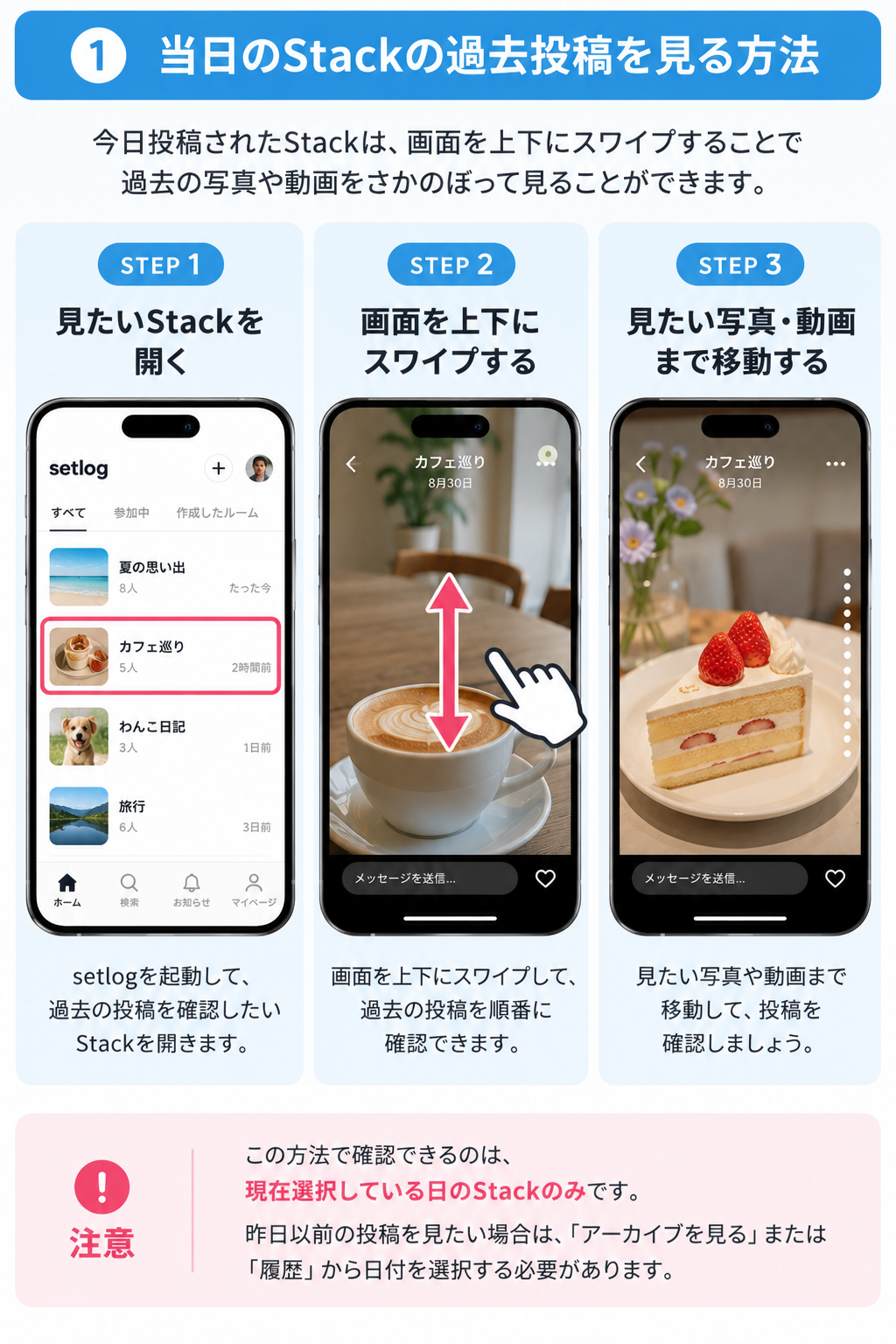
まず、今日投稿されたStackをさかのぼって見る方法です。
STEP1|見たいStackを開く
setlogを起動して、ホーム画面から過去の投稿を確認したいStackを開きます。
複数のStackに参加している場合は、別のルームを開いていないか確認しましょう。
STEP2|画面を上下にスワイプする
Stackを開いたら、画面を上下にスワイプします。
複数の投稿がある場合は、スワイプすることでその日の写真や動画を順番に確認できます。
画面右側に現在の位置を示す目盛りのような表示が出る場合は、それも目安になります。
STEP3|見たい写真・動画まで移動する
そのまま上下に移動して、目的の投稿を探します。
ここで注意したいのが、この方法で確認できるのは、現在選択している日のStackという点です。
昨日や一昨日など、別の日の投稿を確認したい場合は、次に紹介する「アーカイブを見る」または「履歴」を利用します。
昨日以前のStackを見る方法
「昨日撮った写真を見たい」
「旅行中に投稿したStackをもう一度見たい」
という場合は、過去の日付を選択します。
iPhone|「アーカイブを見る」から確認する
iPhoneでは、次の流れで確認します。
- setlogを起動する
- 過去投稿を見たいStackを開く
- 画面下部に表示されているルーム名をタップする
- 「アーカイブを見る」を選択する
- カレンダーから見たい日付を選択する
- 選択した日のStackを確認する
目的の日を開いたら、当日のStackと同じように上下へスワイプして投稿を確認してみましょう。
Android|「履歴」から確認する
Androidでは、公開されている操作情報によると「アーカイブを見る」ではなく、「履歴」と表示されます。
基本的な流れは次のとおりです。
- setlogを起動する
- 過去投稿を見たいStackを開く
- ルーム名をタップする
- 「履歴」を選択する
- カレンダーから見たい日付を選択する
- 過去のStackを確認する
iPhone向けの操作方法を見ながらAndroidを操作していると、「アーカイブを見るがない」と迷いやすいので注意してください。
iPhoneは「アーカイブを見る」、Androidは「履歴」と覚えておくとわかりやすいでしょう。
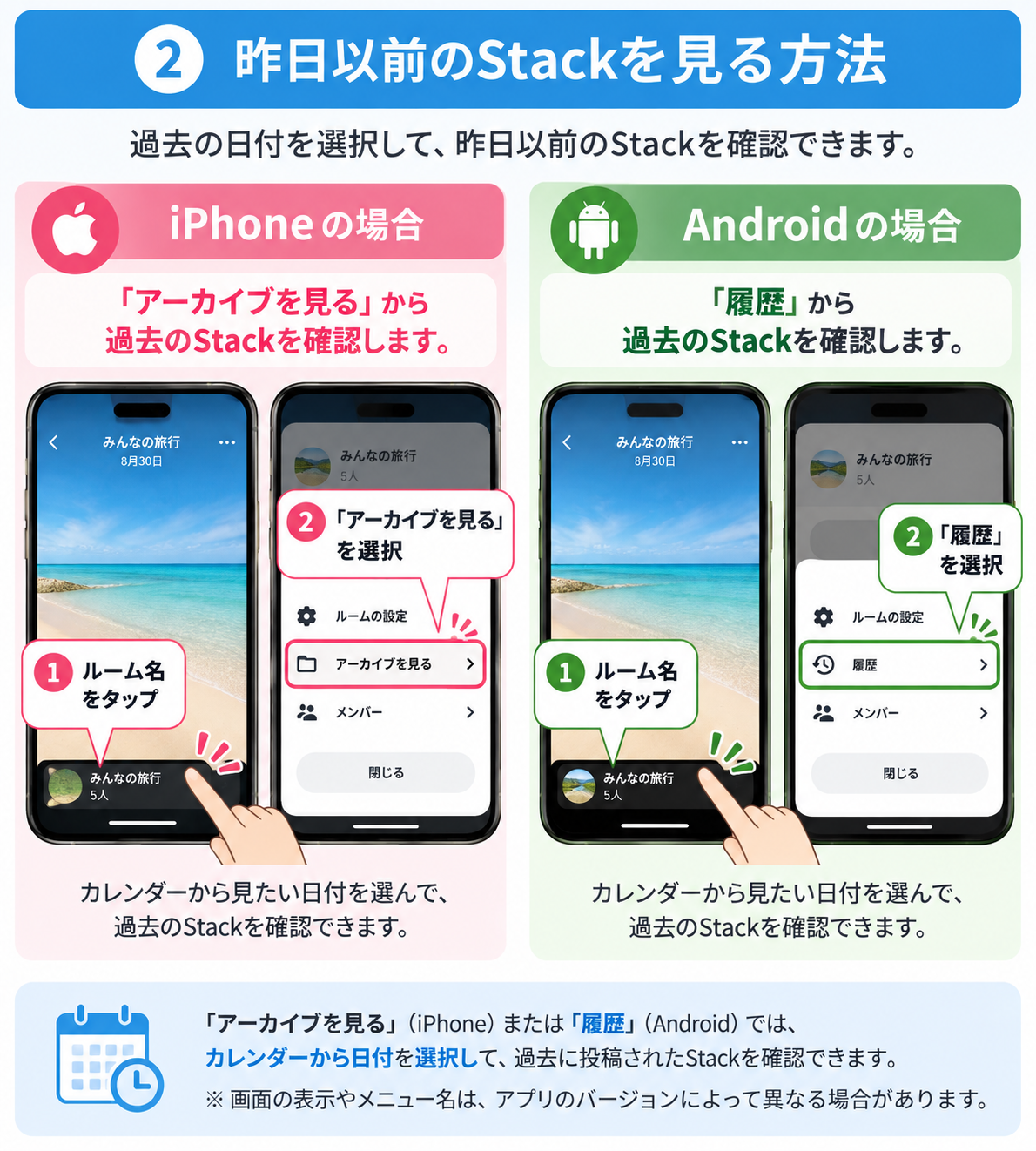 iPhoneとAndroidではメニュー名が異なる点に注意してください。
過去のStackを見つけたら、その日の写真や動画をスマホに残しておくこともできます。
1日分のStackをまとめて保存したい方は、「【setlog】Stackを保存する方法|1日分の写真・動画をエクスポートする手順」で詳しく解説しています。

Stackはどこまで過去の投稿を見られる?
「1週間前のStackも見られる?」
「昔の投稿は自動的に消える?」
という点も気になるところです。
過去のStackを確認するときは、「アーカイブを見る」または「履歴」を開き、カレンダーから目的の日付を探してみましょう。
ただし、Stackの保存期間や、すべての投稿がいつまで保持されるのかについては、アプリ上の最新表示や公式案内を優先して確認することをおすすめします。
setlogはアップデートが継続的に行われており、今後仕様が変更される可能性もあります。
大切な写真や動画については、アプリ内だけに残しておくのではなく、必要に応じて端末側にも保存しておくと安心です。
Stackの過去投稿が見つからないときの確認ポイント
「アーカイブを見ても写真がない」
「昨日のStackが見つからない」
という場合は、次のポイントを順番に確認してみましょう。
正しいStackを開いているか確認する
最初に確認したいのがルームです。
複数のStackへ参加している場合、目的とは別のStackを開いている可能性があります。
ルーム名と参加メンバーを確認してから、アーカイブ・履歴を開いてみましょう。
日付が合っているか確認する
アーカイブ・履歴を開いたら、カレンダーの日付も確認します。
「昨日だと思っていたけれど実際に投稿したのは一昨日だった」といったことも考えられます。
目的の日だけでなく、その前後の日付も確認してみましょう。
投稿先を確認する
写真や動画を別のStackへ投稿していた場合、現在開いているStackには表示されません。
複数のルームを利用している人は、ほかのStackも確認してみてください。
setlogを一度終了して再起動する
一時的に読み込みがうまくいっていない可能性もあります。
setlogを完全に終了してから、もう一度アプリを起動してアーカイブ・履歴を確認してみましょう。
通信環境を確認する
Wi-Fiやモバイルデータ通信が不安定になっている場合、過去の写真・動画が正常に読み込まれない可能性があります。
通信状態を確認してから、再度Stackを開いてみましょう。
setlogを最新版へアップデートする
古いバージョンのsetlogを利用している場合は、App StoreまたはGoogle Playでアップデートがないか確認してみましょう。
特にStackは比較的新しい機能のため、アップデートによって表示や動作が変更される可能性があります。

Stackを削除すると過去の履歴からも消える?
ここで注意したいのが、「過去のStackを見ること」と「投稿やルームを削除すること」は別の操作という点です。
過去の投稿が見つからないからといって、ルームの削除や退出、アプリの再インストールなどを先に行うのはおすすめできません。
まずは、
- 正しいStackを開いているか
- 日付は合っているか
- 別のStackへ投稿していないか
- アプリが正常に読み込めているか
を確認しましょう。
また、削除に関する画面が表示された場合は、何が削除されるのか、元に戻せるのかを確認してから操作してください。
setlogの仕様はアップデートで変わる可能性があるため、削除後の挙動については、その時点でアプリに表示される確認メッセージを優先するのが安全です。
Stackそのものではなく、ルームを削除したい・参加しているルームから抜けたい場合は操作が異なります。
詳しい手順や退出したときに相手にどう見えるのかは、【setlog】ルームを削除・退出する方法|抜けたら相手にバレる?過去の動画はどうなる?で解説しています。

Stackの過去投稿を見ると相手にバレる?
「昔のStackを見返したら相手に通知される?」
「過去の投稿を見たことが相手にバレる?」
と気になる人もいるでしょう。
この点については、Stackのアーカイブ・履歴を開いたこと自体が相手にどのように表示されるかについて、確認できていない仕様を断定するのは避けたほうがよいでしょう。
アプリのアップデートによって閲覧に関する機能が追加・変更される可能性もあります。
相手への通知や閲覧状況が気になる場合は、現在使用しているsetlogの画面や最新の公式案内を確認してください。

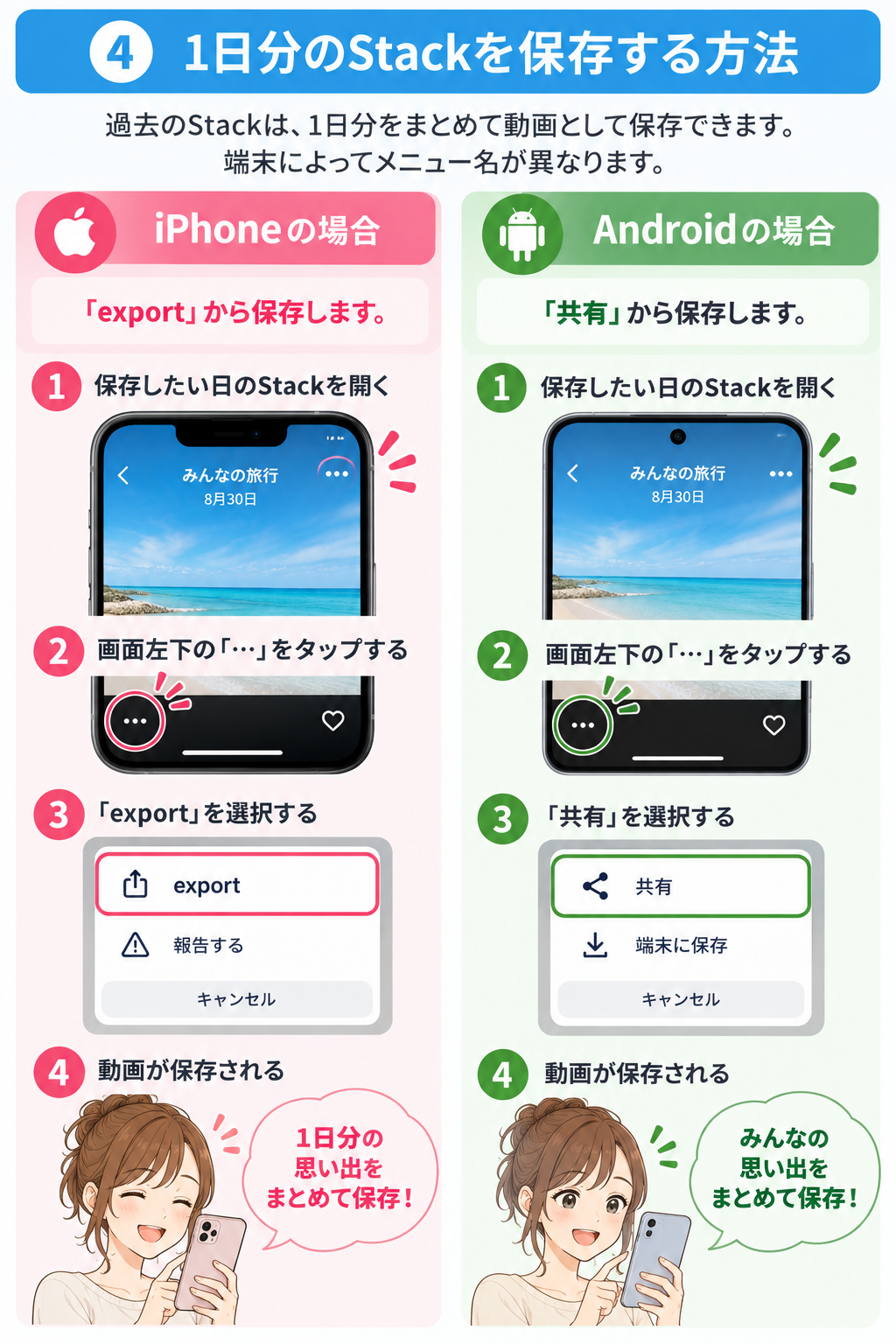
Stackの1日分の投稿を保存する方法
過去のStackを「見る」だけでなく、思い出として残しておきたい場合は、1日分の投稿を保存する方法もあります。
公開されている操作情報では、保存メニューもiPhoneとAndroidで名称が異なります。
| 端末 | 保存するときのメニュー |
|---|---|
| iPhone | export |
| Android | 共有 |
保存したい日のStackを開き、画面左下の「…」などのメニューから、iPhoneでは「export」、Androidでは「共有」を選択します。
これにより、その日の写真や動画をまとめた動画として保存できると報告されています。
ただし、OSやsetlogのバージョンによって生成方法や画面表示が異なる場合があります。
保存後は、スマートフォンの写真アプリやギャラリーを開いて、目的の内容が正常に保存されているか確認しておきましょう。
なお、「アーカイブ・履歴を見ること」と「端末へ保存すること」は別の操作です。
大切なStackを手元に残したい場合は、見るだけで終わらず保存まで確認しておくと安心です。
Stackの過去投稿を見やすくするコツ
Stackを長く使っていると、過去の投稿も増えていきます。
そんなときは、「どのStackに」「いつ投稿したのか」を意識すると探しやすくなります。
旅行やイベントなどでStackを作成する場合は、あとから見てもわかりやすいルーム名にしておくのもひとつの方法です。
また、特に残しておきたい日の投稿については、アーカイブにあるからと安心せず、必要に応じて端末にも保存しておきましょう。
setlogを使っていて「Stackやルームの通知が多い」と感じている場合は、通知設定を見直すこともできます。以下の記事で詳しく解説しています。

Stackの過去投稿に関するよくある質問
Q1:setlogでは過去のStackを見ることができますか?
はい。公開されている操作情報では、昨日以前のStackはiPhoneの「アーカイブを見る」、Androidの「履歴」から日付を選択して確認できます。
Q2:今日投稿された過去の写真・動画はどうやって見ますか?
Stackを開いて画面を上下にスワイプします。複数の投稿がある場合は、順番にさかのぼって確認できます。
Q3:iPhoneに「履歴」がありません
iPhoneでは、過去のStackを見るメニューが「アーカイブを見る」と表示されます。
Androidでは「履歴」と表示されるため、端末によって名称が異なります。
Q4:Androidに「アーカイブを見る」がありません
Androidでは「履歴」を確認してみましょう。
公開されている操作情報では、iPhoneが「アーカイブを見る」、Androidが「履歴」となっています。
Q5:過去のStackが見つからないのはなぜですか?
別のStackを開いている、日付が違う、別のルームへ投稿している、通信状態などが原因として考えられます。
正しいルームと日付を確認したうえで、アプリの再起動やアップデートも試してみましょう。
Q6:Stackの過去投稿を見ると相手にバレますか?
アーカイブや履歴を閲覧した際の相手側への表示については、アプリのバージョンによって仕様が変わる可能性があります。
現在使用しているsetlogの画面や最新の公式案内を確認することをおすすめします。
Q7:過去のStackをスマホへ保存できますか?
公開されている操作情報では、1日分の投稿をまとめて保存できます。
iPhoneでは「export」、Androidでは「共有」から操作します。
保存後は写真アプリやギャラリーで正常に保存されているか確認してください。
まとめ|過去のStackは「アーカイブを見る」「履歴」から確認しよう
setlogのStackでは、過去に投稿された写真や動画をあとから振り返ることができます。
ポイントをまとめると、
- 当日の投稿は上下にスワイプして確認する
- 昨日以前の投稿は日付を選択して確認する
- iPhoneは「アーカイブを見る」
- Androidは「履歴」
- 過去投稿が見つからない場合はStackと日付を確認する
- 大切な投稿は必要に応じて端末にも保存する
となります。
特に覚えておきたいのが、iPhoneとAndroidではメニューの名称が異なることです。
ネットで調べた操作と自分の画面が違っていても、すぐに「機能がない」「過去の投稿が消えた」と判断せず、自分の端末に合ったメニューを確認してみてください。
Stackは旅行やイベントなどでみんなの写真・動画を残せる便利な機能です。
過去の投稿をもう一度見たくなったときは、アーカイブ・履歴から目的の日付を探してみましょう。
最後までお読みいただき、ありがとうございます!