Xでハッシュタグをタップした時に、以前のような検索結果画面が開かず、画面下に検索結果が表示されるようになったと感じているユーザーがいます。
これにより、「ハッシュタグからポストできない」「投稿ボタンが消えた」「前はハッシュタグ付きでそのまま投稿できたのに、やり方がわからない」と困るケースがあります。
結論から言うと、これはXアプリ側の不具合ではなく、ハッシュタグ検索結果の表示方法が変更された、または一部アカウントに段階的に反映されている仕様変更の可能性があります。
また、従来のようにハッシュタグ付きで投稿したい場合は、ハッシュタグを「長押し」することで投稿作成画面を開ける場合があります。
この記事では、Xでハッシュタグからポストできない時の原因や、投稿ボタンが見当たらない場合の対処方法について解説します。
▼この記事でわかること
- Xでハッシュタグからポストできないように見える原因
- ハッシュタグ検索結果がボトムシート表示になる理由
- ハッシュタグ付きポストを長押しで作成する方法
- 長押しで投稿できない時の対処法
- アカウントごとに新旧表示が混在する時の考え方
\今話題の商品をランキングでチェック/ 楽天市場で売り上げ急上昇中の商品はこちら!<PR>

Xでハッシュタグからポストできない・投稿ボタンが消えたとの声
Xでハッシュタグをタップした際、以前とは違う画面表示になることがあります。
従来は、ハッシュタグをタップすると検索結果画面に移動し、そこからハッシュタグ付きの投稿を作成しやすい表示になっていました。
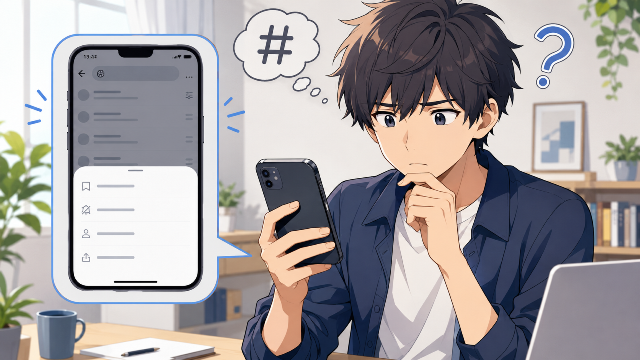
しかし、最近の表示では、ハッシュタグをタップしても画面全体が検索結果に切り替わらず、画面下から検索結果が表示される「ボトムシート」のような形式になる場合があります。
この表示に変わると、これまで見えていた投稿ボタンや作成導線が見つけにくくなり、「ハッシュタグからポストできない」と感じやすくなります。
ハッシュタグをタップしても従来の検索画面に移動しない
ハッシュタグをタップした時に、以前のような専用の検索結果ページに切り替わらず、今見ている画面の下部に検索結果だけが重なるように表示される場合があります。
この表示では、検索結果自体は確認できても、投稿作成ボタンが目立つ位置に表示されないことがあります。
そのため、操作に慣れていない場合は「ボタンが消えた」「投稿できなくなった」と感じるかもしれません。
画面下に検索結果が表示されるボトムシート形式に変わった
新しい表示では、ハッシュタグの検索結果が画面下からせり上がるように表示されることがあります。
このような表示は、アプリ内の別画面に完全に移動するのではなく、現在の画面上に検索結果を重ねて表示する形式です。
画面の見た目が大きく変わるため、従来の操作に慣れている人ほど違和感を覚えやすい変更です。
投稿ボタンが見当たらず困るケースがある
ハッシュタグ画面から投稿しようとした時に、以前のような投稿ボタンが見つからないと、ハッシュタグ付きポストを作成できないように見えます。
ただし、ハッシュタグ自体が使えなくなったわけではありません。
ハッシュタグを手入力して投稿することは可能ですし、環境によってはハッシュタグを長押しすることで投稿画面を開ける場合があります。
原因は不具合ではなく、ハッシュタグ検索結果の表示変更の可能性
Xでハッシュタグからポストできないように見える原因は、アプリの不具合というより、ハッシュタグ検索結果の表示方法が変更された可能性があります。
Xでは、アプリのUIや機能が一部ユーザーから段階的に変更されることがあります。
そのため、同じXアプリを使っていても、アカウントや端末によって表示が異なる場合があります。
検索結果がボトムシート表示になるケースがある
ハッシュタグをタップした時に、検索結果が画面下に表示される場合があります。
この場合、従来の検索結果画面とは表示形式が異なるため、投稿ボタンの位置や操作方法も変わって見えます。
特に、これまでハッシュタグ画面からそのまま投稿していた人にとっては、急に投稿導線がなくなったように感じやすいです。
アカウントや端末によって表示が違うことがある
Xでは、同じアプリバージョンでもアカウントごとに表示が異なる場合があります。
たとえば、メインアカウントでは新しいボトムシート表示になっているのに、サブアカウントでは従来の検索結果画面が表示されることがあります。
このような場合、自分のスマホだけが壊れているわけではなく、アカウント単位で新しいUIが反映されている可能性があります。
段階的な仕様変更・テスト配信の可能性がある
Xでは、新機能や画面表示の変更がすべてのユーザーに同時に反映されるとは限りません。
一部ユーザーに先行して表示が変わり、その後ほかのアカウントにも広がることがあります。
そのため、家族や友人と画面表示が違っていても、必ずしも不具合とは限りません。
ハッシュタグ付きポストは「長押し」で作成できる
ハッシュタグから直接ポストできないように見える場合でも、ハッシュタグを「長押し」することで投稿作成画面を開ける場合があります。
通常のタップでは検索結果が表示されますが、長押しでは別の操作が割り当てられていることがあります。
ハッシュタグ付きの投稿を作成したい場合は、まず長押し操作を試してみてください。
ハッシュタグを長押しして投稿画面を開く
ハッシュタグ付きポストを作成したい場合は、次の手順を試します。
- Xアプリで投稿内のハッシュタグを表示する
- そのハッシュタグを通常タップせずに長押しする
- 投稿作成画面が表示されるか確認する
- 投稿本文にハッシュタグが入力されているか確認する
- 必要な文章を追加してポストする
環境によっては、長押ししても投稿作成画面が表示されない場合があります。
その場合は、後述する手動入力やブラウザ版Xを使った方法を試してください。
通常タップと長押しで動作が違う
通常タップと長押しでは、動作が異なる場合があります。
通常タップでは、そのハッシュタグを含む投稿の検索結果が表示されます。
一方、長押しでは、ハッシュタグ付きの投稿作成画面を開ける場合があります。
つまり、今までのようにハッシュタグ画面から投稿したい場合は、通常タップではなく長押しを試すのがポイントです。
ハッシュタグが自動入力されているか確認する
長押しで投稿画面が開いた場合は、本文欄に目的のハッシュタグが自動入力されているか確認しましょう。
ハッシュタグが入力されていない場合は、手動で入力してから投稿します。
ハッシュタグは、投稿本文の先頭・途中・末尾のどこに入れても使用できます。
ただし、複数のハッシュタグを付けすぎると読みにくくなるため、関連性の高いものを必要な数だけ入れるのがおすすめです。
長押しで投稿できない時に試したい対処法
ハッシュタグを長押ししても投稿画面が表示されない場合は、いくつかの対処法を試してみましょう。
新しい表示がまだ完全に反映されていない場合や、アプリの一時的な不具合で操作がうまく反応しない場合もあります。
Xアプリを最新版にアップデートする
まず、Xアプリが最新版になっているか確認してください。
古いバージョンのままだと、新しいUIや操作に正しく対応できない場合があります。
iPhoneの場合はApp Store、Androidの場合はGoogle Playストアを開き、Xアプリにアップデートがないか確認しましょう。
アップデート後は、アプリを一度完全に終了してから再起動すると、表示が改善する場合があります。
アプリを再起動する
Xアプリの表示が一時的に乱れている場合は、アプリを再起動することで改善することがあります。
一度Xアプリを完全に終了し、数秒待ってから再度開いてください。
その後、同じハッシュタグを長押しして、投稿画面が表示されるか確認します。
別アカウントで確認する
複数のXアカウントを持っている場合は、別アカウントでも同じ表示になるか確認してみましょう。
メインアカウントでは新しい表示になっていても、サブアカウントでは従来の表示のままということがあります。
アカウントごとに表示が違う場合は、端末やアプリの不具合ではなく、アカウント単位で仕様変更が反映されている可能性があります。
ブラウザ版Xから投稿する
アプリでうまく投稿できない場合は、ブラウザ版Xを使う方法もあります。
スマホやPCのブラウザからXにアクセスし、通常の投稿画面を開いてハッシュタグを入力すれば、ハッシュタグ付きポストを作成できます。
アプリ側の表示変更に慣れるまでは、ブラウザ版を代替手段として使うのもおすすめです。
ハッシュタグを手入力して投稿する
もっとも確実な方法は、通常の投稿作成画面を開き、ハッシュタグを手入力することです。
たとえば、投稿本文の最後に次のように入力します。
#ハッシュタグ名
ハッシュタグは、半角の「#」に続けてキーワードを入力します。
日本語のハッシュタグも使用できますが、途中にスペースを入れると別の文字列として扱われるため注意してください。
新旧の表示がアカウントごとに混在する時の考え方
Xの画面表示は、アカウントごとに異なる場合があります。
そのため、「自分だけハッシュタグ画面の表示が違う」「別のアカウントでは投稿ボタンが出る」という状況が起こることがあります。
この場合、必ずしもスマホやアプリの故障ではありません。
同じ端末でも表示が違う場合がある
同じスマホ、同じXアプリを使っていても、ログインしているアカウントによって表示が違う場合があります。
これは、X側で新しいUIを一部アカウントに段階的に反映している可能性があるためです。
そのため、端末を再起動しても表示が変わらない場合があります。
自分だけの不具合とは限らない
ハッシュタグ画面の表示が急に変わると、自分のアプリだけがおかしくなったように感じるかもしれません。
しかし、アカウントごとに新旧表示が混在している場合は、仕様変更やテスト配信の可能性があります。
投稿そのものができる場合は、慌ててアプリを削除したり、アカウント設定を大きく変更したりする必要はありません。
元に戻す設定は基本的にない可能性が高い
XアプリのUI変更は、ユーザー側で自由に旧表示へ戻せないことが多いです。
設定画面を探しても、ハッシュタグ検索結果の表示を従来の画面に戻す項目は見つからない可能性があります。
そのため、現時点では「長押しで投稿する」「手入力でハッシュタグを付ける」「ブラウザ版Xを使う」といった代替方法で対応するのが現実的です。
従来のようにハッシュタグ付きで投稿したい時の代替方法
ハッシュタグ画面から直接投稿できない場合でも、ハッシュタグ付きポストを作成する方法はいくつかあります。
ここでは、従来の操作に近い形で投稿したい時の代替方法を紹介します。
投稿ボタンから通常投稿してハッシュタグを入力する
まずは、通常の投稿ボタンからポスト作成画面を開き、本文にハッシュタグを入力する方法です。
この方法であれば、ハッシュタグ画面の表示が変わっていても問題なく投稿できます。
ハッシュタグは本文のどこに入れても使えますが、読みやすさを考えると本文の最後にまとめて入れる方法が使いやすいです。
検索バーや既存投稿からハッシュタグをコピーする
ハッシュタグの入力ミスを防ぎたい場合は、検索バーや既存の投稿からハッシュタグをコピーして使う方法もあります。
特に、イベント名や番組名、長い日本語ハッシュタグを使う場合は、手入力よりコピーの方が安全です。
コピーしたハッシュタグを投稿本文に貼り付け、文章を追加して投稿しましょう。
よく使うハッシュタグはメモに保存する
よく使うハッシュタグがある場合は、スマホのメモアプリや辞書登録に保存しておくと便利です。
たとえば、ブログ更新のお知らせや趣味アカウントの投稿で毎回同じハッシュタグを使う場合、あらかじめ保存しておくと投稿作成がスムーズになります。
Xアプリの表示変更に左右されにくくなるため、投稿頻度が高い人にはおすすめです。
ハッシュタグ検索・投稿で注意したいこと
ハッシュタグ付きで投稿しても、必ずすぐに検索結果へ表示されるとは限りません。
「投稿できない」と感じている場合でも、実際には投稿自体は完了していて、検索結果への反映や表示条件の影響で見つけにくくなっているケースもあります。
検索結果にすべての投稿が表示されるとは限らない
Xの検索結果には、すべての投稿が必ず表示されるわけではありません。
投稿の公開設定、アカウントの状態、センシティブな内容の有無、検索結果の品質判定などによって、表示されにくくなる場合があります。
そのため、ハッシュタグを付けて投稿したのに検索結果に出ない場合でも、投稿が失敗したとは限りません。
投稿直後は検索に反映されない場合がある
投稿直後は、ハッシュタグ検索にすぐ表示されないことがあります。
特に、同じハッシュタグの投稿が多い場合や、検索結果の表示が「話題」順になっている場合は、自分の投稿が見つけにくいことがあります。
確認する場合は、検索結果のタブを「最新」に切り替える、または少し時間を置いてから再度検索してみましょう。
同じハッシュタグの連投は控える
ハッシュタグを使う時は、短時間に同じ内容の投稿を何度も繰り返すのは避けた方が無難です。
同じハッシュタグを連続して使いすぎると、スパム的な投稿と判断され、検索結果に表示されにくくなる可能性があります。
ハッシュタグは、投稿内容と関連性の高いものを必要な範囲で使うことが大切です。
よくある質問
Xでハッシュタグからポストできないのは不具合ですか?
不具合ではなく、Xアプリ側の表示変更や仕様変更の可能性があります。
ハッシュタグをタップした時に、従来の検索結果画面ではなく、画面下に検索結果が表示される形式になっている場合があります。
ただし、アプリの一時的な不具合の可能性もあるため、アプリの再起動やアップデートも試してみてください。
投稿ボタンが消えた場合、元に戻せますか?
現時点では、ハッシュタグ検索結果の表示をユーザー側で従来の画面に戻す設定は基本的にない可能性が高いです。
そのため、長押しや手入力、ブラウザ版Xを使って投稿する方法で対応するのがおすすめです。
長押ししても投稿画面が出ない時はどうすればいいですか?
長押ししても投稿画面が出ない場合は、通常の投稿ボタンからポスト作成画面を開き、ハッシュタグを手入力してください。
また、アプリを最新版にアップデートする、再起動する、ブラウザ版Xから投稿する方法も試してみましょう。
手入力でハッシュタグを付けても大丈夫ですか?
問題ありません。
ハッシュタグは、投稿本文に「#キーワード」の形で入力すれば使用できます。
ハッシュタグ画面から投稿しなくても、通常の投稿画面で手入力すればハッシュタグ付きポストとして投稿できます。
アカウントごとに表示が違うのはなぜですか?
Xでは、新しいUIや機能変更が一部アカウントから段階的に反映されることがあります。
そのため、同じ端末や同じアプリバージョンでも、アカウントごとに表示が違う場合があります。
表示が違っても、投稿自体ができる場合は大きな問題ではない可能性があります。
まとめ
Xでハッシュタグからポストできない、投稿ボタンが消えたように見える場合は、ハッシュタグ検索結果の表示方法が変更された可能性があります。
特に、ハッシュタグをタップした時に画面下から検索結果が表示されるボトムシート形式になっている場合、従来の投稿導線が見つけにくくなります。
ハッシュタグ付きで投稿したい場合は、まずハッシュタグを長押しして投稿作成画面が開くか試してみましょう。
長押しで投稿できない場合でも、通常の投稿画面からハッシュタグを手入力すれば問題なく投稿できます。
また、アカウントごとに新旧の表示が混在することもあるため、家族や友人と表示が違っても、自分だけの不具合とは限りません。
現時点では、元の表示に戻す設定は用意されていない可能性が高いため、長押し・手入力・ブラウザ版Xを使い分けて対応するのがおすすめです。
最後までお読みいただき、ありがとうございます!