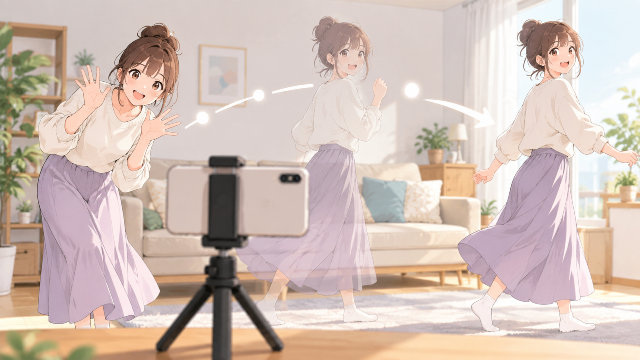
setlog(セットログ)の「ジャンプカット」を使ってみたいけれど、
「ジャンプカットって何秒撮影すればいいの?」
「撮影した時間と完成する動画の長さは同じ?」
「長く撮影すると、その分だけ動画も長くなるの?」
と気になっている方もいるのではないでしょうか。
ジャンプカットは通常の動画撮影とは少し仕組みが異なるため、「撮影している時間=完成する動画の長さ」とは限りません。
そのため、初めて使う場合は「何秒くらい撮ればいいの?」と戸惑いやすい機能です。
この記事では、setlogのジャンプカットについて、撮影時間と完成する動画の長さの考え方や、ちょうどいい長さに仕上げるコツを初心者向けにわかりやすく解説します。
▼この記事でわかること
- setlogのジャンプカットは何秒撮影すればいいのか
- 撮影時間と完成する動画の長さの違い
- ジャンプカットで動画が短く見える仕組み
- 短すぎる・長すぎるときの調整方法
- 初めてジャンプカットを撮影するときのコツ
- 思ったように撮影できない場合の対処方法

結論|ジャンプカットは「撮影時間=完成動画の長さ」ではない
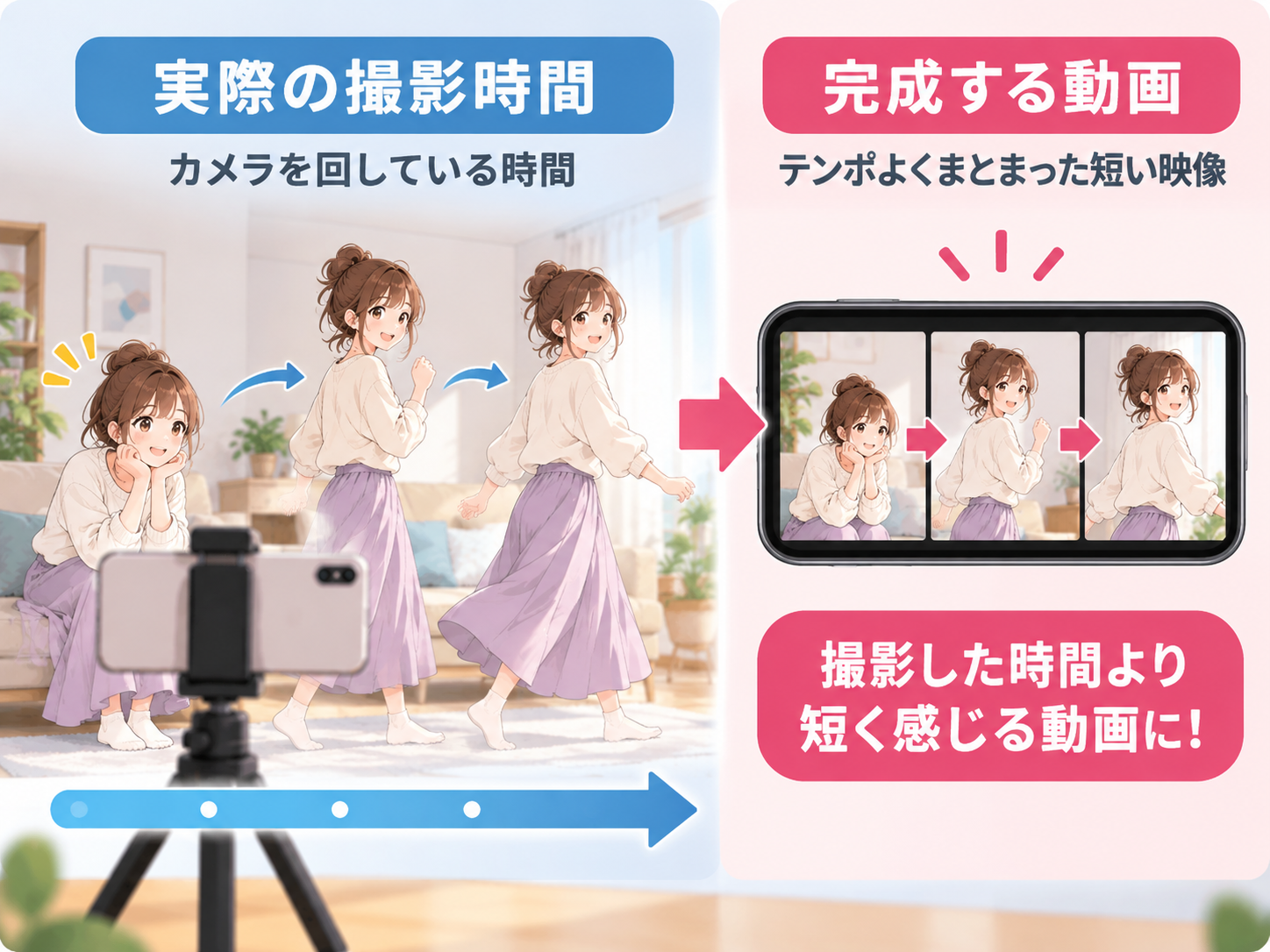
最初に結論からお伝えすると、setlogのジャンプカットでは、実際にカメラを回している時間と、完成した動画で感じる長さを同じものとして考えないことがポイントです。
通常の動画なら、30秒間撮影すれば基本的には30秒間の映像になります。
一方、ジャンプカットは、時間の経過や動きの変化をテンポよく見せることに向いています。
そのため、
「○秒撮影すれば必ず○秒の動画になる」
と考えるより、
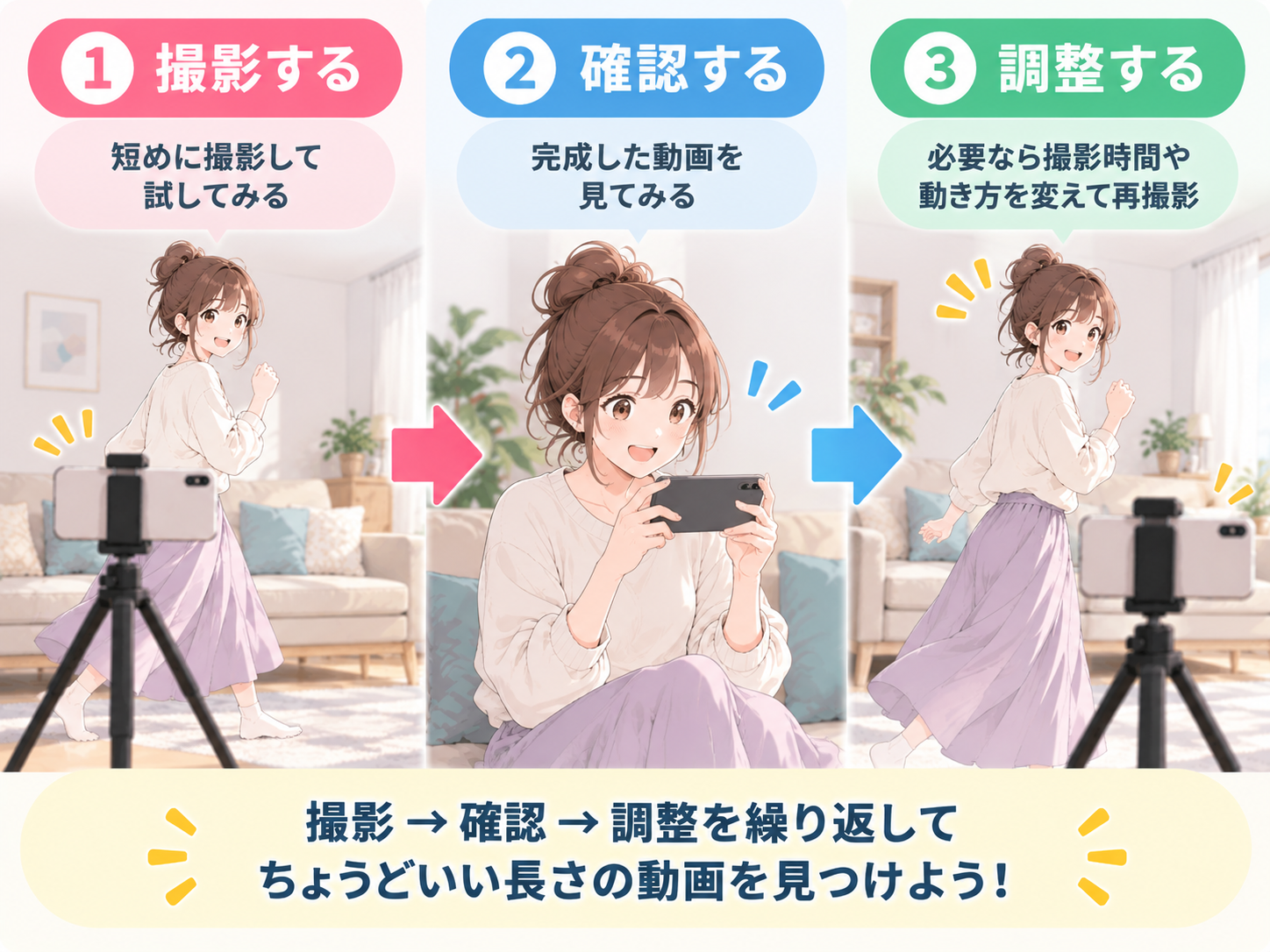
撮影する → 完成した映像を確認する → 必要なら撮影時間や動き方を調整する
という使い方がおすすめです。
特に初めて使う場合は、いきなり長時間撮影するのではなく、短めの撮影から試して仕上がりを確認すると失敗を減らせます。
setlogのジャンプカットは何秒?
「setlog ジャンプカット 何秒?」と気になっている方が最も知りたいのは、具体的にどれくらい撮影すればいいのかという点でしょう。
ここでは、まず「撮影時間」と「完成動画」の違いから整理しておきます。
ジャンプカットの撮影時間とは?
撮影時間とは、ジャンプカットの撮影を開始してから終了するまでの時間です。
たとえば、撮影開始後に、
- 最初のポーズを取る
- 少し移動する
- 別のポーズを取る
- さらに場所を移動する
- 最後のポーズを取る
といった動きを撮影します。
この一連の流れにかかった時間が「実際の撮影時間」です。
完成する動画は撮影時間と同じとは限らない
ジャンプカットでは、通常の動画と同じ感覚で「撮影した時間=そのまま完成動画の長さ」と考えないほうがわかりやすいでしょう。
ジャンプカットは、動きや場面の変化をテンポよくつなげて見せるのが特徴です。
そのため、実際にはある程度時間をかけて動いていても、完成した映像を見ると短時間で動きが切り替わったように感じられます。
撮影時間と完成動画の考え方を簡単に整理すると、次のようになります。
| 項目 | 考え方 |
|---|---|
| 撮影時間 | 撮影開始から終了まで実際にカメラを回している時間 |
| 撮影中の動き | 移動・ポーズ変更などを行う |
| 完成動画 | 動きや変化がテンポよく見える映像 |
| ポイント | 撮影時間だけでなく「動き方」も仕上がりに影響する |
つまり、「何秒撮るか」だけではなく、「その時間の中でどう動くか」も大切ということです。
完成したジャンプカットを見て、「あとから長さを変えられる?」「不要な部分だけカットできる?」と気になった方は、編集できる範囲について以下の記事で詳しく解説しています。

ジャンプカットで動画が短く感じる仕組み
では、なぜジャンプカットでは実際の撮影時間よりも映像がテンポよく、短く感じられるのでしょうか。
撮影時間そのものより「変化」を見せる
ジャンプカットの面白さは、時間の経過をそのまま見せることではなく、動きや状態の変化をテンポよく見せられるところにあります。
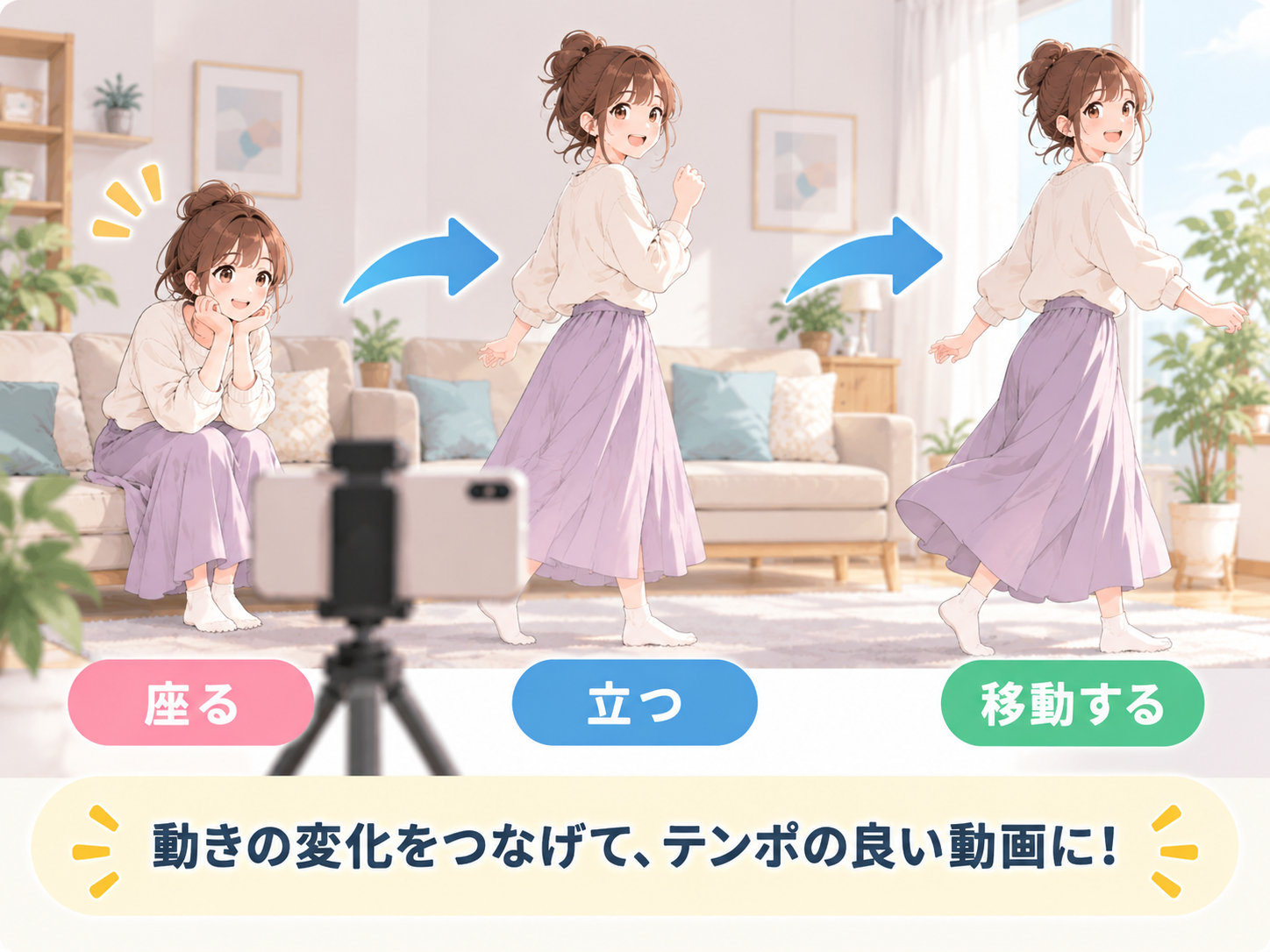
たとえば、
「ソファに座っている」
↓
「立ち上がる」
↓
「少し離れた場所に移動する」
↓
「別のポーズを取る」
といった一連の変化を撮影するとします。
普通の動画なら、立ち上がって歩いて移動する途中の動きまで連続して映ります。
ジャンプカットでは、こうした変化がテンポよく見えるため、瞬間的に位置やポーズが変わったような印象の動画を作りやすくなります。
動きの変化がジャンプしたような映像になる
ジャンプカットでは、大きめに位置やポーズを変えると効果がわかりやすくなります。
たとえば、
「画面の左側に立つ」
↓
「中央に移動する」
↓
「画面の右側に移動する」
という動きを入れると、人物が次々と位置を変えているような映像を作れます。
逆に、ほとんど同じ場所で同じポーズを続けていると、変化がわかりにくくなる場合があります。
ジャンプカットでは「何秒撮るか」と同じくらい「どんな変化を入れるか」が重要です。
撮影時間と完成する動画の長さの目安
ジャンプカットを初めて使うときは、「短く撮ったほうがいいのか、それとも長く撮ったほうがいいのか」と迷うかもしれません。
ここでは、それぞれの特徴を見ていきましょう。
短く撮影した場合
短時間の撮影は、初めてジャンプカットを試す場合におすすめです。
撮影時間が短ければ、
- 撮り直しやすい
- 動き方を確認しやすい
- 仕上がりを比較しやすい
- 同じシーンを何度も試しやすい
といったメリットがあります。
最初から長い映像を作ろうとすると、「どのタイミングで動けばいいのかわからない」と迷ってしまうことがあります。
まずは短い撮影でジャンプカットの仕上がりを確認してみましょう。
長めに撮影した場合
長めに撮影すれば、その分さまざまな動きやポーズを入れやすくなります。
ただし、長く撮れば必ず見栄えの良いジャンプカットになるわけではありません。
同じ姿勢や同じ場所にいる時間が長いと、映像全体のテンポが悪く感じられることもあります。
そのため、長めに撮影するときは、
「どこで動くか」「どこでポーズを変えるか」
をある程度考えておくと撮影しやすくなります。
初めてなら短めの撮影から試すのがおすすめ
初めてジャンプカットを使う場合は、次の流れがおすすめです。
① 短めに撮影する
↓
② 完成した動画を確認する
↓
③ 短すぎる・長すぎる部分を確認する
↓
④ 撮影時間や動き方を変えてもう一度撮影する
ジャンプカットは、実際に撮影してみると「このくらいのテンポになるのか」と感覚をつかみやすくなります。
最初から完璧な長さを狙うよりも、何度か短い動画を試し撮りするほうが、自分好みの仕上がりを見つけやすいでしょう。
ジャンプカットをちょうどいい長さにする3つのコツ
ここからは、ジャンプカットを見やすい長さに仕上げるためのポイントを紹介します。
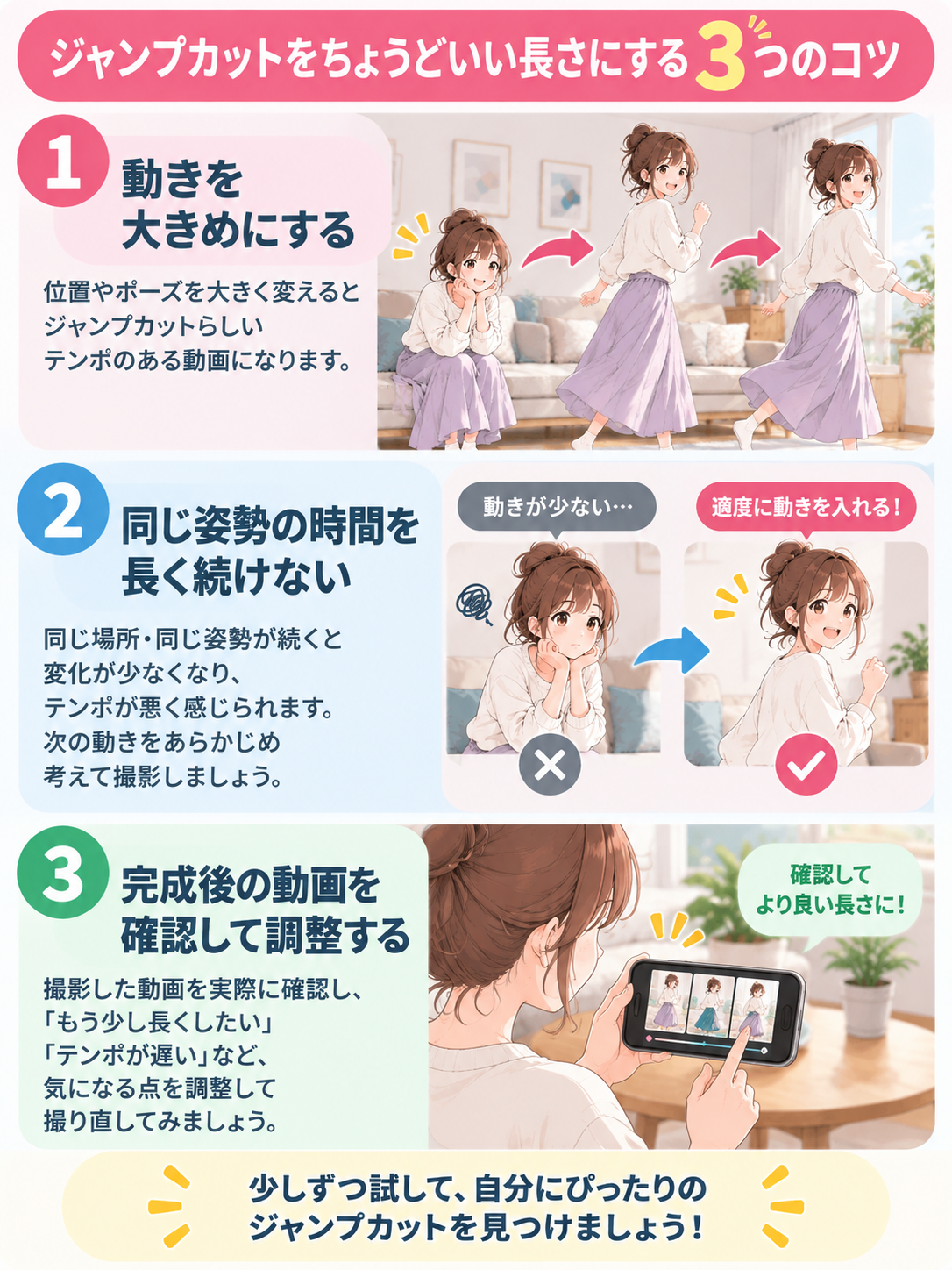
コツ① 動きを大きめにする
ジャンプカットでは、小さな動きよりも大きな変化を入れたほうが効果がわかりやすくなります。
たとえば、
- 座った状態から立つ
- 画面左から右へ移動する
- カメラに近づく・離れる
- ポーズを大きく変える
などです。
位置や姿勢がはっきり変わると、ジャンプカットらしいテンポのある映像になります。
コツ② 同じ姿勢の時間を長くしすぎない
撮影中に同じ場所・同じ姿勢の状態が長く続くと、完成した映像を見たときに変化が少なく感じられる場合があります。
ジャンプカットを撮影するときは、
「次はどんな動きをするか」
をあらかじめ2~3パターン考えておくとスムーズです。
難しい動きをする必要はありません。
「座る→立つ→移動する」といったシンプルな変化でも十分です。
コツ③ 完成後の動画を確認して撮影時間を調整する
最も大切なのが、撮影後に完成した動画を確認することです。
「もう少し長くしたい」
「少しテンポが遅い」
「動きの変化を増やしたい」
など、完成した動画を見ることで改善点がわかります。
そのうえで次の撮影では、
- 撮影時間を変える
- 動くタイミングを変える
- ポーズを増やす・減らす
といった調整をしてみましょう。
撮影→確認→調整を繰り返すのが、ちょうどいい長さに仕上げる近道です。
ジャンプカットが短すぎる・長すぎるときは?
完成したジャンプカットが思っていた長さと違っても、すぐに失敗と考える必要はありません。
撮影方法を少し変えて試してみましょう。
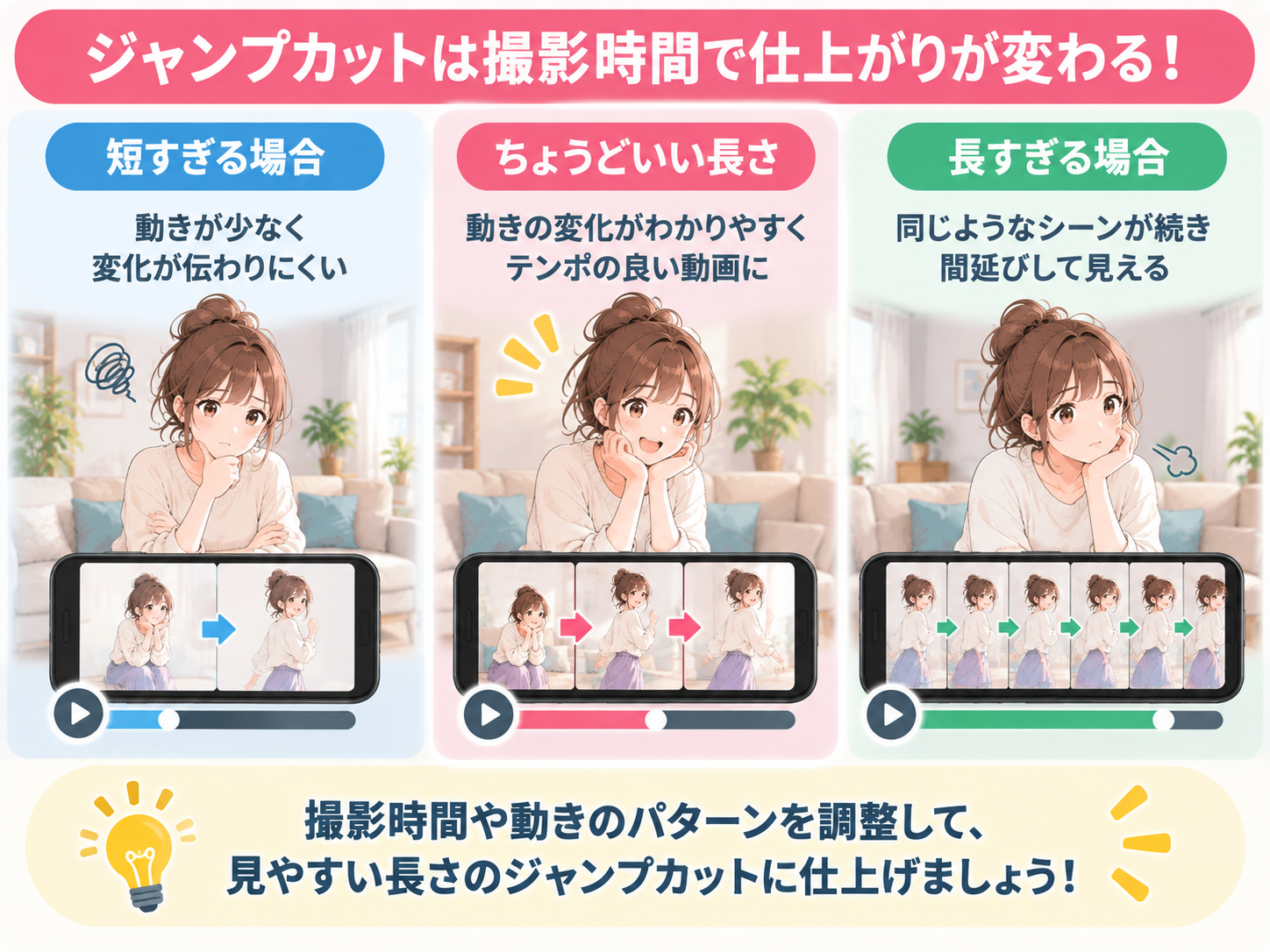
完成動画が短すぎる場合
完成した動画が短すぎると感じた場合は、
- 撮影時間を少し長くしてみる
- ポーズや位置の変化を増やす
- 動きの間隔を変えてみる
といった方法を試してみましょう。
一度に大きく条件を変えるより、ひとつずつ変更すると違いを確認しやすくなります。
完成動画が長すぎる場合
反対に、完成した映像が長く感じる場合は、
- 撮影時間を短くする
- 同じ姿勢でいる時間を減らす
- 動きのパターンを整理する
などを試してみましょう。
特に、同じような動きを何度も繰り返すと映像が間延びして感じられることがあります。
短い時間の中ではっきりした変化を作ることを意識すると、テンポの良い映像に仕上げやすくなります。
思ったような動画にならない場合
撮影時間や動き方を変えても、
「ジャンプカットにならない」
「ジャンプカットが表示されない」
「機能そのものが使えない」
といった場合は、撮影時間ではなくアプリの設定や利用状況など別の原因も考えられます。
撮影時間や動き方を変えてもジャンプカットがうまく使えない場合は、撮影方法以外に原因がある可能性もあります。

setlogでジャンプカットを撮影する方法
ここまで「何秒撮影するのか」を中心に解説しましたが、初めてジャンプカットを使う方は基本的な撮影方法も確認しておきましょう。
大まかな流れは、
ジャンプカットを選択
↓
撮影を開始
↓
撮影中に位置やポーズを変える
↓
撮影を終了
↓
完成した映像を確認
というイメージです。
ジャンプカットの撮影手順や基本的な使い方を最初から確認したい方は、以下の記事も参考にしてください。

setlogのジャンプカット「何秒?」に関するよくある質問
最後に、setlogのジャンプカットの撮影時間について、よくある疑問をまとめます。
Q1:setlogのジャンプカットは何秒撮影すればいい?
「必ず○秒撮影すればよい」と考えるより、まず短めに試し撮りして、完成した映像を確認しながら調整する方法がおすすめです。
ジャンプカットでは撮影時間だけでなく、撮影中の動き方によっても仕上がりの印象が変わります。
Q2:撮影した時間と完成動画の長さは同じ?
必ずしも同じ感覚になるとは限りません。
ジャンプカットでは動きや時間の変化がテンポよく見えるため、通常の動画撮影とは仕上がりの印象が異なります。
Q3:長く撮影すると完成する動画も長くなる?
撮影時間は仕上がりに関係する要素のひとつですが、「長く撮れば必ず見やすい動画になる」というわけではありません。
動きやポーズの変化、全体のテンポなども意識しましょう。
Q4:短く撮影してもジャンプカットになる?
短時間でも、位置やポーズなどに変化を付けることでジャンプカットらしい映像を試せます。
初めての場合は、むしろ短めの撮影から試すと仕上がりを確認しやすいでしょう。
Q5:撮影途中で動かなくても大丈夫?
撮影自体はできますが、同じ姿勢が長く続くと変化が少なく感じられる場合があります。
ジャンプカットらしい映像にしたい場合は、位置やポーズなどに変化を付けてみましょう。
Q6:完成した動画が短すぎる場合はどうする?
撮影時間を少し長くしたり、動きやポーズのパターンを増やしたりして調整してみましょう。
一度に大きく変えるのではなく、少しずつ条件を変えると比較しやすくなります。
Q7:ジャンプカットが使えない場合はどうする?
撮影時間を変更してもジャンプカットが使えない場合は、別の原因が考えられます。
こちらの記事で詳しい対処方法を確認してみてください。
まとめ|ジャンプカットは撮影時間と完成動画の違いを理解しよう
今回は、setlogのジャンプカットは何秒撮影すればいいのか、撮影時間と完成する動画の長さについて解説しました。
ポイントをまとめると、
- 撮影時間だけで完成動画の印象が決まるわけではない
- ジャンプカットでは動きやポーズの変化も重要
- 初めてなら短めに試し撮りするとわかりやすい
- 撮影後は完成動画を確認して時間や動き方を調整する
- 長すぎる場合は同じ姿勢の時間や動きのパターンを見直す
- 短すぎる場合は撮影時間や動きの数を調整する
という点を覚えておくとよいでしょう。
特に初めて使う場合は、「何秒が正解?」と数字だけにこだわらず、短く撮影して仕上がりを確認することがポイントです。
何度か試しているうちに、自分が作りたいジャンプカットに合った撮影時間や動き方がわかってきます。
ジャンプカットの基本的な使い方から確認したい方はこちら。
ジャンプカットが表示されない・使えない場合はこちら。
最後までお読みいただき、ありがとうございます!