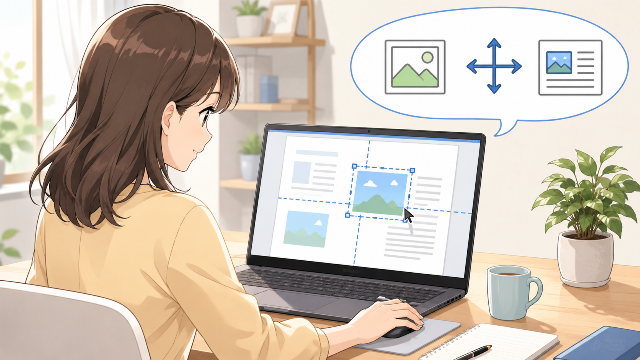
Wordで資料やレポート、案内文などを作成する際、「画像を入れたい」「写真を好きな位置に配置したい」と思うことは多いでしょう。
しかし、実際に画像を挿入すると「画像が文字の間にしか入らない」「自由に動かせない」「思った場所に配置できない」と困ってしまう方も少なくありません。
Wordでは、画像の挿入だけでなく、「文字列の折り返し」や「配置オプション」を使うことで、画像を好きな位置へ配置したり、文字をきれいに回り込ませたりできます。
また、サイズ変更やトリミング、回転、画像の装飾なども標準機能だけで簡単に行えます。
この記事では、Word初心者の方でも迷わないように、画像の挿入から配置、編集、トラブルの対処法までを画像付きでわかりやすく解説します。
▼この記事でわかること
- Wordへ画像を挿入する方法
- 写真やイラストのサイズ変更方法
- 画像を自由な位置へ配置する方法
- 文字列の折り返しの違い
- 画像のトリミングや回転方法
- 配置できない・動かないときの対処法
▼この記事の結論
- Wordでは「挿入」タブから簡単に画像を追加できる
- 自由に配置するには「文字列の折り返し」の変更が重要
- サイズ変更やトリミングはドラッグ操作で簡単
- 配置ガイドを利用すると見栄えが整う
- 困ったときは「レイアウトオプション」を確認すると解決しやすい
\今話題の商品をランキングでチェック/ 楽天市場で売り上げ急上昇中の商品はこちら!<PR>

Wordで画像を挿入する方法
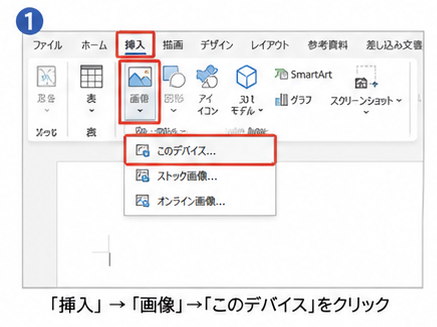
Wordでは、パソコン内の写真だけでなく、ストック画像やオンライン画像も簡単に挿入できます。
まずは基本となる画像の挿入方法から確認しましょう。
パソコン内の画像を挿入する方法
パソコンに保存されている写真やスクリーンショットを挿入する方法です。
手順
- Wordを開く
- 「挿入」タブをクリック
- 「画像」をクリック
- 「このデバイス」を選択
- 挿入したい画像を選ぶ
- 「挿入」をクリック
画像が文書内へ挿入されます。
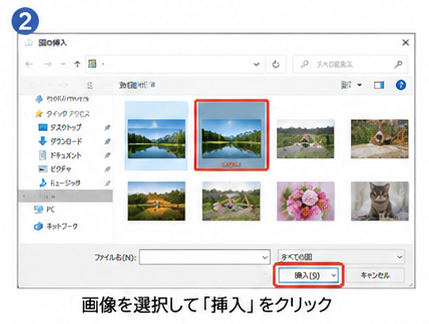
後ほど紹介する「文字列の折り返し」を変更すると好きな場所へ配置できます。
対応している画像形式
Wordでは主に以下の形式に対応しています。
| 画像形式 | 特徴 |
|---|---|
| JPEG(.jpg) | 写真向き |
| PNG(.png) | 背景透過に対応 |
| GIF(.gif) | 簡単なイラスト向き |
| BMP | Windows標準形式 |
| SVG | 拡大しても劣化しにくい |
現在ではPNGとJPEGが最も利用されています。
ストック画像を挿入する方法
Microsoftが提供している無料素材を利用することもできます。
手順
- 「挿入」
- 「画像」
- 「ストック画像」
- カテゴリを選択
- 画像を選択
- 「挿入」
人物・アイコン・イラスト・背景画像など、豊富な素材が利用できます。
オンライン画像を挿入する方法
インターネット上の画像検索から画像を挿入することも可能です。
手順
- 「挿入」
- 「画像」
- 「オンライン画像」
- キーワード検索
- 画像を選択
- 「挿入」
ただし、利用する画像の著作権やライセンスには十分注意しましょう。
Wordへ画像を挿入するときのポイント
画像を挿入する際は、以下の点を意識すると見やすい文書になります。
- 高解像度の画像を使う
- 必要以上に大きな画像は避ける
- 写真サイズを統一する
- 文章とのバランスを考えて配置する
Wordで画像のサイズを変更する方法
画像を挿入した後は、大きさを調整して見やすいレイアウトに整えましょう。
Wordではマウス操作だけで簡単にサイズ変更できます。
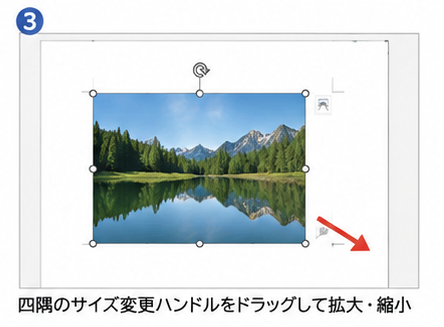
四隅をドラッグして拡大・縮小する
もっとも簡単な方法です。
手順
- 画像をクリック
- 四隅に表示される○(サイズ変更ハンドル)をドラッグ
四隅をドラッグすると、縦横比を保ったまま拡大・縮小できます。
一方、上下左右中央のハンドルをドラッグすると縦横比が崩れる場合があるため注意しましょう。
正確なサイズを指定する方法
資料作成では、すべての画像サイズを統一したいことがあります。
その場合は数値入力がおすすめです。
手順
- 画像をクリック
- 「図の形式」タブを開く
- 「サイズ」グループを確認
- 高さ・幅を入力
数値を入力すると、正確なサイズで配置できます。
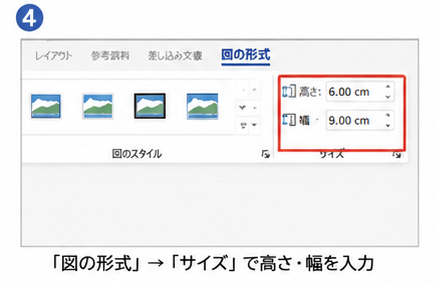
高さと幅を指定する
例えば、
- 幅:8cm
- 高さ:6cm
のように指定できます。
会社資料やマニュアルでは、この方法がよく使われます。
縦横比を維持する方法
画像を変形させたくない場合は、「縦横比を固定」を利用しましょう。
手順
- サイズダイアログを開く
- 「縦横比を固定」にチェック
- 幅または高さを変更
もう一方のサイズは自動で調整されます。
サイズ変更時の注意点
画像を極端に拡大すると、画質が粗く見えることがあります。
きれいな印刷や資料作成を行う場合は、できるだけ高解像度の画像を使用し、大幅な拡大は避けるのがおすすめです。
Wordで画像を自由に動かす方法
Wordで画像を挿入したものの、「ドラッグしても思った場所へ移動できない」「文字の間にしか配置できない」と困ることがあります。
これは故障ではなく、画像の配置方法(文字列の折り返し)が「行内」になっていることが原因です。
ここでは、画像を自由に配置する方法を詳しく解説します。
画像が自由に動かない理由
Wordでは、画像を挿入した直後は「行内」という配置になっています。
この設定では画像が文字の一部として扱われるため、通常の文字と同じようにしか移動できません。
例えば、
- 行の途中にしか置けない
- ドラッグしても思う場所へ移動できない
- レイアウトが崩れる
といった状態になります。
これはWordの標準仕様なので、自由に配置したい場合は設定を変更しましょう。
「文字列の折り返し」を変更する方法
画像を好きな位置へ配置するには、「文字列の折り返し」を変更します。
手順
- 画像をクリック
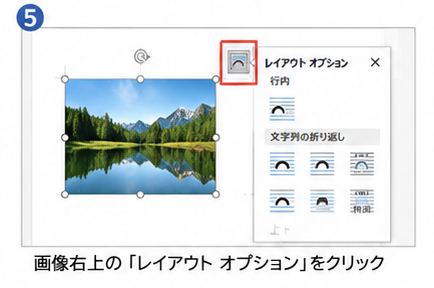
- 画像の右上に表示される「レイアウト オプション」をクリック
- 「文字列の折り返し」から任意の種類を選択
または、
- 画像をクリック
- 「図の形式」タブを開く
- 「文字列の折り返し」をクリック
- 希望する設定を選択
これで画像を自由に動かせるようになります。
ドラッグして好きな場所へ配置する
「文字列の折り返し」を変更すると、画像をマウスで自由にドラッグできます。
操作方法
- 画像をクリック
- ドラッグする
- 好きな場所でマウスを離す
配置ガイド(赤や緑のガイド線)が表示される場合は、それを目安にするときれいに配置できます。
「前面」に配置する方法
画像を文字より前に表示したい場合は、「前面」を選択します。
この設定では、
- テキストの上に画像を重ねる
- 図形や写真を自由に配置する
- チラシや案内文を作る
といった用途に向いています。
「背面」に配置する方法
背景画像のように使いたい場合は、「背面」を選択します。
例えば、
- 会社のロゴ
- 透かし画像
- 背景デザイン
などを配置する際に便利です。
画像を細かく移動する方法
マウスだけでなく、キーボードでも微調整できます。
画像を選択した状態で方向キーを押すと、少しずつ位置を調整できます。
細かなレイアウト調整に便利な操作です。
Wordの「文字列の折り返し」の違いを解説
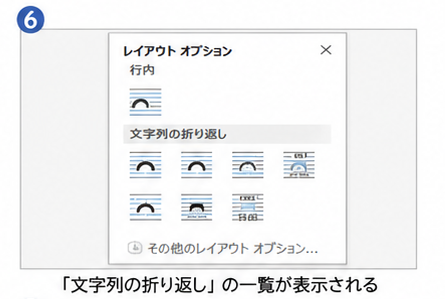
「文字列の折り返し」は、画像と文字の配置方法を決める重要な機能です。
種類によってレイアウトが大きく変わるため、それぞれの特徴を理解しておきましょう。
行内
画像が文字と同じ扱いになります。
特徴
- 初期設定
- 自由に配置できない
- 文中の画像向き
おすすめ度:★★☆☆☆
四角
画像の周囲を四角形として文字が回り込みます。
特徴
- 最もよく使われる
- 自由に配置できる
- 資料作成に最適
おすすめ度:★★★★★
外周
画像の輪郭に沿って文字が配置されます。
特徴
- 人物写真
- 商品画像
- 背景透過PNG
などに適しています。
おすすめ度:★★★★☆
内側
画像内部にも文字が入り込みます。
使用頻度は高くありません。
おすすめ度:★★☆☆☆
上下
画像の上下だけに文字が表示されます。
向いている場面
- 写真を大きく見せたい
- マニュアル
- レポート
前面
文字の上へ画像を配置します。
向いている場面
- 図形
- 吹き出し
- アイコン
- スタンプ
背面
文字の後ろへ画像を配置します。
向いている場面
- 背景画像
- 透かし
- ロゴ
「文字列の折り返し」比較表
| 種類 | 自由に移動 | 文字との関係 | おすすめ用途 |
|---|---|---|---|
| 行内 | × | 文字の一部 | 通常文書 |
| 四角 | 〇 | 四角く回り込む | 最もおすすめ |
| 外周 | 〇 | 輪郭に沿う | 人物・商品写真 |
| 内側 | 〇 | 画像内部も回り込む | 特殊なレイアウト |
| 上下 | 〇 | 上下のみ配置 | マニュアル |
| 前面 | 〇 | 文字の上 | チラシ・POP |
| 背面 | 〇 | 文字の後ろ | 背景画像 |
Wordで画像をきれいに配置する方法
画像をただ配置するだけでなく、整ったレイアウトにすると文書全体が見やすくなります。
ここでは、Wordの配置機能を活用する方法を紹介します。
配置ガイドを利用する
画像をドラッグすると、赤や緑の配置ガイドが表示されます。
ガイドに合わせることで、
- 中央揃え
- 左右均等
- 上下位置
を簡単に調整できます。
初心者の方は、まずこのガイドを活用するときれいなレイアウトになります。
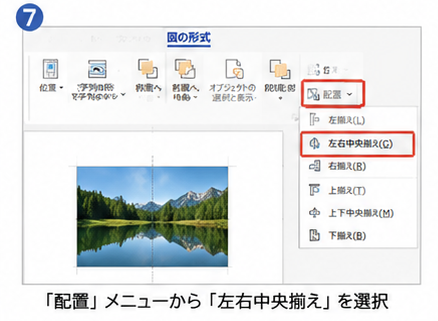
左右中央に配置する方法
手順
- 画像をクリック
- 「図の形式」タブを開く
- 「配置」をクリック
- 「左右中央揃え」を選択
画像がページ中央に配置されます。
上下中央に配置する方法
ページ全体の中央へ配置したい場合は、
配置 → 上下中央揃え
を選択します。
表紙やポスターの作成時によく利用されます。
複数の画像を均等に配置する方法
複数枚の画像を並べる場合は、「配置」の均等配置機能が便利です。
手順
- Ctrlキーを押しながら複数の画像を選択
- 「図の形式」
- 「配置」
- 「左右に整列」または「上下に整列」
画像同士の間隔を均一に揃えられるため、資料の見栄えが大きく向上します。
画像配置のコツ
画像を配置するときは、次のポイントを意識すると読みやすい文書になります。
- 同じサイズの画像を使用する
- 左右の余白を揃える
- 本文との間隔を適度に空ける
- 画像を詰め込みすぎない
- 配置ガイドを活用する
Wordで画像をトリミングする方法
画像全体を表示すると不要な部分まで入ってしまうことがあります。
そんなときは「トリミング」を使うことで、必要な部分だけを表示できます。
不要な部分を切り取る方法
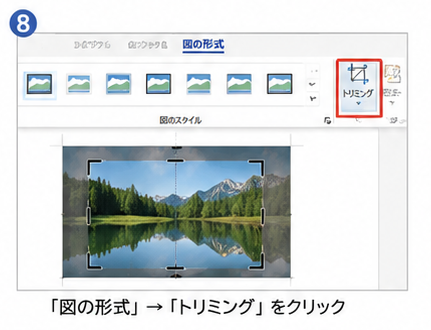
画像の端に余白や不要な背景がある場合は、トリミング機能を使いましょう。
手順
- トリミングしたい画像をクリック
- 「図の形式」タブを開く
- 「トリミング」をクリック
- 黒いトリミングハンドルをドラッグ
- Enterキーを押す、または画像外をクリック
不要な部分だけを簡単に切り取れます。
縦横比を固定してトリミングする方法
SNS用の画像や資料内で画像サイズを統一したい場合に便利です。
手順
- 「トリミング」の▼をクリック
- 「縦横比」を選択
- 「1:1」「4:3」「16:9」などを選択
指定した比率で画像を切り抜けます。
図形に合わせてトリミングする方法
Wordでは画像を丸や星形などの図形に切り抜くこともできます。
手順
- 画像をクリック
- 「トリミング」の▼をクリック
- 「図形に合わせてトリミング」
- 好きな図形を選択
例えば、
- 円形
- 楕円
- ハート
- 星
- 吹き出し
などに加工できます。
プロフィール写真や案内資料などでよく利用されます。
Wordで画像を回転・反転する方法
画像の向きを変更したい場合は、回転・反転機能を利用します。
回転ハンドルで自由に回転する
画像をクリックすると、上部に丸い回転ハンドルが表示されます。
手順
- 画像をクリック
- 回転ハンドルをドラッグ
- 好きな角度で離す
マウス操作だけで自由な角度に調整できます。
90度回転する方法
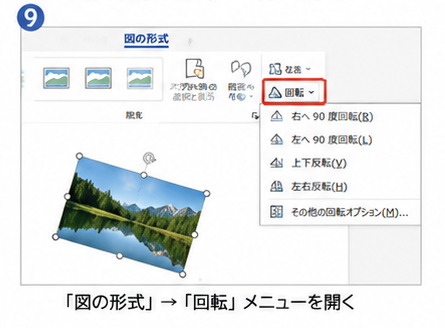
正確に90度回転したい場合はこちらがおすすめです。
手順
- 画像をクリック
- 「図の形式」
- 「回転」
- 「右へ90度回転」または「左へ90度回転」
スマートフォンで撮影した写真の向きを修正するときによく使います。
左右反転・上下反転する方法
鏡のように画像を反転させることもできます。
手順
- 「図の形式」
- 「回転」
- 「左右反転」または「上下反転」
図やイラストの向きを変えたいときに便利です。
その際は「文字列の折り返し」を「四角」や「前面」に変更すると配置しやすくなります。
Wordで複数の画像を整列・グループ化する方法
複数の画像を並べる場合は、整列やグループ化を活用するとレイアウトが整います。
複数の画像を整列する方法
画像を一直線に並べたい場合に便利です。
手順
- Ctrlキーを押しながら複数の画像をクリック
- 「図の形式」
- 「配置」
- 「左揃え」「中央揃え」「右揃え」などを選択
画像がきれいに揃います。
均等配置する方法
画像同士の間隔を均一にしたい場合はこちらがおすすめです。
手順
- 複数画像を選択
- 「配置」
- 「左右に整列」または「上下に整列」
- 「左右に均等配置」または「上下に均等配置」
マニュアルやカタログの作成でよく利用されます。
グループ化する方法
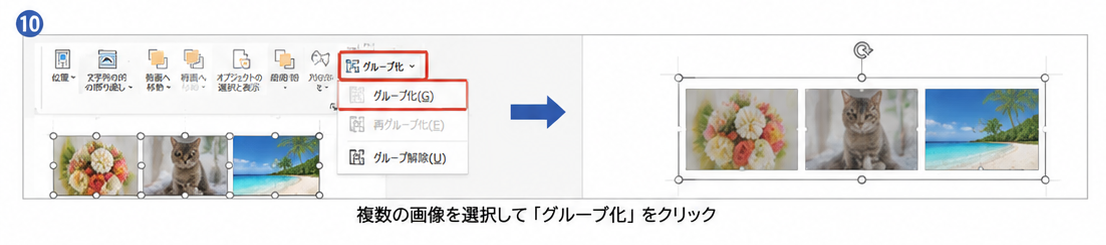
複数の画像をまとめて移動したい場合は、グループ化が便利です。
手順
- Ctrlキーを押しながら複数の画像を選択
- 「図の形式」
- 「グループ化」
- 「グループ化」をクリック
以降は1つの画像のように扱えます。
Wordで画像のデザインを変更する方法
Wordには、画像を見栄えよくするためのデザイン機能も用意されています。
枠線を付ける方法
画像を強調したい場合は、枠線を追加しましょう。
手順
- 画像をクリック
- 「図の形式」
- 「図の枠線」
- 色・太さを選択
資料全体に統一感を出したいときにも役立ちます。
影を付ける方法
画像を立体的に見せたい場合は、影を追加できます。
手順
- 「図の形式」
- 「図の効果」
- 「影」
- 好みのスタイルを選択
使いすぎると見づらくなるため、控えめな設定がおすすめです。
スタイルを変更する方法
Wordには、あらかじめデザインされた画像スタイルが用意されています。
例えば、
- 角丸
- 白い枠付き
- 影付き
- ソフトエッジ
など、ワンクリックで適用できます。
透明度を変更する方法
背景画像として使いたい場合は、透明度を調整すると文字が読みやすくなります。
手順
- 画像をクリック
- 「図の形式」
- 「透明度」
- 好みの割合を選択
ロゴや背景写真を控えめに表示したい場合に便利です。
デザイン変更時のポイント
画像を装飾する際は、シンプルなデザインを心掛けることが大切です。
- 枠線は細めにする
- 影は控えめに使う
- スタイルを統一する
- 透明度を活用して文字を見やすくする
こうした工夫で、資料全体の印象がぐっと良くなります。
Wordで画像がうまく配置できない原因と対処法
画像が思った場所へ配置できない場合は、Wordの設定が原因であることがほとんどです。
ここでは、よくある原因と解決方法を紹介します。
原因① 「行内」になっている
画像を挿入した直後は「行内」が初期設定です。
そのため、文字の一部として扱われ、自由に移動できません。
対処方法
- 画像をクリック
- 「レイアウト オプション」をクリック
- 「四角」「外周」「前面」などへ変更
これだけで自由にドラッグできるようになります。
原因② アンカーが固定されている
Wordでは画像に「アンカー(固定位置)」が設定される場合があります。
アンカーが固定されていると、画像を移動しても思った位置に配置できません。
対処方法
- 「その他のレイアウト オプション」を開く
- 「文字列と一緒に移動する」の設定を確認する
- 必要に応じて固定設定を変更する
原因③ レイアウトオプションが制限されている
文書の種類やテンプレートによっては、配置方法が制限されることがあります。
対処方法
画像をクリックし、「文字列の折り返し」が希望する設定になっているか確認しましょう。
原因④ ヘッダー・フッター内に画像を挿入している
ヘッダーやフッターに挿入した画像は、通常の本文とは異なる扱いになります。
対処方法
本文へ画像を挿入し直すか、ヘッダー・フッター編集モードで配置を調整します。
原因⑤ 他の図形や画像と重なっている
複数の画像や図形を重ねている場合、選択しづらくなることがあります。
対処方法
- 「選択ウィンドウ」を利用する
- 前面・背面の順序を変更する
原因⑥ 画像が大きすぎる
画像サイズがページ幅を超えていると、レイアウトが崩れることがあります。
対処方法
画像を縮小してから配置すると、操作しやすくなります。
Wordで画像を削除する方法
不要になった画像は簡単に削除できます。
画像を1枚だけ削除する
手順
- 削除したい画像をクリック
- Deleteキーを押す
これだけで削除できます。
複数の画像をまとめて削除する
手順
- Ctrlキーを押しながら画像を選択
- Deleteキーを押す
複数枚を一度に削除できます。
よくある質問(FAQ)
Q1. Wordで画像を自由に動かせません。
A. 「文字列の折り返し」が「行内」になっている可能性があります。
「四角」や「前面」に変更すると自由に移動できます。
Q2. 写真の周りに文字を回り込ませるには?
A. 「文字列の折り返し」で「四角」または「外周」を選択すると、文字が自然に回り込みます。
Q3. 画像を重ねることはできますか?
A. はい。「前面」「背面」を利用すると複数の画像や図形を重ねられます。
Q4. 画像がぼやけてしまいます。
A. 小さい画像を大きく拡大すると画質が劣化します。
できるだけ高解像度の画像を使用しましょう。
Q5. トリミングした画像を元に戻せますか?
A. 保存状況によっては再編集できます。
トリミング直後であれば、再度「トリミング」を実行して調整可能です。
Q6. 複数画像をまとめて移動できますか?
A. 「グループ化」を利用すると、一つのオブジェクトとしてまとめて移動できます。
まとめ
Wordでは、画像を挿入するだけでなく、サイズ変更や配置、トリミング、回転など多くの編集機能を利用できます。
特に、「文字列の折り返し」を理解すると、画像を思い通りに配置できるようになり、資料やレポートの完成度が大きく向上します。
最後に、この記事のポイントを振り返ります。
- 「挿入」タブから画像を追加できる
- サイズ変更は四隅のハンドルを使うと縦横比を維持できる
- 自由に配置するには「文字列の折り返し」を変更する
- トリミングや回転で見やすいレイアウトに調整できる
- 整列やグループ化を活用すると複数画像の管理が簡単になる
- 配置できない場合は「行内」やアンカー設定を確認する
これらの機能を使いこなせば、Wordでの文書作成がより効率的になり、見栄えの良い資料を作成できるようになります。
最後までお読みいただき、ありがとうございます!