
Excelで大量のデータを扱っていると、「特定の商品だけを表示したい」「担当者ごとのデータだけ見たい」と思うことはありませんか。
そんなときに便利なのがフィルター機能です。
フィルターを使えば、必要なデータだけを瞬時に表示できるため、売上表や顧客リスト、在庫管理など、さまざまな場面で作業効率が大幅に向上します。
しかし、
- フィルターの設定方法が分からない
- 複数条件で絞り込みたい
- 色でフィルターをかけたい
- フィルターが解除できない
- フィルターが使えない
などで困っている方も少なくありません。
この記事では、Excelのフィルター機能の基本操作から応用テクニック、トラブルの対処法まで、初心者にも分かりやすく詳しく解説します。
▼この記事でわかること
- Excelでフィルターを設定する方法
- データを条件で絞り込む方法
- 数値・文字・日付・色で検索する方法
- 複数条件でフィルターする方法
- フィルターを解除・削除する方法
- フィルターが使えない原因と対処法
- 作業効率が上がるショートカット
▼この記事の結論
- フィルターは「データ」タブから簡単に設定できる
- 数値・文字・日付・色など多彩な条件で絞り込みできる
- 複数列を組み合わせれば目的のデータを素早く見つけられる
- フィルターが使えない場合はセル結合や空白行などを確認する
- ショートカットを覚えるとさらに作業効率がアップする
\今話題の商品をランキングでチェック/ 楽天市場で売り上げ急上昇中の商品はこちら!<PR>

Excelのフィルターとは?
Excelのフィルターとは、表の中から条件に一致するデータだけを表示し、それ以外のデータを一時的に非表示にする機能です。
データそのものは削除されないため、必要な情報だけを素早く確認できます。
例えば次のような場面で活躍します。
- 売上が10万円以上の商品だけ表示する
- 東京支店だけ表示する
- 担当者Aの案件だけ確認する
- 完了した案件だけ表示する
- 赤色で塗られたセルだけ表示する
数百〜数万件のデータでも、一瞬で目的の情報を探せるのがフィルターの大きなメリットです。
フィルター機能でできること
Excelのフィルターでは、次のような絞り込みができます。
| できること | 内容 |
|---|---|
| 文字で検索 | 商品名や担当者名を検索できる |
| 数値で検索 | ○○以上・○○以下などで絞り込める |
| 日付で検索 | 今日・今月・先月などを表示できる |
| 色で検索 | セル色・文字色で表示できる |
| 複数条件検索 | 複数列を組み合わせて検索できる |
| 検索ボックス | 大量データから素早く検索できる |
非常に多機能なので、一度覚えるとExcel作業が大幅に効率化します。
フィルターと並べ替え(ソート)の違い
初心者が混同しやすいのが、「フィルター」と「並べ替え(ソート)」です。
どちらもデータ整理に役立つ機能ですが、目的が異なります。
| 項目 | フィルター | 並べ替え(ソート) |
|---|---|---|
| 目的 | 条件に合うデータだけ表示 | データを順番に並べる |
| データの順番 | 変わらない | 変わる |
| 用途 | 必要なデータを探す | 見やすく整理する |
| 元データ | 削除されない | 削除されない |
例えば、
- 「東京都だけ表示したい」→ フィルター
- 「売上順に並べたい」→ 並べ替え
という使い分けになります。
フィルター機能は、現在サポートされている主要なExcelのバージョンで利用できます。
ただし、Microsoft 365では新機能が追加されることがあり、画面表示や一部の機能名称が異なる場合があります。
お使いのExcelが対応しているか、以下の表で確認してみましょう。
Excel フィルター機能 バージョン別対応表
| 機能 | Microsoft 365 | Excel 2021 | Excel 2019 | Excel 2016 |
|---|---|---|---|---|
| フィルターの設定 | 〇 | 〇 | 〇 | 〇 |
| 検索ボックスによる絞り込み | 〇 | 〇 | 〇 | 〇 |
| 数値フィルター | 〇 | 〇 | 〇 | 〇 |
| 文字列フィルター | 〇 | 〇 | 〇 | 〇 |
| 日付フィルター | 〇 | 〇 | 〇 | 〇 |
| 色でフィルター | 〇 | 〇 | 〇 | 〇 |
| アイコンでフィルター(条件付き書式) | 〇 | 〇 | 〇 | 〇 |
| 複数列での絞り込み | 〇 | 〇 | 〇 | 〇 |
| Ctrl + Shift + L ショートカット | 〇 | 〇 | 〇 | 〇 |
| テーブルの自動フィルター | 〇 | 〇 | 〇 | 〇 |
| 詳細設定フィルター | 〇 | 〇 | 〇 | 〇 |
補足
- Microsoft 365:常に最新機能へアップデートされるため、画面デザインやメニュー表示が変わる場合があります。
- Excel 2021:Microsoft 365に近い機能を搭載しています。
- Excel 2019:本記事で紹介した基本的なフィルター機能はすべて利用できます。
- Excel 2016:基本操作は同じですが、一部の画面デザインやアイコン配置が異なる場合があります。
画面の見た目が多少異なっていても、「データ」タブ → 「フィルター」から設定する基本的な手順は変わりません。
Excelでフィルターを設定する方法
フィルターの設定は数クリックで完了します。
初めて使う方でも簡単なので、まずは基本操作を覚えましょう。
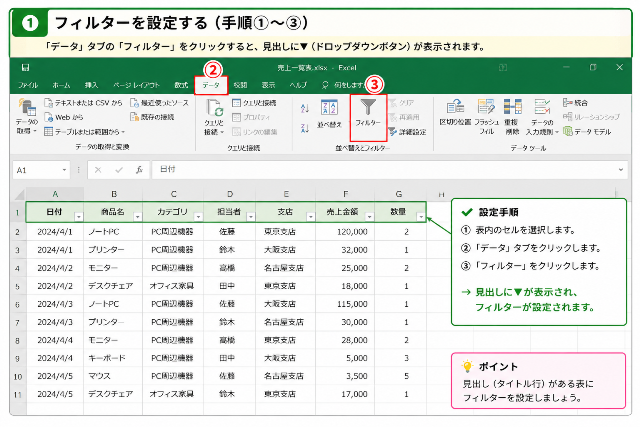
手順① 表全体を選択する
フィルターを設定したい表の中にカーソルを置きます。
表全体をドラッグして選択しても構いませんが、表内のセルを1つ選択しているだけでもExcelが自動で範囲を認識する場合がほとんどです。
ポイント
- 表には見出し(タイトル行)を作成しておく
- データの途中に空白行を入れない
手順② 「データ」タブをクリックする
画面上部のリボンから「データ」タブをクリックします。
「並べ替えとフィルター」グループにあるフィルター機能を使用します。
手順③ 「フィルター」をクリックする
「フィルター」をクリックすると、見出しセルに▼(ドロップダウンボタン)が表示されます。
これでフィルターの設定は完了です。
手順④ ▼をクリックして条件を選択する
表示された▼をクリックすると、
- チェックボックス
- 検索ボックス
- 数値フィルター
- 文字列フィルター
- 日付フィルター
などが表示されます。
条件を指定すれば、該当するデータだけが表示されます。
フィルター設定時のポイント
- 必ず見出し行を作成する
- 表の途中に空白行を入れない
- セル結合はできるだけ避ける
- データは表形式で管理する
これらを守ると、フィルターが正しく動作しやすくなります。
フィルターでデータを絞り込む方法
フィルターを設定したら、次は条件を指定して必要なデータだけを表示してみましょう。
Excelでは文字・数値・日付・色など、さまざまな条件で絞り込みができます。
操作はどれも簡単なので、目的に応じて使い分けることで作業効率が大幅に向上します。
チェックボックスで絞り込む方法
もっとも基本的な方法が、チェックボックスを使った絞り込みです。
例えば、都道府県の一覧から「東京都」だけを表示したい場合は、チェックを利用します。
手順
- フィルターの▼をクリックする
- 「(すべて選択)」のチェックを外す
- 表示したい項目だけチェックを付ける
- 「OK」をクリックする
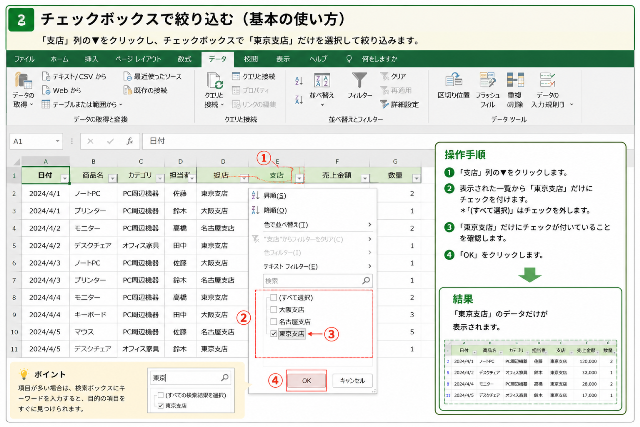
すると、選択したデータだけが表示されます。
この方法がおすすめの場面
- 担当者別に表示したい
- 支店ごとに表示したい
- 商品カテゴリごとに確認したい
- 特定の顧客だけ表示したい
項目数が少ない場合は、この方法が最も簡単です。
検索ボックスを使って絞り込む方法
データ件数が多い場合は、検索ボックスを利用すると便利です。
例えば、数百件ある商品名の中から「ノート」と入力するだけで、該当するデータだけが表示されます。
手順
- ▼をクリックする
- 上部の検索ボックスをクリックする
- キーワードを入力する
- 表示された候補にチェックを入れる
- 「OK」をクリックする
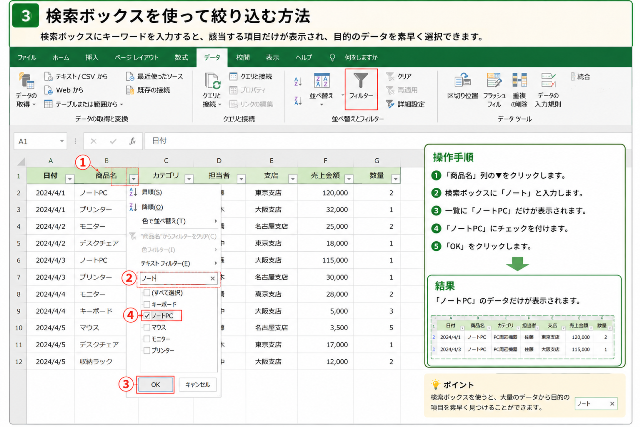
検索ボックスを使うメリット
- 数百件のデータでも素早く検索できる
- 長いリストでもスクロール不要
- 入力途中でも候補が絞り込まれる
大量のデータを扱う場合は、チェックボックスよりも効率的です。
数値フィルターを使う方法
数値データでは、一定の条件を指定して絞り込めます。
例えば、
- 売上10万円以上
- 在庫数50個未満
- 点数80点以上
などの条件を設定できます。
主な数値フィルター
| 機能 | 内容 |
|---|---|
| 指定の値と等しい | 完全一致する数値 |
| 指定の値より大きい | ○○以上を表示 |
| 指定の値より小さい | ○○以下を表示 |
| 指定の範囲内 | 最小値〜最大値を指定 |
| 上位10項目 | 順位で抽出 |
| 平均以上 | 平均値より高いデータ |
例
売上列で
「100000より大きい」
を指定すると、10万円以上の売上だけを表示できます。
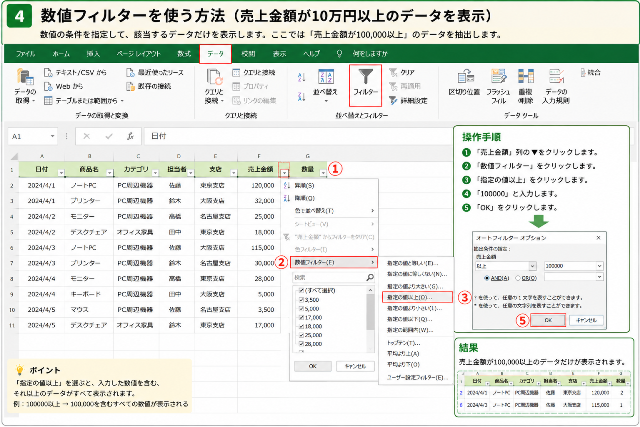
営業資料や売上分析では特によく使われる機能です。
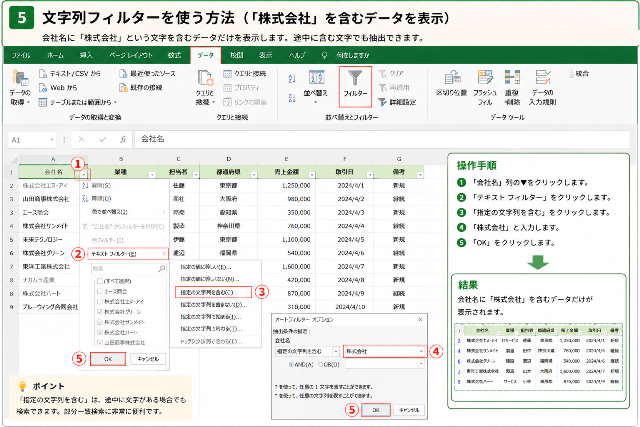
文字列フィルターを使う方法
文字データでは、特定の文字を含むデータだけを表示できます。
例えば、
- 「株式会社」を含む会社名
- 「東京」で始まる住所
- 「店」で終わる店舗名
などを抽出できます。
主な文字列フィルター
| 機能 | 内容 |
|---|---|
| 指定の文字列を含む | 途中に文字がある |
| 指定の文字列で始まる | 先頭一致 |
| 指定の文字列で終わる | 末尾一致 |
| 指定の文字列と等しい | 完全一致 |
| 指定の文字列と等しくない | 除外検索 |
活用例
会社名一覧から
「株式会社」
だけを表示したり、
メールアドレスから
「gmail.com」
だけ抽出したりできます。
日付フィルターを使う方法
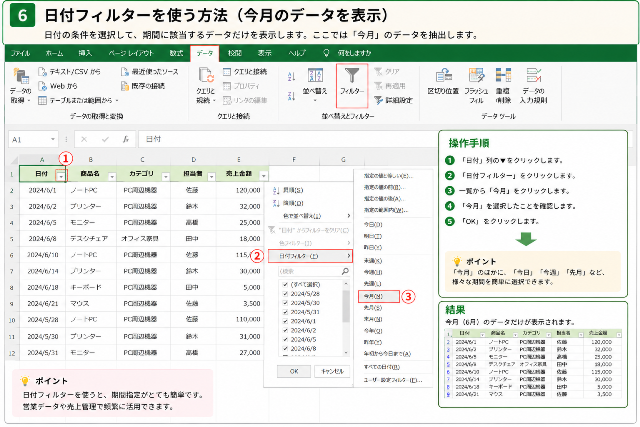
日付データでは、期間を指定して簡単に検索できます。
利用できる条件
- 今日
- 昨日
- 明日
- 今週
- 先週
- 来週
- 今月
- 先月
- 来月
- 今年
- 昨年
例
売上日から
「今月」
を選択すると、今月の売上だけを表示できます。
営業管理や経理業務で非常によく利用される機能です。
カスタムフィルターで細かく条件を指定する
より詳細な検索をしたい場合は、「ユーザー設定フィルター(カスタムフィルター)」を利用できます。
例えば、
- 売上が10万円以上かつ50万円以下
- 商品名に「ノート」を含む
- 日付が4月1日以降
など、複雑な条件も設定できます。
条件を組み合わせることで、必要なデータだけを正確に抽出できます。
複数条件でフィルターする方法
Excelでは、複数の列にフィルターを設定することで、より細かい条件でデータを絞り込めます。
例えば、売上管理表で次のような条件を指定できます。
- 地域:東京
- 担当者:佐藤
- 売上:10万円以上
このように複数列で条件を設定すると、**すべての条件を満たすデータ(AND条件)**だけが表示されます。
手順
- 「地域」で「東京」を選択する
- 「担当者」で「佐藤」を選択する
- 「売上」で「100000以上」を設定する
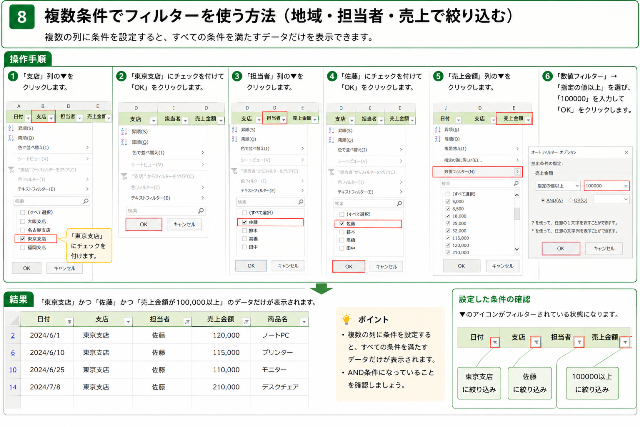
すると、「東京支店の佐藤さんが担当した売上10万円以上のデータ」だけが表示されます。
複数条件を活用する場面
- 支店別の売上分析
- 担当者ごとの実績確認
- 商品カテゴリ別の集計
- 在庫数が少ない商品の抽出
- 特定期間のデータ確認
大量データを扱う際には欠かせない便利な機能です。
色でフィルターする方法
条件付き書式やセルの色を使っている表では、色を条件に絞り込むこともできます。
例えば、
- 赤色のセルだけ表示
- 黄色で塗られたデータだけ表示
- 緑色のフォントだけ表示
といった抽出が可能です。
セルの色でフィルターする方法
手順
- ▼をクリックする
- 「色でフィルター」を選択する
- 表示したいセルの色をクリックする
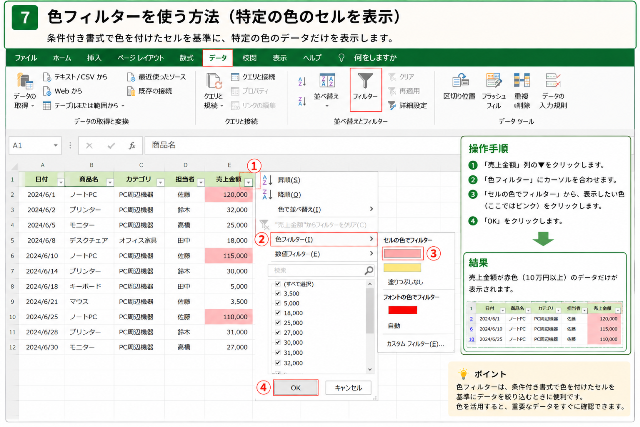
これで、指定した背景色のデータだけが表示されます。
活用例
- 納期遅延を赤色で管理
- 完了案件を緑色で管理
- 要確認データを黄色で管理
色分けしている表では非常に便利です。
フォントの色でフィルターする方法
背景色だけでなく、文字色でも絞り込めます。
例えば、
- 赤文字だけ表示
- 青文字だけ表示
などの抽出が可能です。
重要データや修正箇所を色分けしている場合に役立ちます。
アイコンフィルターを使う方法
条件付き書式で
- 矢印
- 信号機
- 星
- チェックマーク
などのアイコンを設定している場合は、アイコンごとに絞り込むこともできます。
例えば、
- 「↑」だけ表示
- 「緑の信号」だけ表示
といった使い方が可能です。
売上評価や進捗管理などで便利な機能です。
ワンポイント
フィルターは並べ替え(ソート)と組み合わせて使うと、目的のデータをさらに見つけやすくなります。
例えば、「売上10万円以上」に絞り込んだ後、売上金額の高い順に並べ替えることで、上位のデータをすぐに確認できます。
フィルターを解除・削除する方法
フィルターを設定したあと、「すべてのデータを表示したい」「フィルター機能自体を削除したい」という場面があります。
ここでは、フィルターの解除方法と削除方法を紹介します。
特定の列だけフィルターを解除する方法
一部の列だけ絞り込みを解除したい場合は、該当列のフィルター設定をクリアします。
手順
- フィルターの▼をクリックする
- 「○○列からフィルターをクリア」をクリックする
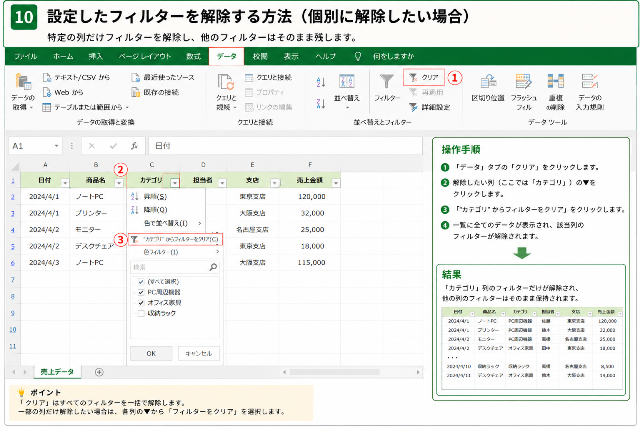
これで、その列だけ元の表示に戻ります。
他の列に設定したフィルターはそのまま残るため、必要な条件だけを解除したいときに便利です。
すべてのフィルターを解除する方法
設定したすべてのフィルターを一度に解除したい場合は、リボンのコマンドを使います。
手順
- 「データ」タブをクリックする
- 「並べ替えとフィルター」グループの「クリア」をクリックする
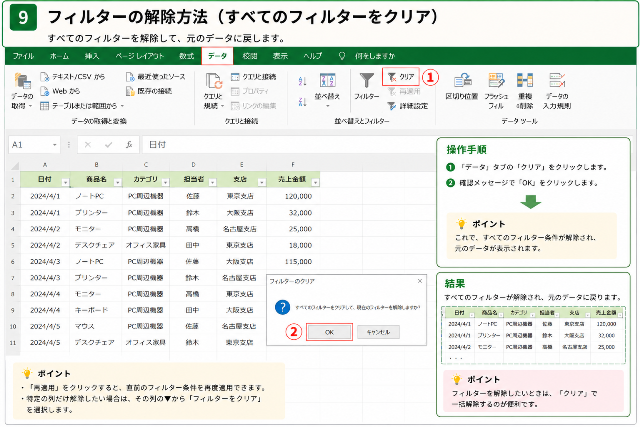
すべてのデータが再表示されます。
フィルター機能(▼)はそのまま残るため、再度条件を設定できます。
フィルター機能そのものを削除する方法
▼(ドロップダウンボタン)も非表示にしたい場合は、フィルター機能をオフにします。
手順
- 表内のセルを選択する
- 「データ」タブをクリックする
- 「フィルター」をクリックする
もう一度クリックすると、フィルターが再び有効になります。
フィルターが使えない原因と対処法
フィルターが設定できない、正しく動作しない場合は、次の原因が考えられます。
原因① 見出し行がない
フィルターは、見出し(タイトル)行を基準に動作します。
見出しがない表では、正しくフィルターを設定できないことがあります。
対処法
- 1行目に見出しを作成する
- 各列のタイトルを入力する
原因② セルが結合されている
見出しやデータ部分でセルを結合していると、フィルターが正常に機能しないことがあります。
対処法
- セル結合を解除する
- 「選択範囲内で中央」を利用する
セル結合について詳しく知りたい方は、『Excelでセルを結合する方法』の記事もご覧ください。

原因③ 表の途中に空白行・空白列がある
空白行や空白列があると、Excelが表の範囲を正しく認識できません。
対処法
- 空白行・空白列を削除する
- データを連続した表形式にする
原因④ シートが保護されている
保護されたシートでは、フィルター操作が制限される場合があります。
対処法
- 「校閲」タブをクリックする
- 「シート保護の解除」を実行する
原因⑤ フィルターがグレーアウトしている
「フィルター」ボタンがクリックできない場合は、次の原因が考えられます。
- 編集モードになっている
- 共同編集の制限
- 保護ビューで開いている
- ファイルが読み取り専用
対処法
- EnterキーやEscキーで編集を終了する
- 編集を有効にする
- ファイルを保存し直す
- 読み取り専用を解除する
Excelフィルターの便利なショートカット
ショートカットを覚えると、フィルター操作がさらにスピーディーになります。
| ショートカットキー | できること | おすすめ度 |
|---|---|---|
| Ctrl + Shift + L | フィルターのオン・オフを切り替える | ★★★★★ |
| Alt + ↓ | 選択した見出しのフィルターメニューを開く | ★★★★★ |
| ↑ / ↓ | フィルター項目を移動する | ★★★★☆ |
| Space | チェックボックスのオン・オフを切り替える | ★★★★☆ |
| Enter | 選択した条件でフィルターを実行する | ★★★★★ |
| Esc | フィルターメニューを閉じる | ★★★☆☆ |
| Ctrl + Home | 表の先頭へ移動する | ★★★☆☆ |
| Ctrl + End | データの最後へ移動する | ★★★☆☆ |
まず覚えたいのは「Ctrl + Shift + L」と「Alt + ↓」の2つです。
この2つだけでも、マウスを使わずにフィルターのオン・オフや条件の選択を素早く行えるため、日常的なExcel作業の効率が大きく向上します。
オートフィルターと詳細設定フィルターの違い
Excelには通常のフィルター(オートフィルター)のほかに、詳細設定フィルターも用意されています。
| 項目 | オートフィルター | 詳細設定フィルター |
|---|---|---|
| 使いやすさ | ★★★★★ | ★★★☆☆ |
| 初心者向け | ◎ | △ |
| 複雑な条件指定 | △ | ◎ |
| 別の場所へ抽出 | × | 〇 |
| 設定の簡単さ | ◎ | △ |
通常の表であれば、オートフィルターだけで十分対応できます。
一方、複雑な条件や別シートへの抽出が必要な場合は、詳細設定フィルターが役立ちます。
フィルターを使うときの注意点
非表示と削除は違う
フィルターで表示されなくなったデータは削除されたわけではありません。
条件を解除すれば、元どおり表示されます。
フィルターした状態で印刷できる
フィルター後に印刷すると、表示されているデータだけが印刷されます。
必要なデータだけを印刷したい場合に便利です。
コピーするときは注意する
フィルター中にコピーすると、表示されているセルだけがコピーされます。
非表示のデータも含めてコピーしたい場合は、フィルターを解除してから操作しましょう。
集計結果に注意する
フィルター後のデータでは、関数によっては非表示のデータも集計対象になる場合があります。
表示されているデータだけを集計したい場合は、SUBTOTAL関数やAGGREGATE関数を利用すると便利です。
よくある質問(FAQ)
Q. フィルターと並べ替え(ソート)の違いは何ですか?
フィルターは条件に一致するデータだけを表示する機能です。
一方、並べ替え(ソート)はデータの並び順を変更する機能です。
Q. フィルターが解除できません。
「データ」タブ → 「クリア」をクリックすると、設定したフィルター条件を解除できます。
Q. フィルターの▼が表示されません。
フィルターがオフになっている可能性があります。
「データ」タブ → 「フィルター」をクリックして有効にしてください。
Q. フィルターした状態で印刷できますか?
はい。表示されているデータだけを印刷できます。
Q. ショートカットはありますか?
最も便利なのは Ctrl + Shift + L です。
フィルターのオン・オフを素早く切り替えられます。
まとめ
Excelのフィルターは、大量のデータから必要な情報だけを素早く表示できる便利な機能です。
初心者でも基本操作を覚えれば、売上管理や顧客リスト、在庫管理など、さまざまな業務で効率よくデータを確認できます。
今回ご紹介した内容をおさらいしましょう。
- フィルターは「データ」タブから簡単に設定できる
- 数値・文字・日付・色など多彩な条件で絞り込みできる
- 複数条件を組み合わせることで、目的のデータを効率よく抽出できる
- フィルターが使えない場合は、見出し・セル結合・空白行・シート保護などを確認する
- ショートカットを活用すると、日々の作業効率がさらに向上する
ぜひ本記事を参考に、Excelのフィルター機能を活用して、データ整理や分析をよりスムーズに進めてみてください。
最後までお読みいただき、ありがとうございます!