
Excelで表を作成するときに欠かせないのが「罫線」です。
罫線を引くことで、データの区切りがわかりやすくなり、見やすく整理された表を作成できます。一方で、「外枠だけ太くしたい」「一部だけ色を変えたい」「印刷すると線が表示されない」といった悩みを抱える方も少なくありません。
Excelには、外枠・内側・上下左右など用途に応じたさまざまな罫線が用意されており、色や太さ、線種も自由に変更できます。
基本操作を覚えておくと、請求書や見積書、集計表、スケジュール表など、あらゆる資料作成がスムーズになります。
この記事では、Excelで罫線を引く基本操作から、色や太さの変更方法、ショートカット、削除方法、印刷時の注意点まで初心者にもわかりやすく解説します。
▼この記事でわかること
- Excelで罫線を引く基本的な手順
- 外枠・内側・上下左右など罫線の種類
- 罫線の色・太さ・線種を変更する方法
- 罫線を削除する方法
- ショートカットで効率よく罫線を設定する方法
- 印刷時に罫線が表示されない原因と対処法
- グリッド線との違い
▼この記事の結論
- Excelの罫線は「ホーム」タブから簡単に設定できる
- 外枠・内側・上下左右を使い分けると見やすい表になる
- 色や太さを変更すると重要な情報を強調できる
- グリッド線と罫線は役割が異なるため、違いを理解することが重要
- 書式のコピーやショートカットを使うと作業効率が大幅に向上する

Excelの罫線とは?
Excelの罫線とは、セルや表の境界線を自由に設定できる機能です。
標準ではセルの区切りを示す薄い「グリッド線」が表示されていますが、これは編集時の目安であり、通常は印刷されません。
一方、罫線はユーザーが設定する線であり、印刷時にも表示されます。
そのため、見積書や請求書、売上表、勤務表など、印刷する資料では罫線を活用するのが一般的です。
また、罫線は見た目を整えるだけでなく、データのまとまりを示したり、重要な項目を強調したりする役割もあります。
罫線とグリッド線の違い
Excel初心者が混同しやすいのが、「罫線」と「グリッド線」の違いです。
| 項目 | 罫線 | グリッド線 |
|---|---|---|
| 設定方法 | ユーザーが設定 | Excelの初期表示 |
| 印刷 | ○ | ×(初期設定) |
| 色の変更 | ○ | × |
| 太さ変更 | ○ | × |
| 線種変更 | ○ | × |
| 資料の装飾 | ○ | × |
印刷する表や他の人へ提出する資料では、必ず罫線を設定しましょう。
Excelで罫線を引く基本方法
Excelでは、ホームタブにある「罫線」メニューから簡単に罫線を設定できます。
基本操作を覚えておけば、多くの表作成に対応できます。
手順① 罫線を設定したいセルを選択する
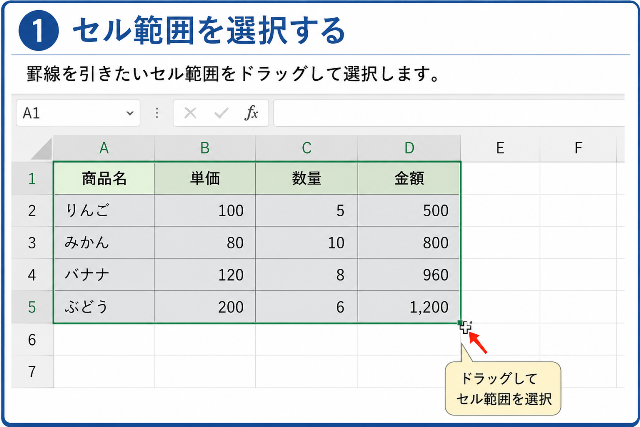
まず、罫線を引きたいセル範囲をドラッグして選択します。
例えば、A1からD5までを表にしたい場合は、その範囲全体を選択しましょう。
・複数セルをまとめて設定可能
・離れたセルもCtrlキーを押しながら選択できる
手順② 「ホーム」タブをクリックする
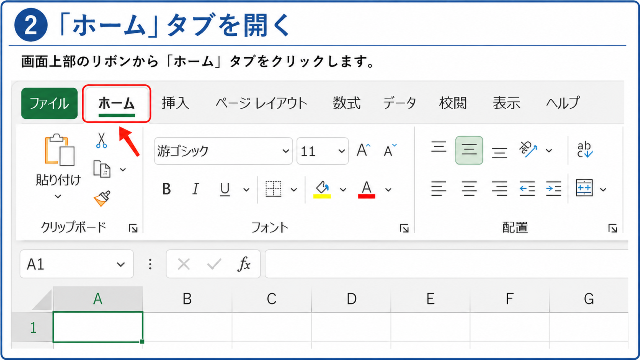
画面上部のリボンからホームタブを開きます。
ホームタブにはフォントや配置などと並んで、「罫線」ボタンがあります。
手順③ 「罫線」ボタンをクリックする
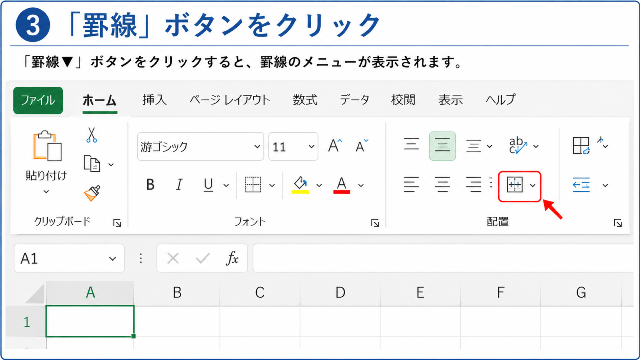
ホームタブのフォントグループにある「罫線」▼をクリックします。
クリックすると、さまざまな種類の罫線メニューが表示されます。
例えば、
- 下罫線
- 上罫線
- 左罫線
- 右罫線
- 外枠
- 外枠太罫線
- すべての罫線
などを選択できます。
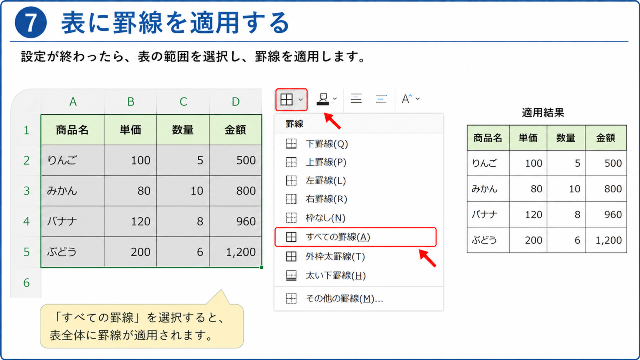
手順④ 「すべての罫線」を選択する
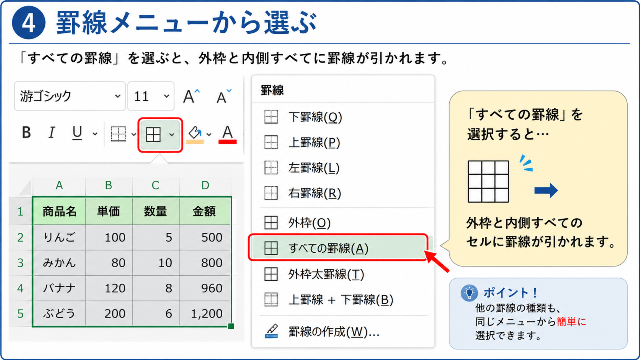
表全体を見やすくしたい場合は、「すべての罫線」を選択します。
これにより、選択したセルの外枠だけでなく、内部のセル同士にも罫線が設定されます。
この方法がおすすめな場面
- 家計簿
- 売上表
- 在庫表
- スケジュール表
- 顧客一覧
など、表形式の資料全般です。
外枠だけ罫線を引く方法
タイトルや表全体を目立たせたい場合は、「外枠」を選択します。
この設定では、表の外側だけに線が引かれ、内部には線が入りません。
おすすめの用途
- タイトル枠
- 入力欄
- 署名欄
- フォーム
- アンケート用紙
内側だけ罫線を引く方法
既に外枠が設定されている表へ、内部だけ罫線を追加したい場合は「内側」を選択します。
例えば、外枠を太線、内側を細線にすると、見やすくメリハリのある表になります。
上下左右だけに罫線を引く方法
Excelでは、必要な方向だけ罫線を設定することもできます。
例えば、
- 下罫線:合計欄や見出しを区切る
- 上罫線:小計や注釈を目立たせる
- 左罫線:項目を区切る
- 右罫線:列の終わりを強調する
といった使い方ができます。
ワンポイントアドバイス
資料全体に同じ太さの罫線を引くよりも、外枠をやや太く、内側を細く設定すると、視認性が向上し、プロフェッショナルな印象の表に仕上がります。
罫線メニューの種類と意味
Excelの罫線メニューには多くの種類があり、それぞれ用途が異なります。
用途に応じて使い分けることで、見やすく整理された表を作成できます。
主な罫線メニュー一覧
| 罫線の種類 | 内容 | おすすめの用途 |
|---|---|---|
| 下罫線 | セルの下側だけに線を引く | 見出し・合計行 |
| 上罫線 | セルの上側だけに線を引く | 区切り線 |
| 左罫線 | 左側だけに線を引く | 項目の区切り |
| 右罫線 | 右側だけに線を引く | 列の区切り |
| 外枠 | 外側だけ囲む | 表全体 |
| 外枠太罫線 | 外側を太線で囲む | タイトル・重要表 |
| すべての罫線 | 外枠・内側すべて | 一般的な表 |
| 内側罫線 | 内部だけに線を引く | 外枠設定済みの表 |
| 横罫線 | 横方向だけ | 行を区切る |
| 縦罫線 | 縦方向だけ | 列を区切る |
| 罫線なし | 罫線を削除 | 修正・編集 |
「すべての罫線」は最もよく使う
初心者が最も利用するのが「すべての罫線」です。
選択したセル範囲の外枠と内部すべてに罫線が引かれるため、家計簿や名簿、売上表など、ほとんどの表作成で利用できます。
「外枠太罫線」は強調したい表に最適
重要な表や入力欄などを目立たせたい場合は、「外枠太罫線」がおすすめです。
例えば、
- 見積書
- 請求書
- タイトル
- 合計金額
など、重要な部分を視覚的に強調できます。
外枠と内側を組み合わせると見やすくなる
実務では、
- 外枠:太線
- 内側:細線
という組み合わせがよく使われます。
この方法なら、情報が整理され、読みやすい資料になります。
罫線の色・太さ・線種を変更する方法
Excelでは、黒い細線だけでなく、色付きや太線、点線、二重線なども設定できます。
見出しや重要な項目を強調したいときに便利です。
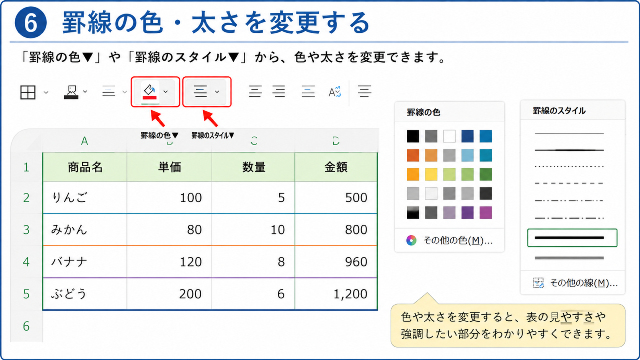
方法① 線の色を変更する
手順
- セルを選択する
- ホームタブを開く
- 罫線▼をクリック
- 線の色を選択
- 好きな色をクリック
- 引きたい罫線を選択
例えば、
- 赤:注意事項
- 青:見出し
- 緑:完了項目
など、色分けすると見やすくなります。
方法② 線の太さを変更する
重要な項目を強調したい場合は、線の太さを変更しましょう。
手順
- セルを選択
- 罫線▼
- 線のスタイル
- 太線を選択
- 引きたい罫線をクリック
太線は、
- タイトル
- 合計欄
- 外枠
などによく利用されます。
方法③ 点線や二重線に変更する
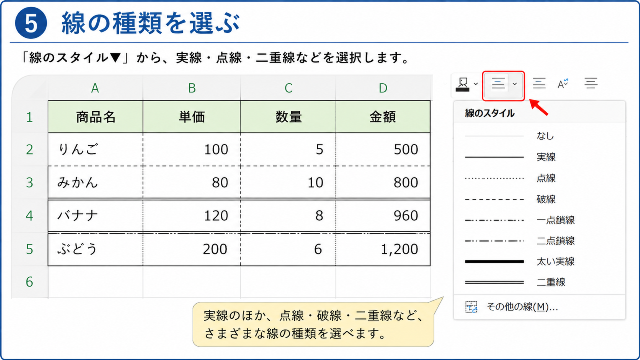
Excelにはさまざまな線種があります。
例えば、
- 点線
- 破線
- 二重線
- 極太線
などを選択できます。
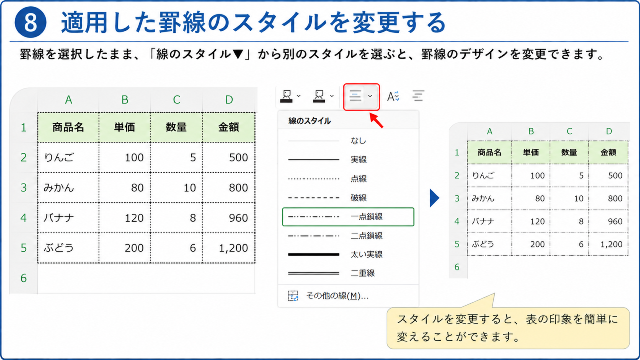
おすすめの使い分け
| 線種 | 用途 |
|---|---|
| 細線 | 通常の表 |
| 太線 | 強調 |
| 点線 | メモ・補助線 |
| 二重線 | 合計・最終結果 |
「セルの書式設定」から細かく設定する方法
より細かく罫線を設定したい場合は、「セルの書式設定」を利用します。
手順
- セルを選択
- Ctrl + 1
- 「罫線」タブを開く
ここでは、
- 色
- 太さ
- 線種
- 上下左右
- 内側
- 外枠
などを自由に設定できます。
さらに、設定内容をプレビューで確認できるため、仕上がりをイメージしながら編集できます。
「セルの書式設定」を使うメリット
- 細かいデザイン調整ができる
- 外枠だけ太線にできる
- 一部分だけ色を変更できる
- プレビューを見ながら編集できる
業務で使う資料や印刷物を作成するときは、この方法がおすすめです。
Excelで自由に罫線を引く方法
Excelでは、マウスを使って自由に罫線を引くこともできます。
表の一部だけ変更したい場合や、複雑なレイアウトを作成するときに便利です。
「罫線の作成」を使う方法
手順
- ホームタブ
- 罫線▼
- 罫線の作成をクリック
- マウスでドラッグする
すると、ドラッグした場所だけに罫線が引かれます。
この機能が便利な場面
- 一部分だけ線を追加したい
- 表を途中で区切りたい
- 自由なレイアウトを作りたい
「罫線の削除」を使う方法
一部分だけ罫線を消したい場合は、「罫線の削除」を利用します。
手順
- 罫線▼
- 罫線の削除
- 消したい線をクリック
ドラッグするだけで不要な罫線を削除できます。
手描きで罫線を編集するメリット
「罫線の作成」と「罫線の削除」を活用すると、
- セル全体ではなく線だけ編集できる
- 複雑な表でも効率よく修正できる
- レイアウト変更が簡単になる
といったメリットがあります。
特に、請求書や工程表など複雑なレイアウトを扱う場合には非常に便利な機能です。
ワンポイントアドバイス
Excelで見やすい表を作るコツは、「すべての罫線」をベースに設定し、外枠だけ太線に変更することです。
このひと手間を加えるだけで、資料全体が引き締まり、ビジネス文書らしい見栄えになります。
罫線を削除する方法
Excelでは、不要になった罫線を簡単に削除できます。
表のレイアウトを変更したり、一部だけ修正したりする際に覚えておくと便利です。
方法① 「罫線なし」を選択する
最も簡単なのは、「罫線なし」を選択する方法です。
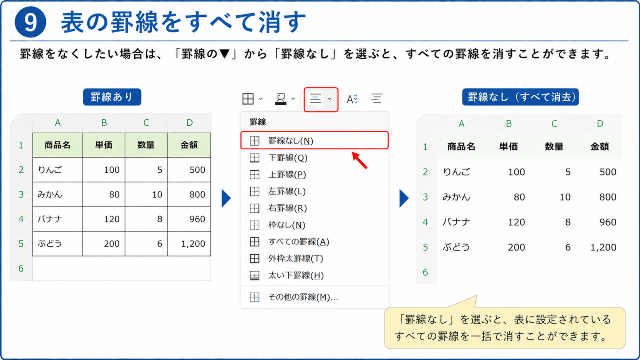
手順
- 削除したい罫線があるセルを選択する
- ホームタブを開く
- 罫線▼をクリック
- 罫線なしを選択する
これで、選択したセルの罫線が削除されます。
方法② 「セルの書式設定」から削除する
罫線の一部だけ削除したい場合は、「セルの書式設定」を利用すると便利です。
手順
- セルを選択する
- Ctrl + 1を押す
- 罫線タブを開く
- プレビューで削除したい線をクリックする
- OKをクリックする
この方法では、上・下・左・右など必要な部分だけを削除できます。
方法③ 「罫線の削除」を使う
複数のセルをまとめて編集したい場合は、「罫線の削除」機能がおすすめです。
手順
- ホームタブ
- 罫線▼
- 罫線の削除
- 消したい罫線をドラッグする
マウス操作だけで不要な罫線を削除できるため、複雑な表の修正に適しています。
書式だけを削除する方法
「罫線だけでなく背景色や文字色もまとめてリセットしたい」という場合は、「書式のクリア」を利用します。
手順
- セルを選択する
- ホームタブ
- 編集
- クリア
- 書式のクリア
この方法では、セル内のデータはそのまま残し、罫線や背景色などの書式だけを削除できます。
ショートカットで罫線を設定する方法
Excelでは、キーボードショートカットを活用すると、マウス操作よりも素早く罫線を設定できます。
頻繁に表を作成する方は、ぜひ覚えておきましょう。
罫線メニューを開くショートカット
Windows版Excelでは、以下のキー操作で罫線メニューを開けます。
Alt → H → B
順番にキーを押すことで、「ホーム」タブの罫線メニューが表示されます。
Excel罫線ショートカット早見表
Excelで表を作成する機会が多い方は、ショートカットを覚えておくと作業効率が向上します。
| 操作 | Windows | Mac |
|---|---|---|
| セルの書式設定 | Ctrl+1 | Command+1 |
| コピー | Ctrl+C | Command+C |
| 貼り付け | Ctrl+V | Command+V |
| 元に戻す | Ctrl+Z | Command+Z |
| やり直し | Ctrl+Y | Shift+Command+Z |
| 罫線メニュー | Alt→H→B | - |
ホームタブの「罫線」メニューから操作するか、必要に応じてショートカットをカスタマイズして利用しましょう。
Excelのバージョン別|罫線機能の違い
基本的な罫線機能はほとんどのバージョンで共通ですが、一部の画面デザインや操作方法が異なります。
| 機能 | Microsoft 365 | Excel 2024 | Excel 2021 | Mac版 |
|---|---|---|---|---|
| 罫線を引く | ○ | ○ | ○ | ○ |
| 色変更 | ○ | ○ | ○ | ○ |
| 太さ変更 | ○ | ○ | ○ | ○ |
| 点線・二重線 | ○ | ○ | ○ | ○ |
| セルの書式設定 | ○ | ○ | ○ | ○ |
| 書式のコピー | ○ | ○ | ○ | ○ |
| Alt→H→Bショートカット | ○ | ○ | ○ | × |
| Command+1 | × | × | × | ○ |
本記事の手順は、Microsoft 365・Excel 2024・Excel 2021・Mac版でも参考にできます。
同じ罫線をまとめてコピーする方法
同じ罫線を何度も設定するのは手間がかかります。
Excelでは、書式だけをコピーできる機能を使うことで、効率よく罫線を複製できます。
方法① コピー&貼り付け
最も簡単なのが通常のコピーです。
手順
- 罫線が設定されているセルを選択する
- Ctrl + C
- コピー先を選択する
- Ctrl + V
内容と書式の両方がコピーされます。
方法② 「形式を選択して貼り付け」で書式だけコピーする
データはコピーせず、罫線だけをコピーしたい場合に便利な方法です。
手順
- 元のセルをコピーする
- コピー先を選択する
- 右クリック
- 形式を選択して貼り付け
- 書式を選択する
これにより、罫線や背景色などの書式だけをコピーできます。
方法③ 「書式のコピー/貼り付け(刷毛アイコン)」を使う
Excelで最も便利な機能の一つが、「書式のコピー/貼り付け」です。
手順
- 元のセルを選択する
- ホームタブ
- 書式のコピー/貼り付け(刷毛アイコン)をクリックする
- コピー先のセルをドラッグする
これだけで、罫線・背景色・フォントなどの書式をまとめてコピーできます。
・ダブルクリック:複数の場所へ連続コピー
・Escキー:書式コピーを終了
方法④ オートフィルを利用する
連続したセルへ同じ罫線を適用したい場合は、フィルハンドルを利用する方法もあります。
手順
- 書式が設定されたセルを選択する
- セル右下のフィルハンドルをドラッグする
- オートフィルオプションで「書式のみコピー」を選択する
これにより、データを変更せずに罫線だけをコピーできます。
作業効率を上げるコツ
罫線を頻繁に設定する場合は、次の方法を組み合わせると効率的です。
- 表全体に「すべての罫線」を設定する
- 外枠だけ太線に変更する
- 「書式のコピー/貼り付け」で同じデザインを複製する
- 「Ctrl + 1」で細かな調整を行う
これらを活用することで、見栄えの良い表を短時間で作成できるようになります。
印刷時に罫線が表示されない原因と対処法
「画面では罫線が表示されているのに、印刷すると消えてしまう」というケースがあります。
多くの場合は設定を確認することで解決できます。
原因① グリッド線と罫線を勘違いしている
最も多い原因は、グリッド線(枠線)と罫線を混同していることです。
グリッド線はExcelでセルの境界を見やすくするための補助線であり、初期設定では印刷されません。
一方、罫線はユーザーが設定する線なので、通常どおり印刷されます。
対処方法
- 表を印刷する場合は、必ず「ホーム」タブの罫線から線を設定する。
- グリッド線だけで表を作成していないか確認する。
原因② 印刷プレビューで確認していない
印刷前にプレビューを確認すると、罫線が正しく設定されているかを確認できます。
確認手順
- ファイル
- 印刷
- 印刷プレビューを確認する
プレビューに表示されていれば、基本的に印刷でも反映されます。
原因③ グリッド線の印刷設定がオフになっている
グリッド線を印刷したい場合は、専用の設定を有効にする必要があります。
手順
- ページレイアウトタブを開く
- シートのオプション
- グリッド線
- 印刷にチェックを入れる
ただし、提出資料やビジネス文書では、グリッド線ではなく罫線を使用するのがおすすめです。
原因④ 罫線の色が背景色と同じになっている
背景色を設定した際に、罫線の色も白や薄いグレーになっていると、印刷時に見えなくなることがあります。
対処方法
- 「ホーム」→「罫線▼」→「線の色」で黒または濃い色を選択する。
- 印刷プレビューで見え方を確認する。
原因⑤ 印刷範囲の設定が間違っている
印刷範囲から表の一部が外れていると、罫線も印刷されません。
確認手順
- ページレイアウト
- 印刷範囲
- 正しいセル範囲が設定されているか確認する。
よくある質問(FAQ)
Q1. 外枠だけ太くできますか?
はい。「ホーム」→「罫線▼」→「外枠太罫線」を選択すれば、外枠だけを太線にできます。
Q2. 一部だけ色付きの罫線にできますか?
できます。
セルを選択し、「線の色」から任意の色を選択して罫線を設定してください。
Q3. 点線や二重線も使えますか?
はい。
「線のスタイル」から点線・破線・二重線などを選択できます。
Q4. グリッド線を印刷できますか?
できます。
「ページレイアウト」→「グリッド線」→「印刷」にチェックを入れてください。
ただし、提出資料では罫線を設定する方が見栄えがよくおすすめです。
Q5. スマホ版Excelでも罫線は引けますか?
はい。
iPhone版・Android版Excelでも、セルを選択して「罫線」メニューから設定できます。
ただし、PC版と比べると利用できる線種や詳細設定は限られます。
Q6. 罫線だけ削除できますか?
できます。
「罫線なし」または「セルの書式設定」の「罫線」タブから削除できます。
セル内のデータは削除されません。
Q7. ショートカットで設定できますか?
Windows版では、Alt → H → Bで罫線メニューを開けます。
また、Ctrl + 1で「セルの書式設定」を開き、詳細な罫線設定も可能です。
Q8. 同じ罫線を別のセルへコピーできますか?
はい。
「書式のコピー/貼り付け(刷毛アイコン)」や「形式を選択して貼り付け(書式)」を利用すると、罫線だけを簡単にコピーできます。
用途別|おすすめの罫線デザイン例
罫線は、目的に応じて使い分けることで、資料の見やすさが大きく向上します。
ここでは、よく使われる表の種類ごとに、おすすめの罫線デザインをご紹介します。
売上表・集計表
おすすめ設定
- 外枠:太線
- 内側:細線
- 見出し:薄いグレー背景
- 合計行:上罫線を太線
この組み合わせは、最も一般的で読みやすいデザインです。
請求書・見積書
おすすめ設定
- 外枠:太線
- 明細:細線
- 合計金額:二重下線または太線
- タイトル:太線で囲む
重要な金額が一目で分かるレイアウトになります。
スケジュール表
おすすめ設定
- 外枠:細線
- 内側:細線
- 土日:背景色で色分け
- 月の区切り:太線
線を少なくすることで、予定が見やすくなります。
チェックリスト
おすすめ設定
- 外枠:太線
- 内側:細線
- チェック欄:中央揃え
- 項目名:左揃え
シンプルで実用的なレイアウトになります。
会議資料・プレゼン資料
おすすめ設定
- 外枠のみ
- 内側は最小限
- 見出しだけ太線
余白を活かすことで、読みやすい資料になります。
見やすい表を作る罫線デザインのコツ
罫線は多く引けば見やすくなるわけではありません。
シンプルでメリハリのあるデザインを心がけると、読みやすい表になります。
外枠は太線、内側は細線にする
ビジネス文書では最もよく使われる組み合わせです。
外枠を太くすることで、表全体が引き締まり、重要な情報が伝わりやすくなります。
色は2~3色以内に抑える
多くの色を使うと、かえって見づらくなることがあります。
基本は黒または濃いグレーを使用し、強調したい部分だけ色付きの罫線を使うのがおすすめです。
必要以上に罫線を増やさない
すべてのセルを囲むよりも、見出しや区切り部分だけを強調した方が、表全体がすっきり見えます。
余白を活かしたデザインを意識しましょう。
配色やフォントとのバランスを考える
罫線だけでなく、背景色や文字サイズ、フォントとの組み合わせも重要です。
見出しに淡い背景色を付け、外枠だけ太線にすると、視認性がさらに向上します。
Officeシリーズのおすすめ関連記事
Excelをさらに便利に活用したい方は、以下の記事もおすすめです。
Excel関連記事





Word関連記事








関連記事を読めば、ExcelやWordの基本操作から実務で役立つテクニックまで効率よく学べます。ぜひあわせてご覧ください。
まとめ
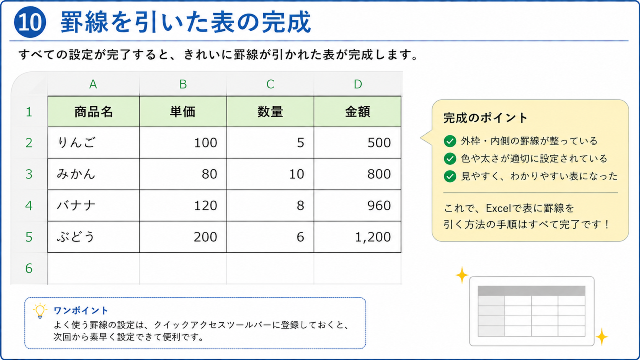
Excelの罫線は、表を見やすく整理し、情報を伝えやすくするための基本機能です。
「ホーム」タブから簡単に設定できるだけでなく、色や太さ、線種を変更することで、資料の見栄えを大きく向上させられます。
今回ご紹介したポイントをもう一度振り返りましょう。
- 罫線は「ホーム」タブから簡単に設定できる
- 「すべての罫線」「外枠」「内側」を使い分けると見やすい表になる
- 色や太さ、線種を変更すると重要な情報を強調できる
- グリッド線と罫線の違いを理解して使い分けることが大切
- 書式のコピーやショートカットを活用すると作業効率が向上する
- 印刷前にはプレビューで仕上がりを確認する
最初は基本的な罫線設定から始め、慣れてきたら色や太さ、書式のコピーなども活用して、見やすく伝わりやすい表を作成してみてください。
最後までお読みいただき、ありがとうございます!