Wordでは、漢字の読み方を分かりやすく伝えるために「ルビ(ふりがな)」を付けることができます。
学校の教材や社内マニュアル、人名・地名が多い文書などでは、ルビを付けることで読み間違いを防ぎ、誰でも理解しやすい文書になります。
しかし、
- ルビを付ける場所が見つからない
- 自動で違う読み方になってしまう
- ルビだけ削除したい
- PDFにすると表示が崩れる
などで困る方も少なくありません。
Wordにはルビを簡単に設定できる便利な機能が用意されており、一度覚えてしまえば数クリックで設定できます。
また、あとから読み方の修正やサイズ変更、削除も自由に行えます。
この記事では、Wordでルビを振る基本操作から編集方法、削除方法、表示されない場合の対処法まで、初心者の方にも分かりやすく画像付きで解説します。
▼この記事でわかること
- Wordでルビ(ふりがな)を付ける方法
- 自動でルビを設定する方法
- 手動で読み方を変更する方法
- ルビのサイズや位置を変更する方法
- ルビを削除する方法
- ルビが付かない・表示されない原因と対処法
- Word各バージョンでの違い
▼この記事の結論
- Wordでは「ホーム」タブの「ルビ」機能から簡単に設定できる
- 自動で読みが表示されるが、手動で自由に修正できる
- サイズ・配置も変更可能
- 不要になったルビはいつでも削除できる
- ルビが表示されない場合は文字種やレイアウトを確認すると改善することが多い
\今話題の商品をランキングでチェック/ 楽天市場で売り上げ急上昇中の商品はこちら!<PR>

Wordのルビ(ふりがな)機能とは
Wordのルビ機能とは、漢字の上に読み仮名(ふりがな)を表示できる機能です。
特別なソフトを使う必要はなく、Wordに標準搭載されているため、数クリックで設定できます。
例えば、
| 漢字 | ルビ |
|---|---|
| 資料 | しりょう |
| 議事録 | ぎじろく |
| 蕎麦 | そば |
| 相模原 | さがみはら |
このように、漢字でも読み方がすぐ分かる文書を作成できます。
ルビを使う場面
ルビは、さまざまな文書で活用されています。
学校教材
小学生向け教材では、習っていない漢字にルビを付けることが一般的です。
例えば、
日本(にほん)
地球(ちきゅう)
など、学年に応じた教材を作成できます。
社内マニュアル
専門用語や難読漢字が多いマニュアルでは、初めて読む人でも理解しやすくなります。
例
- 稟議(りんぎ)
- 伺書(うかがいしょ)
- 稟議書(りんぎしょ)
人名・地名
読み方が分かりにくい名前にも便利です。
例
- 東雲(しののめ)
- 重松(しげまつ)
- 四條(しじょう)
契約書・説明資料
読み間違いによる誤解を防ぐためにルビを利用するケースもあります。
Wordでルビを付けるメリット
Wordでルビを利用すると、次のようなメリットがあります。
- 難しい漢字でも読みやすくなる
- 子ども向け資料を作成しやすい
- 人名や地名の読み間違いを防げる
- 社内資料の理解度が向上する
- 説明資料が親切になる
特に初心者向けマニュアルでは、ルビを付けるだけで文書の分かりやすさが大きく向上します。
Wordでルビを振る方法(基本操作)
ここからは、実際にWordでルビを付ける方法を解説します。
操作は数分で完了するため、初心者の方でも簡単に設定できます。
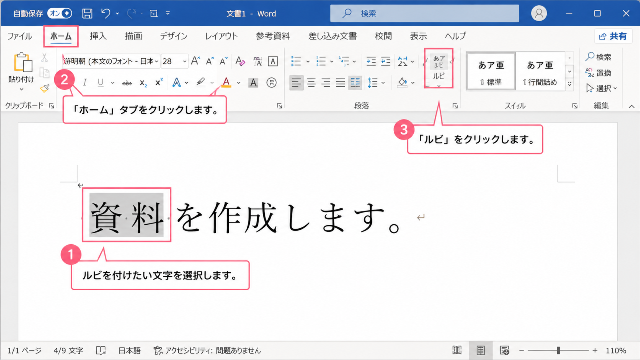
手順① ルビを付けたい文字を選択する
まず、ルビを付けたい漢字や単語をドラッグして選択します。
例えば、
資料ポイント
- 漢字だけでなく単語単位で選択すると自然なルビになります。
- 文章全体ではなく、必要な部分だけを選択しましょう。
手順② 「ホーム」タブをクリックする
画面上部のリボンから「ホーム」タブをクリックします。
フォントや文字サイズを変更するメニューが並んでいる場所です。
手順③ 「ルビ」をクリックする
「ホーム」タブ内にある「ルビ」をクリックします。
すると「ルビ」設定ダイアログが表示されます。
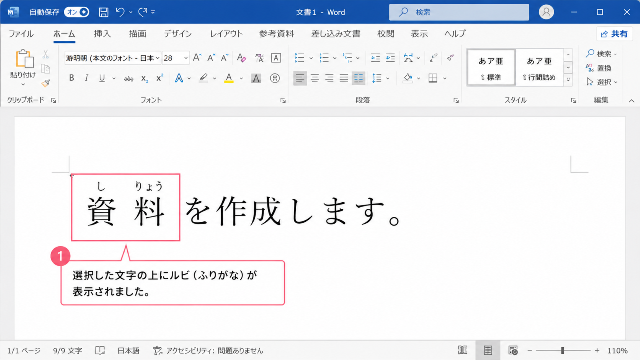
Wordが自動で読み方を判定し、ふりがなが入力された状態になります。
例えば、
資料しりょう手順④ 読み方を確認する
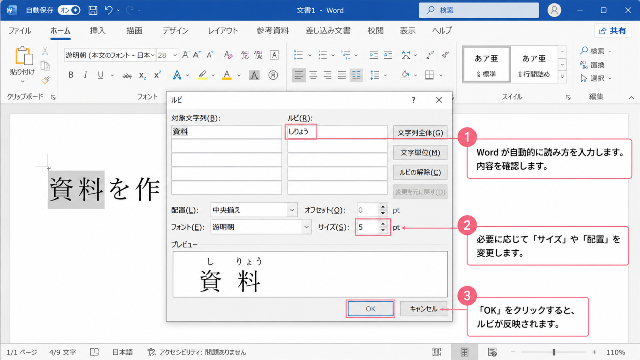
自動で入力された読み方が正しいか確認しましょう。
正しければ、そのまま「OK」をクリックします。
これでルビが表示されます。
読み方が違う場合は?
人名や地名、専門用語などは、自動で間違った読み方になることがあります。
例えば、
- 今日 → きょう
- 今日 → こんにち
のように複数の読み方がある漢字では、自分で修正する必要があります。
ダイアログ内の「ルビ」欄を書き換えるだけで簡単に変更できます。
ルビを付ける際のポイント
より見やすい文書にするため、次のポイントを意識しましょう。
単語ごとに設定する
漢字一文字ずつではなく、単語全体を選択した方が自然なルビになります。
例
〇
情報共有情
報
共
有読み方を必ず確認する
Wordの自動変換は便利ですが、固有名詞や難読漢字では誤変換されることがあります。
そのまま使用せず、一度確認することをおすすめします。
必要な場所だけ付ける
文書全体にルビを付けると読みにくくなる場合があります。
難読漢字や専門用語など、本当に必要な箇所だけ付けると見やすい文書になります。
この章のまとめ
Wordのルビ機能は、「ホーム」タブから簡単に利用できる便利な機能です。
基本的な流れは、
- 文字を選択する
- 「ホーム」→「ルビ」をクリックする
- 読み方を確認する
- 「OK」を押す
の4ステップだけです。
自動で読み方が入力されるため初心者でも簡単ですが、人名や地名などは手動で修正すると、より正確で読みやすい文書を作成できます。
ルビを手動で編集する方法
Wordでは、一度設定したルビもあとから自由に編集できます。
自動で設定された読み方が間違っていた場合や、人名・地名など特殊な読み方に変更したい場合は、ルビを編集しましょう。
読み方を変更する方法
設定済みのルビを変更する手順は以下のとおりです。
手順① ルビが付いている文字を選択する
まず、ルビを変更したい文字をドラッグして選択します。
例えば、
相模原
という文字の読み方を変更したい場合は、「相模原」全体を選択します。
手順② 「ホーム」タブ → 「ルビ」をクリック
前回と同じように、
ホーム → ルビ
をクリックします。
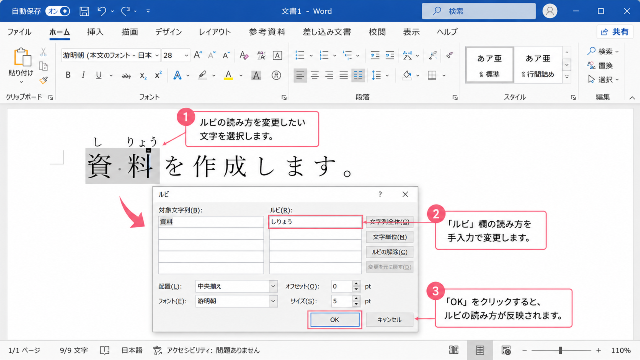
ルビ設定画面が再び表示されます。
手順③ 読み方を書き換える
ルビ欄に表示されている文字を自由に編集できます。
例えば、
さがみはらさがみっぱら※一般的な読み方ではない場合も自由に入力できます。
手順④ 「OK」をクリック
「OK」をクリックすると、編集内容が反映されます。
人名・地名は必ず確認しよう
Wordは辞書をもとに自動変換します。
そのため、
- 人名
- 地名
- 商品名
- 専門用語
は間違った読みになることがあります。
例えば、
| 文字 | 自動変換例 | 正しい例 |
|---|---|---|
| 一翔 | かずと? | いっと・かずと等 |
| 東雲 | とううん? | しののめ |
| 今日 | こんにち | きょう |
このようなケースでは、自分で読み方を修正しましょう。
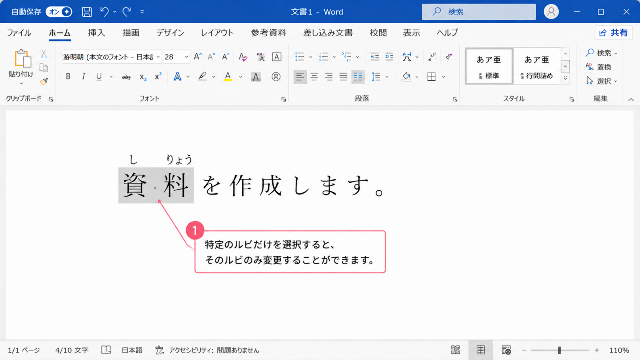
手入力でルビを設定する方法
自動変換されない漢字でも問題ありません。
ルビ欄へ直接入力できます。
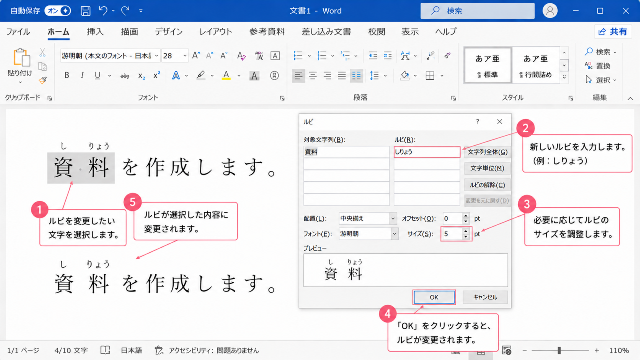
例えば、
〇〇株式会社ルビのサイズ・位置を変更する方法
Wordでは、ルビの大きさや配置も変更できます。
見やすい文書にしたい場合は、ここも調整しておきましょう。
サイズを変更する
ルビ設定画面には
サイズ
という項目があります。
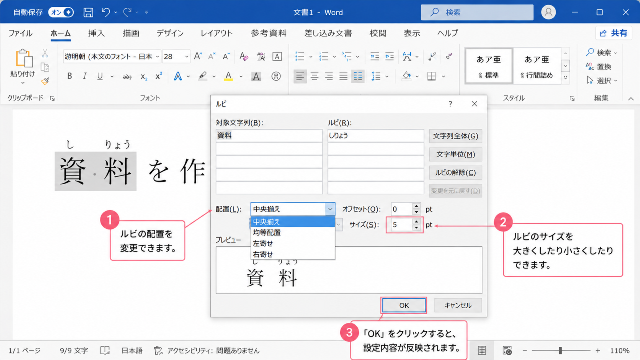
ここでは、
- 少し小さくする
- 少し大きくする
など自由に変更できます。
通常は自動設定で問題ありませんが、
- 教材
- プレゼン資料
- 高齢者向け資料
では少し大きめにすると読みやすくなります。
配置を変更する
ルビは文字の上へ配置されますが、配置方法も変更できます。
主な設定は次のとおりです。
| 配置 | 特徴 |
|---|---|
| 中央揃え | 最も一般的 |
| 均等配置 | 文字全体へ均等に配置 |
| 左寄せ | 左側へ配置 |
| 右寄せ | 右側へ配置 |
通常は「中央揃え」のままで問題ありません。
フォントは変更できる?
ルビだけ別のフォントへ変更することは基本的にできません。
通常は本文のフォントに合わせて表示されます。
文書全体の統一感を保つためにも、そのまま利用することをおすすめします。
サイズ変更のポイント
初心者がやりがちなのが、
「ルビを大きくしすぎる」
ことです。
ルビは本文より小さめに表示することで、文章全体が読みやすくなります。
一般的には本文サイズの約半分程度が見やすいと言われています。
ルビを削除する方法
不要になったルビは簡単に削除できます。
本文の文字はそのままで、ルビだけ削除することも可能です。
方法① 一部だけ削除する
手順①
ルビが付いた文字を選択します。
手順②
ホーム
↓
ルビ
をクリックします。
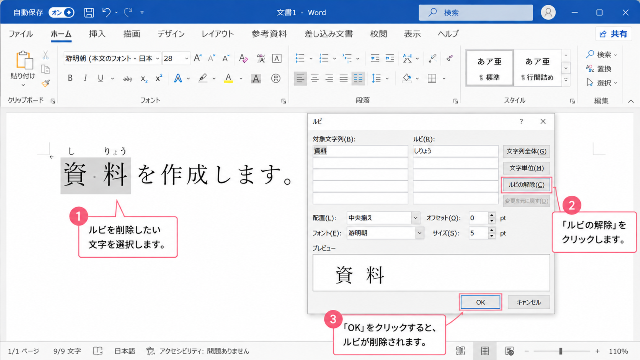
手順③
ルビ欄を空欄にします。
または、
削除
(バージョンによって表示が異なります)
を選択します。
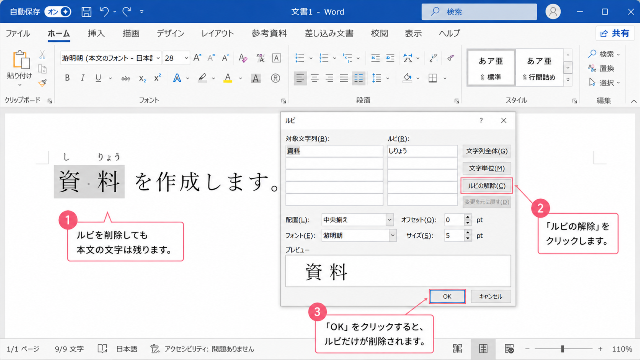
手順④
「OK」をクリックします。
これでルビだけ削除されます。
本文は変更されません。
方法② まとめて削除する
大量のルビを削除したい場合は、
- 文字をまとめて選択
- ルビ設定画面
から一括削除できます。
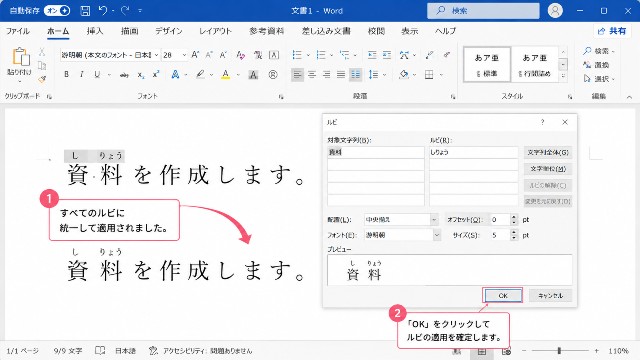
教材や長文を修正するときに便利です。
文字は消えないので安心
初心者の方は、
「ルビを削除すると文字まで消えるのでは?」
と心配されることがあります。
しかし、
削除されるのはルビだけです。
本文の文字はそのまま残ります。
編集と削除の違い
| 操作 | 文字 | ルビ |
|---|---|---|
| 編集 | 残る | 変更される |
| 削除 | 残る | 削除される |
つまり、
- 読み方を変えたい → 編集
- 不要になった → 削除
という使い分けになります。
教材・マニュアル作成でおすすめの使い方
ルビはすべての漢字へ付ける必要はありません。
例えば、
おすすめ
- 難読漢字
- 専門用語
- 人名
- 地名
だけへ付けると、文書がスッキリします。
逆に、文章全体へ大量のルビを付けると読みにくくなるため注意しましょう。
この章のまとめ
Wordでは、一度設定したルビも簡単に編集・削除できます。
特に、
- 人名
- 地名
- 専門用語
などは自動変換が正しくない場合もあるため、必ず読み方を確認しましょう。
また、ルビのサイズや配置も変更できるため、読みやすい文書に合わせて調整すると、より見栄えの良い資料になります。
Wordでルビが付かない原因と対処法
Wordのルビ機能は便利ですが、「ルビが表示されない」「設定できない」「印刷すると消える」などのトラブルが発生することがあります。
ここでは、よくある原因と対処法を紹介します。
原因① 文字を選択していない
最も多い原因が、文字を選択しないままルビを設定しようとしているケースです。
対処方法
ルビを付けたい文字や単語をドラッグして選択してから、「ホーム」タブのルビをクリックしましょう。
原因② 英数字や記号にはルビを設定できない
Wordのルビ機能は、主に日本語の漢字やかな文字を対象としています。
例えば、次のような文字ではルビを付けられない場合があります。
- ABC
- 12345
- @
- URL
対処方法
日本語の文字列を選択して操作してください。
原因③ 自動で間違った読み方になる
Wordは辞書を使って読み方を自動判定します。
しかし、次のようなケースでは誤変換されることがあります。
- 人名
- 地名
- 専門用語
- 新しい商品名
対処方法
ルビ設定画面で読み方を手入力して修正しましょう。
原因④ テキストボックス内で表示が崩れる
テキストボックスや図形内では、ルビの位置がずれたり重なったりすることがあります。
対処方法
- フォントサイズを調整する
- テキストボックスの幅を広げる
- 行間を少し広げる
これだけで改善することがあります。
原因⑤ PDFにすると表示がおかしい
Wordでは正常に表示されていても、PDFへ変換するとルビがずれる場合があります。
特に、
- 古いWord
- 他社製PDFソフト
では発生しやすい傾向があります。
対処方法
Word標準の
ファイル
→
エクスポート
→
PDF/XPS
を利用すると崩れにくくなります。
原因⑥ 印刷するとルビが見えない
プリンターによっては、小さいルビが薄く印刷されることがあります。
対処方法
- ルビサイズを少し大きくする
- 印刷品質を「高画質」にする
- PDFへ変換してから印刷する
原因⑦ Word Onlineでは編集できない
Word Onlineでは、一部の編集機能が制限されています。
ルビ機能も、環境によっては閲覧のみで編集できない場合があります。
対処方法
デスクトップ版のWord(Microsoft 365、Word 2024、2021、2019など)を利用しましょう。
Wordでルビを一括で付けられる?
「文書全体の漢字にまとめてルビを付けたい」という方も多いでしょう。
しかし、Wordには文書全体へ自動でルビを一括設定する機能はありません。
基本的には、単語ごとに文字を選択して設定する必要があります。
作業効率を上げるコツ
- 見出しから順番に設定する
- 難読漢字だけに付ける
- 教材などでは重要な単語だけに付ける
このように範囲を絞ることで、作業時間を短縮できます。
Wordのルビ機能を使うメリット
ルビを活用すると、文書の読みやすさが大きく向上します。
主なメリットは次のとおりです。
難しい漢字でも理解しやすい
初めて見る漢字でも、読み方がすぐ分かります。
子ども向け教材を作りやすい
小学生向けの教材やプリントでは、ルビがあることで学習しやすくなります。
社内マニュアルが分かりやすくなる
専門用語にルビを付けることで、新入社員や異動者でも理解しやすくなります。
人名・地名の読み間違いを防げる
特に難読姓や珍しい地名では、大きな効果があります。
文書の品質が向上する
「読み手への配慮」が伝わり、丁寧で完成度の高い資料に仕上がります。
Wordのショートカット・便利技
Wordには、ルビ専用のショートカットキーはありません。
ただし、リボンキー(キー ヒント)を使うことで、マウスを使わずに操作できます。
キーボードで操作する方法
- Alt キーを押す
- ホーム タブのキー ヒントを押す
- ルビ のキーを押す
※ キー ヒントはWordのバージョンによって表示が異なる場合があります。
よく使う関連ショートカット
| 操作 | ショートカット |
|---|---|
| 元に戻す | Ctrl + Z |
| やり直す | Ctrl + Y |
| コピー | Ctrl + C |
| 貼り付け | Ctrl + V |
| すべて選択 | Ctrl + A |
| 検索 | Ctrl + F |
ルビ編集とあわせて覚えておくと、文書作成がよりスムーズになります。
Wordバージョン別対応表
ルビ機能は、多くのWordバージョンで利用できますが、一部制限のある環境もあります。
| Wordのバージョン | ルビの設定 | 備考 |
|---|---|---|
| Microsoft 365(Windows) | 〇 | 最新機能に対応 |
| Word 2024 | 〇 | 利用可能 |
| Word 2021 | 〇 | 利用可能 |
| Word 2019 | 〇 | 利用可能 |
| Word 2016 | 〇 | 利用可能 |
| Mac版 Word | 〇 | 画面構成が一部異なる |
| Word Online | △ | 閲覧可能。編集は制限される場合あり |
この章のまとめ
Wordのルビ機能は非常に便利ですが、文字の種類や使用環境によっては、思いどおりに表示されないことがあります。
トラブルが発生した場合は、次のポイントを確認しましょう。
- 文字を正しく選択しているか
- 日本語の文字を対象にしているか
- 読み方が正しいか
- Word Onlineではなくデスクトップ版を使用しているか
- PDF変換や印刷設定に問題がないか
これらを確認することで、多くの問題は解決できます。
よくある質問(FAQ)
Q1. Wordでルビ(ふりがな)は簡単に付けられますか?
はい。Wordには標準でルビ機能が搭載されており、「ホーム」タブのルビから数クリックで設定できます。
Q2. 自動で表示されたルビが間違っています。
Wordは辞書をもとに自動で読み方を判定します。
人名や地名、専門用語などは誤った読みになることがあるため、ルビ設定画面で手動で修正しましょう。
Q3. ルビだけ削除できますか?
できます。
本文の文字を残したまま、ルビだけ削除できます。
Q4. 英数字にもルビを付けられますか?
基本的には日本語の漢字やかな文字が対象です。
英数字や記号ではルビを設定できない場合があります。
Q5. Word Onlineでもルビを設定できますか?
Word Onlineでは、一部の編集機能が制限されています。
環境によっては閲覧のみで、ルビを編集できない場合があります。
確実に設定したい場合は、Microsoft 365やWord 2024・2021などのデスクトップ版を利用しましょう。
Q6. PDFにするとルビがずれる原因は?
PDF変換ソフトやフォントの違いによって、ルビがずれることがあります。
Word標準の
ファイル
→
エクスポート
→
PDF/XPS
を利用すると、崩れにくくなります。
Q7. Mac版Wordでもルビを付けられますか?
はい。
Mac版Wordでもルビ機能を利用できます。
ただし、Windows版とはリボンメニューの配置が一部異なります。
Q8. 文書全体へ一括でルビを付けることはできますか?
Wordには文書全体へ自動でルビを付ける機能はありません。
必要な単語や漢字を選択しながら設定する必要があります。
おすすめ Word 関連記事
Wordをさらに便利に使いたい方は、以下の記事もぜひご覧ください。








まとめ
Wordのルビ機能を使えば、難しい漢字や専門用語、人名・地名などの読み方を分かりやすく伝えられます。
特別なソフトは必要なく、Word標準機能だけで簡単に設定できるため、学校教材や社内マニュアル、プレゼン資料など幅広い場面で活用できます。
今回紹介した内容をおさらいすると、次のとおりです。
- Wordでは「ホーム」タブのルビから簡単に設定できる
- 自動で読み方が表示されるが、手動で自由に編集できる
- サイズや配置も変更できる
- 不要になったルビは文字を残したまま削除できる
- 表示されない場合は、文字の種類やWordのバージョン、PDF変換方法を確認すると改善できることが多い
ルビ機能を活用することで、読み手に配慮した、より分かりやすく完成度の高い文書を作成できるようになります。
ぜひ本記事を参考に、Wordのルビ機能を使いこなしてみてください。
最後までお読みいただき、ありがとうございます!