
PowerPointでは、スライドに動画を埋め込むことで、プレゼンテーションや研修資料、商品紹介などをより分かりやすく伝えられます。
画像や文字だけでは伝えにくい操作方法や製品の動作も、動画を活用することで視覚的に理解してもらえるのが大きなメリットです。
しかし、
- 動画はどこから挿入するの?
- YouTube動画も埋め込める?
- 動画が再生されない…
- PowerPointの容量が大きくなってしまった
このような疑問を持つ方も多いでしょう。
この記事では、PowerPointに動画を埋め込む基本操作から、YouTube動画の追加方法、再生設定、動画が再生できない場合の対処法まで初心者にも分かりやすく解説します。
▼この記事でわかること
- PowerPointへ動画を埋め込む方法
- PC内動画とオンライン動画(YouTube)の違い
- 自動再生・クリック再生の設定方法
- 動画サイズや表示位置を変更する方法
- 動画が再生されない原因と対処法
- ファイル容量を小さくする方法
▼この記事の結論
- PowerPointでは「挿入」→「ビデオ」から簡単に動画を追加できる
- YouTube動画もオンライン動画として挿入可能
- プレゼンでは「自動再生」や「クリック時再生」を設定できる
- 動画が再生できない場合は、動画形式やリンク切れを確認する
- ファイルサイズが大きい場合は動画圧縮機能を利用するとよい
\今話題の商品をランキングでチェック/ 楽天市場で売り上げ急上昇中の商品はこちら!<PR>

- PowerPointで動画を埋め込むメリット
- PowerPointへ動画を埋め込む前に知っておきたいこと
- PowerPointで動画を埋め込む方法(PC内の動画)
- PowerPointで利用できる動画形式
- PowerPointで動画を埋め込む際のポイント
- YouTube動画をPowerPointに埋め込む方法
- PowerPointで動画の再生方法を設定する
- 動画のサイズを変更する方法
- 動画の位置を変更する方法
- 動画をトリミングする方法
- PowerPointファイルを軽くする方法
- 動画を圧縮するメリット
- プレゼンで動画を使うコツ
- PowerPointで動画が再生されない原因と対処法
- PowerPointへ動画を埋め込む際の注意点
- PowerPointの動画機能 バージョン別対応表
- 「埋め込み」と「リンク」の違い
- PowerPointで利用できる動画形式
- プレゼンで見やすい動画サイズの目安
- よくある質問(FAQ)
- まとめ
PowerPointで動画を埋め込むメリット
PowerPointは文字や画像だけでなく、動画を組み合わせることでより伝わりやすい資料を作成できます。
ここでは動画を活用するメリットを紹介します。
プレゼン内容が分かりやすくなる
動画は短時間で多くの情報を伝えられます。
例えば、
- ソフトの操作方法
- 商品紹介
- 工場の製造工程
- アプリの使い方
などは、画像を何枚も並べるより動画の方が理解しやすいでしょう。
商品・サービス紹介に最適
営業資料や会社説明会では動画がよく利用されています。
例えば、
- 商品紹介動画
- CM動画
- 会社紹介映像
- 導入事例動画
をPowerPointへ直接埋め込めば、資料から離れることなくスムーズにプレゼンできます。
別ソフトを開く必要がない
動画を埋め込んでおけば、
- エクスプローラー
- VLC
- Windows Media Player
などを開く必要がありません。
プレゼン中に操作ミスが起こりにくくなるのもメリットです。
PowerPointへ動画を埋め込む前に知っておきたいこと
PowerPointには動画を追加する方法が2種類あります。
| 方法 | 特徴 | おすすめ |
|---|---|---|
| 動画を埋め込む | PowerPoint内に保存される | ★★★★★ |
| 動画をリンクする | 元ファイルを参照する | ★★★☆☆ |
基本的には埋め込みがおすすめです。
プレゼン資料を他のPCへ持ち運ぶ場合でも動画が再生されやすくなります。
一方、リンク形式では動画ファイルを移動すると再生できなくなるため注意が必要です。
PowerPointで動画を埋め込む方法(PC内の動画)
ここではWindows版PowerPointを例に解説します。
操作はPowerPoint 365・2024・2021・2019でほぼ共通です。
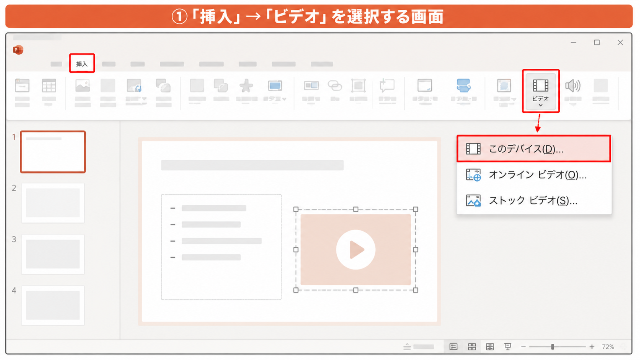
手順① 「挿入」タブをクリック
PowerPointを開き、動画を追加したいスライドを表示します。
続いて画面上部の「挿入」タブをクリックします。
手順② 「ビデオ」をクリック
リボンメニューの右側付近にある「ビデオ」をクリックします。
表示されるメニューから
「このデバイス」
を選択します。
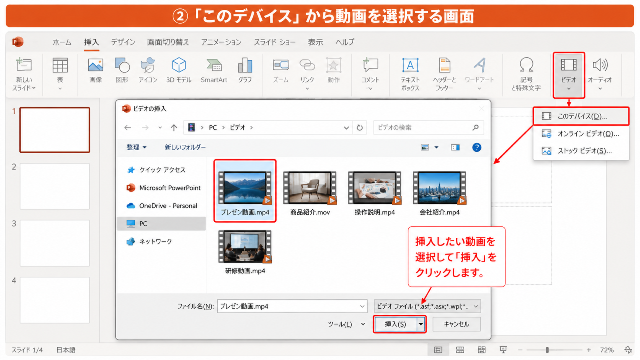
手順③ 動画ファイルを選択する
動画ファイル選択画面が表示されます。
追加したい動画を選択し、
「挿入」
をクリックします。
対応形式ならそのまま読み込まれます。
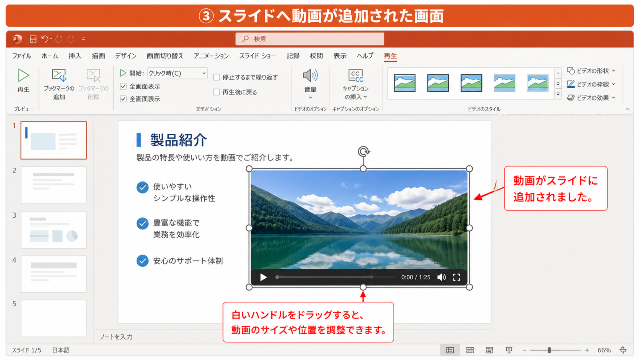
手順④ スライドへ動画が追加される
数秒待つと動画がスライドへ配置されます。
動画は画像と同じようにドラッグして好きな位置へ移動できます。
手順⑤ サイズを調整する
四隅のハンドルをドラッグすると大きさを変更できます。
縦横比を維持したまま変更したい場合は、四隅をドラッグするのがおすすめです。
PowerPointで利用できる動画形式
PowerPointはさまざまな動画形式に対応しています。
代表的なものは以下のとおりです。
| 動画形式 | 対応状況 | おすすめ度 |
|---|---|---|
| MP4(H.264/AAC) | ◎ | ★★★★★ |
| MOV | ○ | ★★★★☆ |
| WMV | ○ | ★★★★☆ |
| AVI | ○ | ★★★☆☆ |
| MPEG | ○ | ★★★☆☆ |
最もおすすめなのはMP4形式です。
互換性が高く、容量も比較的小さいため、多くの環境で安定して再生できます。
PowerPointで動画を埋め込む際のポイント
動画を追加する際は、次の点も意識しましょう。
- MP4形式を使用する
- フルHD程度なら十分きれい
- 長時間動画は容量が大きくなる
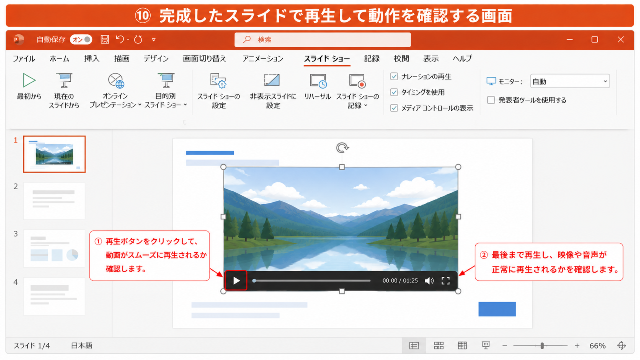
- プレゼン前に再生確認を行う
- 他のPCで使用する場合もテストしておく
事前に確認しておけば、本番で慌てずにプレゼンできます。
YouTube動画をPowerPointに埋め込む方法
PowerPointでは、パソコン内の動画だけでなく、YouTube動画をスライドへ埋め込むこともできます。
セミナーや授業、社内研修などで動画を紹介したい場合に便利な機能です。
注意
YouTube動画を再生するにはインターネット接続が必要です。
また、動画が削除・非公開になると再生できなくなります。
手順① YouTube動画のURLをコピーする
まず、YouTubeで埋め込みたい動画を開きます。
アドレスバーのURLをコピーしましょう。
例
https://www.youtube.com/・・・手順② 「挿入」→「ビデオ」をクリック
PowerPointを開き、
挿入
↓
ビデオ
をクリックします。
手順③ 「オンラインビデオ」を選択
PowerPointのバージョンによって名称は多少異なります。
例えば、
- オンラインビデオ
- Online Video
などが表示されます。
手順④ URLを貼り付ける
コピーしたYouTubeのURLを貼り付けます。
PowerPointが動画を認識すると、プレビューが表示されます。
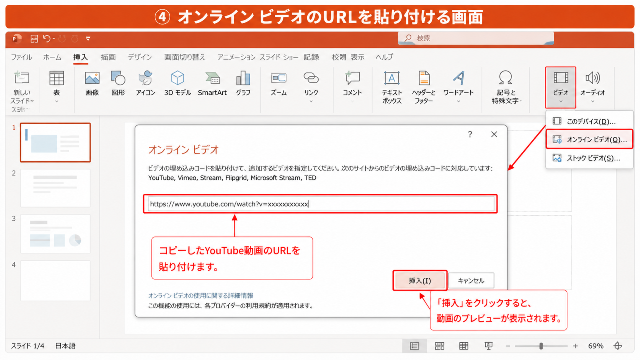
手順⑤ 「挿入」をクリック
最後に「挿入」をクリックすると、動画がスライドへ配置されます。
通常の動画と同じようにサイズ変更もできます。
PowerPointで動画の再生方法を設定する
動画を追加したら、プレゼンに合わせて再生方法を設定しましょう。
動画をクリックすると表示される
再生
タブから設定できます。
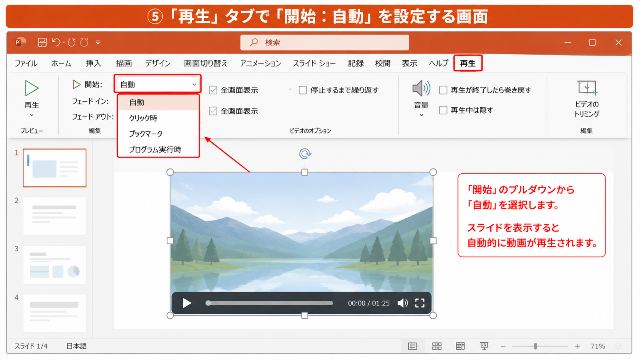
自動再生にする
プレゼン開始と同時に動画を流したい場合は、
開始
↓
自動
を選択します。
この設定なら、スライドが表示された瞬間に動画が再生されます。
おすすめの用途
- 商品紹介
- オープニング動画
- 会社紹介
クリックしたら再生する
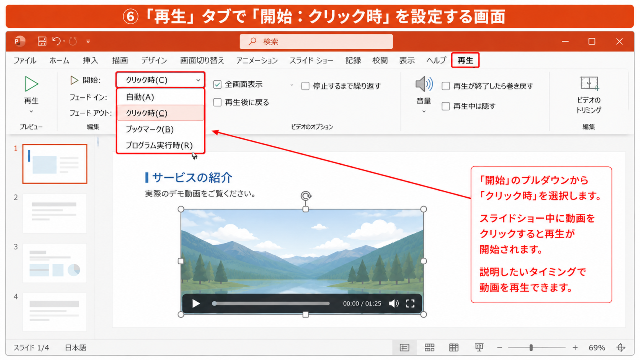
説明しながら動画を再生したい場合は、
開始
↓
クリック時
を選択します。
必要なタイミングで動画を再生できるため、最も利用される設定です。
全画面表示で再生する
動画を迫力ある表示にしたい場合は、
全画面表示
にチェックを入れます。
動画開始と同時に画面いっぱいで再生されます。
繰り返し再生する
展示会や店頭ディスプレイではループ再生が便利です。
停止するまで繰り返す
へチェックを入れるだけで設定できます。
再生終了後に最初へ戻す
プレゼン後もサムネイルを表示したい場合は、
終了後に巻き戻す
をオンにしましょう。
動画終了後に最初のフレームへ戻ります。
動画のサイズを変更する方法
PowerPointでは画像と同じように動画サイズも変更できます。
四隅をドラッグする
動画をクリックすると四隅にハンドルが表示されます。
四隅をドラッグすると縦横比を維持したまま拡大・縮小できます。
最もおすすめの方法です。
サイズを数値で指定する
より正確に調整したい場合は、
ビデオの書式
↓
サイズ
から、
- 高さ
- 幅
を直接入力できます。
複数動画を同じサイズにしたい場合にも便利です。
動画の位置を変更する方法
動画はドラッグするだけで自由に配置できます。
さらに、
配置
機能を使えば、
- 左揃え
- 中央揃え
- 右揃え
なども簡単に行えます。
複数動画を並べる場合にも役立ちます。
動画をトリミングする方法
PowerPointには動画編集機能も搭載されています。
動画全体ではなく、
例えば
- 最初5秒をカット
- 最後10秒だけ削除
なども可能です。
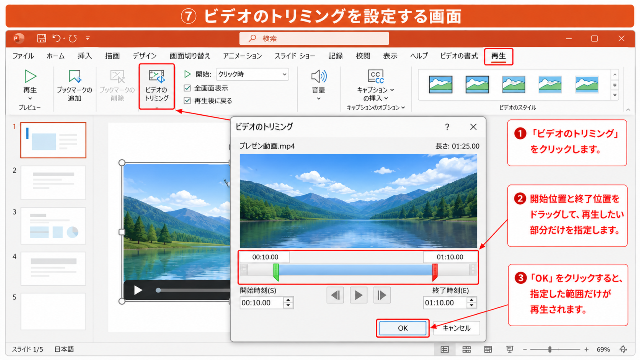
手順
動画を選択
↓
再生
↓
ビデオのトリミング
をクリックします。
開始位置と終了位置をドラッグすると、必要な部分だけ再生できます。
PowerPointファイルを軽くする方法
動画を追加するとPowerPointの容量は急激に大きくなります。
メール送信や共有前には容量を小さくしておくのがおすすめです。
メディアの圧縮を利用する
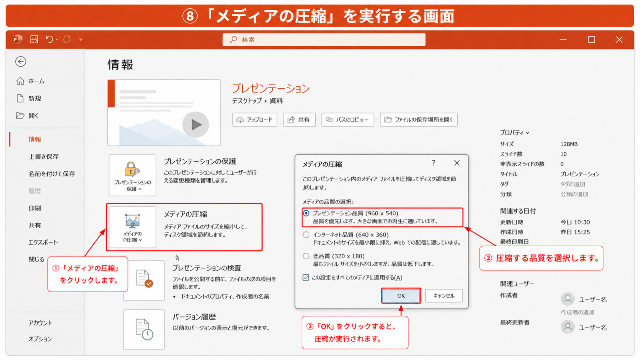
PowerPointには動画圧縮機能があります。
操作方法
ファイル
↓
情報
↓
メディアの圧縮
をクリックします。
圧縮品質を選択する
通常は以下から選択できます。
| 品質 | おすすめ用途 |
|---|---|
| プレゼンテーション品質 | 会議・社内発表 |
| インターネット品質 | メール送信 |
| 低品質 | 容量重視 |
一般的には
インターネット品質
がおすすめです。
画質を大きく落とさず容量をかなり削減できます。
動画を圧縮するメリット
動画圧縮には次のようなメリットがあります。
- PowerPointが軽くなる
- 保存時間が短くなる
- メール送信しやすい
- OneDrive共有が速くなる
- プレゼン中の動作が安定する
動画を多く使用する資料では、圧縮を活用すると快適に扱えます。
プレゼンで動画を使うコツ
動画を多用しすぎると、かえって伝えたい内容がぼやけることがあります。
効果的に使うには、
- 30秒〜2分程度にまとめる
- 音量を事前に確認する
- 必要な場面だけ再生する
- フルHD程度の画質にする
- 本番前に必ず再生テストを行う
といった点を意識すると、スムーズなプレゼンにつながります。
PowerPointで動画が再生されない原因と対処法
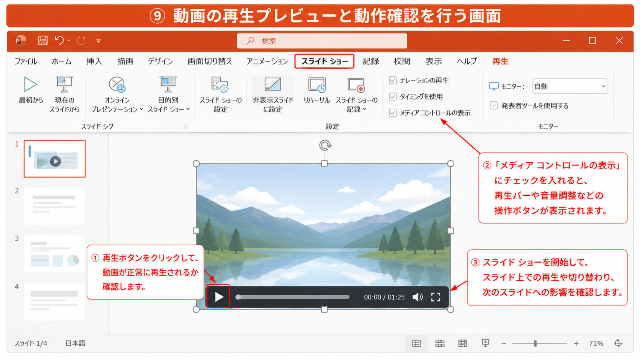
PowerPointに動画を挿入したのに再生できない場合は、いくつかの原因が考えられます。
ここでは、よくある原因と解決方法を紹介します。
原因① 動画形式がPowerPointに対応していない
PowerPointは多くの動画形式に対応していますが、すべての形式を再生できるわけではありません。
特に古い形式や特殊なコーデックを使用した動画は再生できないことがあります。
対処法
- MP4(H.264/AAC)へ変換する
- HandBrakeなどの動画変換ソフトを利用する
- Windows標準の「フォト」アプリで書き出し直す
MP4形式が最も互換性が高く、おすすめです。
原因② 動画ファイルを移動・削除した
「リンク」として動画を挿入した場合、元の動画ファイルを移動または削除すると再生できなくなります。
対処法
- 元の動画を元の場所へ戻す
- 動画を再度挿入する
- 配布用資料は「埋め込み」を利用する
原因③ YouTube動画が非公開・削除された
オンライン動画は元の動画が存在しなければ再生できません。
対処法
- YouTube動画が公開されているか確認する
- URLが変更されていないか確認する
- 必要であれば別の動画へ差し替える
原因④ コーデックが不足している
Windows環境によっては動画再生用コーデックが不足していることがあります。
対処法
- Windows Updateを実行する
- 動画をMP4へ変換する
- PowerPointを最新版へ更新する
原因⑤ PowerPointのバージョンが古い
古いPowerPointでは、一部の動画形式やオンライン動画に対応していません。
対処法
- Microsoft 365へ更新する
- Office Updateを実行する
- 最新バージョンで動作確認する
PowerPointへ動画を埋め込む際の注意点
動画を活用する際は、以下のポイントを押さえておくと安心です。
ファイルサイズが大きくなる
動画を複数挿入すると、PowerPointファイルが数百MBになることもあります。
不要な動画は削除し、必要に応じてメディア圧縮を利用しましょう。
他のPCで動作確認する
社内PCや会議室PCなど、別の環境で使用する場合は事前に再生テストを行いましょう。
オンライン動画はインターネット接続が必要
YouTube動画はネット接続がないと再生できません。
オフライン環境では、PC内の動画を埋め込む方法がおすすめです。
音量設定も確認する
動画が再生されても音が出ないケースがあります。
プレゼン前に、
- パソコン本体
- PowerPoint
- スピーカー
の音量を確認しましょう。
PowerPointの動画機能 バージョン別対応表
| 機能 | Microsoft 365 | PowerPoint 2024 | 2021 | 2019 |
|---|---|---|---|---|
| PC内動画の挿入 | 〇 | 〇 | 〇 | 〇 |
| オンライン動画(YouTubeなど) | 〇 | 〇 | 〇 | △ |
| 動画のトリミング | 〇 | 〇 | 〇 | 〇 |
| 動画の圧縮 | 〇 | 〇 | 〇 | 〇 |
| 自動再生設定 | 〇 | 〇 | 〇 | 〇 |
| ループ再生 | 〇 | 〇 | 〇 | 〇 |
「埋め込み」と「リンク」の違い
| 比較項目 | 埋め込み | リンク |
|---|---|---|
| 動画もPowerPointへ保存 | 〇 | × |
| 他のPCでも再生しやすい | 〇 | × |
| ファイル容量 | 大きい | 小さい |
| 管理しやすさ | ◎ | △ |
| おすすめ度 | ★★★★★ | ★★★☆☆ |
一般的なプレゼン資料では埋め込みがおすすめです。
PowerPointで利用できる動画形式
| 形式 | 対応 | おすすめ |
|---|---|---|
| MP4(H.264/AAC) | ◎ | ★★★★★ |
| MOV | 〇 | ★★★★☆ |
| WMV | 〇 | ★★★★☆ |
| AVI | 〇 | ★★★☆☆ |
| MPEG | 〇 | ★★★☆☆ |
MP4形式なら、ほとんどの環境で安定して再生できます。
プレゼンで見やすい動画サイズの目安
| 用途 | おすすめ解像度 |
|---|---|
| 社内会議 | 1280×720(HD) |
| 営業資料 | 1920×1080(Full HD) |
| 展示会 | 1920×1080以上 |
| オンライン会議 | 1280×720 |
よくある質問(FAQ)
Q. PowerPointにはどの動画形式がおすすめですか?
MP4(H.264/AAC)が最もおすすめです。
互換性が高く、多くの環境で安定して再生できます。
Q. YouTube動画をオフラインでも再生できますか?
いいえ。オンライン動画はインターネット接続が必要です。
Q. Mac版PowerPointでも動画を埋め込めますか?
はい。基本的な操作はWindows版とほぼ同じです。
Q. PDFへ変換すると動画は再生されますか?
いいえ。PDFへ変換すると動画は静止画像になります。
Q. PowerPointの容量が大きいです。
「ファイル」→「情報」→「メディアの圧縮」を利用しましょう。
Q. 動画に音が出ません。
PC本体・PowerPoint・スピーカーの音量を確認してください。
Q. スマホ版PowerPointでも再生できますか?
再生は可能ですが、編集できる機能はPC版より制限があります。
Q. 動画を途中から再生できますか?
はい。「ビデオのトリミング」機能を利用すれば、開始位置を変更できます。
まとめ
PowerPointへ動画を埋め込むことで、プレゼン資料の分かりやすさが大きく向上します。
今回紹介したポイントをもう一度まとめます。
- 「挿入」→「ビデオ」から簡単に動画を追加できる
- PC内動画・YouTube動画のどちらにも対応している
- 自動再生・クリック再生・ループ再生など柔軟に設定できる
- MP4形式が最もおすすめ
- 動画が再生されない場合は、形式・リンク・バージョンを確認する
- ファイルサイズが大きい場合は「メディアの圧縮」を活用する
動画を効果的に活用して、より伝わるプレゼンテーションを作成しましょう。
最後までお読みいただき、ありがとうございます!