setlogで動画を投稿するとき、
- 「キャプションを改行したい」
- 「複数行で見やすく書きたい」
- 「ハッシュタグを別の行にしたい」
- 「改行したのに反映されない」
と悩んだことはありませんか?
キャプションは動画の内容を伝えるだけでなく、視聴者に最後まで読んでもらうための大切な要素です。
しかし、文章が長くなってしまうと読みにくくなり、伝えたい内容が十分に伝わらないことがあります。
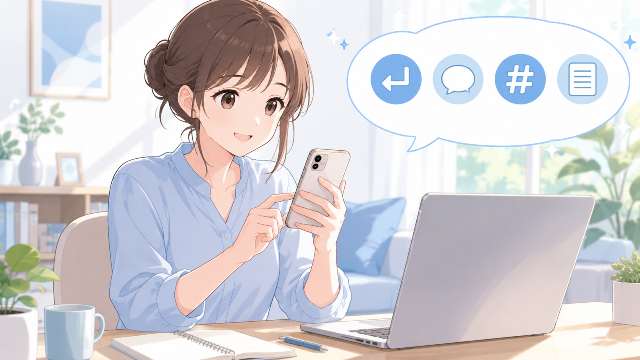
setlogでは、キャプションを改行して複数行で入力できるため、文章を見やすく整理したり、ハッシュタグを分けて配置したりすることが可能です。
この記事では、setlogでキャプションを改行する方法をはじめ、読みやすいキャプションを書くコツや、改行できない場合の対処法まで詳しく解説します。
▼この記事でわかること
- setlogでキャプションを改行する方法
- 複数行のキャプションを書く手順
- 見やすいキャプションを書くコツ
- 改行できない場合の対処法
- そのまま使えるキャプション例
▼この記事の結論
- setlogではキャプションを複数行で入力できます。
- 適度に改行すると読みやすさが向上します。
- ハッシュタグは最後にまとめるのがおすすめです。
- 改行できない場合はアプリを最新版へ更新してみましょう。

setlogではキャプションを改行できる?
結論からいうと、setlogではキャプションを改行して投稿できます。
そのため、
- タイトル
- 本文
- 補足説明
- ハッシュタグ
を分けて入力でき、読みやすい投稿を作成できます。
例えば、次のようなキャプションも問題なく投稿できます。
今日の撮影スポットはこちら!

夕方の景色がとてもきれいでした😊

ぜひ最後まで見てください!

#setlog
#Vlog
#旅行キャプションを改行するメリット
改行には見た目を整えるだけでなく、多くのメリットがあります。
読みやすくなる
長文が続くよりも、2〜3行ごとに改行した方が視線が流れやすくなります。
特にスマートフォンでは、一画面に表示できる文字数が限られるため、改行の効果は大きくなります。
内容が伝わりやすい
例えば、
- 今日伝えたいこと
- 商品紹介
- 感想
- ハッシュタグ
を分けるだけでも、内容を理解しやすくなります。
ハッシュタグが目立ちすぎない
ハッシュタグを本文の途中へ入れてしまうと読みにくくなります。
最後にまとめることで、本文がすっきり見えます。
最後まで読まれやすくなる
SNSでは最初の数秒だけでなく、キャプションも読まれることがあります。
改行を使って視認性を高めることで、離脱を防ぎやすくなります。
改行したキャプションは投稿後もそのまま表示される?
はい。
投稿前に入力した改行は、そのまま投稿画面にも反映されます。
そのため、
- 空白行を入れる
- 箇条書きを使う
- ハッシュタグを最後にまとめる
といったレイアウトも維持されます。
ただし、今後のアップデートによって表示方法が変更される可能性もあるため、投稿後は一度表示を確認することをおすすめします。
動画編集もさらに活用したい方は、ジャンプカット機能の使い方もチェックしてみてください。
setlogでキャプションを改行する方法
ここからは実際の手順を紹介します。
作業時間は約1分です。
手順① 動画を撮影または選択する
まずはsetlogを開き、
- 新しく撮影する
- 既存の動画を選択する
どちらでも構いません。
編集が終わったら投稿画面へ進みます。
撮影前の設定について詳しく知りたい方は、「カメラを開く」設定の解説記事も参考になります。
手順② キャプション入力画面を開く
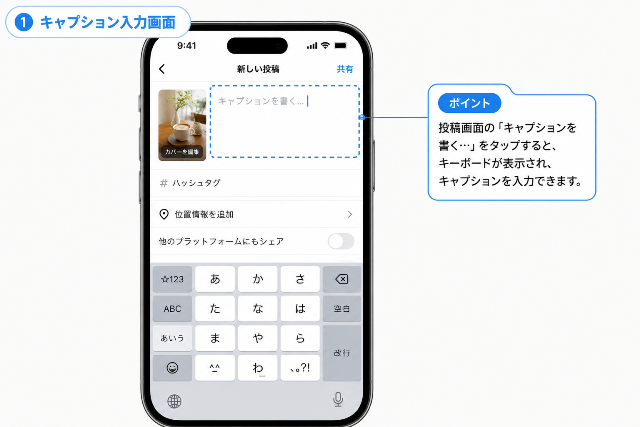
投稿画面では、「キャプション」入力欄をタップします。
キーボードが表示されたら文章を入力できます。
手順③ 文章を入力する
まずは通常どおり1行目を入力します。
例
今日のおすすめスポットをご紹介します!手順④ キーボードの「改行」キーを押す
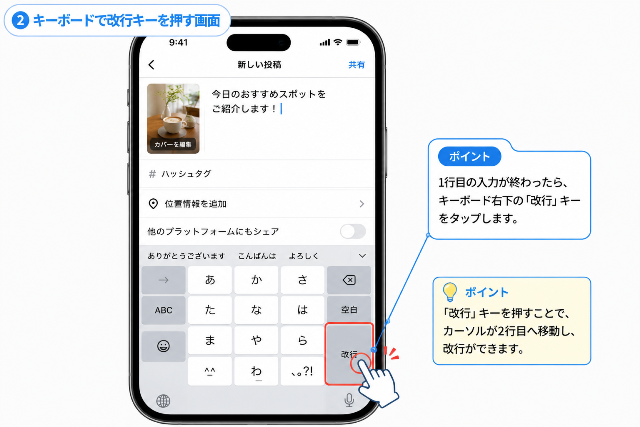
1行目の入力が終わったら、
キーボード右下の「改行」キーをタップします。
するとカーソルが2行目へ移動します。
手順⑤ 2行目・3行目を入力する
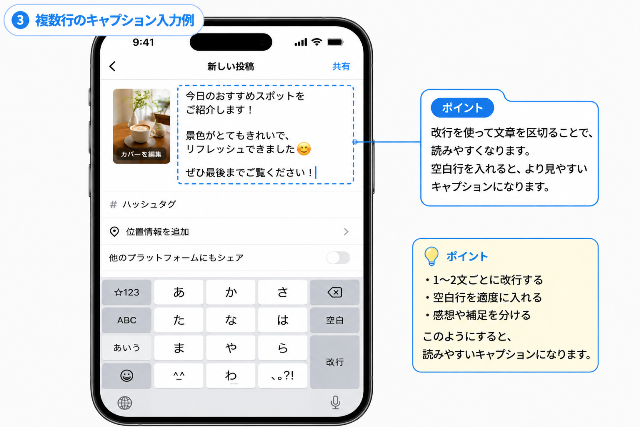
続けて文章を入力します。
例えば、
今日のおすすめスポットをご紹介します!

景色が最高でした😊

ぜひ最後までご覧ください!手順⑥ ハッシュタグは最後にまとめる
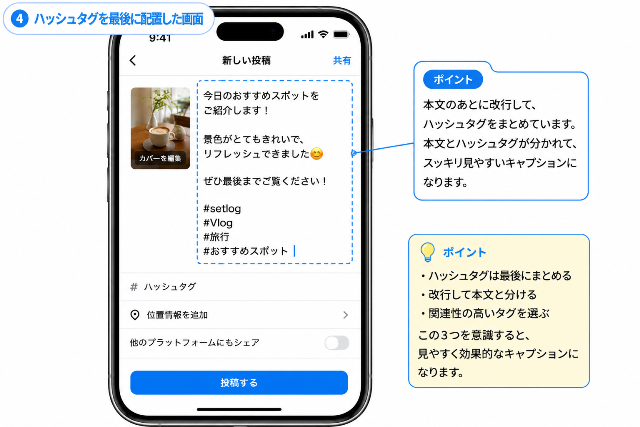
本文を書き終えたら、最後に改行してハッシュタグを入力しましょう。
例
今日のおすすめスポットをご紹介します!

景色が最高でした😊

ぜひ最後までご覧ください!

#setlog
#旅行
#Vlog投稿前に一度プレビューで確認しよう
投稿する前に、入力したキャプションを見直しましょう。
確認したいポイントは次のとおりです。
- 改行位置は適切か
- 誤字・脱字はないか
- ハッシュタグは最後にまとめているか
- 長すぎる文章になっていないか
- 絵文字を使いすぎていないか
投稿前に数秒確認するだけでも、読みやすさは大きく変わります。
改行を使ったおすすめのキャプション例
ここでは、setlogでそのまま使えるキャプション例を紹介します。
文章をすべて真似する必要はありませんが、レイアウトを参考にするだけでも読みやすさが大きく変わります。
例① Vlog(日常動画)
日常の出来事を投稿するときにおすすめです。
今日は休日だったので、
お気に入りのカフェへ行ってきました☕

店内の雰囲気も料理も最高でした!

ぜひ最後まで見てください😊

#setlog
#Vlog
#休日
#カフェ
ポイント
- 最初に投稿内容を書く
- 感想を1〜2文で伝える
- 最後にハッシュタグをまとめる
例② 商品紹介
レビュー動画や購入品紹介におすすめです。
話題の商品を使ってみました!

実際に使って感じたメリットと
気になった点を紹介しています。

購入を検討している方は
ぜひ参考にしてください😊

#setlog
#レビュー
#購入品
#おすすめ
例③ 旅行・お出かけ
今日は○○へ行ってきました!

景色がとてもきれいで、
写真より実際の方が感動しました✨

ぜひ最後までご覧ください!

#setlog
#旅行
#絶景
#おでかけ
例④ ハウツー動画
初心者でも簡単!

〇〇のやり方を
1分で紹介しています。

保存して後から見返してください😊

#setlog
#初心者
#使い方
#便利
例⑤ お知らせ
新しい動画を公開しました!

今回は〇〇について
詳しく紹介しています。

ぜひチェックしてください😊

#setlog
#新着動画
キャプション例早見表
| 投稿内容 | おすすめ構成 |
|---|---|
| Vlog | タイトル→内容→感想→タグ |
| 商品紹介 | 商品名→特徴→感想→タグ |
| グルメ | 店名→感想→タグ |
| ハウツー | 結論→手順→ポイント→タグ |
| お知らせ | 内容→詳細→タグ |
用途別キャプションテンプレート
毎回文章を考えるのが大変な人は、テンプレートを作っておくと投稿がスムーズになります。
テンプレート① 日常投稿
今日は〇〇をしました!

〇〇がとても楽しかったです😊

皆さんもぜひ行ってみてください!

#setlog
#日常
#Vlog
テンプレート② 商品レビュー
今回はこちらをレビュー!

良かった点
・〇〇

気になった点
・〇〇

詳しく動画で紹介しています!

#setlog
#レビュー
テンプレート③ グルメ紹介
今日のお店はこちら!

料理も雰囲気も最高でした😊

保存して行ってみてください!

#setlog
#グルメ
#ランチ
テンプレート④ ビフォーアフター
Before

↓↓↓

After

かなり変わりました😊

#setlog
テンプレート⑤ おすすめ紹介
最近お気に入り!

〇〇がおすすめです✨

理由は動画で紹介しています😊

#setlog
#おすすめ
見やすいキャプションを書く5つのコツ
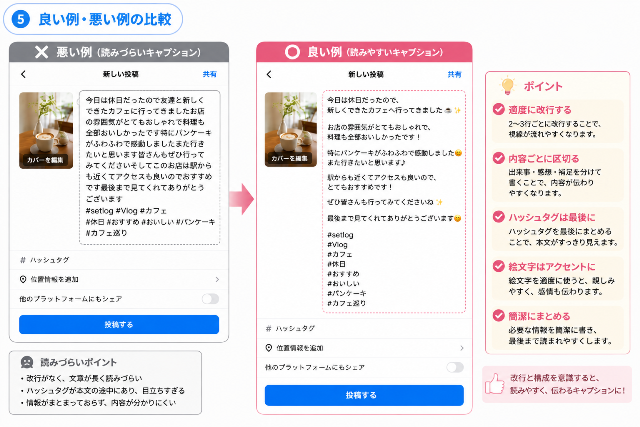
読みやすいキャプション比較図
改行なし
□□□□□□□□□□□□□□
□□□□□□□□□□□□□□
□□□□□□□□□□□□□□
↓
改行あり
□□□□□□
□□□□□□
□□□□□□
#タグ
改行できるだけでは、読みやすいキャプションにはなりません。
ここでは、多くの人が読みやすいと感じるポイントを紹介します。
コツ① 1〜2文ごとに改行する
長い文章が続くと、途中で読むのをやめてしまう人もいます。
例えば、
読みにくい例
今日は新しいカフェへ行ってきました。店内がおしゃれで料理もおいしくてまた行きたいと思いました。皆さんにもおすすめです。今日は新しいカフェへ行ってきました!
店内がおしゃれで、
料理もとてもおいしかったです😊
また行きたいと思いました!コツ② 箇条書きを使う
ポイントを並べる場合は箇条書きがおすすめです。
例
おすすめポイント

・操作が簡単
・無料で使える
・初心者向けコツ③ 絵文字はアクセント程度に使う
絵文字を使うと親しみやすい印象になります。
ただし、多すぎると逆に読みにくくなります。
おすすめは、
- 😊
- ✨
- 👍
- 📷
- 🎥
などを1〜3個程度使うことです。
コツ④ ハッシュタグは最後にまとめる
本文の途中にハッシュタグを入れると、文章が読みづらくなります。
おすすめの配置
本文

↓

感想

↓

ハッシュタグコツ⑤ 長文になりすぎない
スマートフォンでは、一度に表示される文字数が限られています。
そのため、
- 必要な情報を簡潔に書く
- 同じ内容を繰り返さない
- 最初の数行で興味を引く
ことを意識しましょう。
読まれやすいキャプションの基本構成
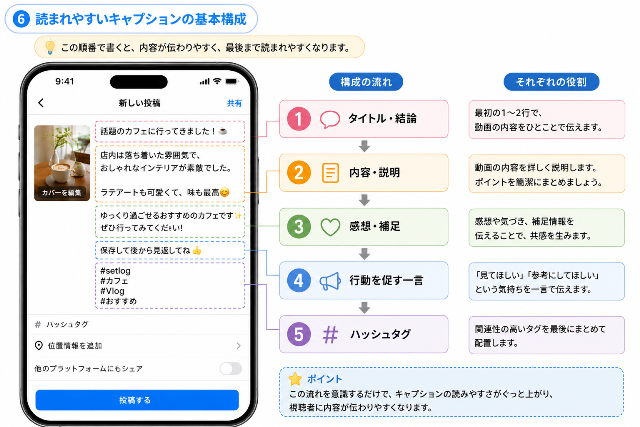
迷ったら、次の順番で書くのがおすすめです。
| 順番 | 内容 |
|---|---|
| ① | タイトル・結論 |
| ② | 内容・説明 |
| ③ | 感想・補足 |
| ④ | 行動を促す一言(「ぜひ見てください」「保存がおすすめです」など) |
| ⑤ | ハッシュタグ |
この流れなら、初めてsetlogを使う人でも読みやすいキャプションを作れます。
キャプションレイアウト例
投稿内容ごとにレイアウトを変えると、より見やすい印象になります。
| 投稿内容 | おすすめ構成 |
|---|---|
| Vlog | タイトル → 出来事 → 感想 → ハッシュタグ |
| 商品紹介 | 商品名 → 特徴 → 使用感 → ハッシュタグ |
| ハウツー | 結論 → 手順 → ポイント → ハッシュタグ |
| グルメ | 店名 → 感想 → おすすめポイント → ハッシュタグ |
| お知らせ | 内容 → 日時 → 詳細 → ハッシュタグ |
キャプションが改行できないときの対処法
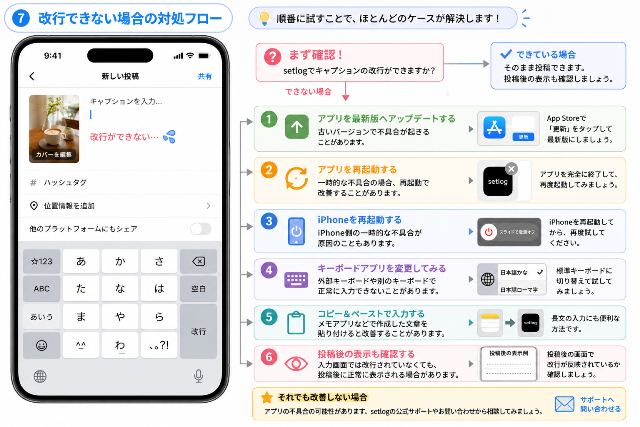
通常、setlogではキャプションを改行できます。
それでも改行できない場合は、以下の方法を順番に試してみましょう。
対処法① アプリを最新版へアップデートする
古いバージョンでは、不具合によって正常に入力できない場合があります。
まずはApp Storeで最新版が配信されていないか確認しましょう。
アップデート後は、再度キャプションを入力してみてください。
対処法② アプリを再起動する
一時的な不具合で入力できないケースもあります。
一度setlogを完全に終了し、再度起動してからキャプションを入力してみましょう。
対処法③ iPhoneを再起動する
アプリではなくiPhone側の一時的な不具合である可能性もあります。
再起動後に改善するケースも少なくありません。
対処法④ キーボードアプリを変更してみる
外部キーボードを利用している場合は、一時的に標準キーボードへ切り替えて試してみましょう。
入力方法が変わることで改善することがあります。
対処法⑤ コピー&ペーストで入力する
メモアプリなどで文章を作成し、完成したキャプションをコピーして貼り付ける方法もおすすめです。
長文を作成するときにも便利です。
対処法⑥ 投稿後の表示も確認する
入力画面では改行されていないように見えても、投稿後には正常に表示される場合があります。
投稿前だけで判断せず、実際の表示も確認しましょう。
キャプションをさらに読みやすくするコツ
改行だけではなく、文章全体の見せ方も重要です。
ここでは、より読みやすいキャプションにするためのポイントを紹介します。
結論を最初に書く
最初の1〜2行で内容が分かるようにすると、続きを読んでもらいやすくなります。
例
改善前
今日は友達と出かけて、とても楽しかったので、その様子を動画にしました。今日は話題のカフェへ行ってきました!
とても雰囲気が良かったので紹介します😊空白行を活用する
文章が詰まって見える場合は、1行空けるだけでも印象が変わります。
例
おすすめポイントはこちら!

・操作が簡単
・無料で使える
・初心者でも安心

ぜひ試してみてください😊
1文を短くする
長い文章は途中で読むのをやめてしまう人もいます。
1文は40〜60文字程度を目安にすると読みやすくなります。
行動を促す一言を入れる
動画を最後まで見てもらいたい場合は、一言添えるのがおすすめです。
例えば、
- 最後までぜひご覧ください!
- 保存して後から見返してください😊
- 参考になったらフォローお願いします!
- 気になる方はチェックしてみてください!
など、自然な表現を使いましょう。
悪いキャプションと良いキャプションの比較
読みやすさの違いを比較してみましょう。
| 比較項目 | 悪い例 | 良い例 |
|---|---|---|
| 改行 | 改行なし | 2〜3行ごとに改行 |
| 文章 | 長文が続く | 短い文章で区切る |
| ハッシュタグ | 本文の途中 | 最後にまとめる |
| 絵文字 | 多すぎる | 適度に使う |
| 構成 | 話が飛ぶ | 結論→説明→感想の順番 |
このポイントを意識するだけでも、キャプション全体の印象が良くなります。
投稿前に確認したいチェックポイント
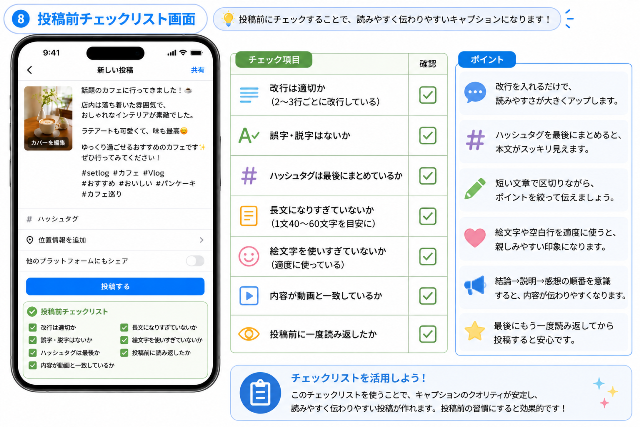
投稿前に以下を確認しておくと、読みやすいキャプションになりやすくなります。
| チェック項目 | 確認 |
|---|---|
| 改行は適切か | □ |
| 誤字・脱字はないか | □ |
| 長文になりすぎていないか | □ |
| ハッシュタグは最後か | □ |
| 絵文字を使いすぎていないか | □ |
| 内容が動画と一致しているか | □ |
| 投稿前に読み返したか | □ |
このチェックリストを習慣化するだけでも、キャプションの完成度が高まります。
よくある質問(FAQ)
Q1. setlogでは何回でも改行できますか?
基本的には複数回の改行が可能です。
ただし、キャプションの仕様はアップデートによって変更される可能性があるため、最新バージョンで確認することをおすすめします。
Q2. ハッシュタグも改行できますか?
はい。
ハッシュタグも別の行に入力できます。
本文と分けることで、読みやすいキャプションになります。
Q3. 投稿後も改行はそのまま表示されますか?
基本的には入力した改行が維持された状態で表示されます。
投稿後に一度表示を確認すると安心です。
Q4. 長文のキャプションでも問題ありませんか?
入力自体は可能ですが、長すぎる文章は最後まで読まれにくくなることがあります。
2〜3行ごとに改行し、必要な情報を簡潔にまとめることをおすすめします。
Q5. Android版でも同じ方法ですか?
基本的な操作は似ていますが、画面デザインや仕様が異なる場合があります。
お使いのバージョンでご確認ください。
Q6. 改行すると投稿の評価が上がりますか?
改行そのものが投稿の評価を上げるわけではありません。
ただし、読みやすいキャプションはユーザーが内容を理解しやすくなるため、最後まで読まれやすくなる効果が期待できます。
setlogでは新機能が続々追加されています。
最新アップデート情報もぜひチェックしてみてください。

まとめ
setlogでは、キャプションを改行して複数行で入力できるため、文章を整理しながら見やすい投稿を作成できます。
特にスマートフォンでは、一度に表示される文字数が限られるため、適度に改行を入れるだけでも読みやすさが大きく向上します。
また、本文とハッシュタグを分けたり、箇条書きを活用したりすることで、視聴者が内容を理解しやすくなります。
キャプションは動画の第一印象を左右する重要な要素です。
ぜひ今回紹介した方法を参考に、読みやすく伝わりやすいキャプションを作成してみてください。
最後までお読みいただき、ありがとうございます!