
Microsoftは、Windows 11のさらなるパフォーマンス向上に向けて、メモリ使用量の削減に取り組んでいることを明らかにしました。
開発者向けには、アプリのメモリ使用状況を把握しやすくする新しい仕組みも導入され、8GB以上のメモリを搭載したPC環境での最適化が進められています。
「Windows 11は8GBメモリでは重い」
「16GBに増設しないと快適に使えない」
このような声は以前から多く見られますが、今回の取り組みによって状況が変わる可能性があります。
とはいえ、「本当に8GBで十分になるの?」「今使っているPCを買い替える必要はないの?」と疑問に思う方も多いでしょう。
この記事では、Microsoftが発表した内容をもとに、8GBメモリPCへの影響や今後期待できる改善点をわかりやすく解説します。
▼この記事でわかること
- Microsoftが発表したWindows 11のメモリ最適化とは
- なぜメモリ使用量削減に取り組んでいるのか
- 8GBメモリPCでも快適に使えるようになるのか
- 16GBメモリとの違い
- 買い替えやメモリ増設は必要なのか
- 今後のWindows Updateで期待される改善
▼この記事の結論
- MicrosoftはWindows 11のメモリ効率改善を積極的に進めている
- 8GB搭載PCでも快適性が向上する可能性がある
- 一般的な利用なら恩恵を受けやすい
- 動画編集やAI機能では16GB以上が依然おすすめ
- 今後のWindows UpdateやInsider Previewにも注目したい

MicrosoftがWindows 11のメモリ使用量削減を発表
Windows 11では、AI機能や新機能の追加により、以前よりも多くのメモリを使用する場面が増えています。
その一方で、世界中には現在でも8GBメモリを搭載したPCが数多く利用されています。
Microsoftは、こうした環境でもWindows 11をより快適に利用できるよう、OS全体のメモリ効率改善を進めています。
今回明らかになった内容では、開発者向けにアプリのメモリ使用量を確認しやすくする仕組みを提供し、不要なメモリ消費を減らす取り組みを強化しています。
つまり、
Windowsだけでなく、アプリ側も効率よくメモリを利用できる環境を目指している
ということです。
なぜ今メモリ使用量削減なのか
背景には、ここ数年でWindowsが大きく進化したことがあります。
AI機能の追加
CopilotをはじめとするAI機能は、多くのメモリを使用します。
今後さらにAI機能が増えることを考えると、OS自体の軽量化は重要な課題です。
バックグラウンド処理の増加
Windows 11では、
- OneDrive同期
- Windows Update
- Widgets
- Microsoft Store
- セキュリティ機能
など、多くのサービスが常時動作しています。
これらは便利な反面、メモリを消費する原因にもなっています。
ノートPC市場では8GBモデルがまだ多い
現在販売されているノートPCでも、エントリーモデルでは8GBメモリが採用されているケースが少なくありません。
そのためMicrosoftとしても、
「より多くのユーザーが快適にWindowsを利用できること」
を重視していると考えられます。
「8GB以上のメモリ最適化」とは?
今回もっとも注目されているのが、
8GB以上のメモリ環境を意識した最適化
です。
ここで重要なのは、
「8GBしか使えない」ではなく、「8GBでも効率よく動くよう改善する」
という考え方です。
メモリ使用量を減らす仕組み
Microsoftは具体的な内部仕様をすべて公開しているわけではありませんが、今後期待される改善には次のようなものがあります。
バックグラウンドメモリの最適化
利用していないサービスのメモリ消費を抑えることで、
空きメモリを増やします。
キャッシュ管理の改善
必要以上にメモリを占有しないよう、
キャッシュ管理を効率化します。
不要メモリの早期解放
使用していない領域を速やかに解放することで、
他のアプリが利用できるメモリを確保します。
アプリ側の最適化
開発者向けツールの充実により、各アプリもメモリ使用量を減らしやすくなります。
これはEdgeやMicrosoft Officeだけでなく、サードパーティ製アプリにも良い影響が期待できます。
8GBメモリでも快適に使えるようになる?
多くの人が最も気になるポイントでしょう。
結論から言うと、
「一般的な用途では改善が期待できるものの、すべての場面で16GB並みに快適になるわけではありません。」
現在でもWindows 11は、
- OS
- ブラウザ
- Office
- セキュリティソフト
だけで4~6GB程度のメモリを使用することがあります。
そのため、8GB環境では空きメモリが少なくなり、複数アプリを同時に使うと動作が重くなるケースがあります。
しかし、OSとアプリ双方のメモリ効率が改善されれば、こうした状況は緩和される可能性があります。

利用シーン別の期待度
| 利用シーン | 現在 | 改善後の期待 |
|---|---|---|
| Web閲覧 | ○ | ◎ |
| メール | ○ | ◎ |
| Word | ○ | ◎ |
| Excel | ○ | ◎ |
| PowerPoint | ○ | ◎ |
| YouTube視聴 | ○ | ◎ |
| Teams会議 | △ | ○ |
| Zoom会議 | △ | ○ |
| 写真編集 | △ | ○ |
| 軽い画像編集 | △ | ○ |
| 動画編集 | × | △ |
| 最新ゲーム | △ | △ |
ここで重要なのは、「快適になる可能性は高いが、メモリ容量そのものが増えるわけではない」という点です。
したがって、動画編集や3Dゲーム、AI画像生成などメモリを大量に消費する用途では、引き続き16GB以上のメモリが推奨されます。
8GBと16GBではどれくらい違う?
「Windows 11が軽くなるなら、16GBへ増設する必要はなくなるの?」
という疑問を持つ方も多いでしょう。
結論から言えば、Windows 11のメモリ最適化が進んでも、16GBメモリの優位性は変わりません。
ただし、Web閲覧やOfficeソフトが中心の使い方であれば、8GBでもこれまで以上に快適に利用できる可能性があります。
まずは用途ごとの違いを見てみましょう。
8GBと16GBの比較表
| 項目 | 8GB | 16GB |
|---|---|---|
| Windows 11の動作 | ○ | ◎ |
| Webブラウザ(10タブ程度) | ◎ | ◎ |
| Webブラウザ(30タブ以上) | △ | ◎ |
| Word・Excel・PowerPoint | ◎ | ◎ |
| Zoom・Teams会議 | ○ | ◎ |
| 写真編集 | △ | ◎ |
| 動画編集 | △ | ◎ |
| Photoshop | △ | ◎ |
| AI画像生成 | △ | ◎ |
| ゲーム | △ | ◎ |
| 仮想環境(Hyper-V等) | × | ◎ |
| 将来性 | △ | ◎ |
一般利用なら8GBでも十分なケースが多い
以下のような用途なら、Windows 11の最適化によって快適性の向上が期待できます。
- インターネット閲覧
- メール
- YouTube
- Netflixなど動画視聴
- Word
- Excel
- PowerPoint
- オンラインショッピング
- SNS
複数のブラウザタブを開かなければ、8GBでも十分利用できるでしょう。
マルチタスクでは16GBが有利
例えば、
- Chromeで20~30タブ開く
- Word・Excel・PowerPointを同時起動
- Teams会議をしながらブラウザを利用
- OneDrive同期
- Outlook
など複数アプリを同時に使用すると、8GBでは空きメモリが不足しやすくなります。
16GBではこのような場面でも余裕があり、動作の安定性も高くなります。
利用シーン別の快適度
Webブラウザ
現在、多くの人が利用しているChromeやMicrosoft Edgeは、タブを開くほどメモリを消費します。
8GBの場合
- 10タブ程度なら快適
- 20タブ以上でやや重くなることがある
- タブの再読み込みが発生しやすい
16GBの場合
- 30タブ以上でも比較的快適
- タブ切り替えもスムーズ
- メモリ不足になりにくい
Windows側の最適化が進めば、8GB環境でもタブの切り替えやスクロールの快適性向上が期待できます。
Microsoft Office
Officeソフトは以前より軽量化が進んでいます。
以下の用途なら8GBでも十分です。
- Word文書作成
- Excel表計算
- PowerPointプレゼン資料
ただし、
- 数万行のExcel
- マクロ
- Power Query
- 大容量データ
では16GBのほうが快適です。
Teams・Zoom
オンライン会議では
- カメラ
- マイク
- 画面共有
- ブラウザ
を同時に利用するため、メモリ使用量が増えます。
Windowsのバックグラウンド最適化が進めば、このような場面でも改善が期待できます。
AI機能との関係
最近はCopilotをはじめ、AIを活用する機能が増えています。
例えば、
- Copilot
- AI画像生成
- AI要約
- AI検索
などは、CPUだけでなくメモリも使用します。
そのため、AIを頻繁に利用するなら16GB以上がおすすめです。
Microsoftはどのような改善を進めている?
今回の発表では、Windowsそのものだけではなく、
アプリ開発者もメモリを効率よく利用できるようにする
ことが大きな目的となっています。
Windows 11のメモリ最適化は、OSだけを軽くする取り組みではありません。
Microsoftは、Windows本体の改善に加え、アプリ開発者向けの仕組みや、ユーザー自身が行える設定の見直しも含めて、全体のパフォーマンス向上を目指しています。
次の図は、その関係をまとめたものです。

このように、Windows 11の快適性は「OS」「アプリ」「ユーザー」の3つの要素が組み合わさることで向上します。
そのため、Windows Updateを適用するだけでなく、アプリの更新や不要なスタートアップアプリの整理なども、メモリ効率を高める重要なポイントです。
期待される改善をまとめると、次のようになります。
| 改善内容 | 期待される効果 |
|---|---|
| メモリ使用量の可視化 | 問題の早期発見 |
| メモリリーク検出 | 長時間利用でも安定 |
| API改善 | アプリ全体の軽量化 |
| キャッシュ最適化 | メモリ消費削減 |
| バックグラウンド改善 | 空きメモリ増加 |
| 診断ツール強化 | 開発効率向上 |
つまり、
Windowsだけ軽くするのではなく、
アプリ全体も軽くしていく
という方向性です。
これは長期的に見ても大きなメリットと言えるでしょう。
今すぐできるWindows 11のメモリ節約方法
Windows Updateを待たなくても、現在のPCを軽くする方法はいくつかあります。
まずは、本当にメモリ不足が原因なのかを確認しましょう。
パソコンの動作が重いと感じたら、まずはタスクマネージャーでメモリ使用率を確認してみましょう。
メモリ使用率が80%以上で推移している場合は、メモリ不足が原因で動作が遅くなっている可能性があります。
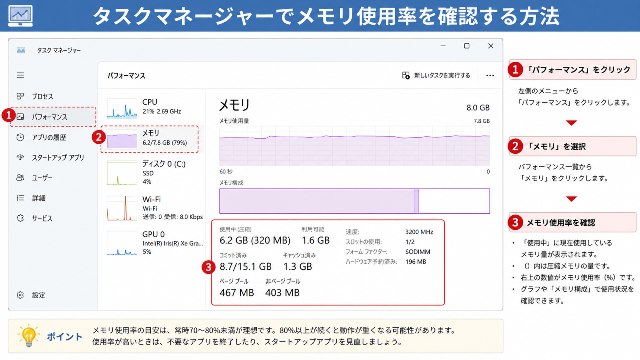
メモリ使用率が高い場合は、次に紹介する方法で不要なメモリ消費を減らすことで、動作が改善する可能性があります。
特にスタートアップアプリやバックグラウンドアプリの整理は、初心者でも取り組みやすく効果を実感しやすい対策です。
① スタートアップアプリを減らす
不要なアプリが自動起動すると、それだけで数百MB以上のメモリを消費することがあります。
設定手順
- 設定
- アプリ
- スタートアップ
使用しないものをオフにしましょう。
② 不要なアプリをアンインストールする
使っていないアプリがバックグラウンドで動作している場合があります。
不要なソフトは削除すると効果的です。
③ Edgeの「スリープ状態のタブ」を有効にする
Microsoft Edgeには、一定時間使っていないタブを休止状態にする機能があります。
これだけでも数GBのメモリ節約につながることがあります。
④ OneDrive同期を見直す
常時同期しているとメモリ使用量が増えることがあります。
必要に応じて同期フォルダーを減らすのもおすすめです。
⑤ Windows Updateを適用する
Windows Updateには、セキュリティだけでなくパフォーマンス改善も含まれることがあります。
最新版へ更新しておきましょう。
⑥ PCを定期的に再起動する
長時間使用すると不要なメモリが解放されず、動作が重くなることがあります。
数日に1回は再起動すると改善するケースがあります。

8GBメモリのPCは買い替える必要がある?
今回のMicrosoftの取り組みにより、Windows 11は今後さらにメモリ効率の改善が期待されています。
そのため、「8GBだからすぐに買い替えなければならない」という状況ではありません。
ただし、用途によってはメモリ増設やPCの買い替えを検討したほうが快適に利用できます。
買い替えなくても十分な人
以下のような用途が中心であれば、Windows 11の最適化による恩恵を受けやすく、8GBメモリでも十分に使い続けられる可能性があります。
- インターネット閲覧
- YouTube・Netflixなどの動画視聴
- Word・Excel・PowerPoint
- メール
- オンライン会議(月に数回程度)
- 家計簿ソフト
- ネットショッピング
- SNS
このような使い方であれば、慌ててPCを買い替える必要はないでしょう。
16GB以上がおすすめな人
一方で、以下のような用途では16GB以上のメモリが推奨されます。
- 動画編集
- Photoshop
- Illustrator
- AI画像生成
- Copilotを頻繁に利用
- 仮想環境(Hyper-V・VMware)
- プログラミング
- ゲーム配信
- 4K動画編集
これらは大量のメモリを使用するため、Windowsが軽量化されても16GB以上のメリットは変わりません。
メモリ容量別おすすめ用途一覧
| メモリ容量 | おすすめ用途 | 快適度 | おすすめ度 |
|---|---|---|---|
| 8GB | Web・Office・動画視聴・メール | ★★★★☆ | ★★★★☆ |
| 16GB | 一般用途・マルチタスク・オンライン会議 | ★★★★★ | ★★★★★ |
| 24GB | AI・画像編集・クリエイティブ作業 | ★★★★★ | ★★★★★ |
| 32GB以上 | 動画編集・開発・仮想環境・3DCG | ★★★★★ | ★★★★★ |
Windows 11が重いと感じたときのチェックフローチャート
Windows 11が重い
│
▼
タスクマネージャーを確認
│
▼
メモリ使用率80%以上?
┌──┴──┐
YES NO
│ │
スタートアップ整理
│
不要アプリ削除
│
Edgeタブ整理
│
Windows Update
│
改善しない?
│
▼
メモリ増設を検討
よくある質問(FAQ)
Q1. Windows 11は8GBメモリでも十分ですか?
一般的なWeb閲覧やOfficeソフト、動画視聴が中心であれば、8GBでも十分利用できます。
今回のメモリ最適化により、今後さらに快適性が向上する可能性があります。
Q2. Windows 11には16GB必要ですか?
必須ではありませんが、複数のアプリを同時に使用したり、動画編集やAI機能を利用したりする場合は16GB以上がおすすめです。
Q3. Windows Updateだけで軽くなりますか?
Windows Updateによる改善は期待できますが、PCの性能や利用状況によって効果は異なります。
不要なアプリの削除やスタートアップの見直しも効果的です。
Q4. メモリを増設した方が速くなりますか?
現在8GBで頻繁にメモリ不足が発生している場合は、16GBへ増設すると体感速度が向上するケースが多くあります。
Q5. AI機能を使うなら何GB必要ですか?
Copilotなどを快適に利用するなら16GB以上、AI画像生成や開発用途では24GB以上あると安心です。
Q6. Windows 11は今後さらに軽くなりますか?
MicrosoftはOSやアプリ全体のメモリ効率改善を進めており、今後のWindows Updateでもパフォーマンス向上が期待されます。
まとめ
Microsoftが進めているWindows 11のメモリ使用量削減は、特に8GBメモリを搭載したPCユーザーにとって注目すべき改善と言えます。
現時点では「8GBで16GBと同じ快適さになる」と断言できるわけではありませんが、OSとアプリの両面からメモリ効率を高める取り組みが進められており、Web閲覧やOfficeソフトなど一般的な用途では快適性の向上が期待できます。
一方で、動画編集やAI機能、ゲームなど高い性能が求められる用途では、引き続き16GB以上のメモリが推奨されます。
PCの買い替えを急ぐ必要はありませんが、今後のWindows UpdateやInsider Previewの情報をチェックしながら、自分の使い方に合ったメモリ容量を選ぶことが重要です。
最後までお読みいただき、ありがとうございます!