
setlogの「Stack」に投稿された写真や動画を、スマホにも保存しておきたいと思ったことはありませんか?
Stackは1日の出来事を写真や動画で共有できる便利な機能ですが、
「Stackの写真や動画は保存できる?」
「1日分をまとめて残しておきたい」
「過去のStackもエクスポートできる?」
など、保存方法が分からず困っている方もいるかもしれません。
結論からいうと、setlogのStackでは、その日の写真や動画をまとめてエクスポートできます。
ただし、写真や動画がそれぞれ個別のファイルとして保存されるのではなく、1日分の投稿をまとめた動画として書き出されるのがポイントです。
この記事では、setlogのStackを保存する方法を、iPhone・Androidそれぞれの違いも含めて分かりやすく解説します。
▼この記事でわかること
- setlogのStackを保存する方法
- Stackの1日分をエクスポートする手順
- iPhoneとAndroidでの操作の違い
- 過去のStackを保存する方法
- エクスポートするとどのような形式になるのか
- Stackをうまく保存できないときの確認ポイント
「そもそもStackはどんな機能?」「通常のsetlog投稿と何が違う?」という方は、
【setlog】新機能「stack」とは?使い方・logとの違いをわかりやすく解説
もあわせてチェックしてみてください。


結論|Stackは1日分の写真・動画をまとめて保存できる
setlogのStackでは、その日に投稿された写真や動画をまとめてエクスポートすることができます。
まずは基本的なポイントを確認しておきましょう。
| 項目 | 内容 |
|---|---|
| 保存できるもの | Stackに投稿された1日分の写真・動画 |
| 書き出し方法 | 1日分をまとめてエクスポート |
| 保存形式 | 写真・動画をまとめた動画 |
| iPhone | 「export」から操作 |
| Android | 「共有」から操作 |
| 過去のStack | アーカイブ・履歴から日付を選択 |
| 保存後 | 写真・ギャラリーなどで確認 |
特に注意したいのが、Stack内の写真や動画が、それぞれ個別のファイルとして一括保存されるわけではないという点です。
たとえば、その日のStackに写真や動画が複数投稿されている場合、それらをまとめた1本の動画として書き出す形になります。
旅行やイベントなど、その日の思い出をまとめて残しておきたい場合に便利な機能です。
※setlogのアップデートにより、画面表示や操作方法、エクスポート時の仕様などが変更される場合があります。
setlogのStackを保存する方法
それでは、Stackを実際に保存する手順を見ていきましょう。
基本的な流れは、
保存したいStackを表示 → メニューを開く → export/共有 → スマホへ保存
となります。
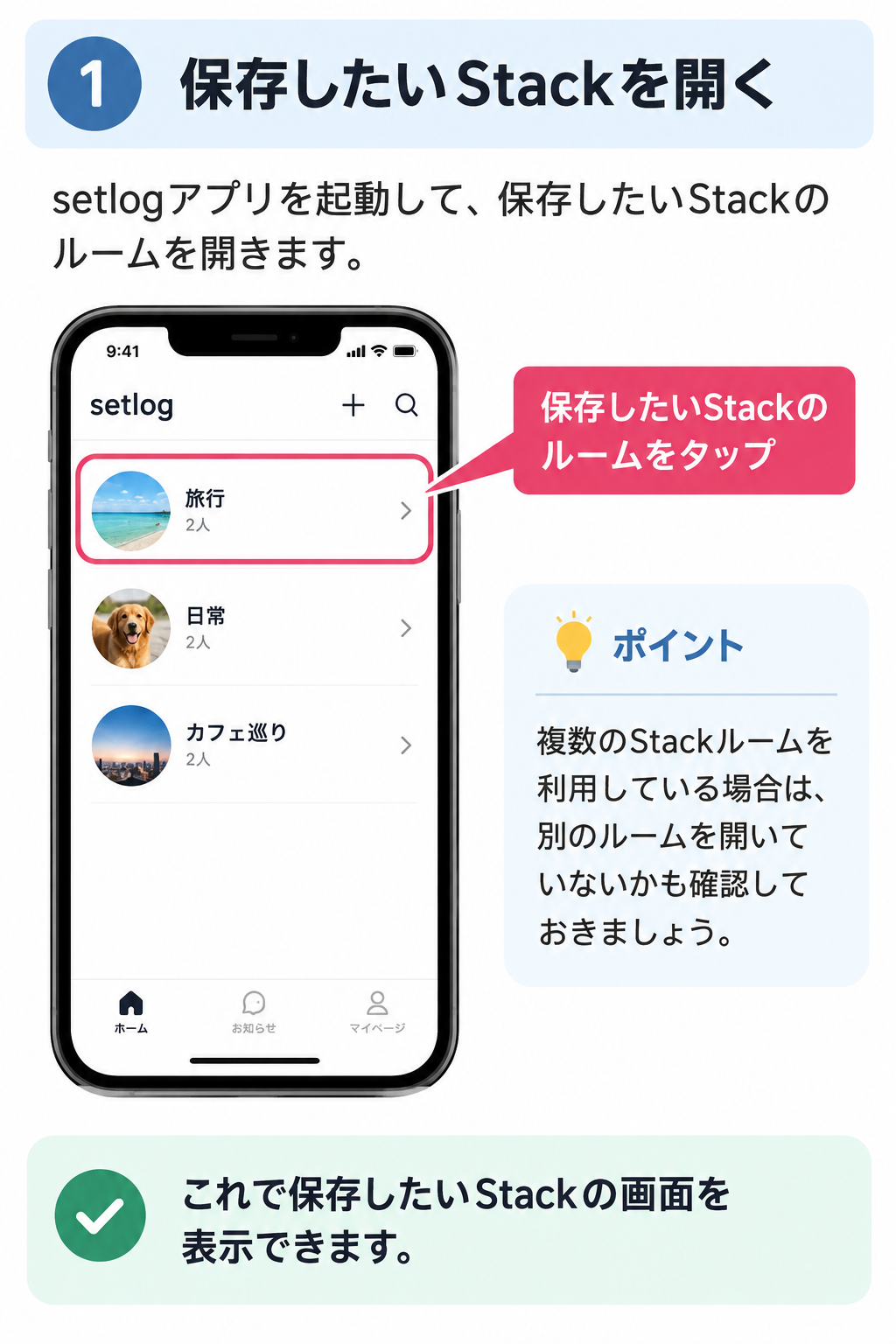
① 保存したいStackを開く
まずsetlogアプリを起動して、保存したいStackのルームを開きます。
当日のStackを保存したい場合は、その日の投稿が表示されていることを確認してください。
複数のStackルームを利用している場合は、別のルームを開いていないかも確認しておきましょう。
② 保存したい日付を表示する
当日のStackを保存する場合は、そのまま次へ進みます。
昨日以前のStackを保存したい場合は、先に過去の投稿を表示します。
過去のStackは、ルームのメニューから「アーカイブを見る」や「履歴」を開き、目的の日付を選択して確認できます。
過去のStackを見る詳しい方法については、別記事の「【setlog】Stackの過去投稿を見る方法|アーカイブ・履歴の見方を解説」で詳しく紹介しています。

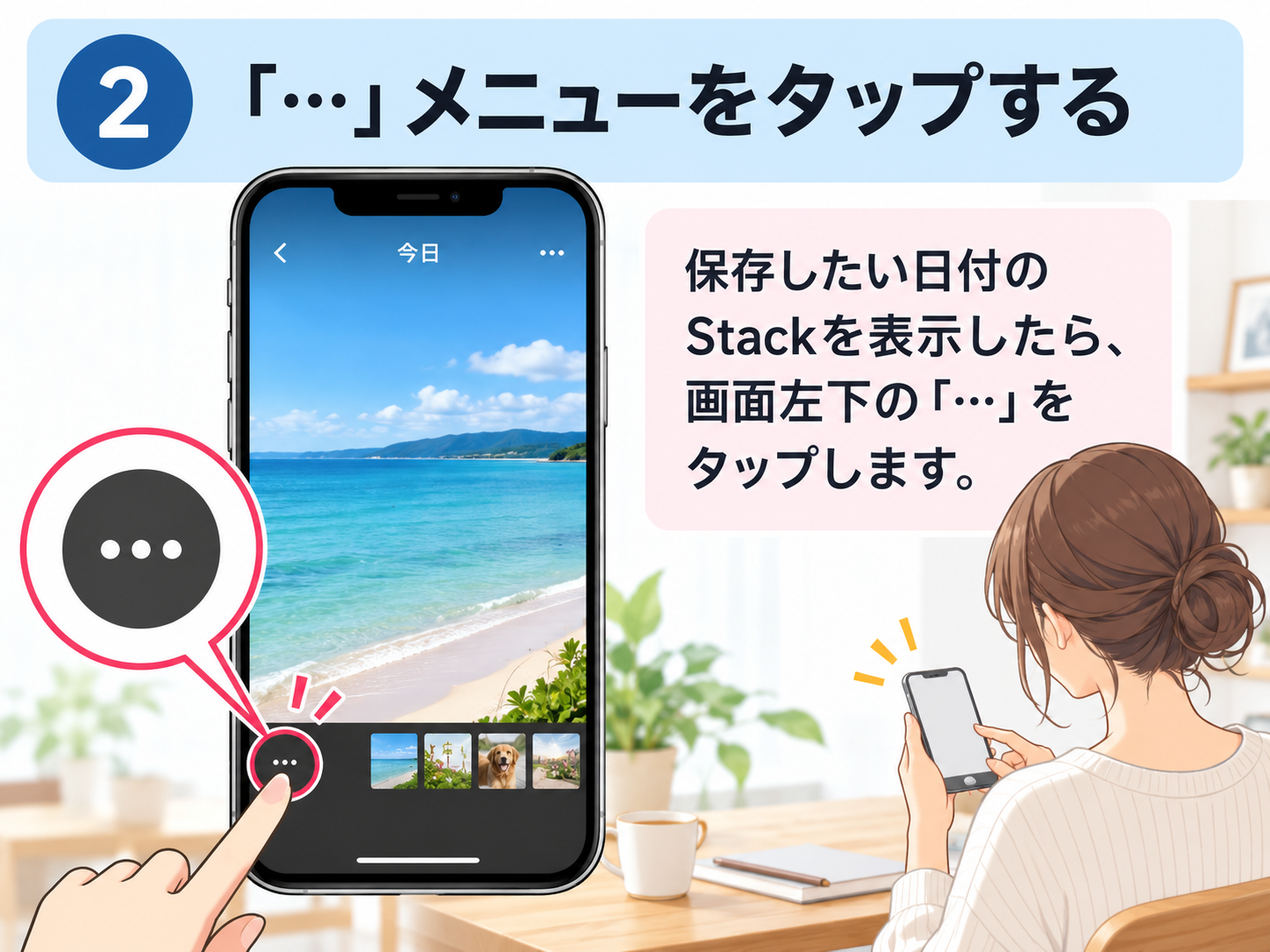
③ 画面左下の「…」をタップする
保存したい日のStackを表示したら、画面左下にある「…」メニューをタップします。
Stackに関する操作メニューが表示されるので、エクスポートに関する項目を探します。
④ 「export」または「共有」を選択する
続いて、エクスポートの項目を選択します。
iPhoneとAndroidでは、表示される名称が異なる場合があります。

| 使用端末 | 選択する項目 |
|---|---|
| iPhone(iOS) | export |
| Android | 共有 |
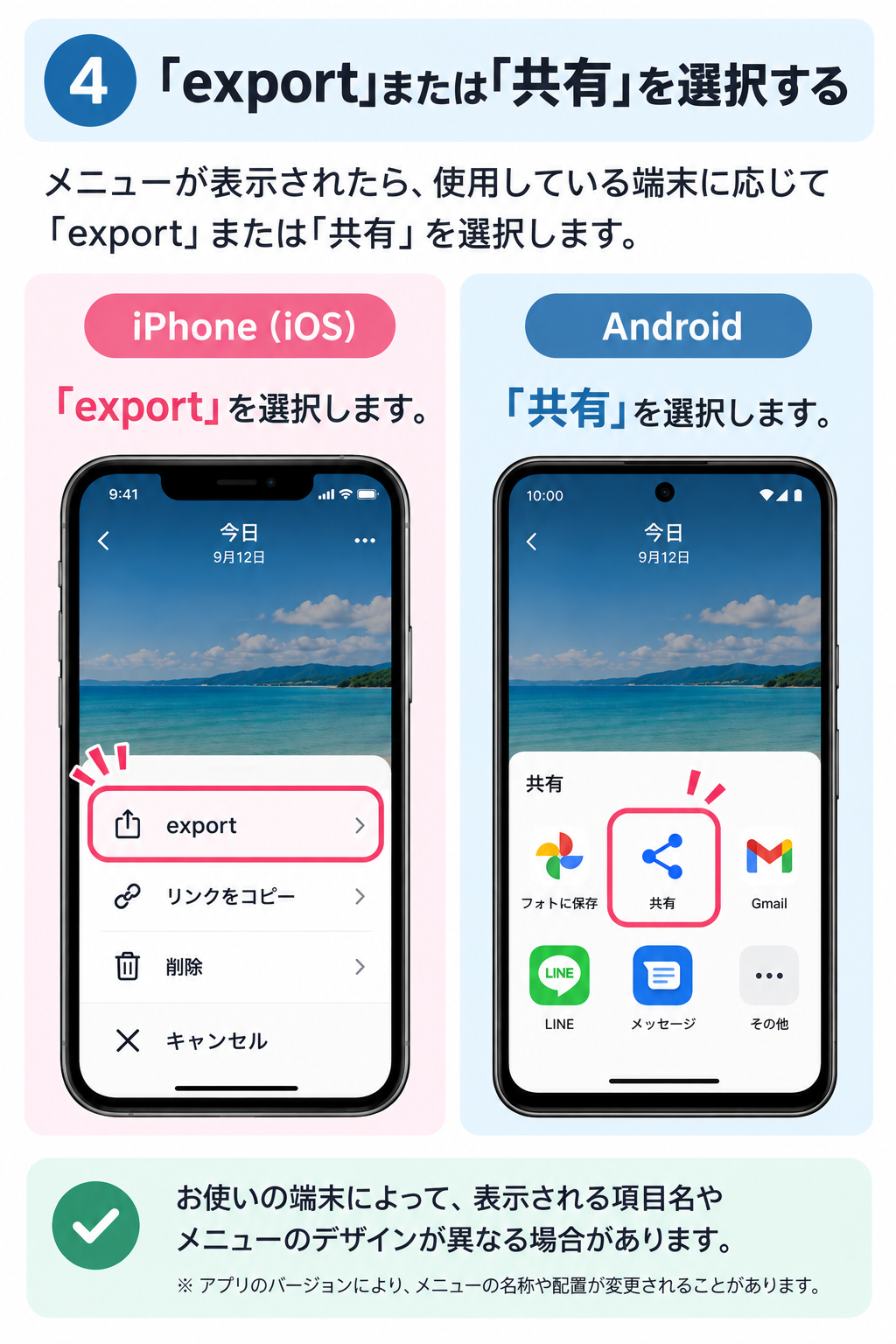
iPhoneを利用している場合は「export」、Androidでは「共有」を目印にすると分かりやすいでしょう。
ただし、setlogのバージョンによってメニューの名称や配置が変更される可能性があります。
⑤ 作成された動画をスマホに保存する
エクスポートを実行すると、その日のStackに投稿された写真や動画をもとに動画が生成されます。
生成が完了したら、端末側の保存操作を行います。
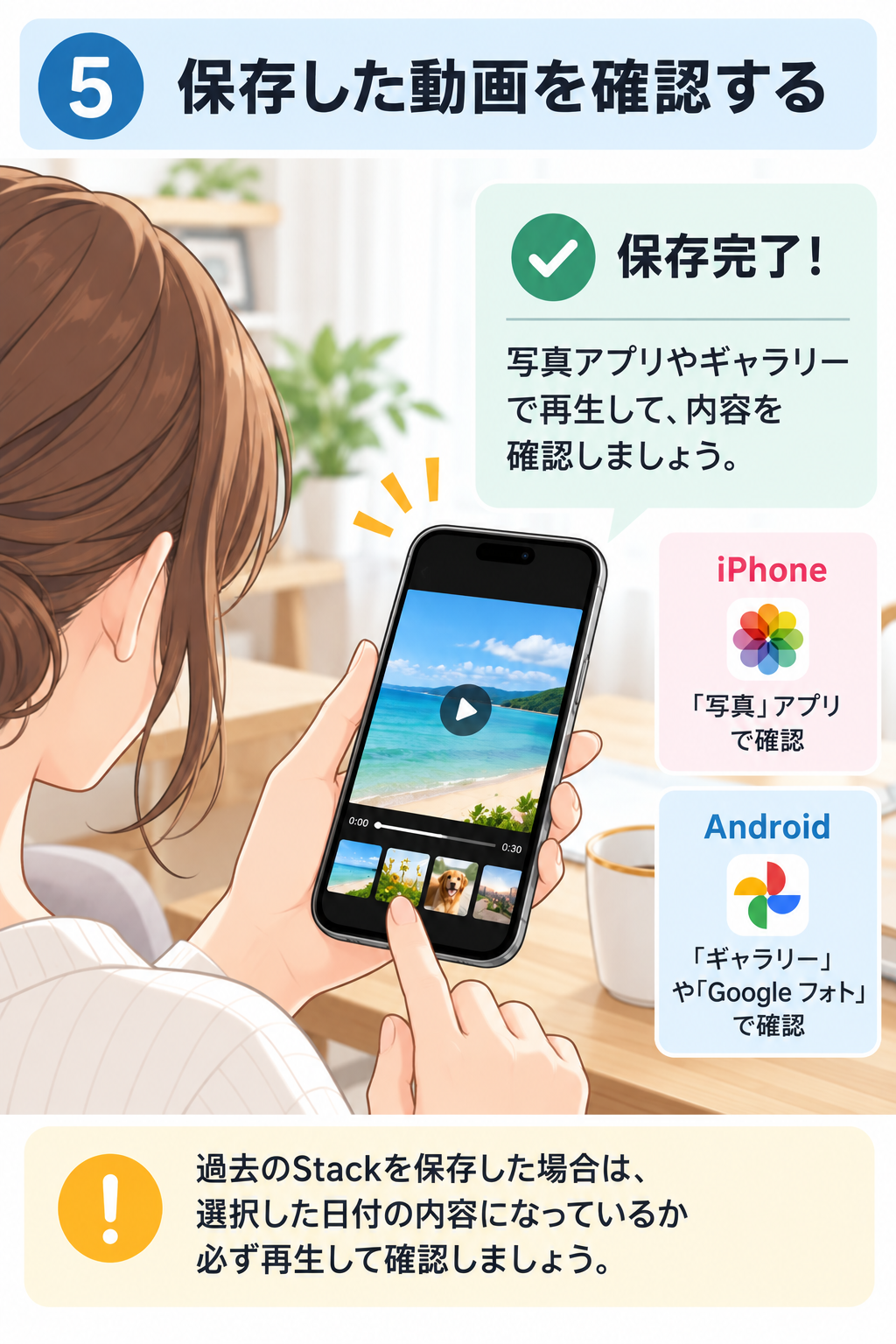
保存後は、iPhoneなら「写真」アプリ、Androidなら「ギャラリー」や「Google フォト」など、普段写真・動画を確認しているアプリを開いてみましょう。
ここで大切なのが、保存した動画を一度再生して内容を確認することです。
特に過去の日付のStackを書き出した場合は、目的の日付の内容になっているかチェックしておくことをおすすめします。
Stackをエクスポートするとどうなる?
Stackの「エクスポート」は、一般的な写真の一括ダウンロードとは少し異なります。
初めて利用すると、
「写真が1枚ずつ保存されると思っていた」
という方もいるかもしれません。
ここでは、エクスポート後の状態について確認しておきましょう。
写真と動画が1本の動画にまとめられる
Stackをエクスポートすると、基本的にはその日の写真や動画をまとめた動画が作成されます。
たとえば、
- 写真
- 短い動画
- 別の写真
- 別の動画
と複数の投稿がある場合でも、それぞれが個別ファイルとしてまとめてダウンロードされるわけではありません。
「1日分のStackを1本の動画として残す」
と考えると分かりやすいでしょう。
旅行やお出かけ、記念日などのStackなら、その日の出来事をダイジェスト感覚で見返せるのもメリットです。
iPhoneとAndroidで見え方が異なる場合がある
Stackのエクスポート機能は、iPhoneとAndroidで操作項目だけでなく、生成される動画の見え方が異なる場合があります。
公開されている検証例では、iPhoneでは写真が順番に表示されるスライドショーのような形式、Androidでは複数の写真がタイル状に配置される形式になるケースが確認されています。
ただし、こうした仕様はアプリのアップデートによって変更される可能性があります。
そのため、
「自分のスマホでは表示が少し違う」
という場合でも、すぐに不具合と判断する必要はありません。
過去のStackを保存する方法
昨日や数日前など、過去に投稿したStackを保存したい場合は、最初に目的の日付を表示します。
基本的な流れは次のとおりです。
Stackを開く
↓
ルーム名をタップ
↓
「アーカイブを見る」または「履歴」を開く
↓
保存したい日付を選択
↓
「…」メニューを開く
↓
「export」または「共有」を選択
過去のStackを探すところまでは通常の「アーカイブ・履歴を見る方法」と同じです。
目的の日付を表示できたら、その状態からエクスポート操作を行います。
「過去のStackがどこにあるのか分からない」という場合は、先に「【setlog】Stackの過去投稿を見る方法|アーカイブ・履歴の見方を解説」を参考にしてみてください。
Stackを保存できないときの確認ポイント
手順どおり操作しても、Stackをうまく保存できないことがあります。
その場合は、次のポイントを確認してみましょう。
写真・動画へのアクセス権限を確認する
まず確認したいのが、setlogに必要なアクセス権限が許可されているかどうかです。
スマホへ写真や動画を保存する際には、端末側の写真・メディアに関する権限が影響する場合があります。
iPhoneの場合は「設定」からsetlogの権限を確認し、写真へのアクセスが制限されていないかチェックしてみましょう。
Androidの場合も、設定画面からsetlogの写真・動画などに関する権限を確認します。
setlogアプリを最新版にアップデートする
「exportが見つからない」
「共有を選択してもうまく書き出せない」
という場合は、setlogアプリが最新版になっているか確認してみましょう。
古いバージョンでは、現在とは画面構成や機能が異なる可能性があります。
App StoreまたはGoogle Playを開き、setlogにアップデートが提供されていないか確認してください。
保存したい日付が正しいか確認する
過去のStackを保存するときは、目的の日付を正しく選択できているかも確認しましょう。
特に複数の日付を行き来していると、
「昨日のStackを保存したつもりだったのに違う日だった」
ということも考えられます。
エクスポートする前に、表示しているStackの日付と内容を確認しておくと安心です。
スマホの空き容量も確認する
動画を生成できても、スマホ本体のストレージ容量が不足していると正常に保存できない可能性があります。
写真や動画が多く保存されている場合は、iPhone・Androidの設定画面からストレージの空き容量も確認してみましょう。
【注意】過去のStackを保存したら動画の中身を確認しよう
過去のStackをエクスポートするときは、保存後に動画の中身まで確認することをおすすめします。
公開されているiOS版の検証例では、過去の日付のStackを表示してエクスポートしたにもかかわらず、当日分の動画が生成されたケースが報告されています。
そのため、
過去のStackをエクスポートした場合は、保存後に動画を再生して、選択した日付の写真・動画になっているか確認してください。
もし違う日付の動画が生成された場合は、操作ミスとは限りません。
setlog側の一時的な不具合や、利用しているアプリバージョンによる挙動の違いなども考えられます。
アプリを最新版へアップデートしたうえで再度試し、それでも改善しない場合は、今後のアップデートを待つことも選択肢になります。
Stackの保存と通常の動画保存は何が違う?
setlogでは、Stackのエクスポートとは別に、動画を端末側へ保存する使い方もあります。
違いを簡単に整理すると次のようになります。
| 保存方法 | 特徴 | 向いている人 |
|---|---|---|
| 通常の動画保存 | 動画を個別に残す | 元の動画を残しておきたい人 |
| Stackのエクスポート | 1日分をまとめて動画化 | 1日の思い出をまとめたい人 |
個々の動画を残したいのか、それとも1日分のStackをまとめて残したいのかによって使い分けるとよいでしょう。
旅行やイベントの記録をまとめて見返したい場合は、Stackのエクスポートが便利です。
Stackを保存しておくメリット
Stackはアプリ内で見返すこともできますが、大切な投稿はスマホ側にも保存しておくと便利です。
旅行やイベントの思い出を1本にまとめられる
旅行やイベントでは、1日の間に何度も写真や動画を投稿することがあります。
Stackをエクスポートしておけば、それらをまとめた動画として見返せます。
複数の写真・動画を自分で編集して1本の動画にする必要がないため、手軽にその日の思い出を残せるのがメリットです。
setlogを開かなくても見返せる
スマホ側に動画として保存しておけば、毎回setlogを起動しなくても見返せます。
写真アプリやギャラリーからすぐ再生できるため、
「以前の旅行のStackを見たい」
というときにも便利です。
別の場所にもバックアップできる
スマホへ保存した動画であれば、利用している環境に応じてクラウドストレージなどへバックアップすることもできます。
特に残しておきたいStackは、アプリ内だけに頼らず、端末や普段利用しているバックアップ先にも保存しておくと管理しやすくなります。
setlog Stackの保存に関するよくある質問
Q1:Stackの写真や動画は保存できますか?
はい。Stackでは、その日に投稿された写真や動画をまとめてエクスポートできます。
ただし、基本的には写真・動画をそれぞれ個別に保存するのではなく、1日分をまとめた動画として書き出す形になります。
Q2:Stackの写真を1枚ずつ保存できますか?
Stackのエクスポートは、1日分の投稿をまとめて動画として書き出す機能です。
元の写真や動画を個別に残しておきたい場合は、撮影時の端末保存など、別の方法も検討してください。
Q3:1日分のStackをまとめて保存できますか?
はい。これがStackのエクスポート機能の特徴です。
その日の写真・動画をまとめた動画として保存できます。
Q4:過去のStackも保存できますか?
過去のStackは「アーカイブを見る」や「履歴」から目的の日付を表示し、エクスポート操作を行います。
ただし、利用しているOSやアプリバージョンによって挙動が異なる可能性があるため、保存後は動画の内容を確認することをおすすめします。
Q5:iPhoneとAndroidで保存方法は違いますか?
基本的な流れは似ていますが、メニューの表記などに違いがあります。
iPhoneでは「export」、Androidでは「共有」と表示される場合があります。
Q6:「export」が表示されない場合はどうすればいいですか?
まず、setlogアプリが最新版になっているか確認してください。
また、iPhoneとAndroidでは項目名が異なる場合があるため、「export」だけでなく「共有」などの項目も確認してみましょう。
Q7:エクスポートした動画はどこに保存されますか?
端末側へ保存した場合は、iPhoneなら「写真」アプリ、Androidなら「ギャラリー」や「Google フォト」などから確認できます。
保存先は端末や選択した共有・保存方法によって異なる場合があります。
まとめ|大切なStackは1日分をエクスポートして残しておこう
今回は、setlogのStackを保存する方法について解説しました。
ポイントをまとめると、
- Stackは1日分の写真・動画をまとめてエクスポートできる
- 写真・動画が個別保存されるのではなく、まとめた動画として生成される
- iPhoneでは「export」、Androidでは「共有」から操作する
- 過去のStackはアーカイブ・履歴から日付を選んで操作する
- 過去分をエクスポートした場合は、保存後に動画の中身を確認する
- 保存できない場合は、アプリのバージョン・アクセス権限・空き容量などを確認する
という点を覚えておくとよいでしょう。
Stackはその日の出来事を手軽に共有できる機能ですが、旅行や記念日など、特に残しておきたい1日はスマホ側にもエクスポートしておくと安心です。
また、昨日以前のStackを保存したいものの「過去の投稿をどこから開けばいいのか分からない」という方は、「【setlog】Stackの過去投稿を見る方法|アーカイブ・履歴の見方を解説」もあわせて参考にしてみてください。
最後までお読みいただき、ありがとうございます!