
AppleのiOS 27には、iPhoneを詐欺から守るための新しいセキュリティ機能「なりすましリスク検出(Impersonation Risk Detection)」が追加されています。
海外メディアの9to5Macが2026年10月20日、この新機能の仕組みや有効にする方法を紹介しました。
「なりすましリスク検出」は、銀行や行政機関などを装った詐欺によって、不正な送金やアカウント情報の変更を誘導されるリスクを検出する機能です。
ただし、iOS 27では初期設定でオフになっているため、利用するには自分で設定を変更する必要があります。
「新しい詐欺防止機能は何ができるの?」「どこからオンにできるの?」「プライバシーは大丈夫?」と気になっている方もいるのではないでしょうか。
この記事では、iOS 27の「なりすましリスク検出」について、設定方法から仕組み、対応アプリ、注意点まで初心者向けに詳しく解説します。
【この記事の結論】
- iOS 27では「なりすましリスク検出」が追加された
- 初期設定ではオフになっており、手動で有効にする必要がある
- 「設定」→「プライバシーとセキュリティ」→「なりすましリスク検出」から設定できる
- 送金や重要なアカウント情報の変更時などに、詐欺の兆候を検出できる
- 利用できるのは、この機能に対応しているアプリのみ
- 判定に使用される情報はiPhone上で処理され、アプリにはリスク判定のみが共有される
iOS 27では、今回紹介した詐欺防止機能以外にも、さまざまな新機能や変更点が追加されています。
詳しくは【iOS 27】正式版リリース|新機能・アップデート内容・不具合・iOS 26.7との違いを解説もあわせてご覧ください。

\今話題の商品をランキングでチェック/ 楽天市場で売り上げ急上昇中の商品はこちら!<PR>

iOS 27で追加された「なりすましリスク検出」とは?

iPhoneで詐欺の兆候をリアルタイムに検出する新機能
「なりすましリスク検出」は、iOS 27で追加されたセキュリティ機能です。
iPhoneやApple Accountに関する情報を分析し、ユーザーが詐欺に誘導されている可能性を検出する仕組みとなっています。
これまでのiPhoneにも、不審なメッセージや迷惑電話などへの対策機能は用意されていました。
しかし、相手を信用してしまい、自分の意思で送金やアカウント情報の変更を行ってしまうような詐欺は、従来のセキュリティ機能だけでは防ぐことが難しい場合があります。
そこでiOS 27では、ユーザーが操作を行う際の状況などを分析し、詐欺の兆候を検出できる新しい仕組みが導入されました。
ただし、詐欺の危険性が検出された場合の警告表示や追加認証などは、対応アプリ側が判断します。
設定をオンにするだけで、iPhone上のすべての詐欺を自動的に防止できる機能ではない点には注意してください。
銀行や公的機関を装った詐欺への対策
今回の機能が想定しているのは、主に「ソーシャルエンジニアリング」と呼ばれる詐欺です。
これは、人の心理や信頼関係を悪用して、重要な情報を聞き出したり、不正な操作を行わせたりする手口です。
例えば、次のようなケースが考えられます。
- 銀行員を装い、不正利用への対応を理由に送金を求める
- 行政機関の担当者を名乗り、還付金の受け取りを口実に操作を指示する
- 知人になりすまし、緊急の支払いを要求する
- サポート担当者を装い、パスワードなどの変更を指示する
このような詐欺では、ユーザー自身が操作を実行してしまう場合があります。
そのため、二要素認証などを設定していても、詐欺の被害を完全に防げるとは限りません。
「なりすましリスク検出」は、こうした状況で不審な兆候を把握し、対応アプリが追加の安全確認を行えるようにする機能です。
従来の迷惑電話・メッセージ対策との違い
iPhoneに搭載されている従来のセキュリティ機能と、「なりすましリスク検出」には違いがあります。
| 機能 | 主な目的 |
|---|---|
| 迷惑電話対策 | 不審な電話への対応を支援する |
| メッセージのフィルタリング | 不明な送信者などからのメッセージを振り分ける |
| 二要素認証 | アカウントへの不正ログインを防止する |
| なりすましリスク検出 | 詐欺に誘導されている可能性を判定し、対応アプリの安全確認を支援する |
従来の機能が、不審な連絡や不正アクセスなどへの対策を中心としているのに対し、新機能はユーザー自身がだまされて操作する危険性にも着目しています。
これらの機能を組み合わせることで、iPhoneのセキュリティ対策をより充実させることができます。
iPhoneを安全に使用するためには、詐欺対策だけでなく、OSのセキュリティ修正も重要です。
iOS 27で修正された脆弱性については、以下の記事で詳しく紹介しています。

iPhoneで「なりすましリスク検出」を有効にする方法
それでは、iOS 27の「なりすましリスク検出」をオンにする方法を紹介します。
Apple公式サポートでも案内されている手順です。
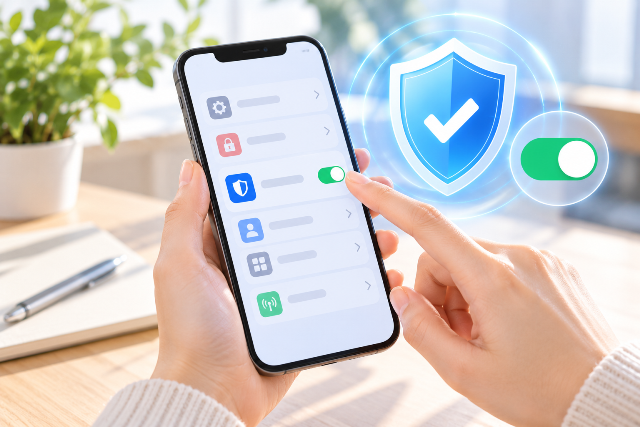 ※画像はイメージです。実際のiPhoneの設定画面とは異なります。
設定アプリから有効にする手順
操作は簡単で、iPhoneの設定アプリから変更できます。
手順1:「設定」アプリを開く
iPhoneのホーム画面から「設定」アプリをタップします。
手順2:「プライバシーとセキュリティ」を選択
設定画面を下にスクロールし、「プライバシーとセキュリティ」をタップします。
手順3:「なりすましリスク検出」を開く
「プライバシーとセキュリティ」の画面から「なりすましリスク検出」を探してタップします。
項目が表示されない場合は、画面を下にスクロールして確認してください。
手順4:「アプリデベロッパと共有」をオンにする
「アプリデベロッパと共有」のスイッチをオンにします。
これで基本的な設定は完了です。
設定を有効にする際、Apple AccountでApp Storeへのサインインが必要になる場合があります。
なお、機能が利用できるのは対応アプリに限られるため、スイッチをオンにしただけで、すべてのアプリに詐欺対策が追加されるわけではありません。
Apple公式サイトでも「なりすましリスク検出」の設定方法が案内されています。
設定画面が見つからない場合や、操作方法を詳しく確認したい場合は、
Apple公式サポート「なりすましリスク検出を使用する」をご覧ください。
「アプリデベロッパと共有」をオンにするとどうなる?
設定画面には「アプリデベロッパと共有」という名称が表示されるため、個人情報がアプリの開発者に送信されるのではないかと心配になる方もいるかもしれません。
しかし、Appleによると、アプリが受け取るのは詐欺の可能性を示すリスク判定のみです。
リスク判定に利用された情報そのものが、アプリ側に渡されるわけではありません。
また、分析処理はデバイス上で行われる仕組みとなっています。
そのため、「アプリデベロッパと共有」をオンにしたからといって、判定に使われた情報がそのままアプリ開発者に公開されるわけではありません。
ただし、アプリごとのデータの取り扱いについては、それぞれのプライバシーポリシーも確認すると安心です。
設定をオフに戻す方法
「なりすましリスク検出」は、後からオフにすることもできます。
設定を変更する場合は、次の順番で操作してください。
- iPhoneの「設定」を開く
- 「プライバシーとセキュリティ」をタップ
- 「なりすましリスク検出」を選択
- 「アプリデベロッパと共有」をオフにする
ただし、特別な理由がない限り、詐欺対策のためにオンのまま利用することをおすすめします。
設定変更が反映されるまでの時間
Appleによると、「なりすましリスク検出」の設定変更が反映されるまで、最大24時間かかる場合があります。
そのため、設定をオンにした直後に対応アプリで変化が見られなくても、必ずしも不具合とは限りません。
また、設定をオフにした場合も、反映まで時間がかかる可能性があります。
設定変更後は、必要に応じて時間を置いて確認してください。
「なりすましリスク検出」はどのように詐欺を防ぐ?

送金やパスワード変更などの危険な操作を検出
「なりすましリスク検出」は、対応アプリからリスク判定が要求された際に、詐欺の兆候を調べる仕組みです。
例えば、次のような操作が判定対象になる場合があります。
- アプリから送金する
- アカウントのパスワードを変更する
- 重要なセキュリティ情報を変更する
このような操作を行う際、対応アプリはiOSの機能を利用してリスク判定を要求できます。
iOSはデバイスやApple Accountに関する情報を分析し、アプリに判定結果を返します。
ただし、すべての送金やパスワード変更で必ず判定が行われるわけではありません。
どの操作で判定を要求するかは、対応アプリの実装によって異なります。
詐欺のリスクを3段階で判定
Appleの説明によると、判定結果は次の3段階に分類されます。
| 判定 | 内容 | 判断のポイント |
|---|---|---|
| Unknown(不明) | 不審な兆候が検出されていない | 安全が保証されたわけではない |
| Medium(中) | 不審な兆候が一部検出されている | 注意が必要な状態 |
| High(高) | 強い不審な兆候が検出されている | より慎重な確認が必要な状態 |
例えば、判定が「High」となった場合、アプリ側が通常よりも慎重な本人確認を求めるといった対応が考えられます。
一方、「Unknown」は不審な兆候が確認されなかったことを示すものであり、詐欺ではないと証明されたわけではありません。
警告が出なかった場合でも、送金先や操作内容に不審な点があれば、いったん操作を中止することが大切です。
危険性が検出されると警告や追加認証が行われる場合も
対応アプリがリスク判定を受け取った後は、その結果をもとに必要な対応を判断します。
Appleが例として挙げているのは、次のようなものです。
- 詐欺の可能性を知らせる警告を表示する
- 本人確認を追加で要求する
- 操作を一定時間遅らせる
例えば、送金の際に詐欺の可能性が高いと判断された場合、対応アプリが追加の確認を求めることがあります。
これにより、ユーザーが操作内容を見直すきっかけを作れる可能性があります。
ただし、実際の警告画面や確認方法はアプリによって異なります。
警告を表示するかどうかは対応アプリが判断する
ここで知っておきたいのは、Appleが詐欺の危険性を判定しても、必ず警告が表示されるわけではないことです。
Appleが提供するのはリスク判定であり、その結果に応じた処理を決めるのはアプリ側です。
つまり、「High」と判定された場合でも、どのような警告や制限を行うかはアプリの仕様によって異なります。
そのため、「なりすましリスク検出」を有効にしていても、警告が表示されない場合があります。
「なりすましリスク検出」はどのアプリで使える?
対応するサードパーティーアプリで利用可能
「なりすましリスク検出」は、対応するサードパーティーアプリ(他社製アプリ)で利用できる機能です。
iOS 27を搭載したiPhoneであっても、すべてのアプリが対応しているわけではありません。
利用するには、アプリの開発者側がこの機能に対応する必要があります。
例えば、送金や重要なアカウント情報の変更を扱うアプリでは、詐欺対策として活用される可能性があります。
ただし、特定の銀行アプリや決済アプリが対応しているとAppleが案内しているわけではないため、個別の対応状況はアプリ提供元の情報を確認してください。
すべてのアプリで利用できるわけではない
9to5Macによると、2026年10月20日時点で、Appleは対応アプリの一覧を公開していません。
そのため、よく利用しているアプリが対応しているかどうかは、アプリの公式案内などを確認する必要があります。
今後、対応アプリが増えることで、利用できる場面が広がる可能性があります。
対応アプリや利用履歴を確認する方法
Appleによると、「なりすましリスク検出」の設定画面では、アプリによるリスク判定の要求履歴を確認できます。
確認手順は次のとおりです。
- 「設定」を開く
- 「プライバシーとセキュリティ」を選択
- 「なりすましリスク検出」を開く
- 最近のアクティビティやアクセス理由を確認する
「最近のアクティビティ」では、リスク判定を要求したアプリを確認できます。
また、「アクセスの理由」では、どのような操作が判定要求のきっかけになったかを確認できます。
ただし、履歴に表示されないことだけを理由に、そのアプリが未対応だと断定することはできません。
特定のアプリだけアクセスをオフにする方法
「なりすましリスク検出」は、アプリごとのアクセスを無効にすることもできます。
設定画面で対象アプリを選び、そのアプリのスイッチをオフにしてください。
これにより、対象アプリによる機能へのアクセスを無効にできます。
なお、アプリ単位の設定変更についても、反映まで最大24時間かかる場合があります。
「なりすましリスク検出」はプライバシー面で安全?

詐欺の兆候の分析はiPhone本体で行われる
Appleは、「なりすましリスク検出」をプライバシーに配慮して設計したと説明しています。
リスク判定では、操作のパターンやタイミング、状況、基本的なセンサー情報などが分析されます。
この処理はデバイス上で行われ、リスク判定の生成に使われた情報をAppleが受け取ることはありません。
写真・メール・メッセージの内容は解析される?
Appleによると、この機能では「写真」「メッセージ」「メール」の内容は解析されません。
つまり、詐欺の可能性を判断するために、メールやメッセージの本文を直接読み取って分析する仕組みではありません。
ユーザーのプライバシーに配慮しながら、不審な操作の兆候を確認する設計となっています。
アプリ側に共有される情報は?
対応アプリが受け取るのは、基本的に次のいずれかのリスク判定です。
- Unknown(不明)
- Medium(中)
- High(高)
判定に使われたデバイス上の情報そのものは、アプリには提供されません。
ただし、Appleは、アプリがリスク判定を要求した際に、ユーザーが試みた操作の種類を把握すると説明しています。
「Appleやアプリに一切の情報が伝わらない」という意味ではない点も理解しておきましょう。
個人情報を保護する仕組み
「なりすましリスク検出」は、判定に使用する情報と、対応アプリに伝える情報を分けることで、プライバシーへの配慮を図っています。
| 項目 | 取り扱い |
|---|---|
| 操作パターンやタイミングなど | デバイス上で分析 |
| 写真の内容 | 分析しない |
| メッセージの本文 | 分析しない |
| メールの本文 | 分析しない |
| 対応アプリに渡される情報 | リスク判定 |
| Appleが把握する情報 | 判定要求の対象となった操作の種類 |
このように、機能の利用に必要な情報を限定しながら、詐欺のリスクを判定する仕組みとなっています。
「なりすましリスク検出」が表示されない・有効にできない場合の対処法

「設定画面に項目が見つからない」「オンにできない」といった場合は、次の点を確認してください。
iPhoneがiOS 27にアップデートされているか確認する
まず、iPhoneのOSがiOS 27になっているか確認しましょう。
確認手順は次のとおりです。
- 「設定」を開く
- 「一般」をタップ
- 「情報」を選択
- 「iOSバージョン」を確認する
「なりすましリスク検出」はiOS 27以降に対応する機能です。
古いバージョンを利用している場合は、「設定」→「一般」→「ソフトウェアアップデート」から更新できるか確認してください。
なお、アップデート前にはバックアップを取っておくと安心です。
設定メニューをもう一度確認する
「なりすましリスク検出」は、「プライバシーとセキュリティ」の中にあります。
画面を下にスクロールする必要がある場合もあります。
設定画面に見つからない場合は、設定アプリ内の検索機能を利用して「なりすましリスク検出」と入力する方法も試してみてください。
App StoreでApple Accountにサインインしているか確認する
Appleは、この機能を有効にする際、App StoreへのApple Accountのサインインが必要になる場合があると案内しています。
スイッチをオンにできない場合は、App Storeでサインイン状態を確認してください。
サインインを求められた場合は、画面の案内に従って操作します。
iPhoneを再起動して再確認する
iOS 27にアップデート済みで、正しい設定画面を開いても項目が表示されない場合は、iPhoneを再起動して確認する方法もあります。
一時的な表示の不具合が原因であれば、改善する可能性があります。
ただし、再起動によって必ず解決するとは限りません。
改善しない場合は、Apple公式サポートで最新の案内を確認してください。
設定をオンにしても警告が表示されない原因
機能を有効にしたのに警告が表示されない場合、次のような可能性が考えられます。
| 原因 | 確認すること |
|---|---|
| アプリが未対応 | アプリの対応状況を確認 |
| 判定が要求されていない | アプリの仕様や利用履歴を確認 |
| 設定変更が反映されていない | 最大24時間かかる場合がある |
| 不審な兆候が検出されていない | 警告が出ないこともある |
| アプリ側が警告を表示しない仕様 | アプリ提供元の案内を確認 |
特に重要なのは、警告が表示されないことと、機能が正常に動作していないことは同じではないという点です。
詐欺の兆候が検出されなかった場合や、対応アプリ側が警告を表示しない場合もあります。
iOS 27の詐欺防止機能を使う際の注意点
すべての詐欺を検出できるわけではない
「なりすましリスク検出」は便利な機能ですが、すべての詐欺を防止できるわけではありません。
また、対応アプリ以外では利用できないため、iPhone全体を監視してあらゆる詐欺を判定する機能ではありません。
そのため、機能を有効にした後も、基本的なセキュリティ対策を続けることが重要です。
警告が出ない場合でも安全とは限らない
Appleは、判定結果が「Unknown」であっても、安全性が確認されたことを意味するわけではないと説明しています。
そのため、警告が出なかったからといって、安心して送金や重要な情報の変更を行ってよいわけではありません。
特に、電話やメッセージで急いで操作するよう指示された場合は、慎重に対応してください。
他人に設定をオフにするよう指示された場合は注意
Appleが注意喚起しているのが、「なりすましリスク検出」をオフにするよう指示されるケースです。
例えば、銀行員や公的機関の担当者などを名乗る人物から、セキュリティ設定の変更を求められた場合には注意が必要です。
相手から詐欺防止機能をオフにするよう指示されても、そのまま従わないようにしてください。
必要であれば、相手との連絡をいったん終了し、公式サイトなどで確認した正規の窓口へ自分から問い合わせましょう。
詐欺防止機能と合わせて行いたいiPhoneのセキュリティ対策
iPhoneをより安全に利用するためには、新機能だけに頼らず、次のような対策も併用することをおすすめします。
- iOSを最新の状態に保つ
- Apple Accountの二要素認証を利用する
- 不審なメールやSMSのリンクを開かない
- パスワードや確認コードを安易に他人へ教えない
- 送金を求められた場合は、相手の身元を別の方法で確認する
- アプリは信頼できる提供元から入手する
特に、電話口で送金や設定変更を急がされた場合は、すぐに操作を行わないことが大切です。
iOS 27の「なりすましリスク検出」に関するよくある質問(FAQ)
Q1. iOS 27の詐欺防止機能は無料で利用できますか?
「なりすましリスク検出」自体を利用するための追加料金は、Appleから案内されていません。
ただし、機能に対応したアプリの利用料金やサービス料金が発生する場合はあります。
Q2. 「なりすましリスク検出」は初期設定でオンになっていますか?
いいえ。9to5Macによると、iOS 27では初期設定でオフになっています。
利用する場合は、自分で設定をオンにする必要があります。
Q3. どこから有効にできますか?
iPhoneの「設定」→「プライバシーとセキュリティ」→「なりすましリスク検出」を開き、「アプリデベロッパと共有」をオンにします。
Q4. 設定項目が表示されない場合はどうすればよいですか?
まず、iOS 27以降にアップデートされているか確認してください。
そのうえで、「プライバシーとセキュリティ」の項目を下まで確認します。
それでも表示されない場合は、Apple公式サポートの案内を確認してください。
Q5. すべてのアプリで詐欺を検出できますか?
いいえ。利用できるのは「なりすましリスク検出」に対応したアプリのみです。
2026年10月20日時点では、Appleは対応アプリの一覧を公開していないと9to5Macが報じています。
Q6. 「アプリデベロッパと共有」をオンにしてもプライバシーは守られますか?
Appleによると、判定に使われる情報はデバイス上で分析され、対応アプリにはリスク判定のみが共有されます。
また、写真やメール、メッセージの本文は解析されません。
ただし、利用するアプリ自体のプライバシーポリシーも確認すると安心です。
Q7. 詐欺の警告が表示されない場合は安全ですか?
いいえ。警告が表示されなくても、安全性が保証されたわけではありません。
また、アプリ側が警告を表示しない場合もあります。
不審な操作を求められた場合は、警告の有無にかかわらず慎重に判断してください。
Q8. iPadでも「なりすましリスク検出」を利用できますか?
はい。Appleによると、iPadOS 27以降でも「なりすましリスク検出」を利用できます。
ただし、iPhoneと同様に、機能に対応したアプリでのみ利用できます。
まとめ|iOS 27の詐欺防止機能を有効にして安全性を高めよう
iOS 27で追加された「なりすましリスク検出」は、銀行や行政機関などを装った詐欺からユーザーを守るための新しいセキュリティ機能です。
今回のポイントをまとめると、次のとおりです。
- iOS 27では「なりすましリスク検出」が新たに追加された
- 初期設定ではオフになっているため、手動で有効にする必要がある
- 設定アプリの「プライバシーとセキュリティ」からオンにできる
- 送金や重要なアカウント情報の変更などで、詐欺の兆候を検出できる
- リスク判定は3段階で、対応アプリが警告や追加認証などに活用する
- 判定に必要な分析はデバイス上で行われ、アプリにはリスク判定のみが渡される
- すべてのアプリや詐欺に対応しているわけではない
特に重要なのは、「なりすましリスク検出」が初期設定ではオフになっていることです。
iOS 27を利用している方は、一度「設定」→「プライバシーとセキュリティ」を開き、機能の設定状況を確認してみてはいかがでしょうか。
日頃のセキュリティ対策と組み合わせることで、iPhoneをより安心して利用できるようになります。
情報ソース
- 9to5Mac(2026年10月20日):iOS 27 adds scam-prevention feature to iPhone, here’s how to enable it
- Apple公式サポート:「なりすましリスク検出を使用する」
- Apple公式サポート:「About Impersonation Risk Detection」
※本記事は2026年10月21日時点の情報をもとに作成しています。
設定画面や機能の仕様は、今後のアップデートによって変更される場合があります。