
Appleは現地時間2026年10月26日(日本時間10月27日)、「iOS 27.2」の正式リリースに合わせて、AIを活用した新しい音声アシスタント「Siri AI」の日本語対応を開始しました。
これまで英語で先行提供されていたSiri AIが、ついに日本語でも利用できるようになりました。
新しいSiri AIは、従来のSiriと比べて自然な会話ができるだけでなく、メールやメッセージの内容を理解したり、iPhoneの画面に表示されている情報について質問したりできます。
さらに、アプリを横断した操作や文章作成、写真に関する操作にも対応し、日常生活から仕事まで幅広い場面で活用できるようになっています。
ただし、iOS 27.2にアップデートすれば、すべてのiPhoneでSiri AIを利用できるわけではありません。
対応機種や言語設定など、いくつかの利用条件があります。
この記事では、Siri AIの日本語対応について、対応機種、設定方法、できること、便利な使い方、使えない場合の対処法まで、初心者にもわかりやすく解説します。
\今話題の商品をランキングでチェック/ 楽天市場で売り上げ急上昇中の商品はこちら!<PR>

iOS 27.2でSiri AIが日本語に対応!従来のSiriとの違いは?

Siri AIとは?Apple Intelligenceを活用した新しいSiri
Siri AIは、AppleのAI技術「Apple Intelligence」を基盤として開発された、新しい世代のSiriです。
従来のSiriは、天気の確認、アラームの設定、電話の発信、音楽の再生など、比較的決まった操作を中心に利用されてきました。
一方、Siri AIでは、より複雑な質問への回答や、ユーザーの状況を理解したサポートが可能になっています。
例えば、友人とのメッセージで決まった週末の予定を確認したり、メールに書かれている情報を探したりできます。
また、一度質問した内容について追加の質問をすることも可能です。
単に音声でiPhoneを操作するだけでなく、日常的な相談や情報整理をサポートするAIアシスタントへと進化したことが大きな特徴です。
Siri AIの日本語対応はいつから?
Appleは2026年10月26日(現地時間)、Siri AIの対応言語を拡大すると正式発表しました。
日本では10月27日に配信されたiOS 27.2から、日本語でSiri AIを利用できるようになりました。
今回、新たに対応した言語は以下の5つです。
- 日本語
- フランス語
- 韓国語
- ポルトガル語
- スペイン語
これにより、先行対応していた英語を含め、合計6言語でSiri AIを利用できるようになっています。
なお、2026年10月27日時点では、Siri AIはベータ版として提供されています。
今後のアップデートによって機能や利用条件が変更される可能性があります。
従来のSiriとSiri AIの違いを比較
従来のSiriと新しいSiri AIでは、どのような違いがあるのでしょうか。
主な機能を比較すると、次のようになります。
| 比較項目 | 従来のSiri | Siri AI |
|---|---|---|
| 天気・時刻の確認 | 対応 | 対応 |
| アラーム・タイマーの設定 | 対応 | 対応 |
| 自然な会話 | 限定的 | 大幅に強化 |
| 追加質問への対応 | 限定的 | 会話の流れを理解 |
| メール・メッセージの内容理解 | 限定的 | 強化 |
| 画面上の情報認識 | 限定的 | 対応 |
| 複数アプリを使った操作 | 限定的 | 強化 |
| 文章の作成・修正 | 限定的 | AIによる支援 |
| カメラを使った情報認識 | 限定的 | 対応 |
| 専用アプリでの会話履歴確認 | 非対応 | 対応 |
※利用できる機能は、対応機種、地域、言語、アプリなどによって異なります。
Siri AIの大きな特徴は、ユーザーが細かく指示しなくても、会話の内容や状況を踏まえてサポートできることです。
例えば、従来のSiriでは、カレンダーに予定を登録する際に日時や内容を個別に指定する必要がありました。
Siri AIでは、画面に表示されたイベント情報を理解し、予定として登録するよう依頼できます。
このように、複数の操作をまとめてサポートできる点が、従来のSiriとの大きな違いです。
Siri AIの対応機種一覧|自分のiPhoneでも使える?
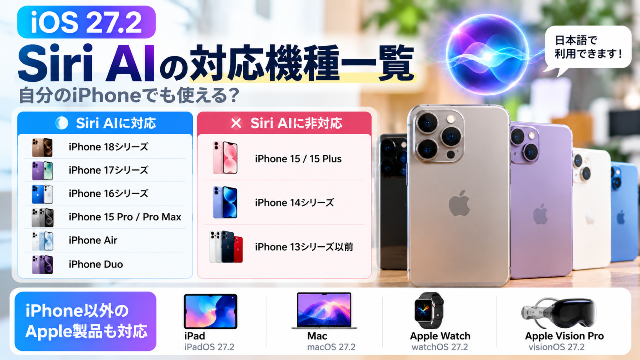
Siri AIを日本語で使うには、対応するiPhoneが必要です。
iOS 27.2にアップデートできるiPhoneであっても、すべての機種でSiri AIを利用できるわけではないため注意しましょう。
Siri AIに対応するiPhone一覧
2026年10月27日時点の主な対応機種は以下のとおりです。
| iPhoneの機種 | Siri AI対応 |
|---|---|
| iPhone 18 Pro Max | ○ |
| iPhone 18 Pro | ○ |
| iPhone 18 | ○ |
| iPhone 17 Pro Max | ○ |
| iPhone 17 Pro | ○ |
| iPhone 17 | ○ |
| iPhone 17e | ○ |
| iPhone 16 Pro Max | ○ |
| iPhone 16 Pro | ○ |
| iPhone 16 Plus | ○ |
| iPhone 16 | ○ |
| iPhone 16e | ○ |
| iPhone 15 Pro Max | ○ |
| iPhone 15 Pro | ○ |
| iPhone 15 Plus | × |
| iPhone 15 | × |
| iPhone 14シリーズ | × |
| iPhone 13シリーズ以前 | × |
| iPhone Air | ○ |
| iPhone Duo | ○ |
基本的には、iPhone 16以降の全モデル、iPhone 15 Pro、iPhone 15 Pro Max、iPhone Air、iPhone Duoが対応しています。
iPhone 15・iPhone 14では使えない?
iPhone 15とiPhone 15 Plusは、Siri AIに対応していません。
同じiPhone 15シリーズであっても、対応するのはiPhone 15 ProとiPhone 15 Pro Maxです。
また、iPhone 14シリーズ以前の機種も対象外となります。
これらのiPhoneでは、従来のSiriを引き続き利用できます。
そのため、Siri AIが使えないからといって、音声操作そのものが利用できなくなるわけではありません。
iPad・Mac・Apple Watch・Apple Vision Proにも対応
Siri AIはiPhoneだけでなく、ほかのApple製品でも利用できます。
今回のアップデートでは、以下のOSにも対応しています。
| デバイス | 対応OS |
|---|---|
| iPhone | iOS 27.2 |
| iPad | iPadOS 27.2 |
| Mac | macOS 27.2 |
| Apple Watch | watchOS 27.2 |
| Apple Vision Pro | visionOS 27.2 |
ただし、これらのOSに更新できるすべての製品がSiri AIに対応するわけではありません。
Apple Intelligenceに対応するモデルであることが基本条件です。
iPadではM1以降のチップを搭載する対応モデルやiPad mini(A17 Pro)など、MacではM1以降の対応モデルなどが対象となります。
Apple Watchについても、対応モデルやペアリングするiPhoneなどの条件があります。
対応機種でも一部機能に違いがある
Siri AI対応機種の中でも、一部の機能には追加のハードウェア条件が設けられています。
例えば、より表現力豊かなSiriの音声を利用する機能は、iPhone DuoやiPhone 17 Proシリーズ以降の一部モデルなどに限定されています。
また、iPadやMacでも、メモリ容量や搭載チップによって利用できる機能が異なる場合があります。
対応機種であっても、すべての機能が完全に同じ条件で使えるとは限らない点は覚えておきましょう。
Siri AIを日本語で使うための設定方法
続いて、Siri AIを日本語で利用するための準備と設定方法を解説します。
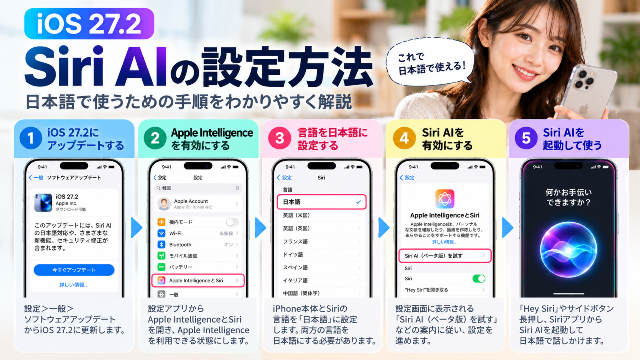
初めて利用する場合は、以下の手順を順番に確認しましょう。
手順① iOS 27.2にアップデートする
まず、iPhoneがiOS 27.2になっているか確認します。
- iPhoneの「設定」アプリを開きます。
- 「一般」をタップします。
- 「ソフトウェアアップデート」を選択します。
- iOS 27.2が表示された場合は、画面の指示に従ってインストールします。
すでにiOS 27.2へ更新済みの場合は、次の手順に進みましょう。
アップデート前には、iCloudやパソコンなどにデータをバックアップしておくと安心です。
また、アップデートには十分な空き容量と安定したインターネット接続が必要です。
iOS 27.2では、Siri AIの日本語対応以外にも、さまざまな新機能や変更点が追加されています。
アップデート内容を詳しく知りたい方は、以下の記事も参考にしてください。

手順② Apple Intelligenceが利用できる状態か確認する
Siri AIはApple Intelligenceを利用する機能です。
そのため、Apple Intelligenceが使用できる状態になっている必要があります。
iPhoneの「設定」アプリを開き、「Apple IntelligenceとSiri」などの関連設定を確認してください。
設定項目の名称や表示内容は、OSのバージョンや機種によって異なる場合があります。
Apple Intelligenceが無効になっている場合は、画面の案内に従って有効にします。
なお、iOS 27以降では、対応機種でApple IntelligenceがOSの一部として利用できる仕組みが導入されています。
必ずしも、すべての機種で個別のオン・オフ操作が必要になるわけではありません。
手順③ iPhoneとSiriの言語を日本語に設定する
日本語版Siri AIを利用するには、iPhone本体とSiriの言語設定を確認する必要があります。
iPhone本体の言語を確認する方法
- 「設定」を開きます。
- 「一般」をタップします。
- 「言語と地域」を選択します。
- iPhoneの使用言語が「日本語」になっているか確認します。
Siriの言語を確認する方法
- 「設定」を開きます。
- 「Siri」または「Apple IntelligenceとSiri」を選択します。
- 「言語」をタップします。
- 「日本語」を選択します。
Apple Intelligenceを利用するには、基本的にデバイスの言語とSiriの言語を、同じ対応言語に設定する必要があります。
日本語で利用したい場合は、両方を日本語にしておくとよいでしょう。
言語を変更した直後は、新しい言語データのダウンロードが必要になる場合があります。
手順④ Siri AIを有効にする
対応機種でiOS 27.2へのアップデートと言語設定が完了したら、Siri AIの利用案内を確認しましょう。
Siriの設定画面に「Siri AI(ベータ版)を試す」などの案内が表示されている場合は、画面の指示に従って設定を進めます。
表示される案内や設定手順は、デバイスや現在のSiriの設定状態によって異なる場合があります。
必要なデータのダウンロードや初期設定が完了すると、Siri AIを利用できるようになります。
すぐに使えない場合は、Wi-Fiに接続した状態で設定状況を確認してください。
手順⑤ Siri AIを起動する
Siri AIは、従来のSiriと同じように音声やボタン操作で呼び出せます。
主な起動方法は以下のとおりです。
| 起動方法 | 操作 |
|---|---|
| 音声 | 「Hey Siri」と話しかける |
| サイドボタン | 対応iPhoneのサイドボタンを長押し |
| Dynamic Island | 対応画面で下方向にスワイプ |
| Siriアプリ | 専用アプリを開いて会話する |
※利用できる起動方法は、機種や設定によって異なります。
例えば、サイドボタンを長押ししてSiri AIを起動したあと、次のように質問できます。
「今日の予定を教えて」
「今週末の天気は?」
「このメールの内容を簡単にまとめて」
従来よりも自然な言葉で質問できるため、難しいコマンドを覚える必要はありません。
Siri AIで何ができる?日本語で使える主な新機能7選
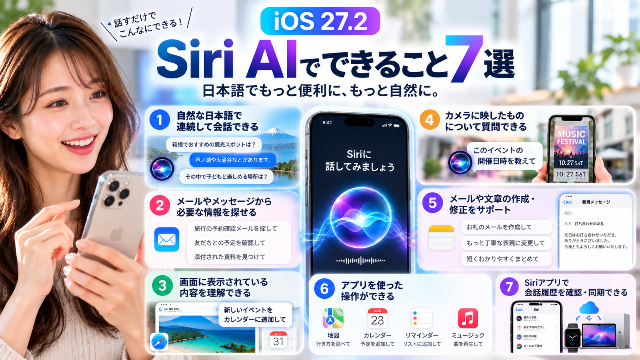
今回の日本語対応によって、Siri AIのさまざまな機能を日本語で利用できるようになりました。
ここでは、特に注目したい7つの機能を紹介します。
① 自然な日本語で連続して会話できる
Siri AIでは、質問のあとに追加の質問をしても、会話の流れを理解した回答が期待できます。
例えば、次のような会話が可能です。
ユーザー:「箱根でおすすめの観光スポットを教えて」
Siri AI:「箱根には芦ノ湖や大涌谷などの観光スポットがあります」
ユーザー:「その中で子どもと楽しめる場所は?」
このように、直前の会話内容を踏まえて質問できます。
また、質問の途中で言い直したり、別の話題に変更したりする際にも、従来より柔軟に対応できるよう設計されています。
② メールやメッセージから必要な情報を探せる
Siri AIの大きな特徴の一つが、「パーソナルコンテクスト」の理解です。
これは、ユーザーのメールやメッセージなどの情報を利用して、その人にとって必要な情報を探す機能です。
例えば、友人とのメッセージで週末のバーベキューについて話していた場合、
「今週末、友だちと何をする予定だった?」
と質問すると、関連するメッセージを探して内容を確認する手助けをしてくれます。
さらに、メールに記載された持ち物リストを探し、自分が用意するものをリマインダーに追加するよう依頼することもできます。
複数のアプリを自分で開いて情報を探す手間を減らせる点が便利です。
※Siri AIが参照できる情報や実行できる操作は、アプリの対応状況、権限、利用条件によって異なります。
③ 画面に表示されている内容を理解できる
Siri AIは、iPhoneの画面に表示されている情報を理解する「オンスクリーン認識」に対応しています。
例えば、Safariでイベントの案内ページを開いている場合、
「このイベントをカレンダーに追加して」
とお願いすることで、画面上の情報を利用した操作をサポートできます。
Appleは、結婚式のイベント案内を見ながら、複数の日程や会場をカレンダーへ登録する例を紹介しています。
予定を一つずつ手入力する必要がなくなれば、日常的な操作を大幅に効率化できそうです。
④ カメラに映したものについて質問できる
新しいSiri AIでは、カメラアプリにSiriの機能が統合されています。
これにより、目の前にあるものについて質問したり、表示されている情報をもとに操作を依頼したりできます。
例えば、音楽フェスティバルのポスターをカメラに映しながら、
「このアーティストの出演時間を教えて」
と質問できます。
さらに、イベントの開催日時を確認してカレンダーに登録するよう依頼することも可能です。
文字入力や手動検索の手間を減らせるため、外出先でも役立ちそうです。
なお、実際の操作内容や利用できる機能は、対応するカメラモードやデバイスによって異なります。
⑤ メールや文章の作成・修正をサポートできる
Siri AIでは、文章作成をサポートする機能も強化されています。
例えば、
「取引先に送るお礼のメールを作成して」
と依頼すると、指示に基づいて文章の下書きを作成できます。
また、作成した文章に対して、
「もう少し丁寧な表現に変更して」
「短くわかりやすくまとめて」
といった修正も依頼できます。
Appleによると、メールやメッセージでは、相手との普段のコミュニケーションに応じた文体や表現も考慮できるようになっています。
仕事のメールだけでなく、家族や友人へのメッセージ作成にも活用できそうです。
ただし、AIが作成した文章は、送信前に内容を確認することをおすすめします。
⑥ カレンダーやリマインダーなどのアプリを操作できる
Siri AIでは、アプリを使った操作も強化されています。
例えば、
「来週の会議場所への行き方を調べて」
「買い物リストに牛乳を追加して」
といった依頼が可能です。
Appleは日本向けの発表で、以下のアプリとの連携例も紹介しています。
| アプリ | Siri AIでできることの例 |
|---|---|
| Yahoo!乗換案内 | 目的地までの経路案内 |
| FirstSeedタスク | ToDoリストにタスクを追加 |
| Kotoba | メモの検索や編集 |
| メッセージの送信 | |
| Audible | オーディオブックの再生 |
Siri AIに対応するアプリは、App Storeでも確認できます。
今後、対応アプリが増えることで、さらに多くの操作を音声で行えるようになることが期待されます。
⑦ Siriアプリで会話履歴を確認・同期できる
新しいSiri AIでは、専用の「Siri」アプリが用意されています。
このアプリでは、以前の会話を確認したり、過去の会話から再開したりできます。
さらに、iCloudを利用して、Apple製品間で会話履歴を同期する機能にも対応しています。
例えば、iPhoneで始めた会話をMacやiPadで引き継ぐことができます。
Apple WatchやApple Vision Proにも対応しているため、複数のApple製品を利用しているユーザーにとって便利な機能です。
ただし、会話履歴の同期には、対応するデバイスやiCloudの利用状況などの条件があります。
Siri AIの便利な使い方!日本語の質問例を紹介
Siri AIは、日常生活や仕事など、さまざまな場面で活用できます。
ここでは、実際に試してみたい日本語の質問例を紹介します。
※以下は機能の活用例です。すべての質問や操作が、すべての環境で必ず成功することを保証するものではありません。
予定やスケジュールを確認する
Siri AIには、次のような質問が考えられます。
「今日の予定を教えて」
「週末に何か予定は入っている?」
「明日の会議の場所を確認して」
「このイベントをカレンダーに登録して」
予定の確認だけでなく、メールや画面に表示されている情報と組み合わせた操作も期待できます。
メールやメッセージの情報を探す
過去のメールやメッセージに書かれていた情報を探す場合にも便利です。
「友だちが送ってくれたレストランの名前を教えて」
「旅行の予約確認メールを探して」
「先週届いたイベント案内を確認して」
これまでアプリを開いて検索していた情報を、会話形式で探せるようになります。
画面に表示された情報について質問する
Safariなどでウェブサイトを見ている場合は、画面の内容について質問できます。
「このページのイベントはいつ開催される?」
「この場所への行き方を調べて」
「ここに書かれている予定をカレンダーに追加して」
画面を見ながらそのまま質問できるため、操作がより直感的になります。
旅行やお出かけの計画を相談する
Siri AIでは、ウェブ上の情報を活用した質問もできます。
例えば、
「箱根で家族連れにおすすめの場所は?」
「雨の日でも楽しめる観光スポットを教えて」
「近くで評判の良いカフェを探して」
といった相談が考えられます。
さらに、最初の回答を受けて追加質問をすることで、条件を絞り込めます。
ただし、施設の営業時間や料金などは変更される場合があるため、最終的には公式サイトなどで確認しましょう。
文章を作成・修正する
文章作成にもSiri AIを活用できます。
「友人への誕生日メッセージを考えて」
「この文章を丁寧な表現に直して」
「長い文章を短くまとめて」
「メールの件名を3つ提案して」
日常的なメッセージから仕事の文章まで、さまざまな用途で役立ちそうです。
Siri AIが使えない・表示されない場合の原因と対処法
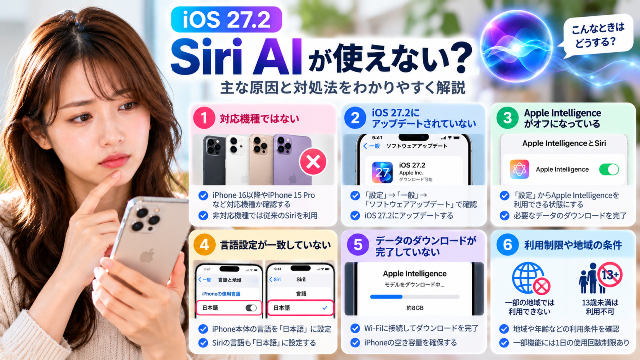
iOS 27.2にアップデートしても、Siri AIを利用できない場合があります。
そのような場合は、以下の項目を確認してください。
原因① iPhoneがSiri AIに対応していない
まず確認したいのがiPhoneの機種です。
Siri AIは、すべてのiPhoneで使えるわけではありません。
例えば、iPhone 15、iPhone 15 Plus、iPhone 14シリーズ以前の機種には対応していません。
自分のiPhoneの機種がわからない場合は、次の方法で確認できます。
- 「設定」を開きます。
- 「一般」をタップします。
- 「情報」を選択します。
- 「機種名」を確認します。
対応機種でない場合は、従来のSiriを利用することになります。
原因② iOS 27.2にアップデートされていない
日本語版Siri AIを利用するには、iOS 27.2が必要です。
「設定」→「一般」→「ソフトウェアアップデート」から、現在のバージョンを確認してください。
iOS 27.2が表示されている場合は、アップデートを実施しましょう。
原因③ Apple Intelligenceが利用できる状態になっていない
Siri AIは、Apple Intelligenceを基盤としています。
そのため、Apple Intelligenceが使用できない状態では、Siri AIも利用できません。
設定アプリでApple Intelligenceに関する項目を確認し、必要な初期設定やダウンロードが完了しているか確認してください。
原因④ iPhoneとSiriの言語設定が一致していない
Siri AIを日本語で利用する場合は、言語設定も重要です。
例えば、iPhone本体が日本語で、Siriが別の言語になっている場合、Apple Intelligenceが利用できなくなることがあります。
「設定」→「一般」→「言語と地域」で本体の言語を確認し、Siriの設定画面でも日本語が選択されているか確認しましょう。
原因⑤ 必要なデータのダウンロードが完了していない
Siri AIやApple Intelligenceでは、AIモデルなどのデータが必要です。
Appleによると、対応機種によってはApple Intelligence関連のデータが最大8GB、または最大14GB程度のストレージを使用します。
アップデートや言語変更の直後は、必要なデータの準備に時間がかかる場合があります。
その場合は、次の項目を確認しましょう。
- Wi-Fiなどの安定した通信環境に接続する
- iPhoneのストレージに十分な空き容量があるか確認する
- 言語データなどのダウンロード状況を確認する
- 設定画面に表示される案内に従う
容量不足が疑われる場合は、「設定」→「一般」→「iPhoneストレージ」で空き容量を確認してください。
原因⑥ 利用制限や地域の条件に該当している
Siri AIには、年齢や地域などに関する利用条件があります。
Appleは、13歳未満のユーザーはSiri AIを利用できないと案内しています。
また、EUでは現時点でiOS、iPadOS、watchOS向けのSiri AIを利用できません。
さらに、一部の機能には1日あたりの使用回数制限があります。
対応機種であっても、すべてのユーザーがすべての機能を同じ条件で利用できるわけではありません。
それでも使えない場合は?
ここまでの項目を確認しても改善しない場合は、Appleの公式サポート情報を確認することをおすすめします。
特に、ベータ版の提供期間中は、アップデートによって仕様や動作が変更される可能性があります。
最新の案内に従って設定することが重要です。
Siri AIは無料?利用制限やプライバシーについて
Siri AIの利用にあたり、料金やプライバシーについて気になる方も多いでしょう。
ここでは、Appleが公表している利用条件を解説します。
Siri AIは無料で利用できる?
2026年10月27日時点で、AppleはSiri AIを対応するApple製品向けの機能として提供しています。
通常の利用を開始するために、専用の有料プランへ加入する必要があるとは案内されていません。
ただし、利用できる回数には制限があります。
一部のAI機能には1日の使用回数制限がある
Appleによると、サーバー側のAIモデルを利用する一部の機能には、1日の使用回数制限が設けられています。
対象には、Siri AIのほか、インテリジェントな写真編集ツールやImage Playgroundなども含まれます。
制限は、以下のような条件によって変わる場合があります。
- 利用する機能
- リクエストの複雑さ
- システムへの負荷
- サービスの運用上の条件
具体的な回数は一律には公表されていません。
そのため、必ず1日に何回まで利用できると断定することはできません。
将来的に有料プランが導入される可能性
Appleは、サーバー側のAIモデルを利用する機能について、将来的に利用枠を拡大する有料オプションを提供する予定としています。
ただし、2026年10月27日時点では、具体的な料金や開始日は公表されていません。
現時点で「Siri AIのすべての機能が有料になる」と決まっているわけではありません。
あくまでも、利用回数の上限を拡大するための有料サービスが予定されているという内容です。
個人情報やメール・写真の取り扱いは?
Siri AIは、ユーザーのメール、メッセージ、写真などの情報を活用できる機能を備えています。
そのため、プライバシーへの配慮も重要です。
Appleは、Siri AIの基盤となるApple Intelligenceについて、端末内での処理と「Private Cloud Compute(プライベートクラウドコンピューティング)」を組み合わせる仕組みを採用しています。
端末内で処理できるものは可能な限り端末側で処理し、より高度な処理が必要な場合はプライバシー保護を目的としたクラウド環境を利用します。
Appleは、Private Cloud Computeで処理される個人データについて、Appleを含む第三者が保存したりアクセスしたりできないよう設計していると説明しています。
ただし、AIの回答内容や提案には誤りが含まれる可能性があります。
個人情報を含む内容や重要なメールを扱う場合は、必要に応じて確認しましょう。
Siri AIに関するよくある質問(FAQ)
Q1. Siri AIは日本語で利用できますか?
はい。Appleは2026年10月26日(日本時間10月27日)、iOS 27.2のリリースに合わせてSiri AIの日本語対応を開始しました。
対応機種で必要な設定を行うことで、日本語で利用できます。
ただし、現在はベータ版で、一部機能は地域や言語によって利用できない場合があります。
Q2. iPhone 15やiPhone 14でも使えますか?
iPhone 15とiPhone 15 Plus、iPhone 14シリーズ以前の機種はSiri AIに対応していません。
iPhone 15シリーズでは、iPhone 15 ProとiPhone 15 Pro Maxが対応しています。
iPhone 16以降の全モデル、iPhone Air、iPhone Duoも対象です。
Q3. Siri AIを利用するには設定が必要ですか?
対応機種をiOS 27.2にアップデートし、Apple Intelligenceが利用できる状態になっている必要があります。
また、日本語で利用する場合は、iPhone本体とSiriの言語設定を確認しましょう。
必要に応じて、Siri AIの利用案内に従って設定を進めてください。
Q4. Siri AIは無料ですか?
対応機種では、現時点で専用の有料プランに加入せず利用できます。
ただし、一部の機能には1日あたりの使用回数制限があります。
Appleは将来的に利用枠を拡大する有料オプションを提供する予定です。
Q5. 従来のSiriは使えなくなりますか?
いいえ。従来のSiriがすべてのiPhoneから使えなくなるわけではありません。
Siri AIに対応していないiPhoneでも、従来のSiriによる音声操作を利用できます。
また、対応するデバイスでは、従来のSiriを使用するための選択肢も用意されています。
Q6. Siri AIとChatGPTは何が違いますか?
Siri AIは、Apple製品のOSやアプリと深く連携することを特徴としたAIアシスタントです。
メールやメッセージの情報、画面に表示されている内容などを活用し、iPhoneの操作をサポートします。
一方、ChatGPTは、文章作成、情報整理、アイデア出し、学習、プログラミングなど、幅広い用途に利用できる対話型AIサービスです。
Siri AIはApple製品との連携、ChatGPTは多様な対話や作業支援といった特徴があります。
なお、Apple IntelligenceにはChatGPTとの連携機能も用意されていますが、Siri AI自体とChatGPTは同じサービスではありません。
まとめ|iOS 27.2で日本語対応したSiri AIを活用しよう
Appleは2026年10月27日、iOS 27.2の正式リリースに合わせて、Siri AIの日本語対応を開始しました。
今回の日本語対応によって、これまで英語で提供されていた高度なAI機能を、日本語でも利用できるようになっています。
特に注目したいポイントは以下のとおりです。
- Siri AIが日本語で利用可能になった
- 従来より自然な会話や追加質問に対応
- メールやメッセージから必要な情報を探せる
- 画面に表示されている情報について質問できる
- カメラを使って目の前の情報を調べられる
- 文章作成や複数アプリの操作をサポート
- 専用Siriアプリで会話履歴を確認・同期できる
- 対応するiPhoneはiPhone 16以降やiPhone 15 Proシリーズなど
- 現在はベータ版で、一部機能には使用回数制限がある
Siri AIは、これまでの音声操作を中心としたSiriから、ユーザーの状況を理解して作業を手伝うAIアシスタントへと大きく進化しました。
iOS 27.2に対応するiPhoneを利用している方は、ぜひ日本語でSiri AIを試してみてはいかがでしょうか。
なお、iOS 27.2ではSiri AI以外にもさまざまな新機能や変更点が追加されています。
アップデート全体の内容については、以下の記事でも詳しく紹介しています。
参考情報・公式リンク
- Apple Newsroom「Siri AI、日本語で提供開始」
 Siri AI、日本語で提供開始Appleは、本日利用可能になった27.2のソフトウェアアップデートで、Siri AIを日本語、フランス語、韓国語、ポルトガル語、スペイン語で提供開始しました。www.apple.com
 - Appleサポート「次世代のApple Intelligenceを使い始める」
次世代のApple Intelligenceを使い始める - Apple サポート (日本)次世代のApple IntelligenceはOSに深く統合されており、ウェブのブラウズから、事実上あらゆるスタイルでの画像の生成、コミュニケーションやスケジュールの把握、写真の編集などに至るまで、日常的に行う作業をシンプルにする便利な機能...support.apple.com - Appleサポート「Siriの音声や言語を変更する」
Siriの音声や言語を変更する - Apple サポート (日本)Siriが使う音声や言語の変更方法をご案内します。support.apple.com


※本記事は2026年10月27日時点のApple公式情報をもとに作成しています。
Siri AIは現在ベータ版のため、今後のアップデートによって機能、対応言語、利用条件などが変更される場合があります。