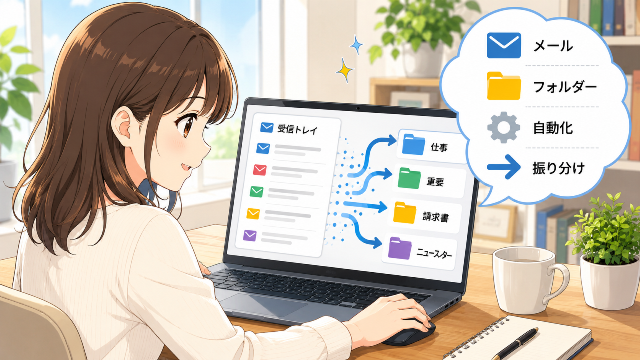
Outlookで毎日大量のメールを受信していると、「重要なメールが埋もれてしまう」「必要なメールを探すのに時間がかかる」と感じたことはありませんか?
そんな悩みを解決してくれるのが、Outlookの「ルール(自動振り分け)」機能です。
送信者や件名、宛先などの条件を設定するだけで、受信したメールを自動で指定したフォルダーへ振り分けられるため、受信トレイを常に整理された状態に保てます。
仕事では取引先・社内・請求書・ニュースレターなどを自動で分類でき、プライベートでもネットショップやSNSの通知をまとめて管理できるため、メール整理の手間を大幅に減らせます。
この記事では、Outlook Classic・新しいOutlook・Outlook on the webそれぞれの設定方法を画像付きでわかりやすく解説します。
さらに、ルールの編集・削除方法や、自動振り分けできない場合の対処法まで詳しく紹介します。
▼この記事でわかること
- Outlookでメールを自動振り分けする方法
- Outlookでフォルダーを作成する方法
- Outlook Classic・新しいOutlook・Web版の違い
- 特定の送信者や件名で振り分ける方法
- 作成したルールを編集・削除する方法
- 自動振り分けが動作しない原因と対処法
- Outlookをさらに便利に使うコツ
▼この記事の結論
- Outlookでは「ルール」機能を使うことでメールを自動整理できる
- 振り分け先フォルダーを先に作成しておくと管理しやすい
- 条件は送信者・件名・宛先・添付ファイルなど細かく設定できる
- 作成したルールはいつでも編集・削除できる
- 振り分けできない場合はルールの条件や優先順位を確認すると解決できることが多い
✅ Outlookで署名を設定しておくと、毎回同じ内容を入力する手間が省けるだけでなく、ビジネスメールとしての信頼感や統一感も高まります。

\今話題の商品をランキングでチェック/ 楽天市場で売り上げ急上昇中の商品はこちら!<PR>

- Outlookのメール自動振り分け(ルール)とは?
- Outlookでフォルダーを作成する方法
- Outlook Classicでメールを自動振り分けする方法
- 新しいOutlookでメールを自動振り分けする方法
- Outlook on the webでメールを自動振り分けする方法
- Outlook Classic・新しいOutlook・Web版の操作手順比較
- Outlookで設定できるルール条件一覧
- Outlookのルールを編集・変更する方法
- Outlookのルールを一時停止する方法
- Outlookのルールを削除する方法
- Outlookで自動振り分けできない原因と対処法
- 自動振り分けを成功させるコツ
- Outlook Classic・新しいOutlook・Outlook on the webの違い
- Outlookをさらに便利に使うコツ
- よくある質問(FAQ)
- おすすめOffice関連記事
- まとめ
Outlookのメール自動振り分け(ルール)とは?
Outlookのルール(Rules)とは、受信したメールをあらかじめ設定した条件に従って自動処理する機能です。
例えば、「上司から届いたメールは『重要』フォルダーへ移動する」「請求書という件名を含むメールは『経理』フォルダーへ保存する」といった設定をしておけば、メール受信と同時に自動で振り分けられます。
毎日数十件、数百件のメールを受信する方にとっては、業務効率を大きく向上させる便利な機能です。
Outlookのルールでできること
ルール機能では、メールの移動だけでなくさまざまな自動処理を設定できます。
| できること | 内容 |
|---|---|
| フォルダーへ移動 | 指定フォルダーへ自動保存 |
| コピーする | 別フォルダーへコピー |
| 削除する | 不要なメールを自動削除 |
| 既読にする | 開封済みに変更 |
| カテゴリを付ける | 色分け管理 |
| フラグを付ける | 後で対応するメールを管理 |
| 転送する | 別のメールアドレスへ転送 |
| 通知する | 重要メールのみ通知 |
Outlookで自動振り分けを使うメリット
① 受信トレイが整理される
大量のメールが届いても、自動でフォルダーへ分類されるため、受信トレイが見やすくなります。
② 重要なメールを見逃しにくい
取引先や上司など重要な相手だけを専用フォルダーへ振り分ければ、見落としを防げます。
③ メールを探す時間を短縮できる
案件ごとや送信者ごとに整理されるため、必要なメールをすぐに見つけられます。
④ 毎日の作業時間を削減できる
毎回メールをドラッグして整理する必要がなくなるため、日々の業務効率が向上します。
Outlookでフォルダーを作成する方法
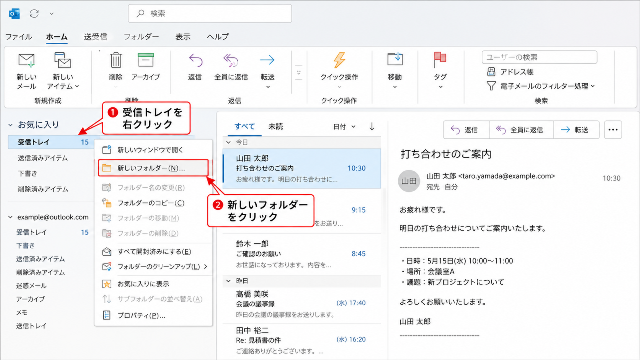
メールを自動振り分けするには、まず振り分け先となるフォルダーを作成しておきましょう。
おすすめのフォルダー例
- 重要
- 取引先
- 社内
- 請求書
- 見積書
- プロジェクト
- ニュースレター
- ネットショップ
- Amazon
- 楽天市場
用途別に分けることで、後からメールを探しやすくなります。
Outlook Classicでフォルダーを作成する方法
手順
- Outlookを開く
- 左側のメール一覧で受信トレイを右クリック
- [新しいフォルダー]をクリック
- フォルダー名を入力
- Enterキーを押す
以上で新しいフォルダーが作成されます。
ポイント
受信トレイの下だけでなく、既存フォルダーの中にサブフォルダーを作成することも可能です。
例
受信トレイ
 ├─仕事
 │   ├─取引先
 │   ├─見積
 │   └─請求書
 ├─プライベート
└─ニュースレター新しいOutlookでフォルダーを作成する方法
手順
- Outlookを開く
- 左側のフォルダー一覧を表示
- 受信トレイを右クリック
- [新しいフォルダーの作成]をクリック
- 名前を入力
- Enterキーを押す
これで新しいフォルダーが追加されます。
Outlook on the webでフォルダーを作成する方法
ブラウザ版でも操作はほぼ同じです。
手順
- Outlook on the webへアクセス
- 左側の受信トレイを右クリック
- [新しいフォルダーを作成]をクリック
- フォルダー名を入力
- Enterキーを押す
フォルダー名はわかりやすく付けよう
フォルダー名は後から見ても内容がわかるようにすることが大切です。
おすすめ例
| 用途 | フォルダー名 |
|---|---|
| 仕事 | 取引先 |
| 社内連絡 | 社内 |
| 請求関連 | 請求書 |
| 注文確認 | ネットショップ |
| メルマガ | ニュースレター |
| 趣味 | プライベート |
フォルダーを増やしすぎるとかえって管理しづらくなるため、まずは5〜10個程度から始めるのがおすすめです。
Outlook Classicでメールを自動振り分けする方法
Outlook Classicでは、「ルール(Rules)」を設定することで、受信したメールを自動的に指定したフォルダーへ移動できます。
作成方法は大きく分けて2つあります。
- メールから直接ルールを作成する方法(初心者向け)
- ルールと通知から詳細設定する方法(おすすめ)
まずは簡単な方法から紹介します。
方法① メールから直接ルールを作成する
この方法は、特定の送信者から届くメールをすぐに振り分けたい場合におすすめです。
手順
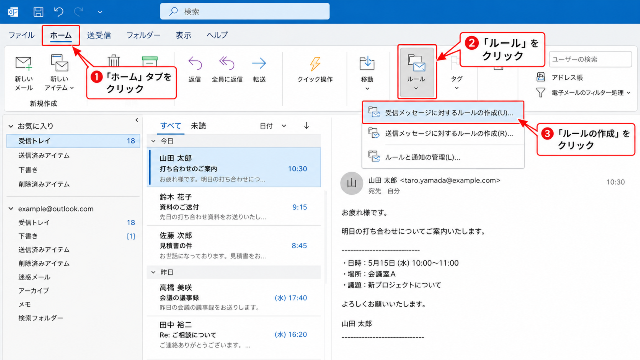
- Outlook Classicを開く
- 振り分けたいメールをクリックして選択
- リボンの [ホーム] タブをクリック
- [ルール] をクリック
- [ルールの作成] をクリック
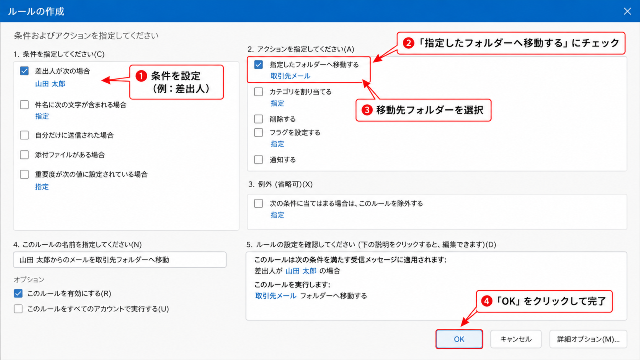
表示された画面では、
- 差出人
- 件名
- 宛先
などを条件として指定できます。
続いて、
「選択したフォルダーへ移動する」
にチェックを入れます。
最後に移動先フォルダーを選択し、
[OK]
をクリックします。
これで今後受信するメールは、自動的に指定したフォルダーへ振り分けられます。
ポイント
初回設定時に
「現在受信トレイにあるメールにもルールを適用しますか?」
と表示されたら、
「はい」を選択すると、過去のメールもまとめて整理できます。
方法② 「ルールと通知の管理」から作成する(おすすめ)
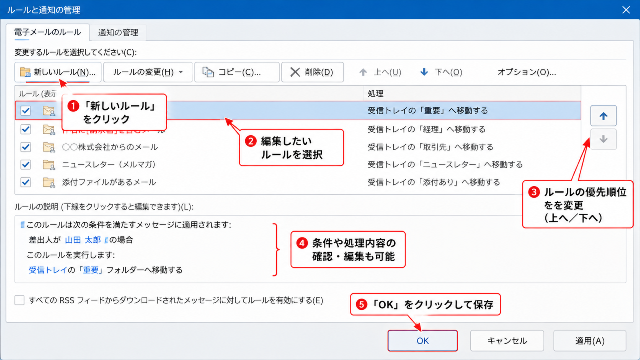
細かな条件を設定したい場合は、こちらの方法がおすすめです。
手順
- Outlookを開く
- [ホーム]
- [ルール]
- [ルールと通知の管理]
- [新しいルール]
をクリックします。
「新しいルール」の設定方法
ルールウィザードが表示されます。
まずは
「受信メッセージにルールを適用する」
を選択します。
続いて
[次へ]
をクリックします。
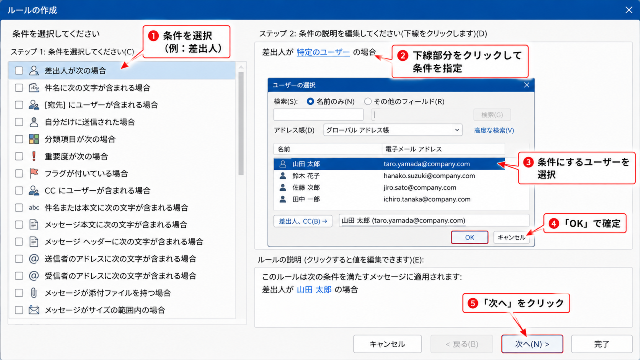
条件を選択する
ここではルールを適用する条件を設定します。
例えば
- 特定の送信者
- 件名に文字が含まれる
- 添付ファイル付き
- CCメール
- 自分宛メール
など自由に選択できます。
必要な項目へチェックを入れ、画面下部の青文字リンクから条件を指定します。
設定後、
[次へ]
をクリックします。
実行する処理を設定する
続いて、条件に一致したメールをどう処理するかを指定します。
最もよく使われるのが
「指定フォルダーへ移動する」
です。
チェックを入れたあと、画面下部の
「指定」
をクリックします。
作成済みフォルダーを選択して
[OK]
をクリックします。
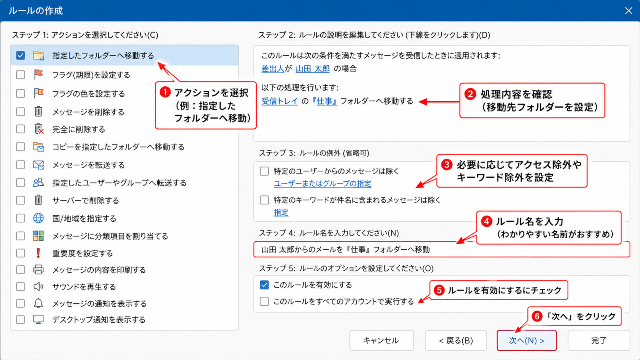
例外条件を設定する
必要であれば
- 自分が送信したメール
- 重要度が高いメール
- 特定の相手
など除外条件も設定できます。
不要であれば、そのまま
[次へ]
で問題ありません。
ルール名を入力する
最後に
ルール名を入力します。
おすすめは
- 上司メール
- 社内メール
- Amazon注文
- 請求書
- ニュースレター
など内容がすぐ分かる名前です。
最後に
[完了]
をクリックすると設定完了です。
Outlook Classicでおすすめのルール設定例
| 用途 | 条件 | 処理 |
|---|---|---|
| 上司 | 送信者 | 重要フォルダー |
| 取引先 | 送信者 | 取引先フォルダー |
| 請求書 | 件名に「請求書」 | 経理フォルダー |
| Amazon | 送信者 | ネットショップ |
| 楽天市場 | 送信者 | ネットショップ |
| 社内メール | ドメイン一致 | 社内フォルダー |
| メルマガ | 件名に「ニュース」 | ニュースレター |
このように設定すると、受信トレイが非常に見やすくなります。
新しいOutlookでメールを自動振り分けする方法
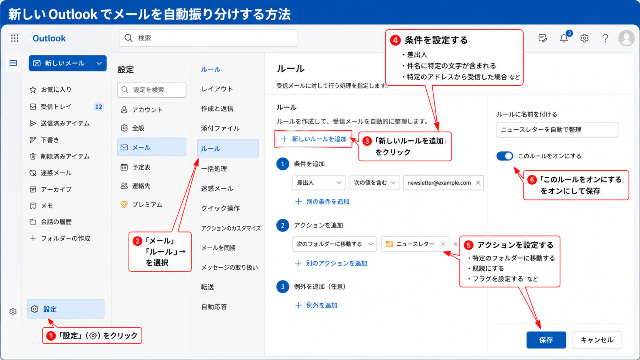
新しいOutlookでも、ルール機能を使って自動振り分けができます。
設定画面はClassic版とは少し異なりますが、操作はシンプルです。
手順
- 新しいOutlookを開く
- 右上の 歯車アイコン(設定) をクリック
- [メール]
- [ルール]
- [新しいルールを追加]
をクリックします。
条件を設定する
以下の内容を入力します。
ルール名
例
- 社内メール
- Amazon
- 上司
- 請求書
条件
例えば
送信者が
○○○○
件名に
請求書
などを指定します。
実行内容
ここでは
「移動」
を選択します。
続いて、保存先フォルダーを選択します。
最後に
[保存]
をクリックすれば完了です。
新しいOutlookの特徴
新しいOutlookでは、
- 条件追加
- 複数条件
- 例外設定
も簡単に設定できます。
設定画面もシンプルなので初心者にもおすすめです。
Outlook on the webでメールを自動振り分けする方法
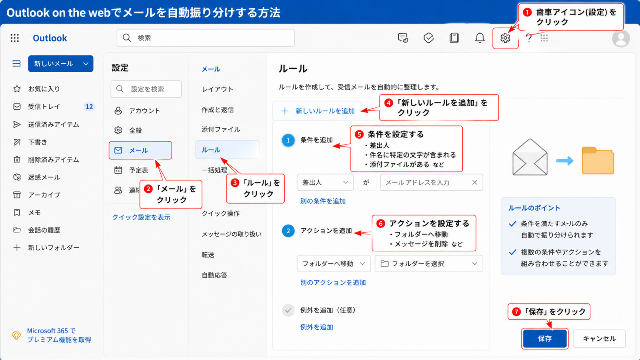
Microsoftアカウントを使ってブラウザ版Outlookを利用している場合も、同様にルールを作成できます。
手順
- Outlook on the webへアクセス
- 右上の歯車アイコンをクリック
- [メール]
- [ルール]
- [新しいルールを追加]
をクリックします。
条件を入力する
例
送信者
件名
本文
添付ファイル
重要度
などを指定します。
実行内容を指定する
一般的には
「フォルダーへ移動」
を選択します。
保存先フォルダーを選択して
[保存]
をクリックすれば設定完了です。
Outlook Classic・新しいOutlook・Web版の操作手順比較
| 項目 | Outlook Classic | 新しいOutlook | Web版 |
|---|---|---|---|
| ルール作成場所 | ホーム→ルール | 設定→メール→ルール | 設定→メール→ルール |
| フォルダー移動 | ○ | ○ | ○ |
| 複数条件設定 | ○ | ○ | ○ |
| 例外設定 | ○ | ○ | ○ |
| 操作のわかりやすさ | ★★★★☆ | ★★★★★ | ★★★★★ |
一方、新しいOutlookやWeb版は設定画面がシンプルで、初めてルールを作成する方でも操作しやすいのが特徴です。
Outlookで設定できるルール条件一覧
Outlookのルールでは、「どのメールを」「どのように処理するか」を細かく指定できます。
送信者だけでなく、件名や宛先、添付ファイルの有無など、さまざまな条件を組み合わせて設定できるため、業務内容に合わせた柔軟なメール管理が可能です。
よく使うルール条件一覧
| 条件 | 設定例 | おすすめ用途 |
|---|---|---|
| 送信者 | ○○○@example.com | 上司・取引先・家族 |
| 送信者ドメイン | @company.co.jp | 社内メール |
| 宛先 | 自分宛のみ | 個人宛メールの整理 |
| CCに自分が含まれる | CCメールのみ | 情報共有メール |
| 件名 | 「請求書」を含む | 経理関連 |
| 本文 | 「見積」を含む | 営業案件 |
| 添付ファイル | 添付あり | 資料・契約書 |
| 重要度 | 高 | 重要メール |
| サイズ | 5MB以上 | 大容量ファイル管理 |
条件は複数組み合わせられる
例えば、
- 差出人が「○○会社」
- 件名に「見積書」
- 添付ファイルあり
という3つの条件を同時に設定することもできます。
条件を細かく設定することで、誤ったフォルダーへ振り分けられる可能性を減らせます。
おすすめのルール設定例
① 上司からのメール
条件
送信者:上司
処理
「重要」フォルダーへ移動
② 社内メール
条件
送信者ドメイン
@example.co.jp
処理
「社内」フォルダー
③ Amazon注文メール
条件
送信者
Amazon
処理
「ネットショップ」
④ 請求書
条件
件名
請求書
処理
「経理」
⑤ メールマガジン
条件
件名
ニュース
メルマガ
キャンペーン
処理
「ニュースレター」
Outlookのルールを編集・変更する方法
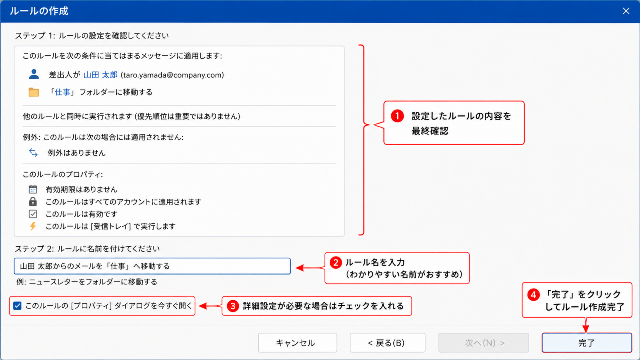
設定したルールは後から自由に変更できます。
例えば、
- 振り分け先フォルダーを変更したい
- 条件を追加したい
- 一時的に停止したい
といった場合に便利です。
Outlook Classic
手順
- Outlookを開く
- [ホーム]
- [ルール]
- [ルールと通知の管理]
一覧から編集したいルールを選択します。
編集できる内容
- 送信者
- 件名
- 宛先
- フォルダー
- 優先順位
- 有効・無効
変更後
[OK]
をクリックします。
新しいOutlook・Web版
手順
- 設定
- メール
- ルール
- 編集アイコン
内容を変更して
保存
をクリックします。
Outlookのルールを一時停止する方法
削除しなくても、
チェックを外すだけ
でルールを停止できます。
また使う予定がある場合は、削除よりこちらがおすすめです。
Outlookのルールを削除する方法
不要になったルールは削除できます。
Outlook Classic
手順
- ホーム
- ルール
- ルールと通知の管理
- 削除するルールを選択
- [削除]
- [OK]
新しいOutlook
設定
↓
メール
↓
ルール
↓
ゴミ箱アイコン
↓
削除
Web版
設定
↓
メール
↓
ルール
↓
削除
削除時の注意
ルールを削除しても過去に振り分けられたメールは元に戻りません。
必要なら手動で移動しましょう。
Outlookで自動振り分けできない原因と対処法
ルールを設定したのに動作しない場合は、以下のポイントを確認してください。
原因① ルールが無効になっている
最も多い原因です。
ルール一覧で
有効
になっているか確認しましょう。
対処法
チェックを入れて有効化します。
原因② 条件が一致していない
例えば
件名
請求書
で設定していても実際には
請求のご案内
になっている場合、ルールは実行されません。
対処法
条件を見直します。
原因③ ルールの優先順位
複数ルールがある場合、
上から順番に実行されます。
先に実行されたルールでメールが移動すると、後のルールは実行されません。
対処法
優先順位を変更します。
原因④ 例外条件が設定されている
気付かないうちに
例外条件
へチェックが入っていることがあります。
対処法
例外を確認します。
原因⑤ フォルダーが削除されている
振り分け先フォルダーを削除すると
ルールは正常に動作しません。
対処法
フォルダーを作り直す
または
ルールを修正します。
原因⑥ Outlookの同期が完了していない
ExchangeやMicrosoft 365では
同期待ちになることがあります。
対処法
数分待つ
または
Outlookを再起動します。
原因⑦ ルール数が多すぎる
会社の環境では大量のルールを登録すると
正常に動作しないことがあります。
対処法
不要なルールを整理します。
原因⑧ Outlookの一時的な不具合
アップデート後などは
一時的にルールが正常動作しないことがあります。
対処法
- Outlookを再起動する
- Windowsを再起動する
- Officeを更新する
- Microsoft 365の状態を確認する
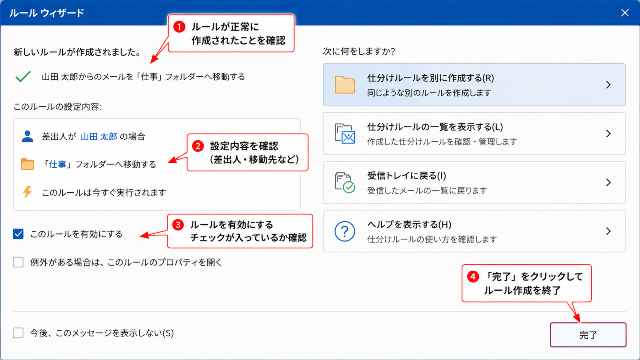
自動振り分けを成功させるコツ
メールを確実に整理するためには、以下のポイントを意識しましょう。
- フォルダー名はシンプルにする
- 条件を細かく設定しすぎない
- 定期的にルールを見直す
- 優先順位を整理する
- 不要になったルールは削除する
このように管理することで、ルール同士の競合を防ぎ、安定して自動振り分けを利用できます。
Outlook Classic・新しいOutlook・Outlook on the webの違い
Outlookには複数のバージョンがありますが、基本的な「ルール(自動振り分け)」機能はどれも利用できます。
ただし、設定画面や細かな機能には違いがあります。
Outlook各バージョン比較表
| 項目 | Outlook Classic | 新しいOutlook | Outlook on the web |
|---|---|---|---|
| ルール作成 | 〇 | 〇 | 〇 |
| ルール編集 | 〇 | 〇 | 〇 |
| 送信者で振り分け | 〇 | 〇 | 〇 |
| 件名で振り分け | 〇 | 〇 | 〇 |
| 添付ファイル条件 | 〇 | 〇 | 〇 |
| 例外設定 | 〇 | 〇 | 〇 |
| 詳細条件 | ★★★★★ | ★★★★☆ | ★★★★☆ |
| 初心者向け | ★★★★☆ | ★★★★★ | ★★★★★ |
Outlook Classicがおすすめな人
- 会社でOutlookを使っている
- 複雑なルールを設定したい
- 業務メールを大量に管理している
新しいOutlookがおすすめな人
- Microsoft 365を利用している
- シンプルな画面で操作したい
- Windows標準の新しいOutlookを使っている
Outlook on the webがおすすめな人
- インストール不要で使いたい
- 外出先からブラウザで利用したい
- 複数のPCで同じ環境を利用したい
Outlookをさらに便利に使うコツ
ルール機能と組み合わせることで、Outlookはさらに便利になります。
カテゴリ機能を活用する
フォルダー分けだけでなく、色付きカテゴリを付けると重要度が一目で分かります。
例
- 🔴 赤:重要
- 🟢 緑:社内
- 🔵 青:取引先
- 🟡 黄:対応待ち
クイックステップを使う
クイックステップを使えば、
- フォルダー移動
- 既読
- カテゴリ付与
- フラグ追加
など複数の操作をワンクリックで実行できます。
検索フォルダーを利用する
検索フォルダーを使えば、
「未読メール」
「添付ファイル付きメール」
などを一覧表示できます。
ルールと併用するとさらに便利です。
フォルダーは増やしすぎない
フォルダーを大量に作ると、かえって探しにくくなります。
おすすめは
- 仕事
- 社内
- 取引先
- 請求書
- ニュースレター
程度から始めることです。
✅ メール添付資料の作成時に活用できます。

✅ 受信データの管理にExcelのフィルターを使う方法

よくある質問(FAQ)
Q1. Outlookの自動振り分けは無料で使えますか?
はい。Outlookに搭載されている標準機能のため、追加料金なしで利用できます。
Q2. 特定の送信者だけ自動でフォルダーへ移動できますか?
できます。
ルールで送信者を条件に設定するだけで、自動的に指定フォルダーへ移動できます。
Q3. 件名でも振り分けできますか?
はい。
「件名に○○を含む」という条件を設定できます。
Q4. 添付ファイル付きメールだけ振り分けできますか?
可能です。
添付ファイルの有無を条件に設定できます。
Q5. 過去のメールにもルールを適用できますか?
はい。
ルール作成時または「ルールと通知の管理」から既存メールにも適用できます。
Q6. スマホ版Outlookでもルールは作成できますか?
現時点では、iPhone版・Android版Outlookアプリではルールの新規作成や編集には対応していません。
ただし、PCやWeb版で作成したルールはサーバー側で処理されるため、スマホで受信するメールにも反映されます。
Q7. ルールはいくつまで作成できますか?
多数作成できますが、環境によっては容量やルール数の制限があります。
不要なルールは定期的に整理しましょう。
Q8. 自動振り分けできないときはどうすればいいですか?
以下を確認してください。
- ルールが有効になっているか
- 条件が正しいか
- 優先順位
- フォルダーの存在
- Outlookの同期状態
Q9. フォルダーへ移動せず色だけ付けられますか?
はい。
カテゴリ(色分け)を付与するルールも設定できます。
Q10. Outlook Classicと新しいOutlookでは操作は違いますか?
画面構成は異なりますが、基本的なルール作成の流れはほぼ同じです。
おすすめOffice関連記事
【Word】の関連記事は、コチラからどうぞ!
【Excel】の関連記事は、コチラからどうぞ!
まとめ
Outlookの「ルール」機能を使えば、毎日大量に届くメールを自動で整理でき、受信トレイを見やすく保てます。
今回紹介したポイントをもう一度振り返りましょう。
- ルール機能を使えばメールを自動振り分けできる
- 送信者・件名・宛先・添付ファイルなど多彩な条件を設定できる
- Outlook Classic・新しいOutlook・Web版のいずれでも利用できる
- 作成したルールは編集・削除・一時停止が可能
- ルールが動作しない場合は条件や優先順位を確認する
- カテゴリやクイックステップと組み合わせるとさらに便利
一度ルールを設定してしまえば、メール整理にかかる時間を大幅に短縮できます。
ぜひ自分に合ったルールを作成し、快適なメール管理を実現してください。
最後までお読みいただき、ありがとうございます!