Excelで表や請求書、見積書などを印刷すると、「必要のない空白ページまで印刷される」「表が途中で切れてしまう」と困った経験はありませんか?
このような場合は、印刷範囲を設定することで、必要なセルだけをきれいに印刷できます。
さらに、拡大縮小や改ページを組み合わせれば、大きな表も1ページに収めたり、見やすいレイアウトで印刷したりすることも可能です。
この記事では、Excel初心者の方にも分かりやすいように、印刷範囲の設定方法から解除方法、1ページに収める方法、印刷できない場合の対処法まで詳しく解説します。
▼この記事でわかること
- Excelで印刷範囲を設定する方法
- 印刷範囲を追加・解除する方法
- 印刷範囲を1ページに収める方法
- 印刷プレビューで確認する方法
- 印刷範囲がうまく設定できない原因と対処法
- 見やすく印刷するための便利な設定
▼この記事の結論
- 印刷したいセルを選択して「印刷範囲の設定」を行えば必要な部分だけ印刷できる
- 印刷前には必ず印刷プレビューで仕上がりを確認する
- 拡大縮小・余白・改ページを調整すると見やすく印刷できる
- 印刷範囲がおかしい場合は、印刷範囲・改ページ・余白設定を確認することで解決できるケースが多い
\今話題の商品をランキングでチェック/ 楽天市場で売り上げ急上昇中の商品はこちら!<PR>

Excelの印刷範囲とは?
Excelの印刷範囲とは、ワークシートの中から印刷するセルだけを指定する機能です。
通常はデータが入力されている範囲が自動的に印刷対象になりますが、不要なセルや空白まで印刷されることがあります。
印刷範囲を設定すれば、必要な部分だけをきれいに印刷できるようになります。
例えば、次のような場面で役立ちます。
- 売上表だけ印刷したい
- 見積書だけ印刷したい
- グラフだけ印刷したい
- 一部の表だけPDFに保存したい
資料作成では非常によく使う機能なので、ぜひ覚えておきましょう。
印刷範囲を設定すると何ができる?
印刷範囲を設定すると、指定したセルだけが印刷対象になります。
例えばA1からH30までを印刷範囲として設定すると、それ以外のセルは印刷されません。
そのため、
- 不要なページが印刷されない
- 用紙を節約できる
- PDFも必要な部分だけ保存できる
というメリットがあります。
印刷範囲を設定しない場合との違い
印刷範囲を設定していない場合は、Excelが自動的に印刷範囲を判断します。
しかし、
- 離れた場所に入力したデータ
- 誤って入力した文字
- 色だけ付けたセル
- 書式だけ設定したセル
などが原因で、思わぬ場所まで印刷対象になることがあります。
印刷前にプレビューを見て、「なぜ空白ページがあるの?」と感じる原因の多くはこれです。
印刷範囲を設定するメリット
印刷範囲を設定することで、次のようなメリットがあります。
必要な部分だけ印刷できる
不要なセルを除外できるため、資料が見やすくなります。
用紙やインクを節約できる
空白ページを印刷しないため、紙やインクの無駄を減らせます。
PDF作成にも便利
印刷範囲はPDF保存にも反映されるため、提出資料や社内資料の作成にも便利です。
Excelでよく使う印刷設定の違い【まずはこちらを確認】
| 機能 | 主な用途 | おすすめの場面 |
|---|---|---|
| 印刷範囲 | 印刷するセルだけ指定する | 一部だけ印刷したい |
| 拡大縮小印刷 | 表全体を1ページに収める | 表が少しはみ出す |
| 改ページ | ページの切れ目を調整する | 表の途中で切れたくない |
| 印刷タイトル | 見出し行・列を毎ページ表示 | 長い一覧表を印刷する |
迷ったら、
「必要なセルだけ印刷したい」なら印刷範囲、
「ページの切れ目を調整したい」なら改ページ、
「見出しを毎ページ表示したい」なら印刷タイトルを利用する
と覚えておくと便利です。
こんなときはどの機能を使う?(早見表)
| やりたいこと | おすすめの機能 |
|---|---|
| 必要なセルだけ印刷したい | 印刷範囲 |
| 表全体を1ページに収めたい | 拡大縮小印刷 |
| ページの切れ目を調整したい | 改ページ |
| 見出しを毎ページ表示したい | 印刷タイトル |
| PDFにして共有したい | 印刷範囲+PDF保存 |
Excelで印刷範囲を設定する方法
印刷範囲は数クリックで設定できます。
一度覚えてしまえば、どのExcelでもほぼ同じ操作です。
手順① 印刷したいセルを選択する
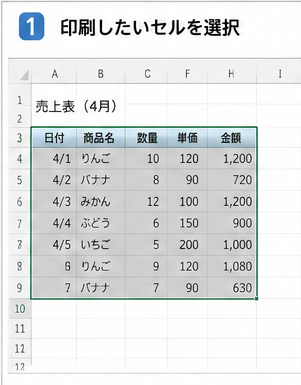
まずは印刷したい範囲をドラッグして選択します。
例
A1:H30手順② 「ページレイアウト」タブを開く
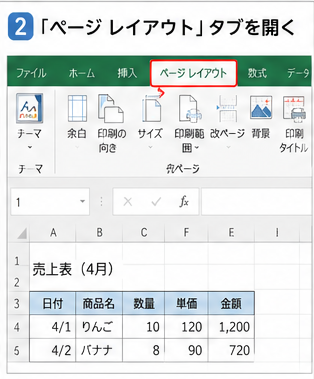
画面上部の
ページレイアウト
タブをクリックします。
印刷に関する設定は、このタブにまとめられています。
手順③ 「印刷範囲」→「印刷範囲の設定」をクリック
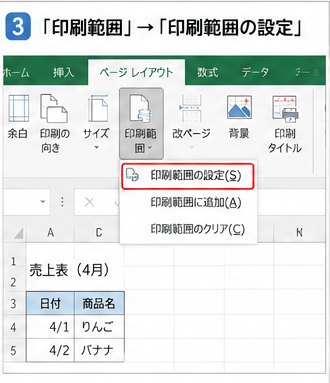
次の順番でクリックします。
ページレイアウト
↓
印刷範囲
↓
印刷範囲の設定
これで選択したセルが印刷範囲として登録されます。
以後、このシートを印刷すると設定した範囲だけが印刷されます。
手順④ 印刷プレビューで確認する
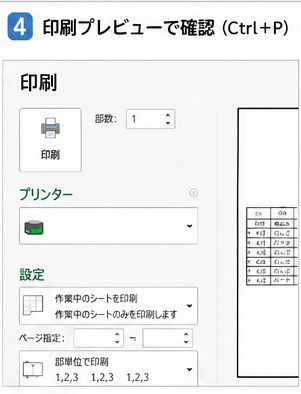
最後に、
Ctrl + P
または
ファイル
↓
印刷
を開き、印刷プレビューを確認しましょう。
プレビューでは、
- 印刷されるページ数
- 用紙サイズ
- 余白
- 拡大縮小
- 印刷範囲
を確認できます。
思っていたレイアウトと違う場合は、この時点で修正すると失敗を防げます。
印刷範囲を設定したか確認する方法
設定後は、印刷プレビューを開いて確認するのが最も簡単です。
また、「ページレイアウト」タブの印刷範囲をクリックすると、「印刷範囲をクリア」が表示される場合は、印刷範囲が設定されていることが分かります。
ワンポイント
印刷範囲を設定しただけでは、ページの向きや余白、拡大縮小は自動では調整されません。
印刷前には必ずプレビューを確認し、必要に応じて横向き・縦向きや余白、拡大縮小率を調整すると、より見やすい資料に仕上がります。
印刷範囲を追加する方法
印刷範囲は、最初に設定したあとでも追加できます。
例えば、
- 左側に売上表
- 右側にグラフ
など、離れた場所にあるデータをまとめて印刷したい場合に便利です。
ただし、追加した範囲は1枚にまとめて印刷されるのではなく、それぞれ別ページとして印刷される点に注意しましょう。
方法① 追加したいセルを選択する
まずは追加したいセル範囲をドラッグして選択します。
例
K2:N25方法② 「印刷範囲に追加」をクリック
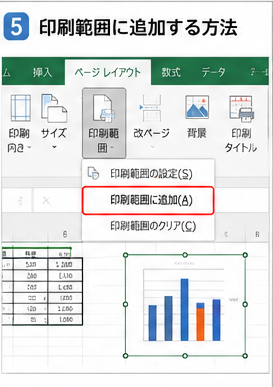
画面上部の
ページレイアウト
↓
印刷範囲
↓
印刷範囲に追加
をクリックします。
これで既存の印刷範囲に追加されます。
方法③ 印刷プレビューで確認する
Ctrl+Pを押してプレビューを見ると、
- 1ページ目
- 2ページ目
というように追加した範囲が表示されます。
思った通りになっているか確認しましょう。
ワンポイント
離れた場所にあるデータを1ページにまとめたい場合は、「印刷範囲に追加」を使うよりも、データを隣接させるか、コピーしてまとめる方が見やすく印刷できます。
印刷範囲を解除する方法
印刷範囲はいつでも解除できます。
解除すると、Excelが自動で印刷範囲を判断する状態に戻ります。
手順① ページレイアウトタブを開く
画面上部の
ページレイアウト
をクリックします。
手順② 「印刷範囲」→「印刷範囲をクリア」をクリック
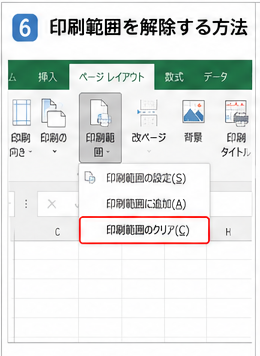
次の順番でクリックします。
ページレイアウト
↓
印刷範囲
↓
印刷範囲をクリア
これで設定は解除されます。
印刷範囲が解除できない場合
まれに、
「解除したはずなのに印刷範囲がおかしい」
ということがあります。
その場合は次の点を確認しましょう。
- 印刷プレビューを開き直す
- ブックを保存する
- 改ページが残っていないか確認する
- 拡大縮小印刷が設定されていないか確認する
多くの場合はこれで解決できます。
印刷範囲を1ページに収める方法
Excelでは、表が少しだけはみ出してしまい、2ページになってしまうことがよくあります。
そんなときは、印刷設定を調整することで1ページに収められます。
方法① 拡大縮小印刷を利用する
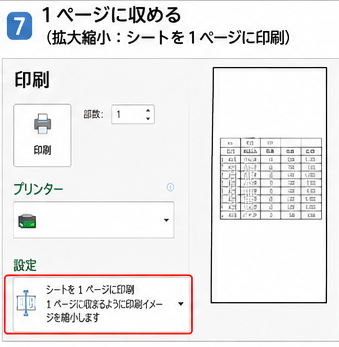
もっとも簡単な方法です。
印刷画面で
拡大縮小なし
をクリックし、
シートを1ページに印刷
を選択します。
これだけで自動的に縮小されます。
メリット
- 数秒で設定できる
- 初心者向け
デメリット
- 縮小しすぎると文字が小さくなる
方法② 横1ページ・縦1ページに設定する
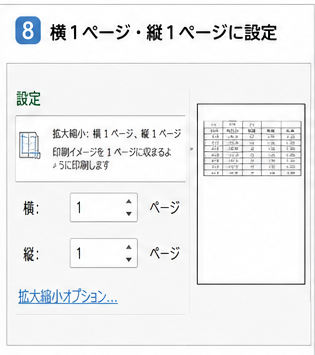
大きな表の場合は、
ページレイアウト
↓
拡大縮小印刷
で
- 横:1ページ
- 縦:1ページ
に設定します。
これが最もよく使われる方法です。
こんな表におすすめ
- 売上表
- 勤怠表
- 顧客一覧
- 在庫一覧
方法③ 用紙の向きを変更する
横長の表なら、
ページレイアウト
↓
印刷の向き
↓
横
に変更すると収まりやすくなります。
特に列数が多い表では効果的です。
方法④ 用紙サイズを変更する
A4で収まらない場合は、
- A3
- B4
など大きい用紙に変更する方法もあります。
設定は
ページレイアウト
↓
サイズ
から変更できます。
方法⑤ 余白を狭くする
余白を少し狭くするだけで1ページに収まることもあります。
設定方法
ページレイアウト
↓
余白
↓
狭い
方法⑥ 列幅・行の高さを調整する
列幅が広すぎると印刷枚数が増えます。
不要な余白を減らすだけでも印刷枚数が変わります。
特に
- 空白列
- 不要な空白行
- 極端に広い列
は印刷前に見直しましょう。
方法⑦ 改ページを調整する
自動改ページの位置によっては、
あと数列だけで2ページになることがあります。
改ページを少し移動するだけで1ページに収まるケースもあります。
この方法は次章で詳しく解説します。
1ページに収める際の注意点
無理に縮小しすぎると、
- 文字が読めない
- 数値が小さすぎる
- グラフが見づらい
という問題が起こります。
読みやすさを優先するなら、
- 横向き
- 余白調整
- 列幅調整
を組み合わせるのがおすすめです。
ワンポイント
「シートを1ページに印刷」と「横1ページ・縦1ページ」は似ていますが、用途が異なります。
- シートを1ページに印刷:シート全体を1枚に収める設定。大きな表では文字が極端に小さくなることがあります。
- 横1ページ・縦は自動(または必要なページ数):横方向だけを1ページに固定できるため、縦長の一覧表などではこちらの方が読みやすくなるケースが多いです。
印刷する資料の内容に応じて使い分けると、見やすいレイアウトに仕上がります。
✅ 見やすい帳票を作成したい方は『Excelでセル内改行する方法』も参考にしてください。
改ページを設定して見やすく印刷する方法
Excelでは、表の途中でページが切れてしまい、「見出しだけが前のページに残る」「合計行だけ次のページになる」といったことがあります。
このような場合は改ページを調整すると、印刷位置を自由に変更できます。
改ページとは?
改ページとは、印刷時にページを区切る位置のことです。
Excelでは、自動的に改ページが設定されますが、自分で位置を変更することもできます。
改ページを調整すると、
- 表の途中で切れない
- 見やすい資料になる
- 会議資料や提出資料の品質が向上する
といったメリットがあります。
改ページプレビューを表示する
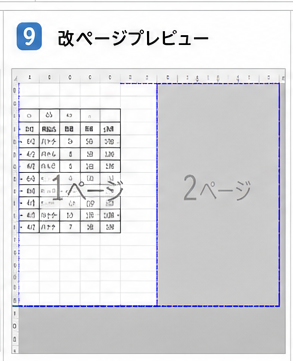
改ページを確認するには、改ページプレビューを利用します。
手順
- 表示タブをクリック
- 改ページ プレビューをクリック
画面上に青い線が表示されます。
- 実線:手動で設定した改ページ
- 点線:Excelが自動で設定した改ページ
これで、どこでページが切れるのか一目で確認できます。
改ページを移動する方法
改ページプレビューでは、青い線をドラッグして位置を変更できます。
例えば、
- 合計行を前ページに含める
- グラフを1ページ内に収める
- 表を途中で分割しない
など、見やすい位置へ自由に調整できます。
手動で改ページを挿入する方法
印刷位置を自分で指定したい場合は、改ページを挿入できます。
手順
- 改ページを入れたい位置のセルを選択
- ページレイアウトタブをクリック
- 改ページ
- 改ページの挿入
これで指定した位置から次のページになります。
改ページを解除する方法
不要になった改ページは簡単に削除できます。
手順
- 改ページ付近のセルを選択
- ページレイアウト
- 改ページ
- 改ページの解除
シート全体を初期状態に戻したい場合は、すべての改ページをリセットを選択すると便利です。
印刷タイトル(見出し行)を毎ページに表示する方法
一覧表や顧客名簿などを複数ページに印刷すると、2ページ目以降に見出しが表示されず、どの列が何を表しているのか分かりにくくなることがあります。
そんなときは印刷タイトルを設定しましょう。
タイトル行とは?
タイトル行とは、各ページの先頭に繰り返し印刷される行のことです。
例えば、
| 商品名 | 数量 | 単価 | 金額 |
という見出しを毎ページに表示できます。
タイトル行を設定する方法
手順
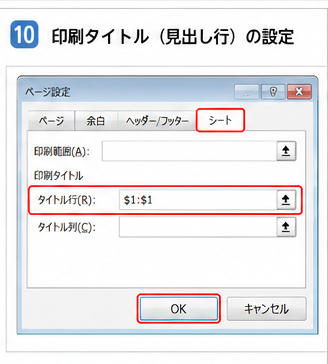
- ページレイアウト
- 印刷タイトル
- 「タイトル行」にカーソルを合わせる
- 見出し行(例:1行目)を選択
- OK
これで、すべてのページに同じ見出しが印刷されます。
左端の列を毎ページ印刷する方法
横長の表では、1列目(商品名や社員名など)を繰り返し印刷したい場合があります。
その場合は、「タイトル列」を設定します。
手順はタイトル行と同じで、「タイトル列」に繰り返したい列を指定するだけです。
タイトル行が設定できない場合
「印刷タイトル」がグレーアウトしている場合は、次の点を確認してください。
- セルを編集中ではないか
- 保護ビューになっていないか
- ブックが共有モードになっていないか
- ページレイアウト表示で問題が発生していないか
一度保存して開き直すことで改善することもあります。
印刷範囲がうまく設定できない原因と対処法
「印刷範囲を設定したのに思った通りに印刷されない」という場合は、設定以外の原因が影響している可能性があります。
ここでは代表的なトラブルと対処法を紹介します。
印刷範囲が反映されない
原因
- 印刷範囲を設定し直していない
- ブックを保存していない
- シートを間違えている
対処法
- 印刷範囲を再設定する
- Ctrl+Pでプレビューを確認する
- 対象シートを確認する
空白ページまで印刷される
原因
最も多い原因は、
- 書式だけ設定されたセル
- 空白セルの背景色
- 遠く離れたセルに入力されたデータ
です。
対処法
不要なセルを削除し、印刷範囲を再設定しましょう。
表の途中でページが切れる
原因
- 自動改ページ
- 用紙サイズ
- 拡大縮小設定
対処法
- 改ページを調整する
- 横向き印刷に変更する
- 余白を狭くする
印刷範囲が勝手に広がる
Excelでは、一度データを入力したセルの情報が残ることがあります。
不要なセルを削除し、ブックを保存すると改善することがあります。
印刷プレビューと印刷結果が違う
原因として考えられるものは次のとおりです。
- 使用しているプリンターの違い
- 用紙サイズの違い
- プリンタードライバーの設定
- 拡大縮小設定の変更
印刷前には、使用するプリンターを選択した状態でプレビューを確認することをおすすめします。
PDFにするとレイアウトが崩れる
Excelでは、PDF保存時にも印刷設定が適用されます。
レイアウトが崩れる場合は、
- 印刷範囲
- 余白
- 拡大縮小
- 改ページ
を見直してからPDFにすると改善しやすくなります。
印刷範囲が設定できないときのチェックリスト
印刷範囲が思ったように設定できない場合は、次の項目を順番に確認してみましょう。
- □ 印刷したいセルを正しく選択している
- □ 「印刷範囲の設定」をクリックしている
- □ 印刷プレビュー(Ctrl+P)で確認した
- □ 印刷範囲を一度クリアして再設定した
- □ 改ページが不要な位置に入っていない
- □ 拡大縮小印刷が設定されていない
- □ 用紙サイズ・余白を確認した
- □ 空白セルや不要な書式が残っていない
- □ シートを間違えていない
- □ ブックを保存して再度開き直した
これらを確認しても改善しない場合は、一度印刷範囲をクリアし、改ページをリセットしたうえで再設定すると改善するケースが多くあります。
ワンポイント
空白ページが印刷される原因の多くは、「見えていないデータ」や「書式だけが残ったセル」です。
例えば、以前入力して削除したセルや、背景色だけ設定したセルも印刷範囲として認識される場合があります。
不要な行・列を削除したあとにブックを保存すると、使用範囲が更新されて問題が解消するケースが少なくありません。
よくある質問(FAQ)
Q1. 印刷範囲はショートカットキーで設定できますか?
残念ながら、印刷範囲を直接設定する専用ショートカットキーはありません。
ただし、Altキーを使ったリボン操作で素早く設定できます。
例(Windows版):
Alt → P → R → S
また、印刷プレビューは Ctrl + P ですぐに表示できます。
Q2. 印刷範囲は保存されますか?
はい。
印刷範囲はブックと一緒に保存されます。
一度設定して保存すれば、次回開いたときも同じ印刷範囲が保持されています。
Q3. 印刷範囲だけPDFに保存できますか?
できます。
印刷範囲を設定した状態で、
ファイル
↓
エクスポート
↓
PDF/XPS
または
ファイル
↓
印刷
↓
Microsoft Print to PDF
を選択すると、印刷範囲だけをPDFとして保存できます。
Q4. 複数の印刷範囲を設定できますか?
はい。
印刷範囲に追加を使えば、複数の範囲を設定できます。
ただし、それぞれ別ページとして印刷されます。
Q5. 印刷範囲が勝手に広がるのはなぜですか?
多くの場合は、
- 書式だけ設定されたセル
- 一度入力したセル
- 背景色だけ付いたセル
などが原因です。
不要なセルを削除し、保存すると改善するケースがあります。
Q6. 印刷範囲がグレーアウトして設定できません
セルを編集中だったり、シートやブックの保護が有効になっている場合があります。
セルの編集を終了し、保護設定を確認してから再度操作してみましょう。
Q7. 印刷結果とプレビューが違うのはなぜですか?
プリンターによって印刷可能領域が異なるため、プレビューと実際の印刷結果に若干の違いが出ることがあります。
重要な資料は、実際に印刷して最終確認することをおすすめします。
Excel印刷範囲のショートカット・操作早見表
| やりたいこと | 操作方法 |
|---|---|
| 印刷範囲を設定 | ページレイアウト → 印刷範囲 → 印刷範囲の設定 |
| 印刷範囲を追加 | ページレイアウト → 印刷範囲 → 印刷範囲に追加 |
| 印刷範囲を解除 | ページレイアウト → 印刷範囲 → 印刷範囲をクリア |
| 印刷プレビュー | Ctrl + P |
| 改ページプレビュー | 表示 → 改ページプレビュー |
| 印刷タイトル | ページレイアウト → 印刷タイトル |
| 横向き印刷 | ページレイアウト → 印刷の向き |
| 余白変更 | ページレイアウト → 余白 |
| 用紙サイズ変更 | ページレイアウト → サイズ |
| PDF保存 | ファイル → エクスポート → PDF |
バージョン別対応表
| Excelバージョン | 印刷範囲 | 改ページ | 印刷タイトル | 拡大縮小印刷 |
|---|---|---|---|---|
| Microsoft 365 | ○ | ○ | ○ | ○ |
| Excel 2024 | ○ | ○ | ○ | ○ |
| Excel 2021 | ○ | ○ | ○ | ○ |
| Excel 2019 | ○ | ○ | ○ | ○ |
| Excel 2016 | ○ | ○ | ○ | ○ |
| Excel for Mac | ○ | ○ | ○ | ○ |
※画面デザインやボタンの配置はバージョンによって多少異なる場合があります。
おすすめ関連記事
印刷設定をさらに便利に使いこなしたい方は、以下の記事もおすすめです。
✅ 見出しを見やすく整える ⇒ Excelでセルを結合する方法
✅ 入力ミスを防ぐ ⇒ Excelでプルダウンを作成する方法
✅ チェックリストの作成 ⇒ Excelでチェックボックスを作成する方法
✅ 見やすいレイアウトを作る ⇒ Excelでセル内改行する方法
✅ 資料をPDFで共有する ⇒ WordでPDFに変換する方法
✅ Excelの表とあわせて活用 ⇒ Wordで表を作成する方法
まとめ
Excelの印刷範囲を設定すれば、必要な部分だけを効率よく印刷でき、紙やインクの節約にもつながります。
また、印刷範囲だけでなく、拡大縮小印刷や改ページ、タイトル行の設定を組み合わせることで、見やすく実用的な資料を作成できます。
最後に、本記事のポイントを振り返りましょう。
- 印刷したいセルを選択し、「ページレイアウト」→「印刷範囲」で設定できる
- 離れた範囲は「印刷範囲に追加」で指定できる(別ページとして印刷)
- 印刷範囲は「印刷範囲をクリア」でいつでも解除できる
- 1ページに収めるには、拡大縮小・横向き印刷・余白調整を活用する
- 改ページやタイトル行を設定すると、複数ページの資料も見やすくなる
- 印刷前は必ずCtrl + Pでプレビューを確認することが、失敗を防ぐ最大のポイント
これらの機能を使いこなせば、日常業務や学校のレポート、会議資料など、さまざまな場面で見やすい印刷物を作成できるようになります。
最後までお読みいただき、ありがとうございます!