Excelで表を作成していると、「文字が途中で切れて読めない」「セルが広すぎて見づらい」「印刷するとレイアウトが崩れてしまう」といった経験はありませんか?
このような場合は、「列幅」と「行の高さ」を適切に調整することで、見やすく整った表を簡単に作成できます。
Excelでは、マウスでドラッグして変更する方法だけでなく、内容に合わせて自動調整する方法や、数値を指定して正確にサイズを変更する方法、一括でまとめて変更する方法など、便利な機能が数多く用意されています。
この記事では、Excel初心者の方にも分かりやすいように、列幅・行の高さの変更方法から、自動調整、一括変更、変更できない場合の対処法まで、画像付きで詳しく解説します。
▼この記事でわかること
- Excelで列幅を変更する方法
- Excelで行の高さを変更する方法
- 自動調整の使い方
- 数値を指定して変更する方法
- 複数列・複数行をまとめて変更する方法
- 列幅・行の高さが変更できない原因と対処法
- 見やすい表を作るコツ
- よくある質問
▼この記事の結論
- 最も簡単なのは列番号・行番号の境界をドラッグする方法
- 内容に合わせるならダブルクリックによる自動調整がおすすめ
- 正確なサイズに揃えたい場合は数値指定が便利
- 大きな表は複数選択して一括変更すると作業効率が向上する
- 列幅や行の高さを変更できない場合は、シート保護やセル結合などを確認する
\今話題の商品をランキングでチェック/ 楽天市場で売り上げ急上昇中の商品はこちら!<PR>

Excelで列幅・行の高さを変更する方法とは
Excelでは、セルの大きさを変更することで、文字の見やすさや表全体のレイアウトを自由に調整できます。
「横方向のサイズ」は列幅、「縦方向のサイズ」は行の高さと呼ばれます。
例えば、長い商品名や住所が途中で切れてしまう場合は列幅を広げることで表示しやすくなります。
一方、複数行の文章や画像を挿入したセルでは、行の高さを変更すると見やすさが向上します。
これらの操作は数秒で行えるため、Excelでは最も基本かつ重要な操作の一つです。
列幅とは
列幅とは、A列・B列・C列など、それぞれの列の横幅のことです。
列幅を変更すると、セル内の文字が表示しやすくなり、表全体のバランスも整います。
例えば、
- 商品名
- メールアドレス
- 住所
- URL
など、文字数が多いデータを扱う際によく利用されます。
行の高さとは
行の高さとは、1行目・2行目・3行目などの縦方向のサイズです。
行の高さを変更すると、
- 改行した文章
- コメント
- 写真
- アイコン
などが見切れず表示できるようになります。
また、資料を見やすくするために、タイトル行だけ高さを大きくするケースもよくあります。
列幅・行の高さを変更するメリット
列幅や行の高さを適切に設定すると、次のようなメリットがあります。
- 文字が途中で切れず読みやすくなる
- 表全体の見た目が整う
- 印刷時のレイアウトが崩れにくくなる
- プレゼン資料や会議資料が見やすくなる
- 写真や図形をきれいに配置できる
Excelではデータ入力だけでなく、「見やすい資料作成」にも重要な操作です。
Excelで列幅を変更する方法
列幅を変更する方法は主に3つあります。
- ドラッグして変更する
- 自動調整する
- 数値を指定する
それぞれの方法を詳しく見ていきましょう。
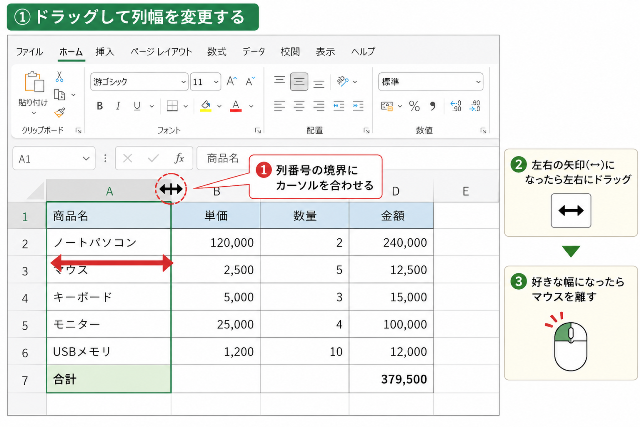
方法① ドラッグして列幅を変更する(最も簡単)
最もよく利用される方法が、マウスでドラッグして列幅を変更する方法です。
手順
- 列番号(A・B・Cなど)の境界線へマウスポインターを合わせます。
- ポインターが左右の矢印(↔)に変わったことを確認します。
- そのまま左右へドラッグします。
- 好きな幅になったらマウスを離します。
ポイント
- 操作が最も簡単
- 直感的に調整できる
- 微調整もしやすい
初心者の方はまずこの方法を覚えておけば、ほとんどの場面で対応できます。
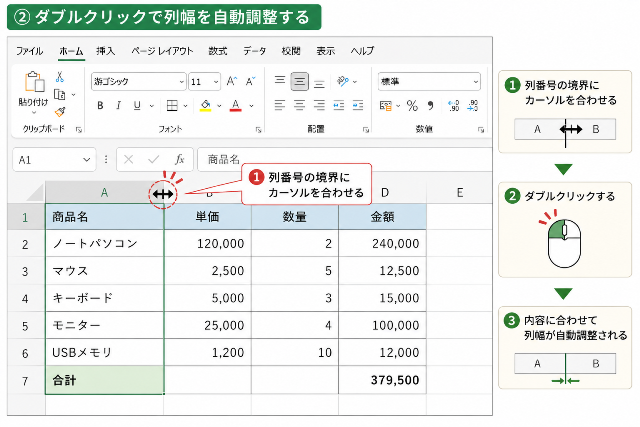
方法② ダブルクリックで自動調整する
セル内の文字数に合わせて列幅を自動で調整したい場合は、自動調整機能が便利です。
Excelが内容を読み取り、最適な幅へ自動変更してくれます。
手順
- 列番号の境界線へカーソルを合わせます。
- 左右矢印(↔)になったらダブルクリックします。
- 文字数に合わせて列幅が自動調整されます。
この方法がおすすめの場面
- 商品一覧
- 顧客リスト
- 名簿
- 住所録
- 売上表
入力済みデータが多い表では、自動調整を使うことで手作業よりも短時間で見やすいレイアウトに整えられます。
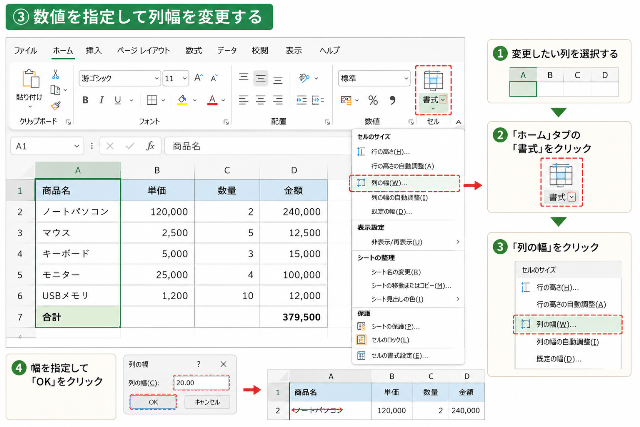
方法③ 数値を指定して列幅を変更する
複数の列を同じサイズに揃えたい場合は、列幅を数値で指定する方法がおすすめです。
手順
- 幅を変更したい列を選択します。
- [ホーム]タブをクリックします。
- [セル]グループの[書式]をクリックします。
- [列の幅]を選択します。
- 希望する数値を入力します。
- [OK]をクリックします。
数値指定のメリット
- すべて同じ列幅にできる
- 印刷レイアウトを整えやすい
- 表全体の統一感が出る
- 社内資料や提出書類の作成に便利
特に複数人で共有するExcelファイルでは、列幅を統一しておくことで見やすさが向上します。
ワンポイント
列幅を変更する際は、「必要以上に広げすぎない」ことも大切です。
列幅が広すぎると画面全体が見づらくなり、印刷時にもページ数が増えてしまう場合があります。内容が見切れない程度の幅を意識すると、見やすく整理された表になります。
Excelで行の高さを変更する方法
行の高さを変更すると、複数行の文章や画像、図形などが見やすく表示されます。
特に「折り返して全体を表示」を利用している場合は、行の高さを調整することで文章が途中で切れることなく表示できます。
行の高さを変更する方法も、列幅と同様に3つあります。
- ドラッグして変更する
- 自動調整する
- 数値を指定する
それぞれ詳しく見ていきましょう。
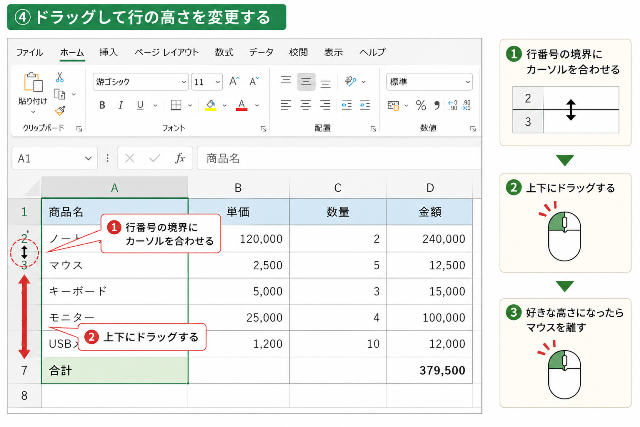
方法① ドラッグして行の高さを変更する
最も簡単なのが、マウスでドラッグして変更する方法です。
手順
- 行番号(1・2・3など)の境界線へマウスポインターを合わせます。
- ポインターが上下の矢印(↕)に変わったことを確認します。
- 上下へドラッグします。
- 好きな高さになったらマウスを離します。
ポイント
- 最もよく利用される方法
- 微調整しやすい
- 写真や図形のサイズに合わせやすい
タイトル行だけ高さを大きくしたい場合にも便利です。
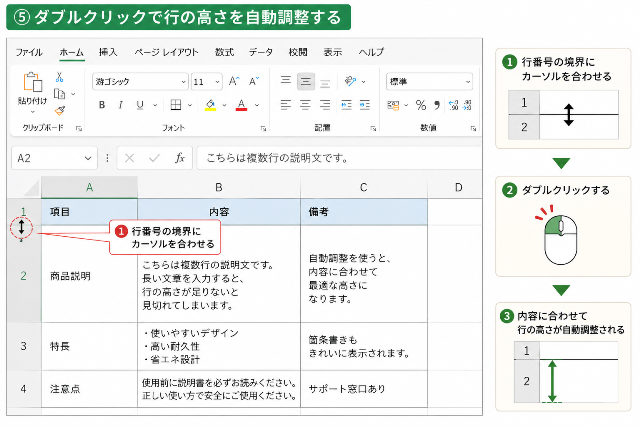
方法② ダブルクリックで自動調整する
セル内の文章量に合わせて高さを自動調整できます。
特に「折り返して全体を表示」を設定しているセルでは非常に便利です。
手順
- 行番号の境界線へカーソルを合わせます。
- 上下矢印(↕)になったらダブルクリックします。
- 内容に合わせて最適な高さになります。
自動調整がおすすめの場面
- 長文のコメント
- メモ欄
- 改行されたセル
- 説明文
行の高さを毎回調整する必要がなくなるため、大量のデータでも効率良く作業できます。
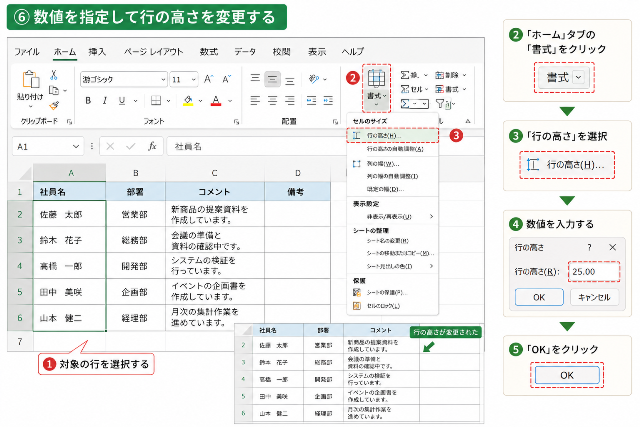
方法③ 数値を指定して変更する
すべての行を同じ高さにしたい場合は、数値指定がおすすめです。
手順
- 対象の行を選択します。
- [ホーム]タブをクリックします。
- [セル]グループの[書式]をクリックします。
- [行の高さ]を選択します。
- 数値を入力します。
- [OK]をクリックします。
メリット
- 表全体を統一できる
- 印刷時の見栄えが良くなる
- プレゼン資料にも向いている

複数の列幅・行の高さをまとめて変更する方法
大量のデータでは、1列ずつ・1行ずつ変更すると時間がかかります。
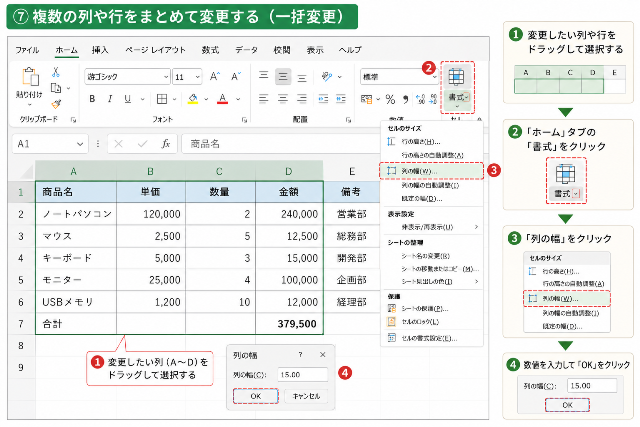
Excelでは複数の列や行をまとめて変更できます。
複数の列幅を一括変更する
手順
- 幅を変更したい列をまとめて選択します。
- 列番号の境界線をドラッグします。
選択した列すべてが同じ幅になります。
活用例
- 売上表
- 顧客一覧
- 在庫表
- 出勤表
複数の行の高さを一括変更する
手順
- 高さを変更したい行を選択します。
- 行番号の境界線をドラッグします。
すべて同じ高さになります。
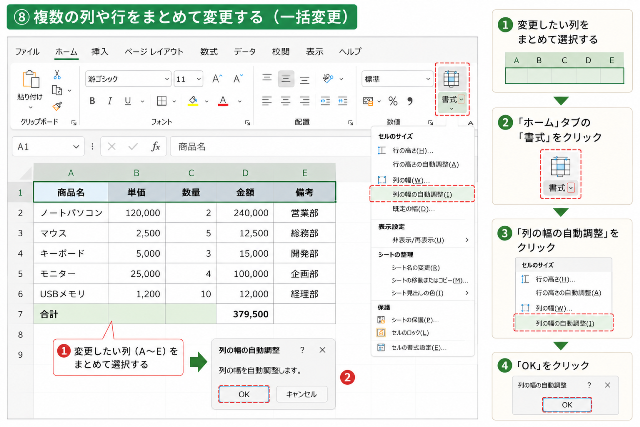
大量の資料を作成するときに非常に便利です。
シート全体を同じサイズにする方法
シート全体の列幅や行の高さを統一したい場合は、シート全体を選択してから変更します。
手順
- シート左上の「全選択ボタン」をクリックします。
- 列幅または行の高さを変更します。
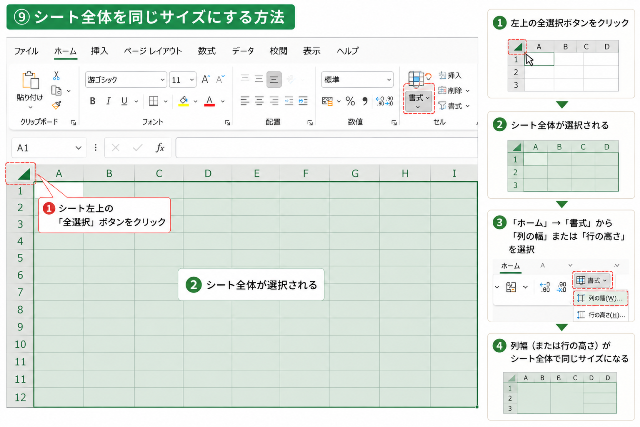
この方法がおすすめのケース
- 新しいテンプレートを作成するとき
- 報告書を作るとき
- 社内フォーマットを統一するとき

列幅・行の高さが変更できない原因と対処法
「ドラッグしても変更できない」「自動調整されない」といった場合は、次の原因が考えられます。
原因① シートが保護されている
シート保護が有効になっていると、列幅や行の高さを変更できません。
対処方法
- [校閲]タブ
- [シート保護の解除]
パスワードが設定されている場合は入力が必要です。
原因② セル結合している
セルを結合している場合、自動調整が正しく動作しないことがあります。
対処方法
- 一時的にセル結合を解除する
- 手動で高さを調整する
特に複数行の文章では、この原因が多く見られます。
原因③ 行・列が非表示になっている
行や列が非表示になっていると、サイズ変更できないように見えることがあります。
対処方法
- 前後の行(列)を選択
- 右クリック
- [再表示]
非表示を解除すると通常どおり操作できます。
原因④ ウィンドウ枠の固定と勘違いしている
「変更できない」と思っていても、実際にはウィンドウ枠の固定が原因でそう見えているだけの場合があります。
ウィンドウ枠の固定は表示位置を固定する機能であり、列幅や行の高さには影響しません。
原因⑤ 表示倍率(ズーム)が低すぎる
表示倍率が小さいと、列幅や行の高さが変わっていても気付きにくいことがあります。
対処方法
画面右下のズームスライダーで表示倍率を100%前後にすると確認しやすくなります。
ワンポイント
列幅や行の高さが思ったように調整できない場合は、「シート保護」「セル結合」「非表示」の3つを確認すると、多くのケースで解決できます。
Excelで見やすい表を作るコツ
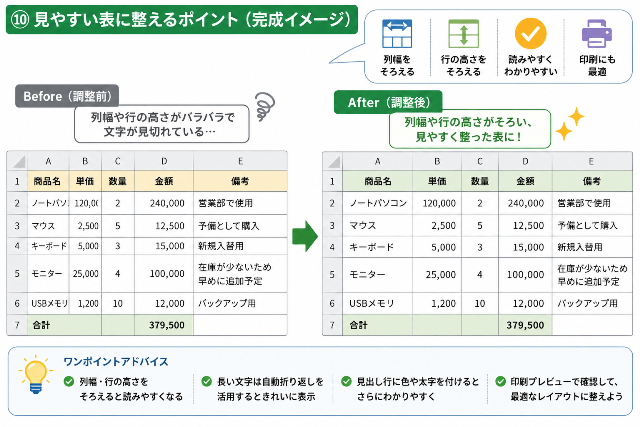
列幅や行の高さは、単に文字が見えるようにするだけではありません。
少し工夫するだけで、資料全体が読みやすくなり、印象も大きく変わります。
ここでは、実務でも役立つ見やすい表を作るためのポイントをご紹介します。
必要以上に列幅を広げない
列幅を広げすぎると、表全体が横長になり、スクロールが増えて見づらくなります。
おすすめの考え方
- 文字が見切れない程度に調整する
- 余白を取りすぎない
- 印刷したときに1ページへ収まる幅を意識する
特に複数人で共有する資料では、適切な列幅を保つことで閲覧しやすくなります。
自動調整を上手に活用する
入力データが多い場合は、手動で調整するよりも自動調整を利用した方が効率的です。
例えば、
- 顧客リスト
- 商品一覧
- 売上データ
- 在庫管理表
などでは、ダブルクリックによる自動調整だけで十分見やすい表になります。
行の高さは統一しすぎない
行の高さをすべて同じにすると、長文が見切れたり、逆に余白が大きくなったりする場合があります。
例えば、
- タイトル行は少し高め
- データ行は標準
- コメント欄のみ高くする
といったように、内容に応じて調整すると読みやすさが向上します。
印刷前にレイアウトを確認する
画面では見やすくても、印刷すると列が切れたり、ページ数が増えたりすることがあります。
印刷前には[ファイル]→[印刷]からプレビューを確認し、必要に応じて列幅や行の高さを微調整しましょう。

Windows版・Mac版・Excel Onlineの違い
Excelは利用する環境によって、一部の操作方法が異なります。
| 機能 | Windows版 | Mac版 | Excel Online |
|---|---|---|---|
| ドラッグで変更 | ○ | ○ | ○ |
| 自動調整(ダブルクリック) | ○ | ○ | ○ |
| 数値指定 | ○ | ○ | ○ |
| 一括変更 | ○ | ○ | ○ |
| アクセスキー(Altキー操作) | ○ | × | × |
ポイント
- 基本的な列幅・行の高さの変更方法は、どの環境でもほぼ共通です。
- Windows版のみ、Altキーを使ったアクセスキーによる操作が利用できます。
ショートカット・便利テクニック
Windows版Excelでは、キーボード操作を覚えておくと作業効率が大幅に向上します。
| 操作 | アクセスキー |
|---|---|
| 列の幅を変更 | Alt → H → O → W |
| 行の高さを変更 | Alt → H → O → H |
| 列幅を自動調整 | Alt → H → O → I |
| 行の高さを自動調整 | Alt → H → O → A |
ワンポイント
アクセスキーは、Altキーを押すとリボンに表示されるアルファベットを順番に押すことで実行できます。
マウスを使わずに操作できるため、頻繁にExcelを使う方におすすめです。
よくある質問(FAQ)
Q1. 列幅の単位は何ですか?
列幅は、標準フォントで表示できる文字数を基準としたExcel独自の単位です。
Q2. 行の高さの単位は何ですか?
行の高さは「ポイント(pt)」で指定されます。
Q3. ダブルクリックしても自動調整されません。
セル結合されている場合や、シート保護が有効になっている場合は、自動調整が正常に動作しないことがあります。
Q4. 複数の列を同じ幅にできますか?
はい。複数の列を選択してから列幅を変更すると、選択したすべての列が同じ幅になります。
Q5. シート全体を同じサイズにできますか?
できます。シート左上の全選択ボタンをクリックしてから列幅や行の高さを変更すると、シート全体に反映されます。
Q6. Excel Onlineでも同じ操作ができますか?
基本的な操作はWindows版・Mac版とほぼ同じです。
ただし、一部のショートカットキーやリボンの表示が異なる場合があります。
Q7. 「####」と表示される場合はどうすればよいですか?
数値や日付が「####」と表示される場合は、列幅が不足していることが原因です。
列幅を広げるか、自動調整を行うことで解消できます。

まとめ
Excelでは、列幅や行の高さを適切に調整することで、表の見やすさや作業効率を大きく向上させられます。
今回ご紹介した内容をもう一度振り返ってみましょう。
- 列幅・行の高さはドラッグで簡単に変更できる
- ダブルクリックで内容に合わせて自動調整できる
- 数値指定なら正確にサイズを揃えられる
- 複数列・複数行は一括変更すると効率的
- シート全体をまとめて調整することも可能
- 変更できない場合は、シート保護・セル結合・非表示を確認する
- 印刷前にはプレビューでレイアウトを確認すると安心
これらの操作を覚えておくと、見やすく整った資料を短時間で作成できるようになります。
ぜひ今回ご紹介した方法を活用し、Excelでの表作成に役立ててください。