
PowerPointでは、文字や画像、図形などに「アニメーション」を設定することで、プレゼン資料をより分かりやすく、印象的に演出できます。
例えば、
- タイトルをゆっくり表示する
- 箇条書きを1行ずつ表示する
- グラフを順番に表示する
- 写真を拡大して目立たせる
といった演出は、すべてアニメーション機能で実現できます。
しかし、初めてPowerPointを使う方の中には、
- アニメーションはどこから設定するの?
- 順番を変更する方法が分からない
- 同じ画像に複数設定したい
- 動かない原因は?
と悩む方も多いでしょう。
この記事では、PowerPointの基本的なアニメーション設定から、複数のアニメーションを追加する方法、順番変更、開始タイミング、速度調整、設定できない原因まで、初心者にも分かりやすく画像付きで詳しく解説します。
▼この記事でわかること
- PowerPointでアニメーションを設定する方法
- アニメーションの種類と違い
- 同じオブジェクトへ複数設定する方法
- アニメーションの順番を変更する方法
- 開始タイミング・速度の変更方法
- アニメーションが動かない原因と対処法
▼この記事の結論
- アニメーションは「アニメーション」タブから簡単に設定できる
- 「開始」「強調」「終了」「軌跡」の4種類を用途に応じて使い分ける
- 複数設定する場合は「アニメーションの追加」を利用する
- 順番や開始タイミングは「アニメーションウィンドウ」で自由に変更できる
- 動きを付けすぎず、シンプルにまとめることが見やすい資料作りのポイント

- PowerPointのアニメーションとは?
- PowerPointでアニメーションを設定する方法
- アニメーションの種類
- 同じオブジェクトに複数のアニメーションを設定する方法
- アニメーションウィンドウを使う方法
- アニメーションの順番を変更する方法
- アニメーションの開始タイミングを変更する方法
- アニメーション速度を変更する方法
- プレゼンでおすすめの速度設定
- 効果オプションを変更する方法
- アニメーションを削除する方法
- アニメーションが設定できない・動かない原因と対処法
- PowerPointを見やすくするアニメーション活用のコツ
- PowerPointバージョン別対応表
- おすすめアニメーション早見表
- 「どのアニメーションを選べばいい?」フローチャート
- よくある質問(FAQ)
- おすすめPowerPoint 関連記事
- まとめ
PowerPointのアニメーションとは?
PowerPointのアニメーションとは、スライド内の文字・画像・図形・表・グラフなどのオブジェクトに動きを付ける機能です。
クリックに合わせて表示したり、拡大したり、移動させたりすることで、聞き手が内容を理解しやすくなります。
例えば、
- タイトルだけ最初に表示する
- 箇条書きを1行ずつ表示する
- グラフを順番に表示する
- 写真をズーム表示する
など、プレゼンテーションでよく使われる演出を簡単に設定できます。
アニメーションでできること
PowerPointでは、主に次のような演出が可能です。
| できること | 例 |
|---|---|
| 表示する | フェードイン・ワイプ |
| 強調する | 拡大・色変更・パルス |
| 消す | フェードアウト |
| 移動する | 直線・曲線・自由な軌跡 |
適切に使うことで、プレゼンの流れが分かりやすくなり、重要なポイントを強調できます。
「画面切り替え」との違い
初心者が混同しやすいのが、「アニメーション」と「画面切り替え」です。
それぞれの違いは次のとおりです。
| 機能 | アニメーション | 画面切り替え |
|---|---|---|
| 対象 | 文字・画像・図形など | スライド全体 |
| 動く範囲 | オブジェクト単位 | ページ単位 |
| 用途 | 内容を順番に表示する | 次のスライドへ移動する |
つまり、スライド内の要素を動かすなら「アニメーション」、スライド自体を切り替えるなら「画面切り替え」を使用します。
アニメーションと画面切り替えの違い(イメージ)
【アニメーション】
スライド1
タイトル
↓
箇条書き①
↓
箇条書き②
↓
画像
▼
オブジェクトが順番に動く
【画面切り替え】
スライド1
↓
スライド2
↓
スライド3
▼
スライド全体が切り替わる
アニメーションは「スライド内のオブジェクト」を動かす機能であり、画面切り替えは「スライド全体」を切り替える機能です。
両者を組み合わせることで、より分かりやすいプレゼンテーションを作成できます。
PowerPointでアニメーションを設定する方法
基本的な設定方法は数クリックで完了します。
手順① アニメーションを付けるオブジェクトを選択する
まず、文字・画像・図形など、動かしたいオブジェクトをクリックして選択します。
複数選択ではなく、最初は1つずつ設定すると分かりやすくなります。
手順② 「アニメーション」タブを開く
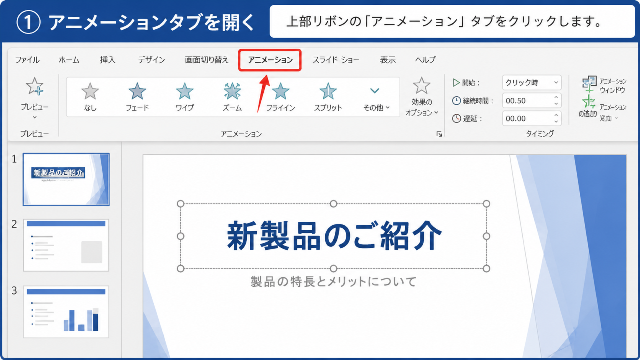
PowerPoint上部のリボンから
[アニメーション]
タブをクリックします。
ここにすべてのアニメーション機能がまとめられています。
手順③ 好きなアニメーションを選択する
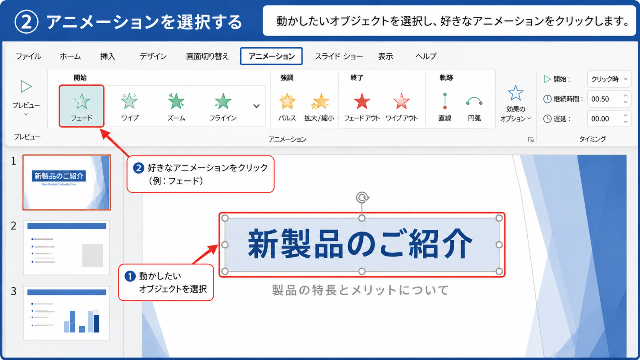
アニメーション一覧から好きな効果をクリックします。
例えば、
- フェード
- ワイプ
- ズーム
- スプリット
- フライイン
など、多くの種類が用意されています。
選択すると、すぐにオブジェクトへ設定されます。
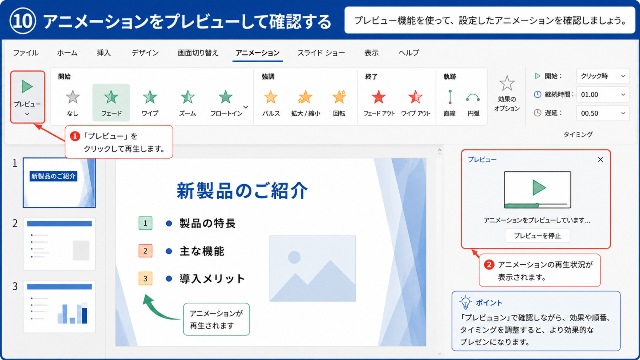
手順④ プレビューで動きを確認する
設定後は、
[プレビュー]
をクリックすると動きを確認できます。
思った動きにならない場合は、あとから何度でも変更可能です。
アニメーションの種類
PowerPointでは、アニメーションは大きく4種類に分類されています。
| 種類 | 用途 | おすすめ度 |
|---|---|---|
| 開始 | 表示する | ★★★★★ |
| 強調 | 目立たせる | ★★★★☆ |
| 終了 | 消す | ★★★★☆ |
| 軌跡 | 移動する | ★★★☆☆ |
それぞれの特徴を見ていきましょう。
開始アニメーション
オブジェクトを画面に表示させるアニメーションです。
代表例
- フェード
- ワイプ
- フライイン
- ズーム
最も利用頻度が高く、初心者にもおすすめです。
強調アニメーション
表示されたオブジェクトを目立たせます。
代表例
- パルス
- 拡大・縮小
- 回転
- 色変更
重要なポイントだけに使用すると効果的です。
終了アニメーション
表示されているオブジェクトを消します。
代表例
- フェードアウト
- ワイプアウト
- 飛び去る
情報を整理しながら説明したいときに便利です。
軌跡アニメーション
オブジェクトを自由に移動させるアニメーションです。
代表例
- 直線
- 円
- 曲線
- カスタムパス
図解やフローチャートを説明するときに役立ちます。
PowerPointでよく使われるおすすめアニメーション
初心者には、次のようなシンプルなアニメーションがおすすめです。
| 用途 | おすすめ |
|---|---|
| タイトル | フェード |
| 箇条書き | ワイプ |
| 画像 | ズーム |
| グラフ | フェード |
| 図形 | フライイン |
| 重要な項目 | パルス |
派手なアニメーションを多用すると見づらくなるため、基本的には「フェード」や「ワイプ」を中心に使うと、落ち着いた印象で伝わりやすい資料になります。
同じオブジェクトに複数のアニメーションを設定する方法
PowerPointでは、1つの文字や画像に複数のアニメーションを設定できます。
例えば、
- フェードで表示
- 少し拡大して強調
- 最後にフェードアウト
というように、複数の演出を組み合わせることが可能です。
ただし、最初に設定したアニメーションをそのままクリックすると上書きされてしまうため、追加する際は専用の操作が必要です。
「アニメーションの追加」を使う
2つ目以降のアニメーションを設定する場合は、必ず[アニメーションの追加]を使用します。
手順①
アニメーションを追加したい文字・画像・図形をクリックします。
手順②
[アニメーション]タブを開きます。
手順③
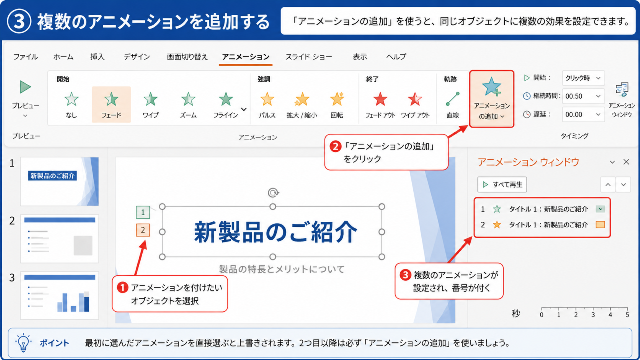
リボン内の
[アニメーションの追加]
をクリックします。
※一覧のアニメーションをそのままクリックすると、既存の設定が置き換わるので注意しましょう。
手順④
追加したいアニメーションを選択します。
例えば、
- フェード
- パルス
- フェードアウト
のように複数設定できます。
アニメーションが複数設定されているか確認する方法
オブジェクトの左側に
- ①
- ②
- ③
という番号が表示されれば、複数のアニメーションが設定されています。
さらに詳しく確認したい場合は、「アニメーションウィンドウ」を開きましょう。
アニメーションウィンドウを使う方法
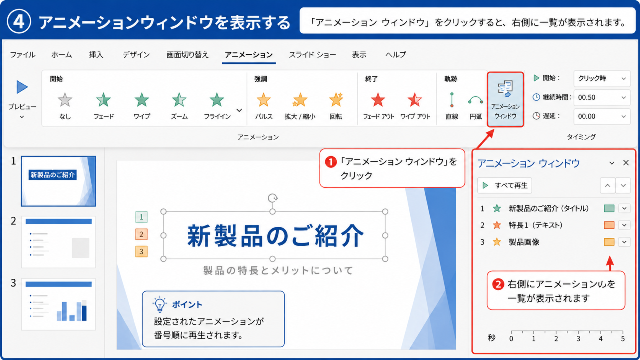
アニメーションが増えてくると、管理しにくくなります。
そんなときはアニメーションウィンドウを利用すると便利です。
開き方
[アニメーション]タブ
↓
[アニメーションウィンドウ]
をクリックします。
画面右側に一覧が表示されます。
ここでは、
- 順番
- 開始方法
- 効果
- タイミング
などをまとめて確認できます。
アニメーションの順番を変更する方法
設定した順番は後から自由に変更できます。
プレゼンを作っていると、
「タイトルを先に表示したい」
「画像を最後に表示したい」
という場面はよくあります。
方法① ドラッグして並び替える
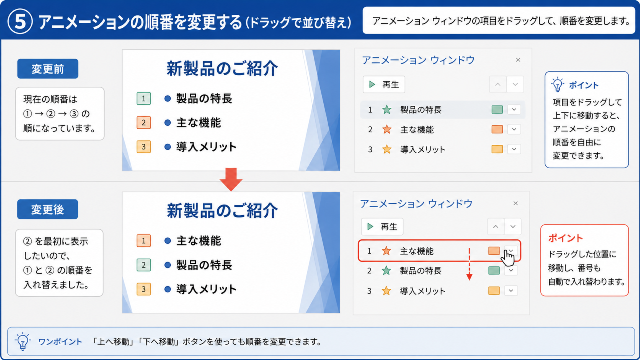
アニメーションウィンドウでは、
項目をドラッグするだけで順番を変更できます。
最も簡単な方法です。
方法② 「前へ移動」「後へ移動」を使う
アニメーションタブには、
- 前へ移動
- 後へ移動
ボタンがあります。
クリックするだけで順番を変更できます。
方法③ 番号で確認する
スライド上には
①
②
③
と番号が表示されています。
この番号を見るだけでも、現在の再生順が分かります。
アニメーションの開始タイミングを変更する方法
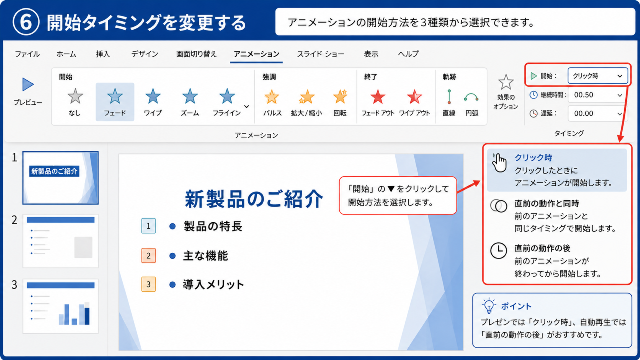
PowerPointでは、アニメーションを開始するタイミングを3種類から選択できます。
これを理解すると、より自然なプレゼンになります。
「クリック時」
最も基本的な設定です。
クリックするたびに次のアニメーションが始まります。
おすすめ場面
- プレゼン発表
- 授業
- 会議
話す内容に合わせて進められるため、多くのプレゼンで利用されています。
「直前の動作と同時」
前のアニメーションと同じタイミングで開始します。
例えば、
タイトルと画像を同時に表示できます。
おすすめ場面
- タイトル+画像
- 図形をまとめて表示
- アイコンを一斉表示
「直前の動作の後」
前のアニメーションが終わると、自動で次が始まります。
クリックは不要です。
おすすめ場面
- 自動再生プレゼン
- デジタルサイネージ
- 展示会
開始方法の違い
| 設定 | クリック | 自動再生 | おすすめ用途 |
|---|---|---|---|
| クリック時 | 必要 | × | 通常のプレゼン |
| 直前と同時 | 不要 | ○ | 複数を同時表示 |
| 直前の後 | 不要 | ○ | 順番に自動表示 |
アニメーション速度を変更する方法
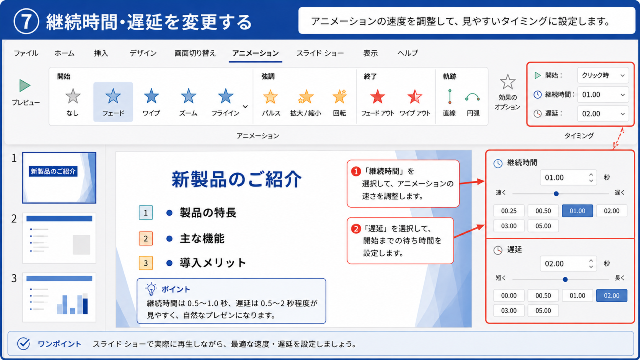
「速すぎる」「遅すぎる」と感じる場合は、速度を調整できます。
継続時間
継続時間とは、
アニメーションが終了するまでの時間
です。
例えば
0.5秒
なら素早く表示されます。
2秒
ならゆっくり表示されます。
一般的には、
0.5〜1秒程度
がおすすめです。
遅延
遅延とは、
開始まで待つ時間です。
例えば
遅延:2秒
にすると、
2秒待ってからアニメーションが始まります。
繰り返し
効果によっては、
- 2回
- 3回
- 終了するまで
など繰り返し再生できます。
ただし、繰り返しはプレゼン資料では多用しない方が見やすくなります。
プレゼンでおすすめの速度設定
迷った場合は、以下を目安に設定すると自然な印象になります。
| 用途 | おすすめ継続時間 |
|---|---|
| タイトル | 0.7秒 |
| 本文 | 0.5秒 |
| 箇条書き | 0.5秒 |
| 画像 | 0.7〜1秒 |
| グラフ | 1秒 |
| 図形 | 0.5秒 |
また、速度もできるだけ揃えることで、聞き手にとって見やすく、内容が伝わりやすいプレゼンになります。
効果オプションを変更する方法
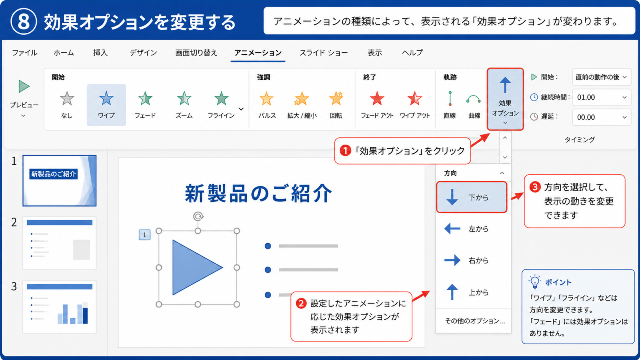
同じアニメーションでも、「どの方向から表示するか」「どのような動きにするか」を変更できます。
例えば「フェード」はそのまま表示されますが、「ワイプ」や「フライイン」などは表示方向を変更できます。
手順① アニメーションを設定したオブジェクトを選択する
文字・画像・図形など、設定済みのオブジェクトをクリックします。
手順② 「アニメーション」タブを開く
リボンの[アニメーション]タブをクリックします。
手順③ 「効果オプション」をクリックする
設定したアニメーションに応じて、表示される項目が変わります。
例えば「ワイプ」の場合は、
- 左から
- 右から
- 上から
- 下から
などを選択できます。
「フライイン」では、飛び込んでくる方向を変更できます。
効果オプションを活用するメリット
効果オプションを使えば、資料のレイアウトに合わせて自然な動きを付けられます。
例えば、左側に配置した図形なら「左から」、下部にある説明文なら「下から」を選ぶと、視線の流れに合った演出になり、より見やすいプレゼンになります。
アニメーションを削除する方法
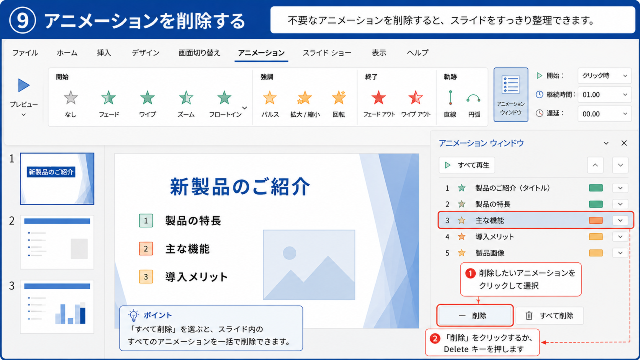
不要になったアニメーションは、いつでも削除できます。
方法① アニメーションウィンドウから削除する
- [アニメーション]タブを開く
- [アニメーションウィンドウ]をクリック
- 削除したいアニメーションを選択
- Deleteキーを押す
または右クリックして「削除」を選択します。
方法② 「なし」を選択する
アニメーション一覧から「なし」を選択すると、設定を解除できます。
複数のアニメーションを削除したい場合
オブジェクトを選択してから「なし」を選ぶか、アニメーションウィンドウで不要な効果を順番に削除すると効率的です。
アニメーションが設定できない・動かない原因と対処法
アニメーションがうまく動かない場合は、次のポイントを確認しましょう。
原因① オブジェクトが選択されていない
アニメーションは、文字・画像・図形などを選択してから設定する必要があります。
対処法
設定したいオブジェクトをクリックしてから操作します。
原因② プレビューだけで確認している
プレビューでは一部の動きが分かりにくいことがあります。
対処法
[スライドショー]で実際に再生して確認しましょう。
原因③ 開始方法が「クリック時」になっている
クリックしないと再生されない設定になっている可能性があります。
対処法
「直前の動作と同時」または「直前の動作の後」に変更して動作を確認します。
原因④ アニメーションの順番が違う
後ろの番号になっているため、目的のタイミングで表示されないことがあります。
対処法
アニメーションウィンドウで順番を確認し、必要に応じて並べ替えます。
原因⑤ 他のオブジェクトに設定している
似た位置にある図形やテキストボックスを誤って選択していることがあります。
対処法
選択枠を確認し、正しいオブジェクトに設定し直しましょう。
原因⑥ PowerPoint Onlineでは一部機能が制限される
Web版では、デスクトップ版と比べて一部のアニメーション機能や編集機能に制限があります。
対処法
複雑なアニメーションを設定する場合は、デスクトップ版のPowerPointを利用するのがおすすめです。
PowerPointを見やすくするアニメーション活用のコツ
アニメーションは便利ですが、多用するとかえって見づらい資料になります。
以下のポイントを意識すると、見やすく伝わるプレゼンになります。
フェードを基本にする
迷ったら「フェード」を選びましょう。
シンプルで見やすく、ビジネス・学校を問わず使いやすい効果です。
アニメーションの種類を統一する
1枚のスライドでさまざまなアニメーションを混在させると、落ち着きのない印象になります。
「フェード」と「ワイプ」など、2〜3種類程度に絞るのがおすすめです。
速度を統一する
継続時間を0.5〜1秒程度で揃えると、資料全体に統一感が生まれます。
強調したい部分だけ動かす
すべてを動かすのではなく、本当に注目してほしい箇所だけにアニメーションを付けましょう。
必要以上に動かしすぎない
派手な動きは目を引きますが、内容より演出が目立ってしまうことがあります。
「伝えるための演出」という視点で使うことが大切です。
アニメーション操作で便利なショートカットキー
PowerPointでは、ショートカットキーを覚えておくと、プレゼン資料を効率よく作成できます。
よく使うショートカットをまとめました。
| ショートカット | 内容 |
|---|---|
| Ctrl + D | 選択したオブジェクトを複製 |
| Ctrl + Z | 元に戻す |
| Ctrl + Y | やり直し |
| Ctrl + G | オブジェクトをグループ化 |
| Ctrl + Shift + G | グループ解除 |
| Ctrl + A | すべて選択 |
| F5 | スライドショー開始 |
| Shift + F5 | 現在のスライドから開始 |
| Esc | スライドショー終了 |
| Ctrl + M | 新しいスライドを追加 |
用途別おすすめアニメーション設定
プレゼンの目的によって、適したアニメーションは異なります。
以下を参考に設定してみましょう。
| 用途 | おすすめアニメーション | 開始方法 | 速度 |
|---|---|---|---|
| 会社のプレゼン | フェード | クリック時 | 0.5秒 |
| 学校の発表 | ワイプ | クリック時 | 0.5秒 |
| セミナー・講演 | フェード | 直前の動作の後 | 0.7秒 |
| 商品紹介 | ズーム+フェード | クリック時 | 0.7秒 |
| グラフ説明 | ワイプ | クリック時 | 1.0秒 |
| 写真紹介 | ズーム | クリック時 | 0.7秒 |
| 自動再生資料 | フェード | 直前の動作の後 | 0.5秒 |
シンプルで見やすく、ビジネスから学校まで幅広いシーンで使えます。
PowerPointバージョン別対応表
| 機能 | Microsoft 365 | PowerPoint 2024 | PowerPoint 2021 | PowerPoint 2019 | PowerPoint 2016 |
|---|---|---|---|---|---|
| 基本アニメーション | ○ | ○ | ○ | ○ | ○ |
| アニメーションウィンドウ | ○ | ○ | ○ | ○ | ○ |
| 効果オプション | ○ | ○ | ○ | ○ | ○ |
| モーションパス(軌跡) | ○ | ○ | ○ | ○ | ○ |
| モーフ切り替え | ○ | ○ | ○ | △ | × |
※PowerPoint Onlineでは、一部の高度な編集機能が利用できない場合があります。
おすすめアニメーション早見表
| 用途 | おすすめ |
|---|---|
| タイトル | フェード |
| 箇条書き | ワイプ |
| 画像 | ズーム |
| グラフ | フェード |
| 図形 | フライイン |
| 重要なポイント | パルス |
| 終了演出 | フェードアウト |
「どのアニメーションを選べばいい?」フローチャート
文字を自然に表示したい
↓
フェード
順番に説明したい
↓
ワイプ
画像を目立たせたい
↓
ズーム
移動を見せたい
↓
軌跡
迷ったら?
↓
フェードを選べば間違いなし
よくある質問(FAQ)
Q1. PowerPointでアニメーションを設定するにはどうすればいいですか?
対象のオブジェクトを選択し、「アニメーション」タブから好みの効果を選択するだけで設定できます。
Q2. 同じオブジェクトに複数のアニメーションを設定できますか?
できます。「アニメーションの追加」を使うことで、複数の効果を組み合わせられます。
Q3. アニメーションの順番は変更できますか?
はい。アニメーションウィンドウでドラッグするか、「前へ移動」「後へ移動」を使って変更できます。
Q4. アニメーションが再生されません。
開始タイミングや順番、対象オブジェクトが正しいか確認してください。
また、スライドショーで実際に再生すると正常に動作する場合があります。
Q5. アニメーションを一括で削除できますか?
オブジェクトごとに「なし」を選択するか、アニメーションウィンドウから削除できます。
Q6. PowerPoint Onlineでもアニメーションは使えますか?
基本的なアニメーションは利用できますが、一部の高度な編集機能はデスクトップ版のみ対応しています。
Q7. プレゼンでおすすめのアニメーションは何ですか?
「フェード」が最もおすすめです。
シンプルで見やすく、ビジネス・学校・セミナーなど幅広い場面で使えます。
Q8. アニメーションと画面切り替えの違いは?
アニメーションは文字や画像などのオブジェクトを動かす機能、画面切り替えはスライド全体を切り替える機能です。
おすすめPowerPoint 関連記事
PowerPointをさらに便利に使いたい方は、以下の記事もぜひご覧ください。

まとめ
PowerPointのアニメーション機能を活用すると、プレゼン資料をより分かりやすく、印象的に仕上げられます。
今回ご紹介したポイントをもう一度確認しましょう。
- アニメーションは「アニメーション」タブから設定できる
- 基本は「開始」「強調」「終了」「軌跡」の4種類
- 複数の効果を設定する場合は「アニメーションの追加」を使用する
- 順番や開始タイミングはアニメーションウィンドウで管理できる
- 「クリック時」「直前の動作と同時」「直前の動作の後」を使い分けると、より自然な演出になる
- フェードやワイプを中心に、シンプルで統一感のあるアニメーションを心掛ける
プレゼンでは、アニメーションは「目立たせるため」ではなく、「伝わりやすくするため」の機能です。
必要な場面で効果的に活用し、見やすく分かりやすい資料作りに役立ててください。
最後までお読みいただき、ありがとうございます!