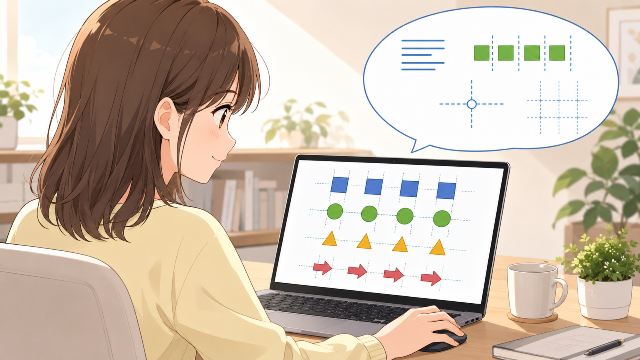
PowerPointでプレゼン資料を作成していると、「図形が少しずれて見える」「間隔がバラバラで見栄えが悪い」と感じたことはありませんか?
図形を手作業で並べると、どうしても位置や間隔に微妙なズレが生じ、資料全体が雑な印象になってしまいます。
しかし、PowerPointには「整列」や「均等配置」といった便利な機能が用意されており、数クリックで図形をきれいに揃えることができます。
これらの機能を使えば、初心者でもプロが作成したような見やすいスライドを簡単に作成できます。
この記事では、PowerPointで図形を整列する基本操作から、左右・上下への整列、均等配置、整列できない場合の対処法まで、初心者にもわかりやすく画像付きで解説します。
▼この記事でわかること
- PowerPointで図形をきれいに整列する方法
- 左右・上下に揃える手順
- 図形を均等な間隔で配置する方法
- スライド全体を基準に整列する方法
- 整列できない原因と対処法
- レイアウトを美しく仕上げるコツ
▼この記事の結論
- PowerPointの「配置」→「整列」を使えば簡単に位置を揃えられる
- 「左右に均等配置」「上下に均等配置」で間隔も均一になる
- 「スライドに合わせて配置」と「選択したオブジェクトに合わせて配置」の違いを理解すると失敗しない
- ガイドやグリッドを活用すると、さらに見やすい資料になる
\今話題の商品をランキングでチェック/ 楽天市場で売り上げ急上昇中の商品はこちら!<PR>

PowerPointの整列機能とは
PowerPointの整列機能とは、複数の図形・画像・アイコン・テキストボックスなどの位置を自動で揃える機能です。
例えば次のような場面で活躍します。
- アイコンを横一列に並べる
- 説明用の四角形をきれいに配置する
- 写真を等間隔で並べる
- フローチャートを見やすく整理する
- 組織図や比較表を整える
マウスで位置を合わせるよりも正確で、資料全体の見栄えが大きく向上します。
整列機能でできること
PowerPointでは、以下の整列方法を利用できます。
| 整列機能 | できること |
|---|---|
| 左揃え | 左端を揃える |
| 左右中央揃え | 中央の位置を揃える |
| 右揃え | 右端を揃える |
| 上揃え | 上端を揃える |
| 上下中央揃え | 縦方向の中央を揃える |
| 下揃え | 下端を揃える |
| 左右に均等配置 | 横方向の間隔を均等にする |
| 上下に均等配置 | 縦方向の間隔を均等にする |
これらを組み合わせることで、バランスの良いスライドを短時間で作成できます。
整列・均等配置・グループ化の違い
PowerPointには似たような機能がいくつかありますが、それぞれ役割が異なります。
違いを理解しておくと、資料作成がより効率的になります。
| 機能 | 役割 | おすすめの用途 |
|---|---|---|
| 整列 | 図形の位置を一直線に揃える | 左揃え・右揃え・中央揃えなど |
| 均等配置 | 図形同士の間隔を均一にする | アイコンや画像を等間隔で配置 |
| グループ化 | 複数の図形を1つにまとめる | 移動・拡大縮小・コピーをまとめて行う |
整列 → 均等配置 → グループ化
の順番で作業すると、美しいレイアウトを効率よく作成できます。
整列機能を使うメリット
整列機能には次のようなメリットがあります。
見た目が美しくなる
図形や画像の位置が揃うことで、スライド全体がすっきりとした印象になります。
作業時間を短縮できる
マウスで微調整する必要がなくなり、複数の図形も数クリックで整列できます。
プレゼン資料が読みやすくなる
レイアウトが整うことで視線の流れが自然になり、内容が伝わりやすくなります。
修正もしやすい
後から図形を追加しても、再度整列機能を使えば簡単に配置を整えられます。
PowerPointで図形を整列する方法
PowerPointで図形を整列する基本的な手順を紹介します。
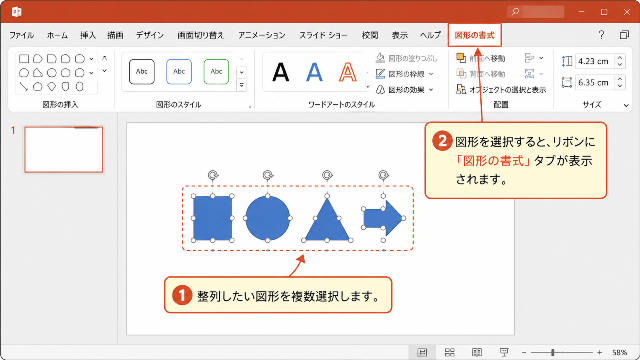
手順① 整列したい図形を選択する
まずは整列したい図形を複数選択します。
複数選択する方法は次の3つです。
- Shiftキーを押しながらクリック
- Ctrlキーを押しながらクリック
- ドラッグして範囲選択
手順② 「図形の書式」タブをクリックする
図形を選択すると、リボンに「図形の書式」タブが表示されます。
このタブをクリックします。
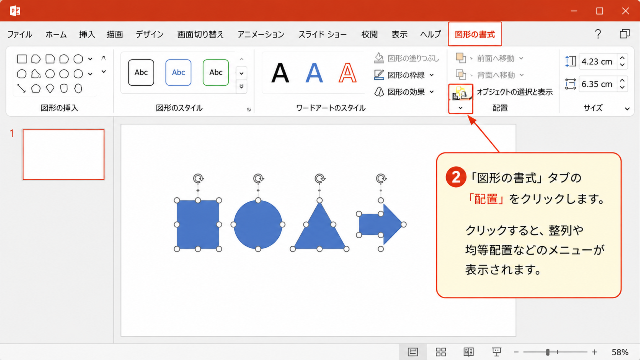
手順③ 「配置」をクリックする
「図形の書式」タブの右側にある「配置」をクリックします。
クリックすると、整列メニューが表示されます。
ここから左右・上下・均等配置などを選択できます。
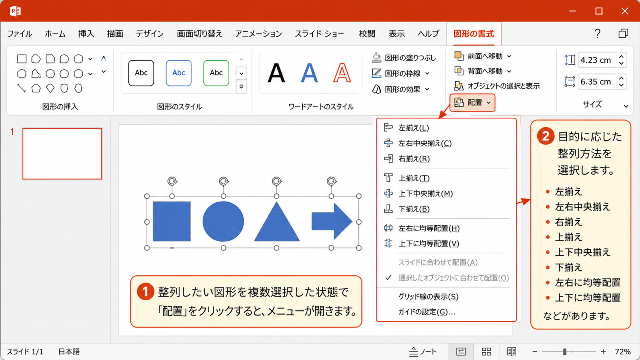
手順④ 整列方法を選択する
表示されたメニューから目的に応じた整列方法をクリックします。
例えば、
- 左揃え
- 中央揃え
- 右揃え
- 上揃え
- 下揃え
などを選ぶだけで、自動的に図形が揃います。
おすすめの作業手順
図形を配置
↓
図形サイズを揃える
↓
左右・上下に整列
↓
左右・上下に均等配置
↓
全体を確認
↓
グループ化
↓
完成
整列メニューの主な種類
整列メニューには次のような機能があります。
| メニュー | 用途 |
|---|---|
| 左揃え | 左端を一直線にする |
| 左右中央揃え | 横方向の中心を揃える |
| 右揃え | 右端を揃える |
| 上揃え | 上端を揃える |
| 上下中央揃え | 縦方向の中心を揃える |
| 下揃え | 下端を揃える |
| 左右に均等配置 | 横方向の間隔を均一にする |
| 上下に均等配置 | 縦方向の間隔を均一にする |
整列できるオブジェクト一覧
PowerPointでは、図形以外にもさまざまなオブジェクトを整列できます。
| オブジェクト | 整列できる | 均等配置できる |
|---|---|---|
| 図形 | 〇 | 〇 |
| 画像 | 〇 | 〇 |
| アイコン | 〇 | 〇 |
| テキストボックス | 〇 | 〇 |
| SmartArt(一部) | △ | △ |
| 表 | 〇 | △ |
| WordArt | 〇 | 〇 |
※SmartArtや表はレイアウトによって利用できる機能が異なります。
整列する前に知っておきたいポイント
整列機能を正しく使うために、次の2点を覚えておきましょう。
① 基準となる図形に合わせて整列される
通常は、選択した図形の位置を基準として整列されます。
そのため、どの図形をどの位置に揃えたいかを意識すると、レイアウトを調整しやすくなります。
② スライド全体を基準に整列することもできる
PowerPointでは、図形同士だけでなく、スライド全体の中央や左右中央に揃えることも可能です。
タイトルやロゴをスライド中央に配置したい場合に便利な機能です。
この設定方法は後半で詳しく解説します。
ここまでのポイント
PowerPointの整列機能を使えば、図形や画像を手作業で動かす必要はありません。
まずは、
- 複数の図形を選択
- 図形の書式
- 配置
- 整列
という基本操作を覚えておくと、資料作成が格段に効率化します。
左右にきれいに揃える方法
複数の図形を横方向にきれいに並べたい場合は、「左揃え」「左右中央揃え」「右揃え」を使用します。
資料内でボタンやアイコン、説明ボックスなどを並べる際によく使われる機能です。
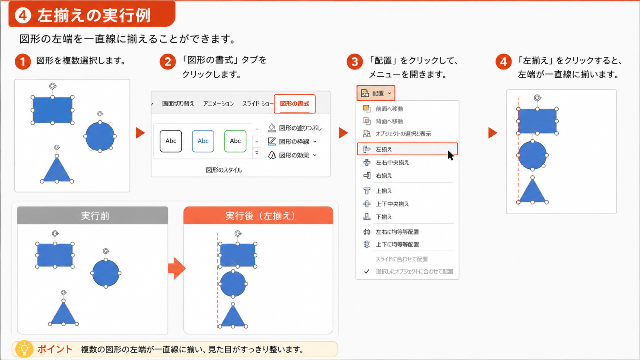
左揃え
「左揃え」は、選択した図形の左端を一直線に揃えます。
例えば、縦方向に並ぶ説明ボックスや箇条書きの装飾などで使うと、統一感のあるレイアウトになります。
操作手順
- 揃えたい図形を複数選択する
- [図形の書式]タブをクリック
- [配置]→[左揃え]をクリック
図形の左端が自動的に揃います。
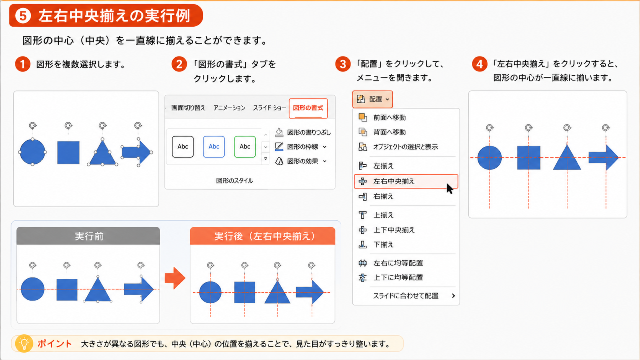
左右中央揃え
左右中央揃えは、図形の中心位置を揃える機能です。
円形やアイコンなど、大きさが異なる図形を並べる場合によく使用します。
操作手順
- 図形を選択
- [配置]
- [左右中央揃え]
図形の中心線が一直線になります。
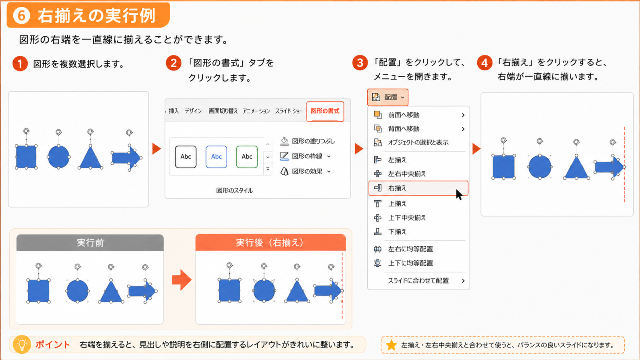
右揃え
右揃えは、すべての図形の右端を揃えます。
例えば、右側に説明ボックスを並べるデザインなどで活躍します。
操作手順
- 図形を選択
- [配置]
- [右揃え]
左右の整列を使う場面
左右方向の整列は、次のような資料で特に役立ちます。
- 手順説明
- タイムライン
- フローチャート
- 組織図
- 比較表
- アイコン一覧
手動で並べるよりも見た目が整い、読みやすいスライドになります。
上下にきれいに揃える方法
続いて、縦方向に位置を揃える方法です。
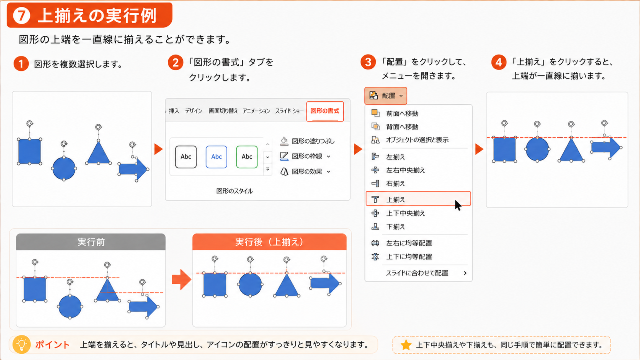
上揃え
上揃えは、図形の上端を揃えます。
横一列にアイコンや画像を配置する際によく利用します。
手順
- 図形を選択
- [配置]
- [上揃え]
上下中央揃え
図形の縦方向の中心位置を揃える機能です。
高さが異なる図形を横一列に並べる場合に便利です。
手順
- 図形を選択
- [配置]
- [上下中央揃え]
高さが異なっていても、中央が揃うため自然なレイアウトになります。
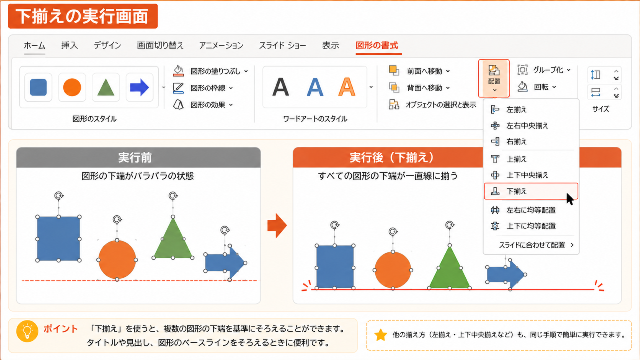
下揃え
下揃えでは、図形の下端が一直線になります。
棒グラフ風の図やアイコン一覧などでよく使用します。
手順
- 図形を選択
- [配置]
- [下揃え]
図形を均等配置する方法
整列だけでは、図形同士の間隔は揃いません。
そこで便利なのが均等配置です。
均等配置を使うと、図形同士の間隔を自動で均一にできます。
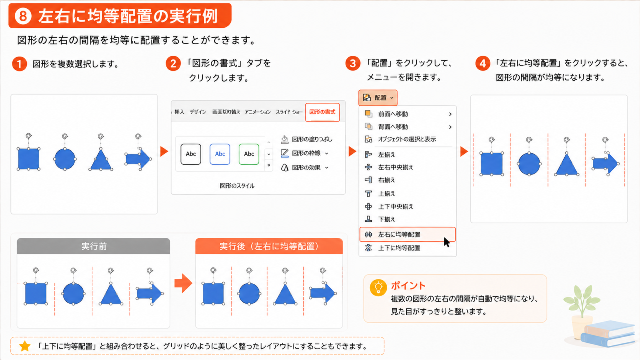
左右に均等配置
最も利用頻度が高い機能です。
例えば、
□ □ □ □
のように間隔がバラバラでも、
□ □ □ □
のように自動で均一になります。
手順
- 図形を3個以上選択
- [配置]
- [左右に均等配置]
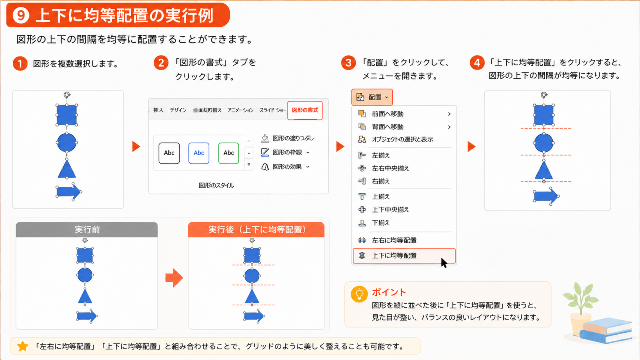
上下に均等配置
縦方向の間隔も均等にできます。
フローチャートや組織図で非常によく使われます。
手順
- 図形を選択
- [配置]
- [上下に均等配置]
整列と均等配置の違い
初心者が混同しやすいポイントなので、違いを表で整理しておきます。
| 機能 | できること | おすすめの場面 |
|---|---|---|
| 整列 | 位置を揃える | 一直線に並べたいとき |
| 均等配置 | 間隔を揃える | 見栄えを整えたいとき |
| 整列+均等配置 | 位置と間隔の両方を揃える | 最もきれいなレイアウトを作るとき |
スライド全体に対して整列する方法
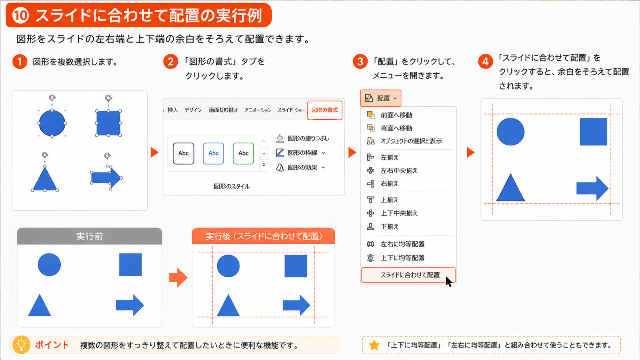
PowerPointには、図形同士ではなく、スライド全体を基準に整列する機能もあります。
タイトルやロゴ、写真などをスライド中央へ配置したい場合に便利です。
「選択したオブジェクト」と「スライドに合わせて配置」の違い
PowerPointの「配置」メニューには、整列の基準を切り替える項目があります。
| 設定 | 整列の基準 | おすすめの用途 |
|---|---|---|
| 選択したオブジェクトに合わせて配置 | 選択した図形同士 | 複数の図形を整理するとき |
| スライドに合わせて配置 | スライド全体 | タイトル・画像・ロゴを中央に配置するとき |
例えば、スライド中央にロゴを配置したい場合は、「スライドに合わせて配置」を選択してから「左右中央揃え」や「上下中央揃え」を実行します。
これにより、スライドの中心に正確に配置できます。
レイアウトをさらに美しくするコツ
整列・均等配置を行ったあとに、次の点も確認するとより完成度の高い資料になります。
- 図形のサイズを揃える
- フォントサイズを統一する
- 配色を3~4色程度にまとめる
- ガイドやグリッドを活用する
- 必要以上に図形を詰め込みすぎない
これらを意識するだけで、プレゼン資料の見やすさが大きく向上します。
図形が整列できない原因と対処法
PowerPointで整列機能を選んでも思ったように図形が揃わない場合は、設定や選択方法に原因があることがほとんどです。
ここでは、よくある原因と対処法を紹介します。
原因① 図形が1つしか選択されていない
整列機能は、2つ以上のオブジェクトを選択していないと利用できません。
対処法
- Shiftキーを押しながらクリックする
- Ctrlキーを押しながらクリックする
- ドラッグして複数選択する
図形が1つだけ選択されている場合は、まず複数選択しましょう。
原因② 「スライドに合わせて配置」の設定が違う
PowerPointでは、整列の基準を変更できます。
例えば、
- 図形同士を揃えたい
- スライド中央に配置したい
では設定が異なります。
対処法
[図形の書式]→[配置]から、目的に応じて次のいずれかを選択してください。
- 選択したオブジェクトに合わせて配置
- スライドに合わせて配置
原因③ グループ化されている
グループ化された図形は、期待どおりに整列できないことがあります。
対処法
必要に応じて一度グループ化を解除し、整列後に再度グループ化しましょう。
原因④ ガイドやグリッドが影響している
PowerPointでは、ガイドやグリッド線に吸着する設定があります。
これにより、微妙に位置が変わることがあります。
対処法
一時的にガイドやグリッドをオフにして整列し、必要に応じて再度オンにしましょう。
原因⑤ オブジェクトの種類が混在している
図形・画像・テキストボックス・アイコンなどを一緒に選択すると、サイズや基準位置の違いにより、思った位置に揃わないことがあります。
対処法
配置後に表示を確認し、必要であれば個別に微調整しましょう。
よくある原因一覧
| 原因 | 対処法 |
|---|---|
| 図形が1つしか選択されていない | 複数選択する |
| 整列基準が違う | 「スライドに合わせて配置」と「選択したオブジェクトに合わせて配置」を確認する |
| グループ化されている | 一度グループ解除する |
| ガイド・グリッドの影響 | 必要に応じてオフにする |
| 異なる種類のオブジェクト | 整列後に微調整する |
PowerPointで図形をきれいに配置するコツ
整列機能に加えて、次のポイントを押さえると、さらに完成度の高いスライドになります。
ガイドを表示する
ガイドは、スライド中央や基準線を確認しながら配置できる便利な機能です。
[表示]タブからガイドを表示できます。
グリッド線を表示する
細かい位置合わせを行う場合は、グリッド線を表示すると便利です。
ガイドと併用することで、図形のズレを防げます。
配置ガイドを活用する
図形をドラッグすると表示される赤い補助線(配置ガイド)を利用すれば、近くの図形との位置を簡単に合わせられます。
図形サイズを揃えてから整列する
図形の大きさがバラバラだと、整列しても統一感が出にくくなります。
整列前に高さや幅を揃えると、より美しいレイアウトになります。
最後に均等配置を実行する
実務では、以下の順番がおすすめです。
- 図形のサイズを揃える
- 左右または上下に整列する
- 均等配置する
- グループ化する
この流れを覚えておくと、効率よく見栄えの良い資料を作成できます。
資料作成で役立つショートカット
整列作業と合わせて覚えておくと便利なショートカットです。
| ショートカット | 内容 |
|---|---|
| Ctrl + D | 図形を複製 |
| Ctrl + G | グループ化 |
| Ctrl + Shift + G | グループ解除 |
| Ctrl + A | すべて選択 |
| Ctrl + C | コピー |
| Ctrl + V | 貼り付け |
| Ctrl + Z | 元に戻す |
| Ctrl + Y | やり直し |
| Delete | 削除 |
| Shift + ドラッグ | 水平・垂直方向へまっすぐ移動 |
| Alt + 矢印キー | 細かく位置を調整(環境によって動作が異なる場合があります) |
図形を整列するときによく使う機能一覧
| 機能 | 用途 |
|---|---|
| 左揃え | 左端を揃える |
| 右揃え | 右端を揃える |
| 左右中央揃え | 横方向の中央を揃える |
| 上揃え | 上端を揃える |
| 下揃え | 下端を揃える |
| 上下中央揃え | 縦方向の中央を揃える |
| 左右に均等配置 | 横方向の間隔を均一にする |
| 上下に均等配置 | 縦方向の間隔を均一にする |
| グループ化 | 複数の図形をまとめて移動・編集する |
| ガイド・グリッド | 位置合わせを補助する |
PowerPointの整列機能 対応バージョン
整列機能は、多くのPowerPointで利用できます。
| バージョン | 対応状況 |
|---|---|
| Microsoft 365 | 〇 |
| PowerPoint 2024 | 〇 |
| PowerPoint 2021 | 〇 |
| PowerPoint 2019 | 〇 |
| PowerPoint 2016 | 〇(画面表示が一部異なる場合あり) |
※Mac版PowerPointでも利用できますが、リボンの表示やメニュー名が一部異なる場合があります。
よくある質問(FAQ)
Q1. 図形がきれいに揃いません
A. 複数の図形を選択してから、[図形の書式]→[配置]→[整列]を実行してください。
また、整列基準が適切かも確認しましょう。
Q2. 均等配置ができません
A. 左右・上下の均等配置は、3つ以上の図形で行うと効果が分かりやすくなります。
Q3. 画像やアイコンも整列できますか?
A. はい。画像、アイコン、テキストボックス、図形など、複数のオブジェクトをまとめて整列できます。
Q4. スライドの中央に配置するには?
A. [配置]→[スライドに合わせて配置]を選択した後、[左右中央揃え]や[上下中央揃え]を実行してください。
Q5. ガイドと整列機能はどちらを使うべきですか?
A. ガイドは位置を確認しながら配置したい場合に便利です。
一方、整列機能は複数の図形を一度に揃える場合に適しています。
両方を組み合わせると効率よくレイアウトできます。
Q6. ショートカットキーだけで整列できますか?
A. PowerPointには整列専用のショートカットキーはありませんが、Altキーを使ってリボンのキー操作を利用することで、キーボード中心の操作も可能です。
Officeシリーズもおすすめ
PowerPoint以外にも、Word・Excel・Outlookの使い方を初心者向けに詳しく解説しています。
よろしかったらチェックしてみて下さい。
まとめ
PowerPointの整列機能を使えば、図形や画像を簡単に美しく配置できます。
今回紹介したポイントを押さえておけば、プレゼン資料や社内資料、企画書などの見栄えが大きく向上するでしょう。
本記事のポイント
- PowerPointの「配置」機能を使えば、図形を簡単に整列できる
- 左右・上下の整列で位置をきれいに揃えられる
- 均等配置を使うと図形同士の間隔も均一になる
- 「スライドに合わせて配置」と「選択したオブジェクトに合わせて配置」の違いを理解すると失敗しにくい
- ガイドやグリッドを併用すると、さらに美しいスライドを作成できる
PowerPointの整列機能を活用して、見やすく伝わりやすいプレゼン資料を作成してみてください。
最後までお読みいただき、ありがとうございます!