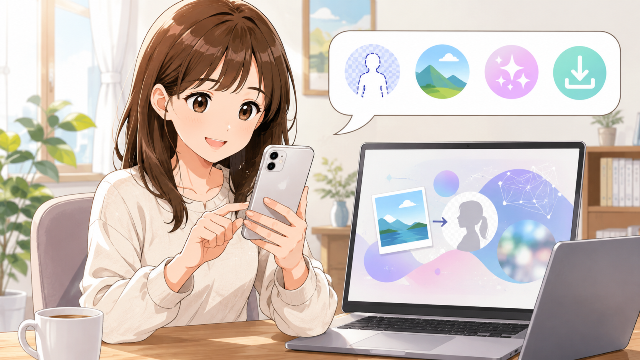
「写真の背景だけをおしゃれな風景やシンプルなデザインに変えたい」「SNS映えする画像を簡単に作りたい」と思ったことはありませんか?
Picsartなら、iPhoneだけで人物や物を自動で切り抜き、数回タップするだけで背景を自由に変更できます。
AIによる背景削除機能を使えば、画像編集が初めての方でも短時間で自然な合成写真を作成できます。
また、用意された背景素材を利用するだけでなく、自分で撮影した写真や単色背景を設定することも可能です。
InstagramやX(旧Twitter)、LINEなどへ投稿する画像作成にも最適です。
この記事では、PicsartでiPhoneの写真背景を置き換える方法を、画像付きで初心者にもわかりやすく解説します。
背景を自然に見せるコツや保存方法、うまくできない場合の対処法まで詳しく紹介するので、ぜひ最後までご覧ください。
▼この記事でわかること
- Picsartで背景を置き換える方法
- AIで背景を削除する手順
- 新しい背景を追加する方法
- 背景を自然に見せるコツ
- 保存方法とSNSへの共有方法
- 背景変更できない場合の対処法
▼この記事の結論
- PicsartならAI機能で背景を数秒で削除できる
- 背景素材や自分の写真を使って簡単に背景変更できる
- 明るさ・影・ぼかしを調整すると自然な仕上がりになる
- 保存時は高画質設定を選ぶことで画質の劣化を抑えられる

PicsartでiPhoneの背景を置き換える手順【最短3分】
まずは全体の流れを確認しましょう。
背景の置き換えは、以下の5ステップで完了します。
| 手順 | 内容 |
|---|---|
| ① | 写真を選択する |
| ② | 背景を削除する |
| ③ | 新しい背景を追加する |
| ④ | サイズや位置を調整する |
| ⑤ | 保存する |
AI機能を利用するため、複雑な切り抜き作業はほとんど必要ありません。
人物やペットなどがはっきり写っている写真なら、自動で高精度に背景を認識してくれます。
背景置き換えの流れ(フローチャート)
写真を選択
↓
AIで背景を削除
↓
細かい部分を手動補正
↓
新しい背景を追加
↓
位置・サイズ調整
↓
明るさ・色味を調整
↓
保存
↓
Instagram・Xなどへ投稿
この流れを覚えておくと、どの写真でも同じ手順でスムーズに編集できます。
背景置き換えに向いている写真
AIの認識精度を高めるため、次のような写真がおすすめです。
| おすすめ | 理由 |
|---|---|
| 人物写真 | 輪郭を認識しやすい |
| ペット | 背景との差が分かりやすい |
| 商品写真 | フリマ・ECサイトで使いやすい |
| 料理写真 | SNS映えしやすい |
一方で、背景と被写体の色が似ている写真や暗い写真は、輪郭を正しく認識できないことがあります。
その場合は、後から手動で微調整するときれいに仕上がります。
背景置き換えにおすすめの写真一覧(比較表)
| 写真の種類 | AI認識精度 | おすすめ用途 |
|---|---|---|
| 人物 | ★★★★★ | プロフィール・SNS |
| 商品 | ★★★★★ | フリマ・ECサイト |
| ペット | ★★★★☆ | SNS投稿 |
| 料理 | ★★★★☆ | Instagram・ブログ |
| 風景 | ★★★☆☆ | クリエイティブ作品 |
背景を置き換えるメリット
背景変更には、見た目をおしゃれにするだけでなく、さまざまなメリットがあります。
SNS映えする画像が作れる
旅行写真やプロフィール画像なども、背景を変えるだけで印象が大きく変わります。
商品写真が見やすくなる
フリマアプリやネットショップでは、背景を白やシンプルなデザインにすると商品が目立ちやすくなります。
不要な背景を隠せる
部屋の中や通行人など、写したくない背景を簡単に変更できます。
プロのような写真に仕上げられる
AI機能を利用することで、初心者でも自然な合成写真を作成できます。
Picsartアプリをインストール・初期設定する
背景置き換えを行う前に、Picsartアプリをインストールし、初期設定を済ませておきましょう。
Picsartをインストールする
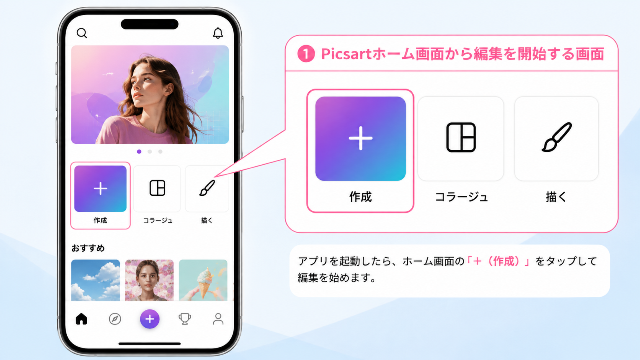
App Storeで「Picsart」と検索し、アプリをインストールします。
インストール後はアプリを起動し、画面の案内に従って設定を進めます。
初回設定で確認しておきたいポイント
初回起動時には、いくつかの権限設定が表示されます。
設定内容は以下のとおりです。
| 設定項目 | おすすめ |
|---|---|
| 写真へのアクセス | 許可 |
| 通知 | 必要に応じて |
| カメラ | 許可 |
| マイク | 不要ならオフ |
特に写真へのアクセスを許可しないと、編集したい画像を選択できません。
アカウントは必要?
Picsartはアカウントがなくても一部機能を利用できます。
ただし、以下の機能を利用する場合は、無料アカウントの作成がおすすめです。
- 編集履歴の保存
- クラウド同期
- テンプレート利用
- コミュニティ機能
GoogleアカウントやApple IDでも簡単に登録できます。
無料版と有料版の違い
初めて利用する方は、無料版から始めても十分に背景変更を体験できます。
主な違いは次のとおりです。
| 機能 | 無料版 | 有料版 |
|---|---|---|
| 背景削除 | 〇 | 〇 |
| AI背景生成 | 一部利用可能 | すべて利用可能 |
| プレミアム素材 | 一部のみ | すべて利用可能 |
| 広告表示 | あり | なし |
| 高品質テンプレート | 一部 | すべて |
背景置き換えだけであれば、無料版でも基本的な編集は問題なく行えます。
初期設定を済ませるメリット
最初に必要な設定を済ませておくことで、
- 写真選択がスムーズになる
- 保存時のエラーを防げる
- AI機能を快適に利用できる
- 編集途中のデータを保存しやすくなる
といったメリットがあります。
特に初めてPicsartを利用する方は、写真アクセスの許可とアカウント登録を済ませてから編集を始めると、その後の作業がスムーズです。
写真を選択して編集を始める
初期設定が完了したら、背景を変更したい写真を読み込みます。
Picsartでは、iPhoneに保存されている写真だけでなく、最近撮影した画像やスクリーンショットなども編集できます。
写真を読み込む手順
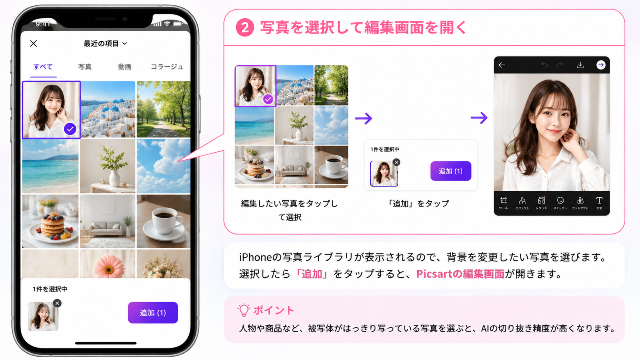
- Picsartを起動する
- 画面下の「+(作成)」をタップする
- 「写真」から編集したい画像を選択する
- 編集画面が表示されたら準備完了
編集画面が表示されれば、そのまま背景の削除や画像加工を始められます。
背景置き換えに向いている写真
AIの切り抜き精度は写真によって変わります。
以下のような写真を選ぶと、自然な仕上がりになりやすくなります。
| 写真の種類 | おすすめ度 | 理由 |
|---|---|---|
| 人物写真 | ★★★★★ | 輪郭を認識しやすい |
| 商品写真 | ★★★★★ | 背景を削除しやすい |
| ペット | ★★★★☆ | 毛並みも比較的認識できる |
| 料理 | ★★★★☆ | SNS投稿に向いている |
| 風景写真 | ★★★☆☆ | 被写体が曖昧になりやすい |
AIが苦手な写真
次のような写真では、AIがうまく背景を認識できない場合があります。
- 被写体と背景の色が似ている
- 暗い写真
- ピントが合っていない
- 被写体が小さい
- 人が重なっている
このような場合でも、後から手動で微調整できるので安心です。
編集前に写真を複製しておくのがおすすめ
元画像を残しておくことで、編集に失敗してもすぐにやり直せます。
iPhoneの「写真」アプリで複製してから編集すると安心です。
背景を削除する方法
写真を読み込んだら、AIを使って背景を削除します。
Picsartでは数秒で自動切り抜きが完了します。
AIで背景を削除する手順
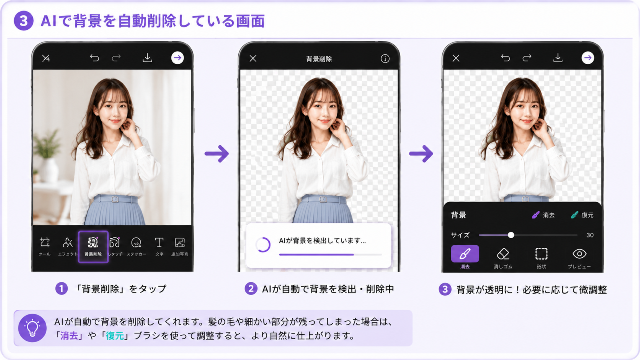
編集画面で、
「背景削除(Remove Background)」
または
「切り抜き(Cutout)」
を選択します。
AIが写真を解析し、自動で人物や被写体だけを残して背景を透明にします。
通常は数秒で処理が完了します。
自動切り抜きのメリット
AIを利用すると、
- 髪の毛
- 輪郭
- 洋服
なども高精度で認識してくれます。
初心者でも簡単に背景を削除できるため、手作業で切り抜く必要がほとんどありません。
AIでうまく切り抜けない場合
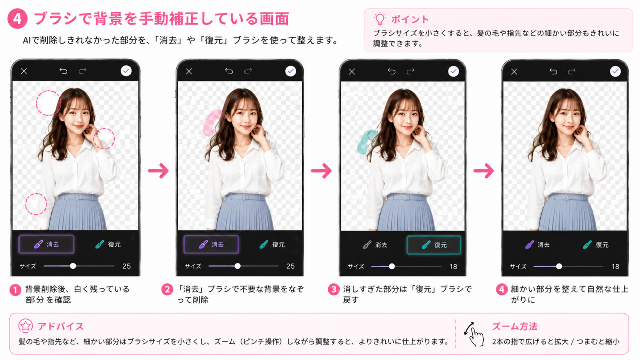
背景が少し残ってしまう場合があります。
そのときは
「消去」
または
「復元」
ブラシを使って修正します。
消去ブラシ
不要な背景だけを削除できます。
例えば
- 足元
- 髪の周囲
- 手の間
など細かい部分を修正できます。
復元ブラシ
逆に消えすぎた部分を元に戻せます。
例えば
- 髪の毛
- 指先
- バッグ
などが消えてしまった場合に便利です。
ブラシサイズを調整する
細かい部分を修正するときは、ブラシサイズを小さくするときれいに仕上がります。
特に
- 髪の毛
- メガネ
- アクセサリー
は細いブラシがおすすめです。
自動切り抜きと手動補正の違い
| 比較項目 | 自動AI | 手動補正 |
|---|---|---|
| 作業時間 | ★★★★★ | ★★☆☆☆ |
| 精度 | ★★★★☆ | ★★★★★ |
| 初心者向け | ★★★★★ | ★★★☆☆ |
| 細かい修正 | ★★☆☆☆ | ★★★★★ |
初心者はまずAIを使い、気になる部分だけ手動修正すると最も効率的です。
どちらがおすすめ?
SNS投稿や日常写真ならAIだけでも十分きれいです。
一方、
- 商品写真
- ネットショップ
- ブログ
- サムネイル
などでは手動補正を加えることで完成度が高まります。
新しい背景を追加する方法
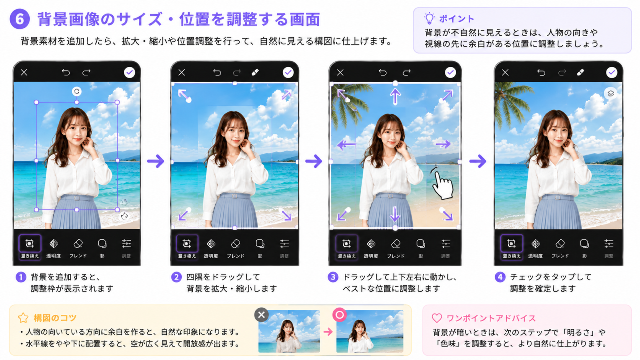
背景を削除したら、新しい背景を設定します。
Picsartでは
- 写真
- イラスト
- グラデーション
- 単色
など自由に変更できます。
Picsartの背景素材を使う
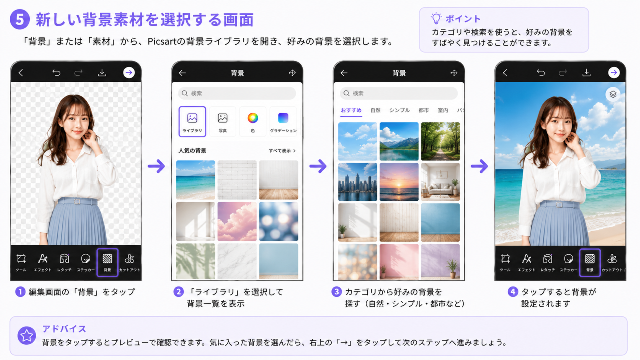
もっとも簡単なのが、Picsartの素材ライブラリを利用する方法です。
画面下の
「背景」
または
「素材」
を選択すると、多数の背景が表示されます。
カテゴリ例
- 自然
- 海
- 空
- 街並み
- オフィス
- スタジオ
- 季節
など。
自分の写真を背景にする
旅行先の風景や、自分で撮影した写真も背景として利用できます。
追加方法
- 「写真を追加」
- アルバムを開く
- 背景にしたい写真を選択
これだけで合成できます。
背景色だけ変更する方法
背景画像ではなく、白や黒など単色背景にも変更できます。
おすすめ用途
- フリマアプリ
- 商品画像
- 証明写真風
- ブログ素材
など。
テンプレートを利用する方法
Picsartには完成済みテンプレートも豊富に用意されています。
例えば
- YouTube
- ストーリーズ
- サムネイル
- ポスター
など。
背景だけでなく、文字やデザインもまとめて変更できます。
テンプレートを選ぶポイント
用途に合わせて選びましょう。
| 用途 | おすすめ背景 |
|---|---|
| おしゃれなカフェ・自然 | |
| X(旧Twitter) | シンプルな背景 |
| LINEアイコン | 単色・ぼかし |
| 商品紹介 | 白背景 |
| ブログ | 淡い色・木目・グラデーション |
| YouTube | インパクトのある背景 |
背景選びで失敗しないコツ
背景は派手すぎると主役が目立たなくなります。
次の3つを意識するとバランスよく仕上がります。
色数を増やしすぎない
背景がカラフルすぎると人物より目立ってしまいます。
被写体との明るさを合わせる
暗い人物に明るい背景を合わせると違和感が出やすくなります。
露出や明るさを近づけるのがおすすめです。
奥行きを意識する
背景を少しぼかすだけでも、人物が自然に浮き上がって見えます。
背景のぼかし機能を活用すると、プロが撮影したような雰囲気に仕上げられます。
ワンポイントアドバイス
背景を変更した直後は、人物だけが浮いて見えることがあります。
その場合は、背景を追加したらすぐ保存せず、次回解説する「明るさ・色味・影・ぼかし」の調整を行うことが、自然で高品質な仕上がりへの近道です。
背景を自然に見せる編集テクニック
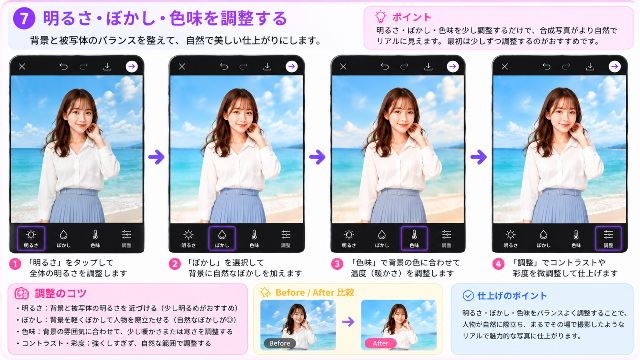
背景を置き換えただけでは、人物や被写体が背景から浮いて見えてしまうことがあります。
そこで重要なのが、明るさ・色味・影・ぼかしを調整して、元からその場所で撮影したような自然な印象に仕上げることです。
以下のポイントを押さえるだけでも、完成度が大きく向上します。
背景を自然に見せるコツ一覧
| 調整項目 | 効果 | おすすめ度 |
|---|---|---|
| 明るさ | 背景と被写体の一体感が出る | ★★★★★ |
| コントラスト | 写真全体が引き締まる | ★★★★☆ |
| 影(シャドウ) | 立体感を演出できる | ★★★★★ |
| 彩度 | 色味を自然に統一できる | ★★★★☆ |
| ぼかし | 奥行きを表現できる | ★★★★★ |
| 人物サイズ | 違和感のない構図になる | ★★★★★ |
明るさを合わせる
背景と被写体の明るさが異なると、不自然な合成写真になりやすくなります。
例えば、
- 屋外で撮影した人物に暗い室内背景を合わせる
- 夜景の背景に明るい昼間の人物を配置する
といった組み合わせでは違和感が出ます。
背景と人物の明るさを近づけるように調整すると、自然な仕上がりになります。
色味(ホワイトバランス)を調整する
背景が暖色系なのに人物が寒色系の場合も、不自然な印象になります。
例えば、
- 夕焼け → 暖色寄り
- 青空 → 少し寒色寄り
- 室内照明 → 黄色寄り
など、背景の雰囲気に合わせて色味を調整しましょう。
影を少し追加する
人物の足元や輪郭に少し影を加えると、背景との一体感が増します。
影が強すぎると不自然になるため、控えめに設定するのがポイントです。
背景を少しぼかす
背景に軽くぼかしを入れると、人物が自然に際立ちます。
特にポートレート写真では、背景を少しぼかすだけでも一眼レフで撮影したような雰囲気を演出できます。
人物のサイズを調整する
背景に対して人物が大きすぎたり小さすぎたりすると、合成感が強くなります。
周囲の建物や木などとのバランスを見ながら、自然な大きさに調整しましょう。
編集前後を比較する
編集途中で一度「元画像」と見比べることで、違和感に気付きやすくなります。
細かな調整を繰り返すことで、より完成度の高い画像に仕上がります。
編集した画像を保存する方法
編集が完了したら、画像を保存します。
保存する手順
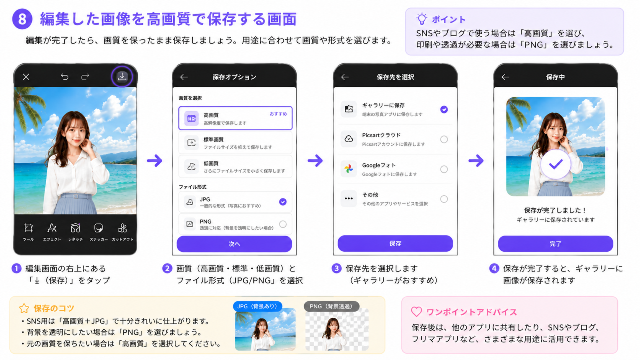
- 画面右上の「保存」または「ダウンロード」をタップ
- 保存形式を選択
- 画質を確認
- 「写真に保存」を選択
保存後はiPhoneの「写真」アプリから確認できます。
高画質で保存するポイント
SNSへ投稿するだけでなく、ブログや印刷用途でも使う場合は、画質設定を確認しておきましょう。
高画質保存のポイント
- 高画質(HD)を選択する
- 圧縮率を低く設定する
- 編集後に何度も保存し直さない
- 元画像も残しておく
何度も保存を繰り返すと画質が低下する場合があるため、最終編集後に一度だけ保存するのがおすすめです。
保存形式の違い
| 形式 | 特徴 | おすすめ用途 |
|---|---|---|
| JPEG(JPG) | 容量が小さい | SNS・ブログ |
| PNG | 画質がきれい・背景透過対応 | ロゴ・商品画像 |
| PDF(対応時) | 印刷向け | 資料・配布用 |
ブログやSNSで使用する場合は、JPEGまたはPNGを選ぶと使いやすいでしょう。
保存できない場合の対処法
保存に失敗する場合は、次の点を確認してください。
- iPhoneのストレージ容量が不足していないか
- 写真へのアクセス権限が許可されているか
- アプリが最新バージョンか
- インターネット接続が安定しているか
- 一時的な不具合であればアプリを再起動する
Instagram・X・LINEで共有する方法
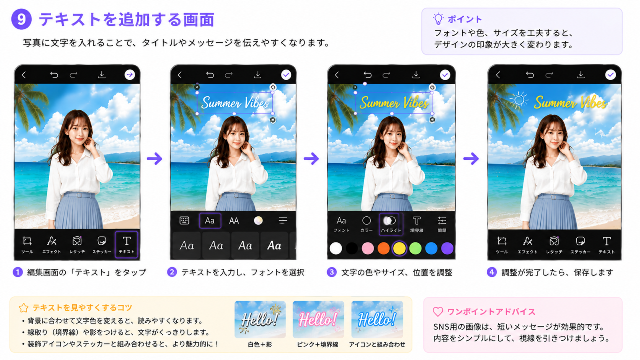
保存した画像は、そのままSNSへ共有できます。
Instagramへ投稿する
- Instagramを開く
- 「+」をタップ
- 編集した画像を選択
- 必要に応じてフィルターを追加
- キャプションを入力して投稿
背景を変更した写真は、プロフィール画像やストーリーズにも活用できます。
X(旧Twitter)へ投稿する
- Xアプリを開く
- 投稿作成画面を表示
- 画像を追加
- テキストを入力
- 投稿する
シンプルな背景にすることで、画像内の被写体が目立ちやすくなります。
LINEで共有する
LINEでは、トークやオープンチャット、プロフィール画像などに利用できます。
共有手順は次のとおりです。
- LINEを開く
- トークルームを選択
- 「写真」を選ぶ
- 編集した画像を送信
Picsartで背景置き換えができない原因と対処法
「背景が削除できない」「保存できない」といったトラブルは、設定や環境が原因の場合があります。
以下の表を参考に、原因を確認してみましょう。
| 症状 | 考えられる原因 | 対処法 |
|---|---|---|
| 背景が削除できない | 被写体と背景の境界が曖昧 | 輪郭を手動で補正する |
| AI機能が動作しない | 通信環境が不安定 | Wi-Fiまたはモバイル通信を確認する |
| 保存できない | ストレージ容量不足 | 不要な写真やアプリを整理する |
| 写真が読み込めない | 写真へのアクセス権限がオフ | 「設定」→「プライバシー」から権限を確認する |
| アプリが強制終了する | アプリやiOSが古い | 最新版へアップデートする |
背景置き換えができないときの対処フローチャート
写真を読み込めない
↓
写真アクセス権限を確認
↓
OK?
↓ ↓
はい いいえ
↓ ↓
AIが動く? 権限を許可
↓
動かない
↓
アプリ更新
↓
改善しない
↓
iPhone再起動
↓
最新版へ更新
トラブルを防ぐためのポイント
編集を始める前に、次の点を確認しておくと安心です。
- Picsartを最新バージョンに更新する
- iPhoneの空き容量を確保する
- 写真へのアクセス権限を許可する
- 安定した通信環境で編集する
- 編集前に元画像を複製しておく
これらを意識するだけで、多くのトラブルを未然に防げます。
PicsartとiPhone標準「写真」アプリの背景編集機能比較
| 項目 | Picsart | iPhone標準写真アプリ |
|---|---|---|
| AI背景削除 | 〇 | △(機能に制限あり) |
| 背景画像の差し替え | 〇 | × |
| テンプレート | 〇 | × |
| AI背景生成 | 〇 | × |
| SNS向け編集 | 〇 | △ |
Picsart無料版と有料版(Gold)の違い
「背景置き換えだけなら無料版で十分?」「有料版にするメリットは?」と迷う方も多いでしょう。
結論として、背景の置き換えだけなら無料版でも十分利用できます。
ただし、AI機能やプレミアム素材を頻繁に使う場合は、有料版(Picsart Gold)の方が快適です。
無料版と有料版の比較表
| 機能 | 無料版 | 有料版(Gold) |
|---|---|---|
| 背景削除(AI) | 〇 | 〇 |
| 背景の追加・変更 | 〇 | 〇 |
| AI背景生成 | 一部利用可 | 〇 |
| プレミアム素材 | 一部のみ | 〇 |
| テンプレート | 一部のみ | 〇 |
| 広告表示 | あり | なし |
| 高品質エフェクト | 一部のみ | 〇 |
| クラウド機能 | 〇 | 〇 |
無料版がおすすめな人
- 背景をたまに変更したい
- SNS投稿用の画像を作りたい
- まずはPicsartを試してみたい
有料版がおすすめな人
- YouTubeサムネイルを頻繁に作る
- ブログやECサイトの商品画像を作成する
- AI機能を日常的に利用したい
- 広告なしで快適に編集したい
背景置き換えのおすすめ活用例
Picsartの背景置き換えは、さまざまなシーンで活用できます。
| 用途 | 活用例 |
|---|---|
| SNSプロフィール | 背景をシンプルにして人物を目立たせる |
| Instagram投稿 | 旅行やカフェ風のおしゃれな背景に変更 |
| フリマアプリ | 白背景にして商品を見やすくする |
| ブログ | アイキャッチ画像や説明用画像を作成する |
| YouTube | サムネイル画像を目立たせる |
| 仕事・プレゼン | 資料に使う人物写真や商品画像を整える |
背景を変えるだけで写真の印象は大きく変わるため、個人利用だけでなくビジネス用途にも役立ちます。
よくある質問(FAQ)
Q1. Picsartは無料で背景を置き換えられますか?
はい。無料版でもAI背景削除や背景の変更は利用できます。
ただし、一部のAI機能やプレミアム素材は有料版限定です。
Q2. 背景だけ白色に変更できますか?
できます。
背景素材から白背景を選ぶか、単色背景を追加すれば、商品撮影や証明写真風の画像も作成できます。
Q3. 背景を透明にできますか?
PNG形式で保存できる環境であれば、背景を透明にした画像を保存できます。
Q4. Androidでも同じ方法で利用できますか?
基本的な操作はAndroid版でもほぼ共通です。
ただし、画面レイアウトや利用できる機能はバージョンによって異なる場合があります。
Q5. AIが人物をうまく切り抜いてくれません。
背景と人物の色が似ている場合や、暗い写真では認識精度が下がることがあります。
その場合は、ブラシツールで手動補正すると自然に仕上がります。
Q6. 保存すると画質が落ちますか?
高画質設定で保存すれば、画質の劣化を抑えられます。
何度も保存を繰り返すと画質が低下することがあるため、最終編集後に一度だけ保存するのがおすすめです。
Q7. 編集した画像は商用利用できますか?
自分で撮影した写真は基本的に利用できますが、Picsart内の素材やテンプレートはライセンス条件が異なる場合があります。
商用利用する場合は、利用規約を確認してください。
Q8. 背景をぼかすことはできますか?
できます。
背景にぼかし効果を加えることで、人物や商品をより目立たせることができます。
Q9. 編集途中のデータは保存されますか?
アカウントにログインしている場合は、編集履歴やプロジェクトが保存されることがあります。
大切な編集は、完成後に画像として保存しておくと安心です。
Q10. 背景置き換えは初心者でも簡単ですか?
はい。
PicsartのAI背景削除機能を使えば、数回タップするだけで背景を置き換えられるため、画像編集が初めての方でも簡単に利用できます。
まとめ
Picsartを使えば、iPhoneだけで写真の背景を手軽に置き換えられます。
AIによる背景削除機能を活用すれば、人物や商品を簡単に切り抜き、おしゃれな背景へ変更できます。
さらに、明るさや色味、ぼかしを調整することで、自然な合成写真に仕上げることも可能です。
記事のポイントをもう一度まとめます。
- AI背景削除で初心者でも簡単に編集できる
- 無料版でも背景置き換えを利用できる
- 背景素材や自分の写真を自由に追加できる
- 明るさや影を調整すると自然な仕上がりになる
- 高画質で保存すればSNSやブログでも活用しやすい
ぜひ本記事を参考に、Picsartでお気に入りの写真をより魅力的に編集してみてください。
最後までお読みいただき、ありがとうございます!