
PowerPointでは、パソコンに保存している写真やイラストなどを簡単にスライドへ挿入できます。
画像を挿入した後は、サイズを変更したり、不要な部分をトリミングしたり、背景を削除したりすることも可能です。
しかし、
「画像を挿入したけれど大きすぎる」
「画像を自由な位置に動かしたい」
「写真の一部分だけを使いたい」
「人物だけ残して背景を消したい」
といった操作で迷う方も多いのではないでしょうか。
そこで本記事では、PowerPointで画像を挿入する基本操作から、サイズ変更、トリミング、背景削除、透明度の変更、複数画像の配置まで初心者向けにわかりやすく解説します。
画像を選択できない、削除できないといった場合の対処法も紹介しますので、PowerPointで画像を使った資料を作成したい方はぜひ参考にしてください。
▼この記事でわかること
- PowerPointに画像を挿入する方法
- 挿入した画像のサイズを変更する方法
- 画像を好きな位置へ移動する方法
- 画像をトリミングする方法
- 画像を丸や四角などの形に切り抜く方法
- 画像の背景を削除する方法
- 画像を透明にする方法
- 複数の画像をきれいに並べる方法
- PowerPointの画像を圧縮する方法
- 画像を削除・変更する方法
- 画像を選択できない場合の対処法
▼この記事の結論
PowerPointに画像を挿入する基本手順は、
「挿入」→「画像」→画像の保存場所を選択→画像を選んで「挿入」
です。
画像を選択すると表示される「図の形式」または「図の書式設定」タブから、サイズ変更、トリミング、背景削除、透明度、画像の圧縮などさまざまな編集を行えます。
PowerPointでは画像編集ソフトを使わなくても、プレゼンテーション作成に必要な基本的な画像加工をかなり幅広く行うことができます。
\今話題の商品をランキングでチェック/ 楽天市場で売り上げ急上昇中の商品はこちら!<PR>

- PowerPointに画像を挿入する方法
- PowerPointで画像のサイズを変更する方法
- PowerPointで画像を移動する方法
- PowerPointで画像をトリミングする方法
- PowerPointで画像を丸や図形の形に切り抜く方法
- PowerPointで画像の背景を削除する方法
- PowerPointで画像を透明にする方法
- PowerPointで複数の画像をきれいに並べる方法
- PowerPointで画像の前後関係を変更する方法
- PowerPointで画像を圧縮する方法
- PowerPointの画像を変更する方法
- PowerPointの画像を削除する方法
- PowerPointで画像を選択できない場合の対処法
- PowerPointで画像を編集するときのおすすめ操作まとめ
- PowerPointの画像編集に関するよくある質問
- まとめ|PowerPointなら画像の挿入から基本編集まで簡単にできる
PowerPointに画像を挿入する方法
まずは、PowerPointのスライドへ画像を挿入する基本的な方法から確認していきましょう。
パソコンに保存されている画像を挿入する
Windows版PowerPointの場合、基本的な手順は次のとおりです。
- 画像を挿入したいスライドを開きます。
- 上部メニューから「挿入」をクリックします。
- 「画像」をクリックします。
- 「このデバイス」など、画像を取得する場所を選択します。
- 挿入したい画像を選択します。
- 「挿入」をクリックします。
これで画像がスライド上に表示されます。
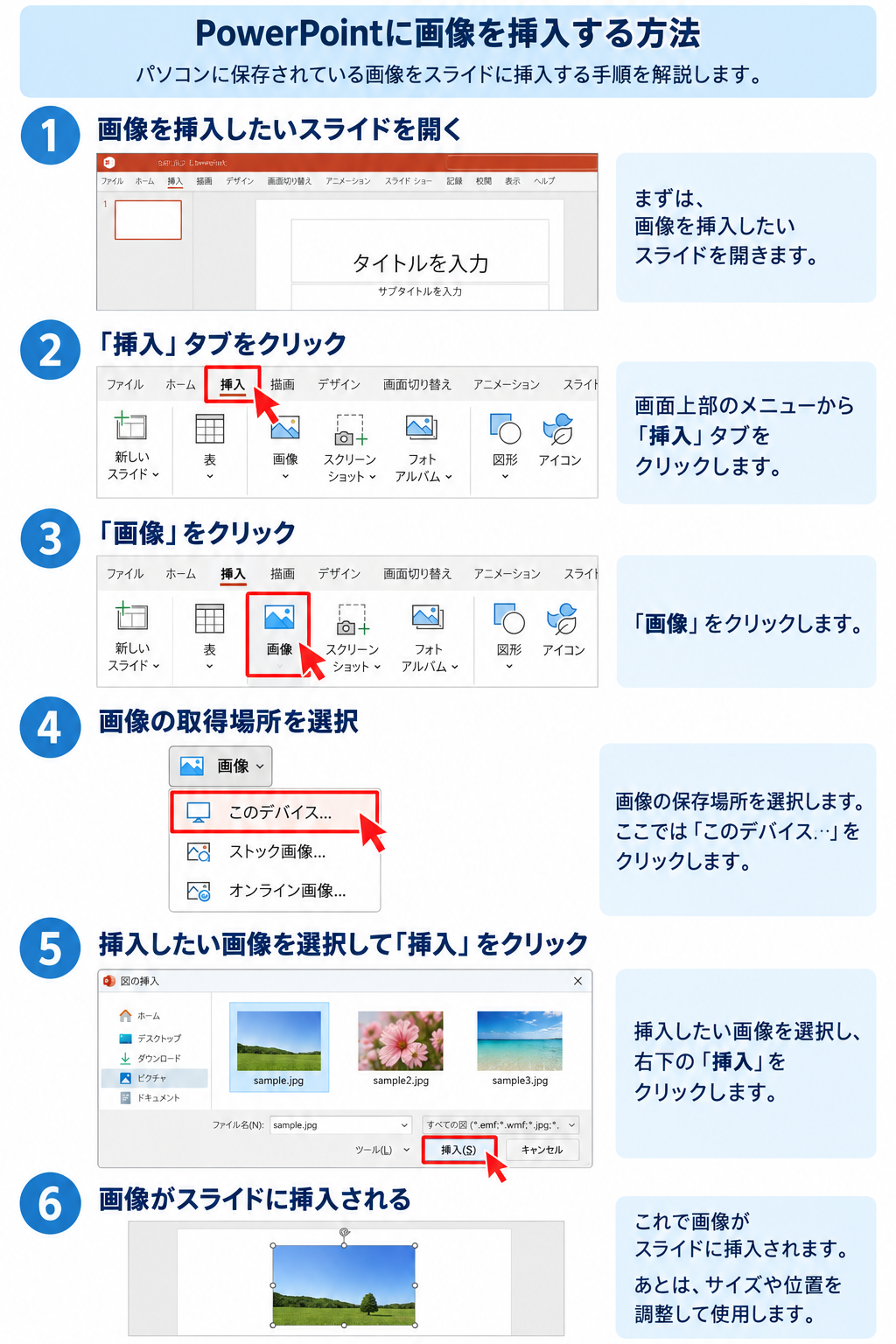
Microsoftの公式サポートでも、画像を挿入した後にサイズや位置を変更できることが案内されています。
複数の画像をまとめて挿入する
複数の画像を一度に挿入することもできます。
画像を選択する画面で、
Ctrlキーを押しながら複数の画像をクリック
してから「挿入」をクリックします。
複数の写真を使ったスライドを作成する場合は、1枚ずつ挿入するより効率的です。
コピー&ペーストでも画像を挿入できる
画像ファイルをコピーして、
Ctrl+V
でPowerPointに貼り付けることもできます。
Webブラウザやエクスプローラーなどから画像をコピーして貼り付けたい場合に便利です。
ただし、Web上の画像を使用する場合は、著作権や利用条件を確認してから使用しましょう。
PowerPointで画像のサイズを変更する方法
画像を挿入すると、スライドに対して大きすぎたり、小さすぎたりすることがあります。
その場合は画像のサイズを調整します。
マウスで画像サイズを変更する
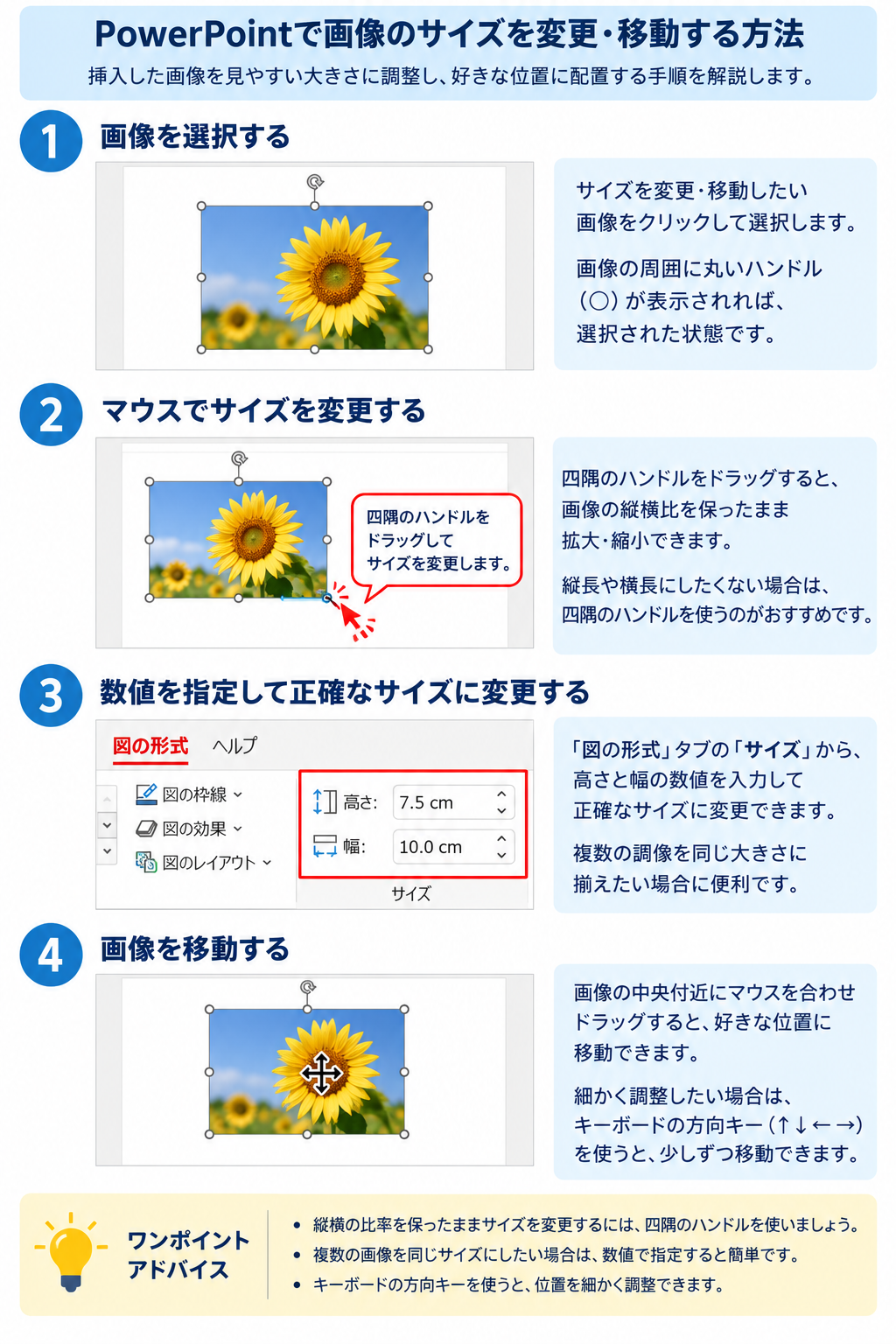
もっとも簡単なのは、画像の周囲に表示されるハンドルをドラッグする方法です。
- サイズを変更したい画像をクリックします。
- 画像の四隅に表示される丸いハンドルにマウスポインターを合わせます。
- 内側または外側へドラッグします。
基本的には、四隅のハンドルからサイズを変更するのがおすすめです。
画像の縦横比を保ったまま拡大・縮小しやすいため、写真が不自然に横長・縦長になるのを防げます。
数値を指定して正確なサイズに変更する
複数の画像を同じサイズに揃えたい場合は、数値で指定すると便利です。
- 画像を選択します。
- 「図の形式」タブを開きます。
- 「サイズ」の「高さ」「幅」に数値を入力します。
たとえば複数の商品写真を同じ大きさで並べたい場合などに利用できます。
PowerPointで画像を移動する方法
挿入した画像は、基本的にドラッグするだけで自由に移動できます。
- 移動したい画像をクリックします。
- 画像の中央付近をドラッグします。
- 好きな位置でマウスボタンを離します。
PowerPointでは、Wordのように「文字列の折り返し」を細かく設定しなくても、画像を自由に配置できます。
キーボードで少しずつ移動する
位置を細かく調整したい場合は、
方向キー(↑ ↓ ← →)
を使うと便利です。
画像を選択した状態で方向キーを押すと、少しずつ位置を移動できます。
マウス操作では位置を合わせにくい場合におすすめです。
PowerPointで画像をトリミングする方法
トリミングとは、画像の不要な部分を切り取って表示範囲を調整する機能です。
たとえば、
- 写真の端に写った不要なものを消す
- 人物を中心に表示する
- 横長の写真を縦長にする
といった場合に使用できます。
基本的なトリミング方法
- トリミングしたい画像を選択します。
- 「図の形式」タブをクリックします。
- 「トリミング」をクリックします。
- 画像の周囲に表示される黒いハンドルをドラッグします。
- 残したい範囲を調整します。
- 画像の外側をクリックして確定します。
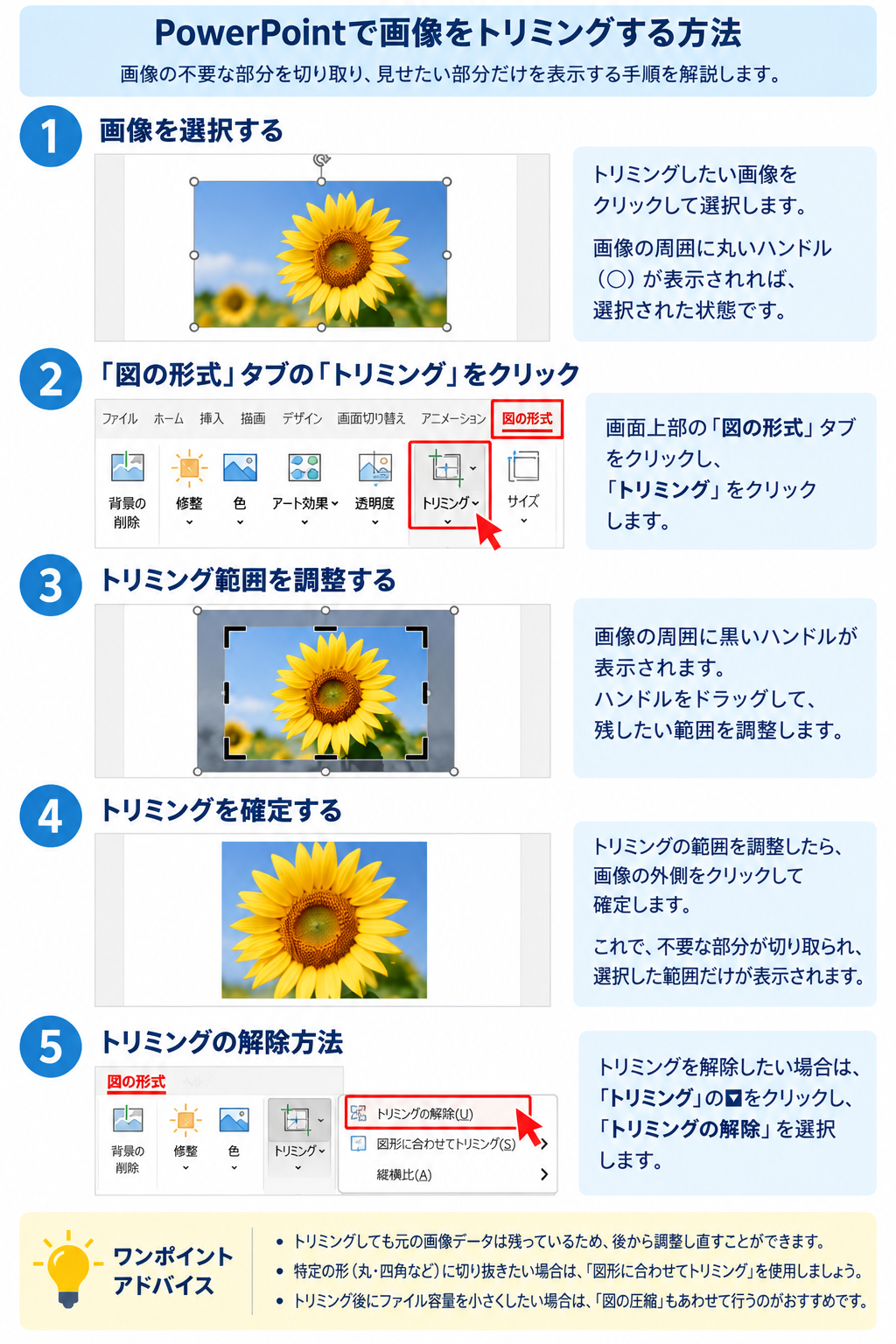
Microsoftによると、PowerPoint for the webでも基本的なトリミングは可能ですが、トリミングした部分の画像データそのものを削除する操作はデスクトップ版で行います。
トリミングした部分は完全に削除される?
通常のトリミングでは、見えなくなった部分の画像データがファイル内に残っている場合があります。
そのため、後からトリミング範囲を変更すると元の部分を再表示できることがあります。
一方、
「図の圧縮」→「図のトリミング部分を削除する」
を利用すると、トリミングした領域のデータを削除できます。
ただし、削除後は元に戻せなくなる場合があるため注意しましょう。
PowerPointで画像を丸や図形の形に切り抜く方法
PowerPointでは、普通の四角い画像だけでなく、丸型などに切り抜くこともできます。
プロフィール写真や人物紹介、商品紹介スライドなどで便利です。
基本的には、
- 画像を選択します。
- 「図の形式」を開きます。
- 「トリミング」の横にある▼をクリックします。
- 「図形に合わせてトリミング」を選択します。
- 使用したい図形を選択します。
円形にしたい場合は、楕円を選択します。
正円に近い形で使用したい場合は、画像自体の縦横サイズも揃えておくときれいに仕上がります。
PowerPointで画像の背景を削除する方法
PowerPointには、写真などの背景を自動判定して削除する機能があります。
たとえば、
人物だけを残して背景を透明にする
といった編集もPowerPoint上で行えます。
背景を削除する基本手順
- 背景を削除したい画像を選択します。
- 「図の形式」をクリックします。
- 「背景の削除」をクリックします。
- 削除対象となる部分を確認します。
- 必要に応じて残す部分・削除する部分を調整します。
- 「変更を保持する」をクリックします。
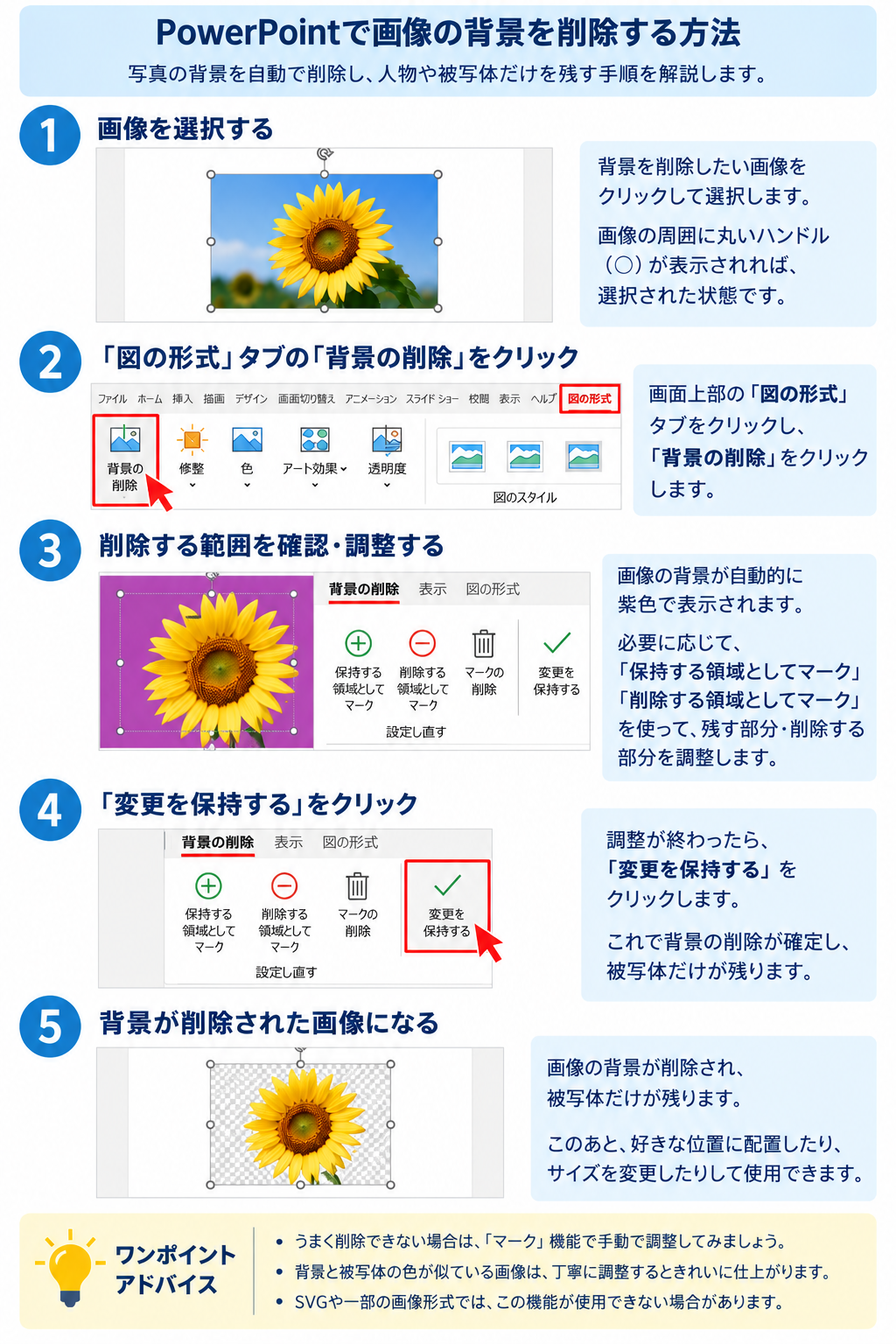
背景削除画面では、削除対象となる領域がマゼンタ色で表示されます。
必要な部分まで削除対象になっている場合は、
- 「保持する領域としてマーク」
- 「削除する領域としてマーク」
を利用して修正できます。Microsoftもこの手順を案内しています。
背景の削除がうまくいかない場合
人物と背景の色が似ている写真や、髪の毛など細かい部分が多い画像では、自動判定がうまくいかないことがあります。
その場合は「保持する領域としてマーク」を使って、残したい部分を少しずつ指定してみましょう。
なお、MicrosoftによるとSVG・AI・WMFなど一部のベクター形式では「背景の削除」を利用できません。
PowerPointで画像を透明にする方法
画像全体を薄く表示したい場合は「透明度」を変更します。
背景画像の上に文字を配置したい場合などに便利です。
画像の透明度を変更する
対応しているPowerPointでは、
- 画像を選択します。
- 「図の形式」をクリックします。
- 「透明度」をクリックします。
- 好みの透明度を選択します。
より細かく設定したい場合は「図の透明度オプション」から調整します。
Microsoftによると、プリセットとして0%、15%、30%、50%、65%、80%、95%などが用意され、詳細設定では0~100%の範囲で変更できます。
なお、Microsoft 365 for the webでは画像の透明度設定に制限があり、Microsoftはデスクトップアプリでの編集を案内しています。
PowerPointで複数の画像をきれいに並べる方法
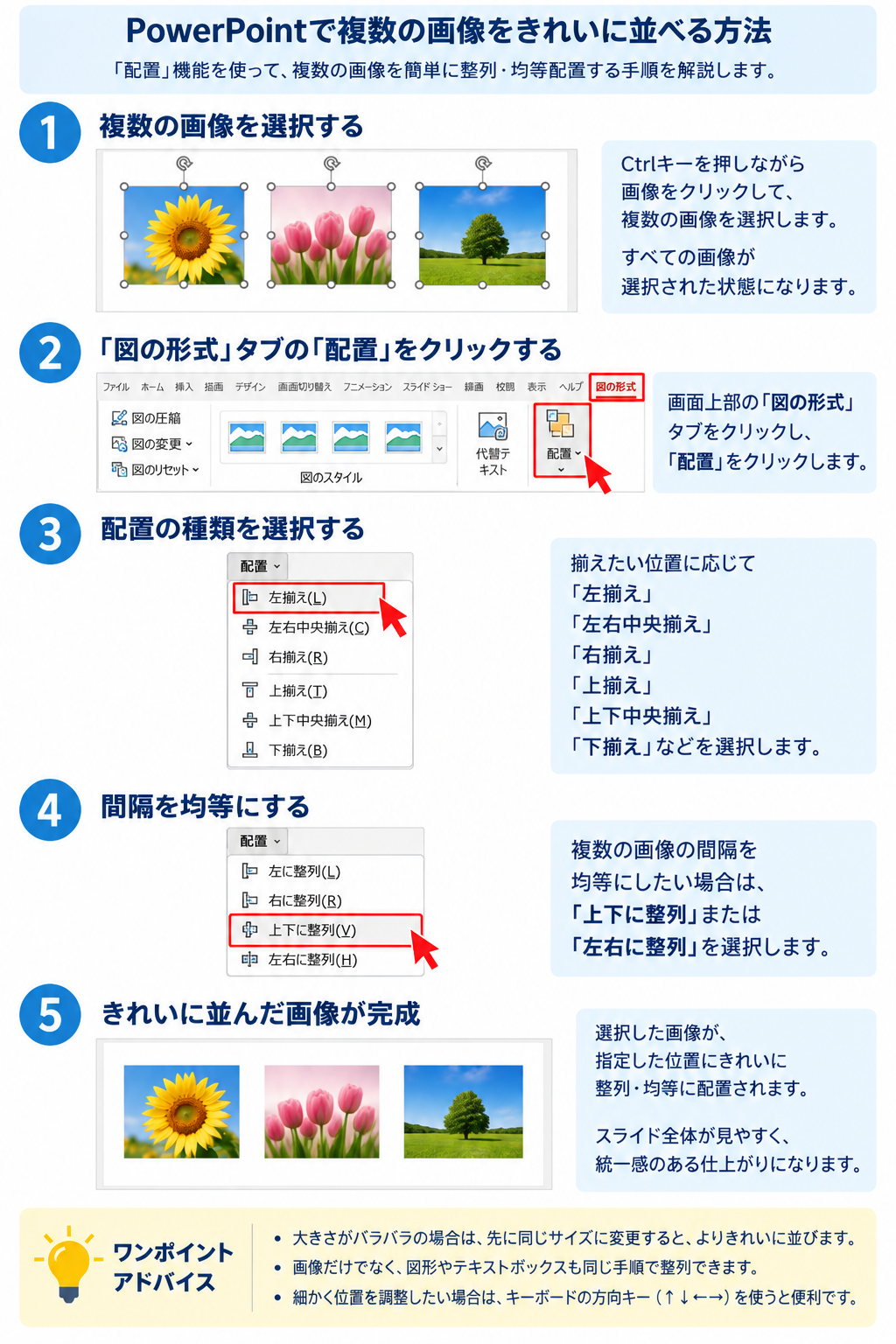
複数の画像を手作業で並べると、少しずつ位置がずれてしまうことがあります。
そんな場合はPowerPointの「配置」機能を使用しましょう。
複数画像を整列する
- CtrlキーまたはShiftキーを使って複数の画像を選択します。
- 「図の形式」をクリックします。
- 「配置」→「配置」を選択します。
- 「左揃え」「中央揃え」「右揃え」「上揃え」「下揃え」などを選択します。
複数オブジェクトを選択すると、端や中央を基準に揃えられます。Microsoft公式でも、画像を含む複数のオブジェクトを「配置」から整列できることが案内されています。
また、
「左右に整列」や「上下に整列」
を使用すると、複数の画像の間隔を均等にできます。
画像と図形を一緒に整列することも可能
PowerPointでは画像だけでなく、
- 図形
- テキストボックス
- WordArt
- SmartArt
なども一緒に整列できます。
スライド全体をきれいに見せるためには非常に便利な機能です。
PowerPointで図形や画像をきれいに並べる方法については、以下の記事でも詳しく解説しています。

PowerPointで画像の前後関係を変更する方法
画像と図形、文字などが重なっている場合は、表示する順番を変更できます。
画像を選択して「図の形式」から、
- 最前面へ移動
- 前面へ移動
- 最背面へ移動
- 背面へ移動
などを使用します。
たとえば、
背景画像 → 図形 → 文字
という順番にすると、画像の上に半透明の図形を重ね、その上に文字を配置するといったデザインも作れます。
PowerPointで画像を圧縮する方法
写真を大量に使うと、PowerPointファイルの容量が大きくなる場合があります。
その場合は「画像の圧縮」を利用しましょう。
画像を圧縮する基本手順
- PowerPoint内の画像をクリックします。
- 「図の形式」を開きます。
- 「図の圧縮」をクリックします。
- 圧縮オプションを設定します。
- 解像度を選択します。
- 「OK」をクリックします。
Microsoftは、プレゼンテーションのファイルサイズを小さくする方法として画像の圧縮を案内しています。
すべての画像を圧縮する場合
「この画像だけに適用する」のチェックを外せば、プレゼンテーション内の複数画像へ圧縮設定を適用できます。
画像を大量に使用した資料では効果的です。
トリミングした部分を削除するとさらに容量を減らせる
「図のトリミング部分を削除する」を有効にすると、見えなくなっている画像部分のデータも削除できるため、さらにファイル容量を小さくできる場合があります。
ただし、削除したトリミング部分を後から復元できなくなる点には注意してください。
PowerPointの画像を変更する方法
すでに配置やサイズ調整が終わった画像を、別の画像に差し替えたい場合があります。
画像を一度削除して挿入し直すこともできますが、「図の変更」を使うと便利です。
画像を差し替える手順
- 変更したい画像を選択します。
- 「図の形式」をクリックします。
- 「図の変更」をクリックします。
- 新しい画像の保存場所を選びます。
- 新しい画像を選択します。
- 「挿入」をクリックします。
Microsoftでも、既存画像を選択して「図の変更」から別の画像へ置き換える方法が案内されています。
PowerPointの画像を削除する方法
不要な画像は簡単に削除できます。
- 削除する画像をクリックします。
- キーボードの「Delete」キーを押します。
複数の画像をまとめて削除する場合は、Ctrlキーを押しながら複数画像を選択してDeleteキーを押します。
PowerPointで画像を選択できない場合の対処法
画像が表示されているのにクリックできない場合は、いくつか原因が考えられます。
原因1:画像がほかのオブジェクトの背面にある
画像の上に図形や別の画像が重なっていると、クリックできない場合があります。
その場合は「選択ウィンドウ」を使用します。
「ホーム」などから「選択ウィンドウ」を表示すると、スライド内のオブジェクトを一覧で確認できます。
Microsoftも、ほかのオブジェクトの下に隠れている画像は「選択ウィンドウ」から操作できると案内しています。
原因2:背景画像として設定されている
画像がスライドの背景として設定されている場合、通常の画像のようにクリックして選択できません。
その場合は、
「デザイン」→「背景の書式設定」
を開きます。
背景画像は「背景の書式設定」から変更・削除します。
原因3:スライドマスターに配置されている
すべてのスライドに同じロゴや画像が表示されていて、クリックできない場合は、スライドマスターに配置されている可能性があります。
その場合は、
「表示」→「スライドマスター」
を開いて画像を確認します。
Microsoftも、スライドマスター内の画像を削除すると、該当する複数スライドから画像を削除できると案内しています。
PowerPointで画像を編集するときのおすすめ操作まとめ
| やりたいこと | 主な操作 |
|---|---|
| 画像を追加したい | 挿入→画像 |
| 画像を大きく・小さくしたい | 四隅のハンドルをドラッグ |
| 正確なサイズにしたい | 図の形式→サイズ |
| 不要部分を切りたい | 図の形式→トリミング |
| 丸型などにしたい | 図形に合わせてトリミング |
| 背景を消したい | 図の形式→背景の削除 |
| 画像を薄くしたい | 図の形式→透明度 |
| 複数画像を揃えたい | 図の形式→配置 |
| 画像の重なりを変えたい | 前面・背面へ移動 |
| 容量を小さくしたい | 図の形式→図の圧縮 |
| 別の画像へ変更したい | 図の形式→図の変更 |
| 画像を消したい | 画像選択→Delete |
完成したPowerPoint資料を相手に送りやすい形式にしたい場合は、PDFへ変換して保存する方法も便利です。
PowerPointをPDFに変換する手順は以下の記事で詳しく解説しています。

PowerPointの画像編集に関するよくある質問
PowerPointにJPEGやPNG画像は挿入できますか?
はい。
JPEGやPNGなど一般的な画像形式をPowerPointに挿入できます。
写真はJPEG、背景を透明にした画像はPNGが使用されることが多いです。
PowerPointに画像を入れると画質が悪くなるのはなぜですか?
PowerPointの画像圧縮や、元画像の解像度が低いことなどが原因として考えられます。
小さい画像を大きく拡大すると粗く見えやすいため、なるべく十分な解像度の画像を使用しましょう。
PowerPointで画像を自由に動かせますか?
はい。
画像をクリックしてドラッグすれば自由に移動できます。
細かな位置調整には方向キーも便利です。
PowerPointで画像を丸くできますか?
はい。
「図の形式」→「トリミング」→「図形に合わせてトリミング」から楕円を選択すると、画像を円形に切り抜くことができます。
PowerPointだけで写真の背景を消せますか?
はい。
対応しているデスクトップ版PowerPointでは「背景の削除」機能を利用できます。
自動判定でうまく削除できない場合は、「保持する領域としてマーク」「削除する領域としてマーク」で調整できます。
PowerPointで画像を透明にできますか?
はい。
対応しているPowerPointでは「図の形式」→「透明度」から画像全体を透明にできます。
詳細設定では0~100%の範囲で調整可能です。
複数の画像を同じ大きさにできますか?
できます。
「図の形式」の「高さ」「幅」に同じ数値を指定すると、複数画像のサイズを揃えられます。
その後「配置」を使って位置も整えると、よりきれいなスライドになります。
PowerPointファイルが画像のせいで重い場合はどうすればよいですか?
「図の形式」→「図の圧縮」を使用して画像を圧縮してみましょう。
トリミング済み画像では「図のトリミング部分を削除する」を利用すると、さらに容量を削減できる場合があります。
画像がクリックできないのはなぜですか?
主に、
- 別のオブジェクトの背面にある
- スライドの背景として設定されている
- スライドマスターに配置されている
といった可能性があります。
「選択ウィンドウ」「背景の書式設定」「スライドマスター」をそれぞれ確認してみましょう。
まとめ|PowerPointなら画像の挿入から基本編集まで簡単にできる
PowerPointでは、スライドに写真やイラストを挿入するだけでなく、さまざまな画像編集ができます。
基本的な画像の挿入方法は、
「挿入」→「画像」→画像を選択→「挿入」
です。
挿入した後は「図の形式」から、
- サイズ変更
- トリミング
- 図形に合わせた切り抜き
- 背景削除
- 透明度の変更
- 配置
- 前後関係の変更
- 画像の圧縮
- 画像の変更
などを行えます。
特に複数の写真や商品画像を使用したスライドでは、「配置」機能を利用して位置や間隔を揃えると、資料全体が見やすくなります。
PowerPointの画像操作は、一度基本を覚えてしまえばそれほど難しくありません。
まずは「画像を挿入する」「サイズを変更する」「トリミングする」の3つから覚え、必要に応じて背景削除や透明度、圧縮などの機能も活用してみてください。
最後までお読みいただき、ありがとうございます!