
setlogを使っていて、「通知が多くて気になる」「通知音だけ消したい」と感じることはありませんか?
反対に、これまで届いていた通知が突然来なくなり、「設定を変えていないのに、なぜ?」と困っている方もいるかもしれません。
setlogの通知は、スマートフォン側の通知設定からオン・オフを変更できます。
また、すべての通知を止めるのではなく、通知音やロック画面への表示だけを変更する方法もあります。
一方、通知が来ない場合はsetlogだけでなく、iPhone・Androidの通知設定や集中モード、省電力機能などが影響している可能性があります。
この記事では、setlogの通知をオフにする方法から、通知が多すぎる場合のおすすめ設定、通知が来ない原因と対処法までわかりやすく解説します。
▼この記事でわかること
- setlogの通知をオフにする方法
- iPhone・Androidで通知設定を変更する方法
- 通知音やロック画面表示だけを変更する方法
- 特定の通知だけオフにできるのか
- setlogの通知が来ない主な原因
- 通知が来ない場合に試したい対処法
- 通知をオフにすると相手にバレるのか
▼この記事の結論
setlogから届く通知が不要な場合は、iPhone・Androidの設定からsetlogの通知をオフにできます。
ただし、「通知は確認したいけれど音はいらない」という場合は、すべての通知を止めるのではなく、通知音だけをオフにする方法がおすすめです。
反対に通知が来ない場合は、まずスマートフォン側でsetlogの通知が許可されているか確認しましょう。
| 状況 | まず確認・変更したい設定 |
|---|---|
| 通知をすべて止めたい | setlogの通知をオフ |
| 通知音だけ消したい | サウンドをオフ |
| ロック画面に出したくない | ロック画面への通知をオフ |
| 通知が来ない | setlogの通知許可を確認 |
| 一時的に通知が来ない | 集中モードなどを確認 |
| 設定に問題がないのに来ない | アプリ・端末の再起動やアップデートを確認 |
それでは、詳しい設定方法を見ていきましょう。
\今話題の商品をランキングでチェック/ 楽天市場で売り上げ急上昇中の商品はこちら!<PR>

setlogの通知はオフにできる?
setlogから届く通知が多いと感じる場合は、スマートフォンの通知設定からオフにできます。
setlogの通知は端末側からオン・オフできる
iPhoneでは、「設定」アプリからsetlogの通知を管理できます。
基本的な確認場所は、
「設定」→「通知」→「setlog」
です。
ここからsetlogの通知そのものをオフにしたり、通知の表示方法を変更したりできます。
Androidについても、「設定」からアプリごとの通知設定を変更できます。
ただし、AndroidはスマートフォンのメーカーやOSのバージョンによって、設定項目の名称や画面構成が異なる場合があります。
通知をオフにしてもsetlog自体は利用できる
「通知をオフにするとsetlogが使えなくなるのでは?」と心配する必要はありません。
スマートフォン側で通知をオフにしても、setlogアプリそのものは引き続き利用できます。
通知を受け取らなくなるだけなので、setlogを開けばアプリ内の情報を確認できます。
「通知は必要ないので、自分が見たいときだけsetlogを開きたい」という方は、通知をオフにしてもよいでしょう。
setlogの通知をオフにする方法【iPhone】
iPhoneを利用している場合は、「設定」アプリからsetlogの通知を変更します。
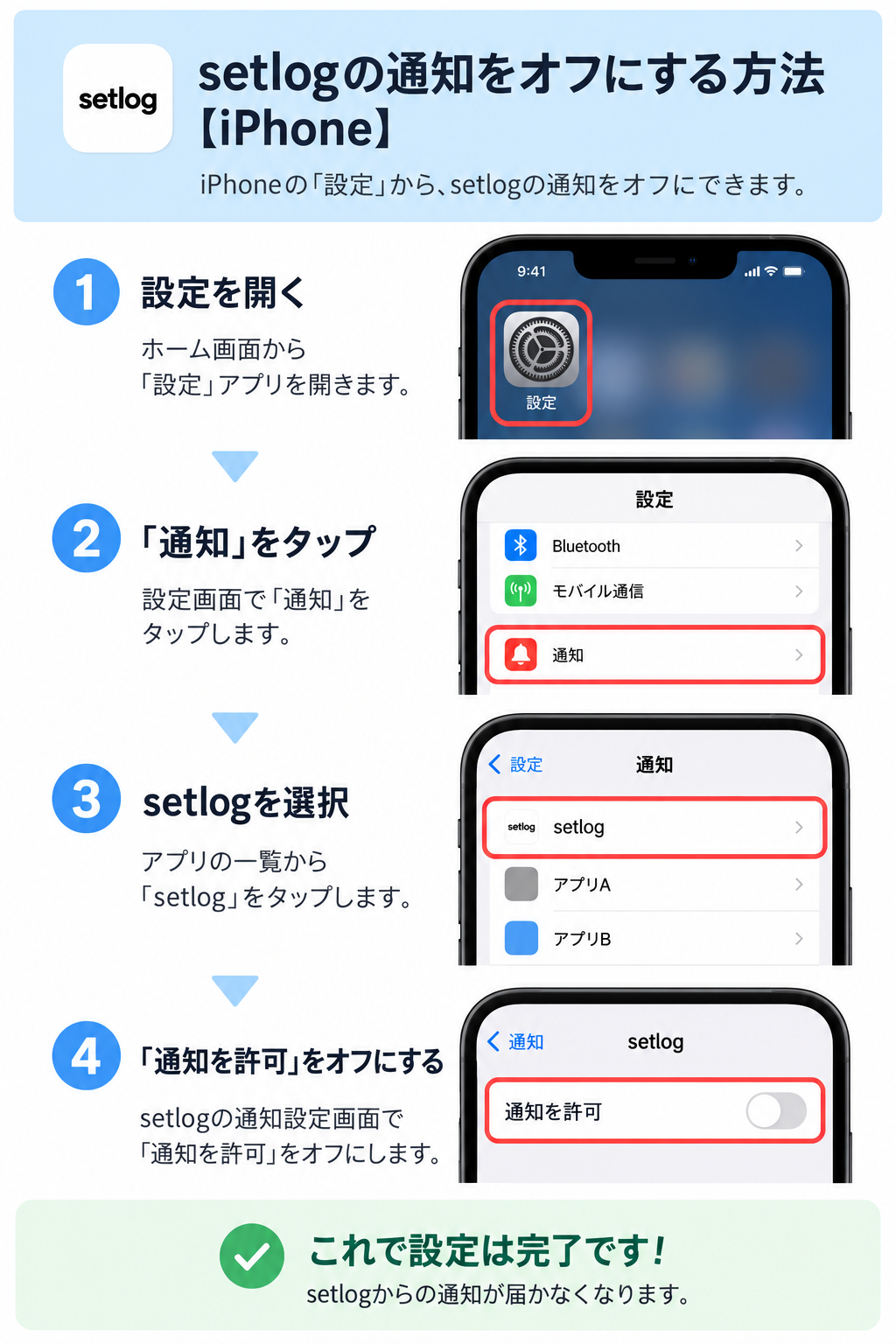
▲iPhoneでは「設定」→「通知」→「setlog」から通知をオフにできます。
① iPhoneの「設定」を開く
ホーム画面から「設定」を開きます。
② 「通知」からsetlogを選択
「通知」をタップし、アプリの一覧からsetlogを探して選択します。
③ 「通知を許可」をオフにする
setlogの通知設定画面で「通知を許可」をオフにします。
これで、setlogからの通知を端末で受け取らない設定にできます。
なお、iOSのバージョンによって画面表示や項目名が異なる場合があります。
通知を完全に止めたくない場合は「サウンド」などだけオフにする
setlogの通知自体は確認したいものの、「通知音が鳴るのが気になる」という方もいるでしょう。
その場合は、すべての通知をオフにする必要はありません。
iPhoneの通知設定では、利用環境によって、
- ロック画面
- 通知センター
- バナー
- サウンド
などの通知方法を調整できます。
たとえば、「サウンド」をオフにして通知表示は残すようにすれば、通知音を鳴らさずにsetlogからのお知らせを確認できます。
ロック画面にsetlogの通知を表示したくない場合は、ロック画面への通知表示を見直す方法もあります。
自分が気になっている部分だけを変更するとよいでしょう。
setlogの通知をオフにする方法【Android】
Androidスマートフォンでも、端末側の設定からsetlogの通知を変更できます。
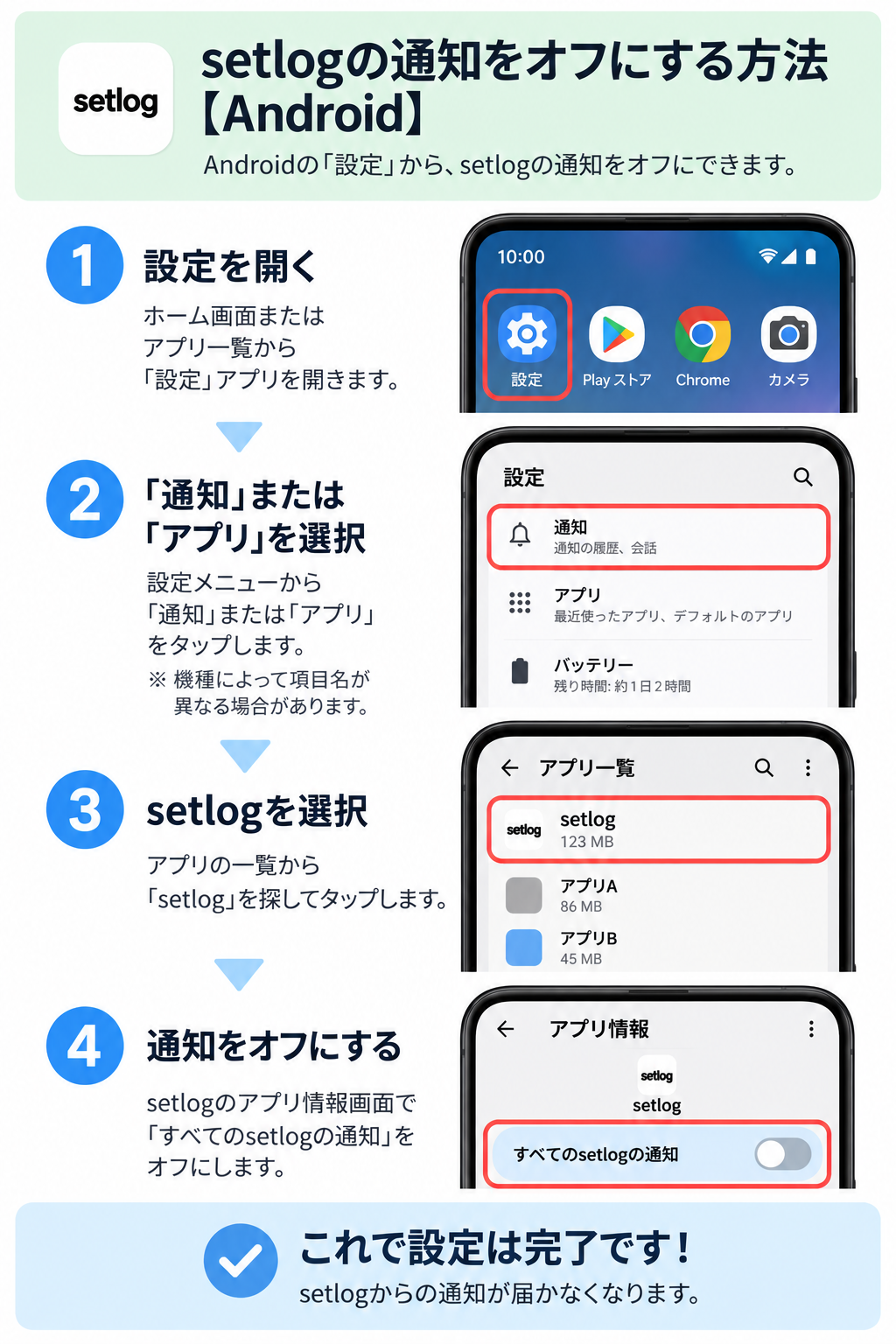
▲Androidでは端末の設定からsetlogを選択し、通知をオフにできます。
※機種によって項目名は異なります。
① Androidの「設定」を開く
まずスマートフォンの「設定」を開きます。
② 「通知」または「アプリ」からsetlogを選択
「通知」や「アプリ」などの項目からsetlogを探します。
機種によっては、
「設定」→「通知」→「アプリの通知」→「setlog」
などの順番で設定できます。
③ setlogの通知をオフにする
setlogの通知設定を開いたら、通知をオフにします。
これでsetlogからの通知を停止できます。
※Androidスマートフォンでは、メーカー・機種・Androidのバージョンによって設定項目の名称や操作方法が異なる場合があります。
設定画面で見つからない場合は、「設定」の検索欄に「通知」と入力して探すのもおすすめです。
setlogで特定の通知だけオフにできる?
「setlogから届く通知を全部消したいわけではなく、特定の通知だけ止めたい」という方もいるでしょう。
ここで注意したいのが、スマートフォン側ですべてのsetlog通知をオフにすることと、通知の種類ごとに個別設定することは別という点です。
すべての通知を止める方法と個別設定は別
iPhoneで「通知を許可」そのものをオフにすると、基本的にsetlogからの通知全体を受け取らない設定になります。
そのため、
「通知は欲しいけれど音はいらない」
という場合は、通知全体をオフにするのではなく、サウンドなど必要な項目だけ変更するのがおすすめです。
「この通知だけ消したい」ときはどうする?
特定の種類の通知だけを止められるかどうかは、setlog側が用意している通知設定や、OS側で提供される設定項目によって異なります。
そのため、「この通知だけ消したい」という場合は、まずsetlogアプリ内の設定と、スマートフォン側のsetlog通知設定を確認してみましょう。
個別の通知項目が用意されていない場合は、端末側でsetlogの通知全体をオフにするか、通知音・ロック画面表示などを調整する方法が現実的です。
今後のsetlogアップデートによって通知設定が変更・追加される可能性もあります。
setlogの通知が多すぎるときのおすすめ設定
setlogの通知が多いと感じても、必ずしもすべての通知をオフにする必要はありません。
自分の使い方に合わせて設定を変更するのがおすすめです。
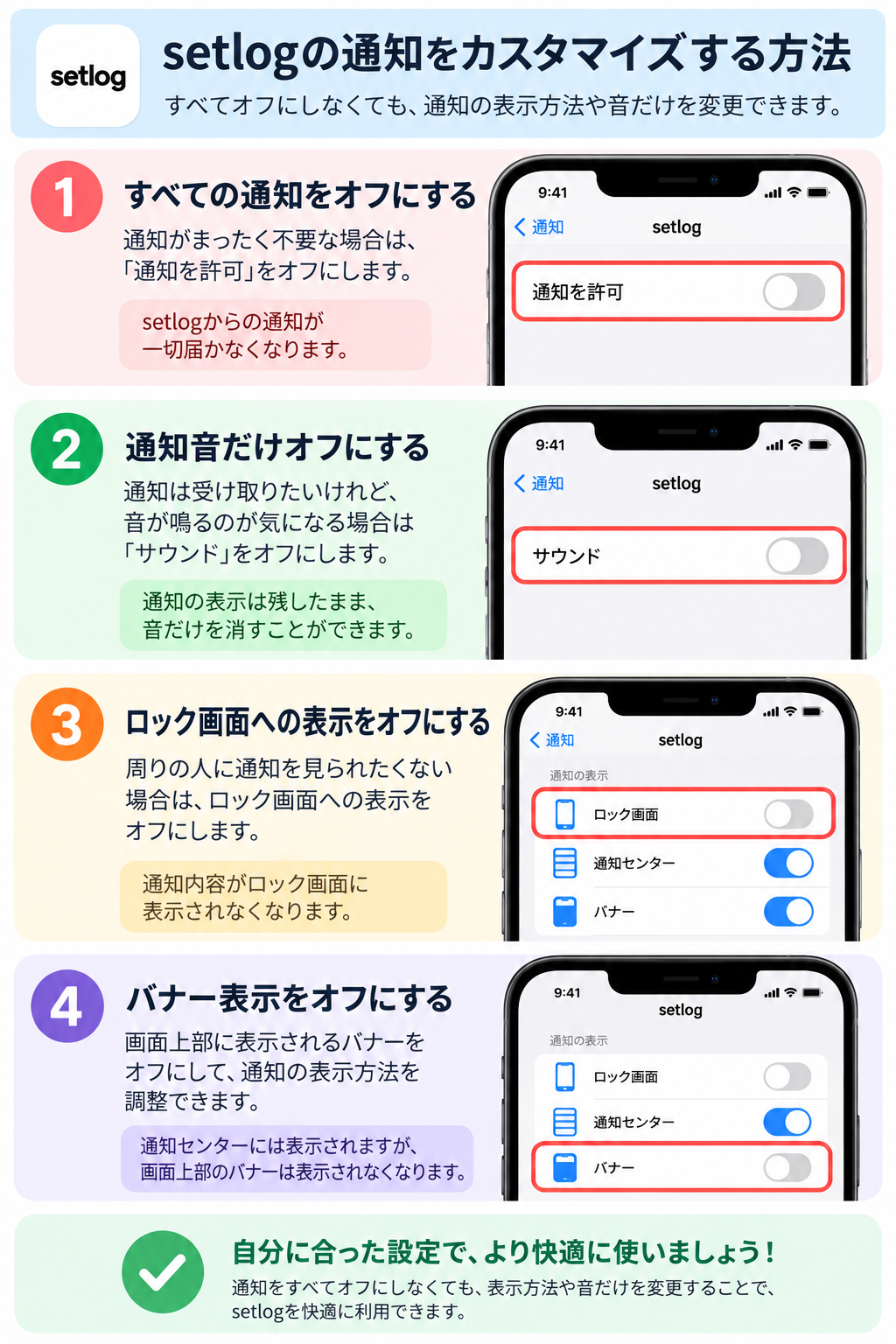
▲通知をすべて止めるほか、通知音やロック画面、バナー表示だけを変更する方法もあります。
通知を完全にオフにする
「setlogは自分が使いたいときだけ開くので、通知は必要ない」
という方は、通知を完全にオフにする方法がシンプルです。
iPhoneなら「通知を許可」をオフにすることで、setlogからの通知を停止できます。
通知は残して音だけオフにする
個人的におすすめしやすいのが、通知は残してサウンドだけをオフにする設定です。
通知自体をすべてオフにすると、確認したかったお知らせまで見逃してしまう可能性があります。
通知音だけが気になっているのであれば、通知表示を残して音だけ消すことで、必要な情報を確認しやすくなります。
ロック画面への表示だけオフにする
「スマートフォンのロック画面にsetlogの通知内容を表示したくない」という場合は、ロック画面への通知表示を見直しましょう。
周囲から通知を見られたくない場合などにも有効です。
おすすめ設定早見表
| こんな人 | おすすめ設定 |
|---|---|
| setlogの通知がまったく必要ない | 通知をすべてオフ |
| 通知音だけが気になる | サウンドをオフ |
| ロック画面に表示したくない | ロック画面への表示をオフ |
| 必要な通知を見逃したくない | 通知はオンのまま |
| 一時的に通知を減らしたい | 集中モードなども活用 |
通知を「オンにするか、オフにするか」の2択で考えず、表示場所や音を調整すると使いやすくなるでしょう。
setlogの通知が来ない原因と対処法
続いて、「setlogの通知を受け取りたいのに来ない」という場合について見ていきます。
原因はいくつか考えられます。
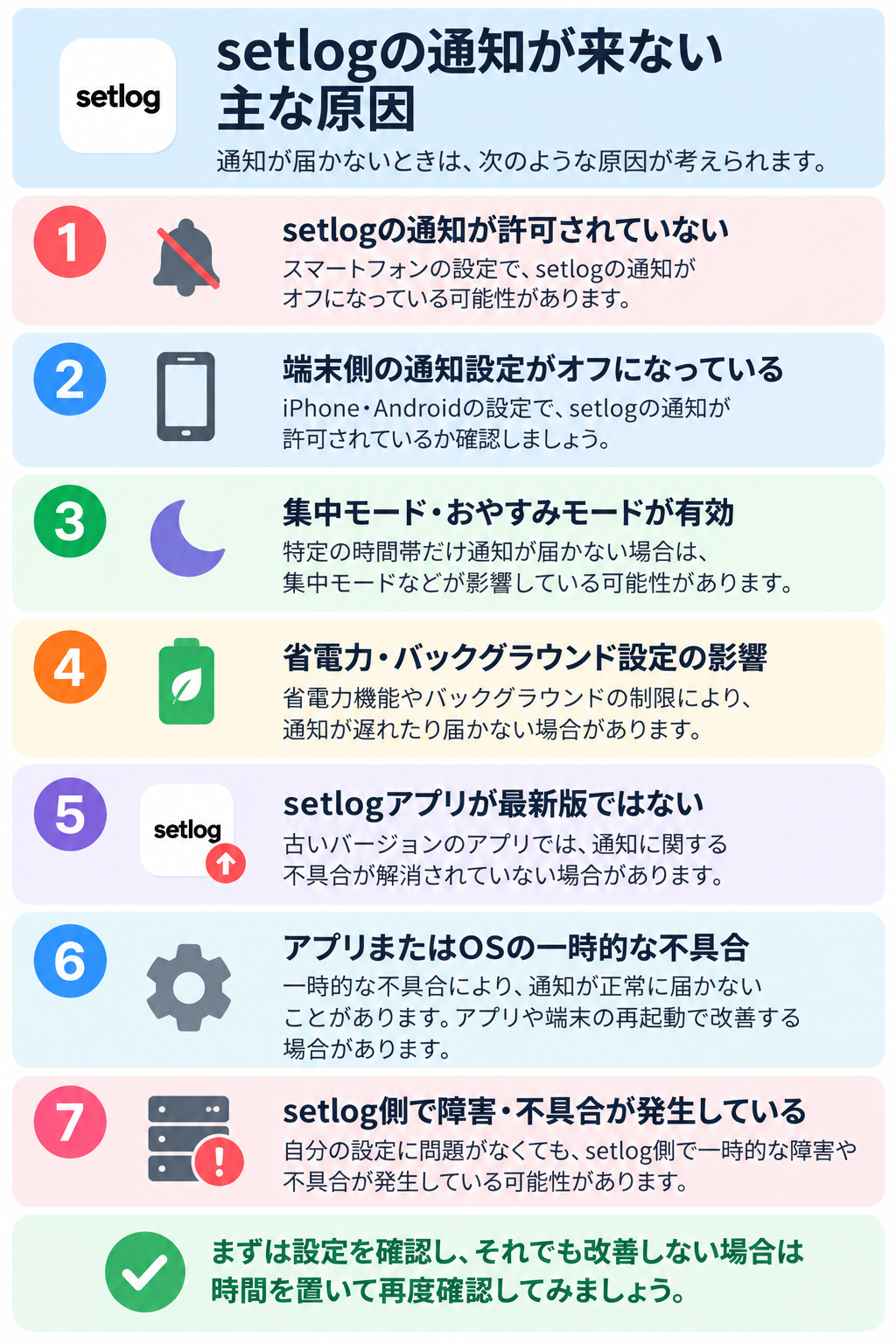
▲setlogの通知が来ない場合は、通知設定や集中モード、省電力設定などを確認してみましょう。
原因① setlogの通知が許可されていない
まず確認したいのが、setlogの通知許可です。
iPhoneの場合は、
「設定」→「通知」→「setlog」
を開き、「通知を許可」がオンになっているか確認します。
以前、自分で通知をオフにしたことを忘れているケースも考えられます。
原因② iPhone・Android側で通知がオフになっている
setlogアプリ側だけでなく、スマートフォン側の設定も確認しましょう。
端末側でsetlogからの通知が許可されていなければ、正常に通知を受け取れない可能性があります。
原因③ 集中モード・おやすみモードなどが有効になっている
iPhoneの「集中モード」などによって、通知の表示や通知音が制限されている可能性もあります。
「昼間は届くのに夜になると通知されない」など、特定の時間帯だけ通知に気付かない場合は、こうした機能も確認してみましょう。
原因④ 省電力・バックグラウンド動作の設定が影響している
スマートフォンの省電力機能やバックグラウンド動作に関する設定が、アプリの動作に影響するケースも考えられます。
特にAndroidは、メーカーごとにバッテリー管理の仕組みが異なります。
通知設定に問題が見当たらない場合は、バッテリーやバックグラウンド動作に関する設定も確認してみましょう。
原因⑤ setlogアプリが最新版ではない
古いバージョンのsetlogを利用している場合は、最新版へのアップデートも確認しましょう。
App StoreまたはGoogle Playでsetlogのページを開き、「アップデート」などが表示されていないか確認します。
最新版で不具合が修正されている場合があります。
原因⑥ setlogまたはOSの一時的な不具合
設定に問題がなくても、一時的な不具合によって通知が正常に動作しない可能性があります。
この場合は、
setlogを終了して再起動
↓
スマートフォンを再起動
の順番で試してみるのがおすすめです。
単純な一時的不具合であれば、再起動によって改善する場合があります。
原因⑦ setlog側で障害・不具合が発生している
自分の設定やスマートフォンに問題がなくても、setlog側で一時的な障害や不具合が発生している可能性も否定できません。
「急に通知が来なくなった」「周囲のユーザーも同じ症状になっている」という場合は、アプリ側の問題も考えられます。
設定を何度も変更する前に、少し時間を置いてから再度確認するのも一つの方法です。
setlogの通知が来ないときに試したい対処法まとめ
setlogの通知が来ない場合は、次の順番で確認すると原因を切り分けやすくなります。
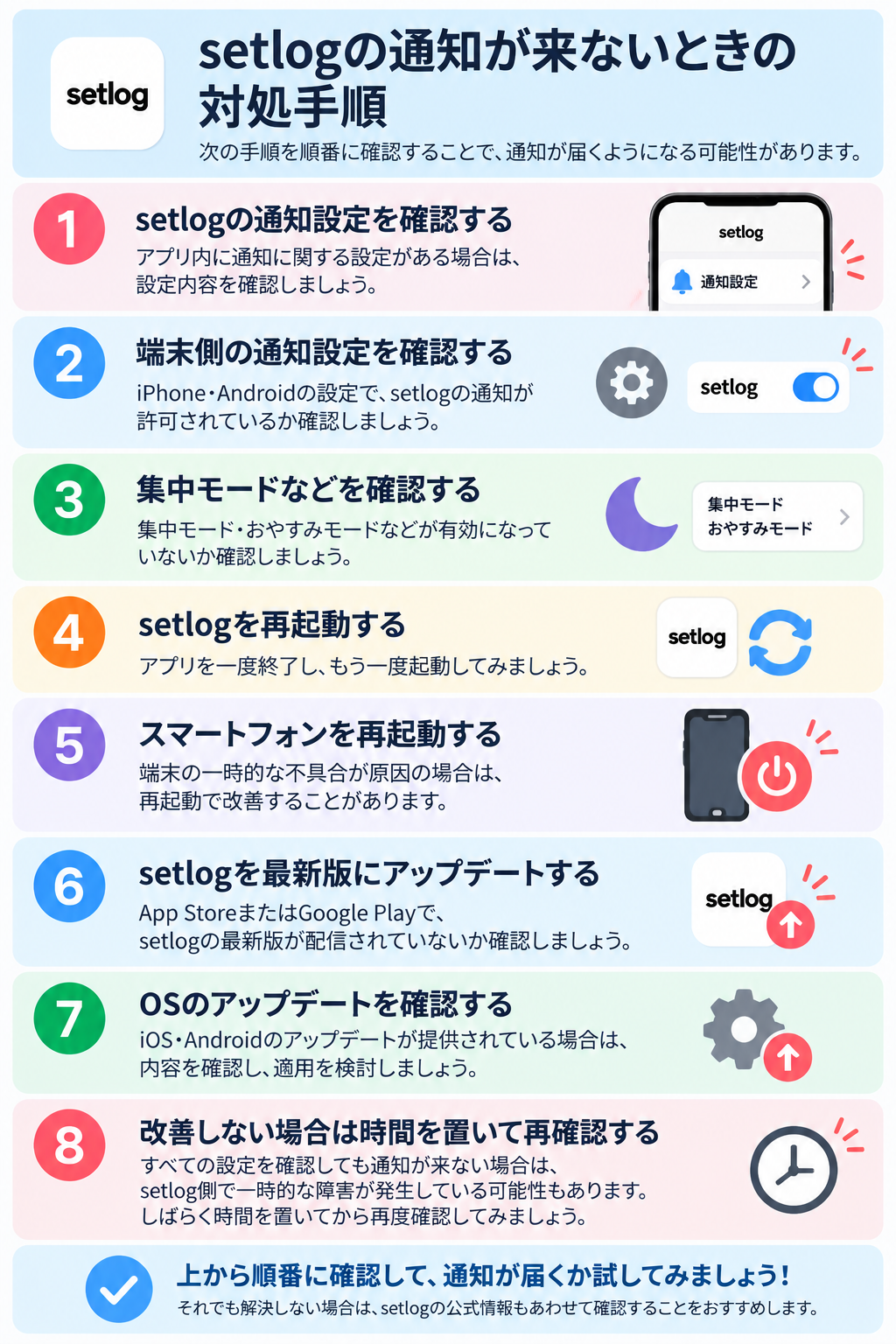
▲通知が来ないときは、設定確認から再起動、アップデートの順に試すと原因を切り分けやすくなります。
① setlogの通知設定を確認する
まずアプリ内に通知関連の設定がある場合は、その内容を確認します。
② iPhone・Androidの通知設定を確認する
端末側でsetlogの通知が許可されているか確認します。
iPhoneなら、
「設定」→「通知」→「setlog」→「通知を許可」
をチェックします。
③ 集中モードなどを確認する
通知を制限する機能が有効になっていないか確認します。
④ setlogを再起動する
アプリを一度終了し、もう一度起動します。
⑤ スマートフォンを再起動する
setlogの再起動で改善しない場合は、スマートフォン本体を再起動します。
⑥ setlogを最新版へアップデートする
App Store・Google Playから最新版が配信されていないか確認しましょう。
⑦ OSアップデートを確認する
iOS・Androidのアップデートが提供されている場合は、内容を確認したうえで適用を検討します。
⑧ 改善しなければ時間を置いて再確認する
ここまで試しても改善しない場合は、setlog側で一時的な問題が発生している可能性も考えられます。
慌ててアプリを削除するのではなく、まずは時間を置いて症状が改善するか確認するとよいでしょう。
注意:
アプリの削除・再インストールを行う場合は、ログイン情報やデータの扱いなどを事前に確認してから実行することをおすすめします。
setlogの通知をオフにすると相手にバレる?
通知をオフにしたときに、「友達に通知設定を変更したことがわかってしまうのでは?」と心配する方もいるかもしれません。
端末の通知設定を変更しても基本的に相手にはわからない
iPhone・Androidの端末側でsetlogの通知をオフにする操作は、自分のスマートフォンで通知をどのように受け取るかを変更する設定です。
そのため、端末側で通知をオフにしたこと自体が、友達へ「○○さんが通知をオフにしました」などと通知されるものではありません。
ただし、通知設定とsetlog内の「閲覧済み」などの表示は別の話です。
setlogの「閲覧済み」「既読」の意味や、「見たことが相手にバレるの?」という疑問については、以下の記事で詳しく解説しています。

setlogの通知に関するよくある質問
最後に、setlogの通知に関する疑問をまとめます。
setlogの通知を完全にオフにできますか?
はい。iPhone・Androidの通知設定からsetlogの通知をオフにできます。
iPhoneの場合は「設定」→「通知」→「setlog」から確認してください。
通知をオフにすると友達にバレますか?
スマートフォン側でsetlogの通知をオフにしても、その設定変更自体が友達へ通知されるものではありません。
通知設定と「閲覧済み」などのアプリ内表示は分けて考えましょう。
特定の通知だけオフにできますか?
利用できる個別設定は、setlogやOSのバージョンによって異なる可能性があります。
setlogアプリ内の設定と、iPhone・Android側の通知設定を確認してください。
個別の項目が用意されていない場合は、通知全体をオフにするか、通知音・表示方法などを調整する方法があります。
通知音だけ消すことはできますか?
iPhoneなどでは、アプリごとの通知設定からサウンドを調整できる場合があります。
通知は確認したいけれど音だけ消したい方は、通知そのものをオフにする前にサウンド設定を確認しましょう。
ロック画面にsetlogの通知を表示しない方法は?
iPhoneではsetlogの通知設定からロック画面への表示方法を変更できます。
通知自体は必要でも、ロック画面には表示したくない方におすすめです。
通知をオンにしているのに来ないのはなぜですか?
通知許可だけでなく、集中モードや省電力設定、アプリのバージョン、一時的な不具合などが影響している可能性があります。
まずは通知設定を確認し、問題がなければアプリやスマートフォンを再起動してみましょう。
setlogを開かないと通知が来ない場合はどうすればいいですか?
バックグラウンド動作やバッテリー関連の設定が影響している可能性があります。
特にAndroidではメーカーによって省電力機能の仕様が異なるため、setlogのバックグラウンド動作が制限されていないか確認してみましょう。
通知設定を変更しても直らない場合は?
アプリ・スマートフォンの再起動、setlogやOSのアップデートを確認してください。
それでも改善しない場合は、setlog側の一時的な不具合も考えられるため、時間を置いて再確認する方法もあります。
まとめ|setlogの通知は自分に合った設定に変更しよう
setlogの通知が多いと感じる場合は、iPhone・Android側の通知設定からオフにできます。
ただし、通知音だけが気になっている場合は、通知をすべて止めるのではなく「サウンドだけオフ」にする方法もおすすめです。
一方、setlogの通知が来ない場合は、
- setlogの通知が許可されているか
- スマートフォン側で通知がオフになっていないか
- 集中モードなどが有効になっていないか
- 省電力設定などが影響していないか
- setlogが最新版になっているか
- 一時的な不具合が発生していないか
などを順番に確認してみましょう。
また、通知をオフにする設定と、setlog内の「閲覧済み」などの表示は別です。
通知設定を自分の使い方に合わせて調整すれば、setlogをより快適に利用できるでしょう。
最後までお読みいただき、ありがとうございます!