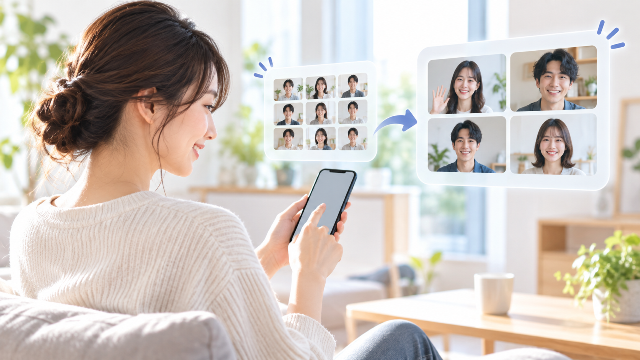
setlog(セットログ)を使っていて、「友達の動画が小さくて見づらい」「ルームの表示をもっと大きくしたい」と感じたことはありませんか?
特に、複数人で利用するルームでは、動画が小さく表示され、リアクションやコメントが見づらいと感じることがあります。
そんなときに確認したいのが、setlogの「表示設定」です。
setlogには、ルーム内の表示を「大きく」「小さく」切り替えられる設定が用意されており、自分が見やすい表示サイズに変更できます。
この記事では、setlogのルーム表示を大きくする方法を初心者向けに解説します。
また、表示設定が見つからない場合の対処法や、クラシックレイアウトとの違いについても紹介します。

setlogのルーム表示は「表示設定」で大きくできる

結論からいうと、setlogのルーム表示は、ルームごとの「表示設定」から「大きく」に変更できます。
2026年9月に投稿されたApp Storeのユーザーレビューでも、「表示設定」を「大きく」にすると、動画が見やすくなり、リアクションや返信もしやすくなったという報告が確認されています。
これまで画面が小さくて困っていた方は、まず表示設定を確認してみましょう。
「大きく」「小さく」の表示設定とは?
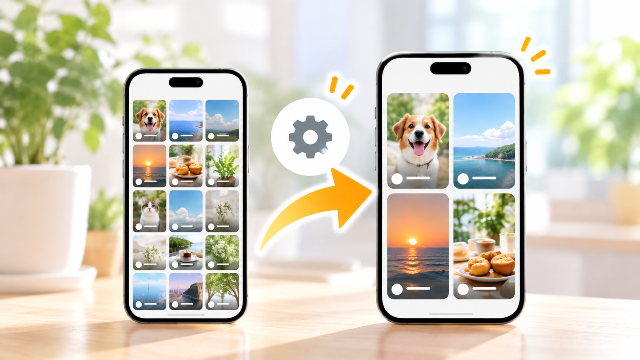
setlogの「表示設定」は、ルーム内に表示される動画の大きさを切り替えるための機能です。
設定には、主に次の2つがあります。
-
大きく: 動画を大きめに表示し、内容を確認しやすくする
-
小さく: 動画をコンパクトに表示し、一覧性を重視する
どちらが使いやすいかは、ルームの人数や好みによって変わります。
例えば、友達の表情や動画の内容をしっかり見たい場合は「大きく」、複数の投稿をまとめて確認したい場合は「小さく」が向いています。
大人数のルームでも表示を見やすくできる?
setlogでは、複数人でルームを作成して動画を共有できます。
ただし、大人数のルームでは動画が小さくなり、見づらいと感じることがあります。
そのような場合にも「大きく」の設定を試す価値があります。
App Storeでは、大人数のルームで動画が小さくなる問題について、表示設定の変更によって改善したという利用者の報告があります。
ただし、すべての人数や投稿数で同じ大きさになるとは限りません。
また、友達をルームに追加する方法が分からない場合は、以下の記事で招待手順を紹介しています。

表示を変更すると友達の画面にも反映される?
表示設定を変更したときに気になるのが、「友達の画面まで変わってしまうのでは?」という点です。
App Storeのユーザーレビューでは、友達と確認した結果、「大きく」「小さく」の設定はルーム全員には反映されなかったという報告があります。
そのため、自分の画面だけを見やすく変更できる可能性があります。
ただし、公式にすべての環境での動作が明示されているわけではありません。
確実に確認したい場合は、同じルームに参加している友達と表示を比較してみましょう。
setlogをこれから使い始める方や、ルームの操作方法を詳しく知りたい方は、以下の記事も参考にしてください。

setlogのルーム表示を大きくする方法【手順】
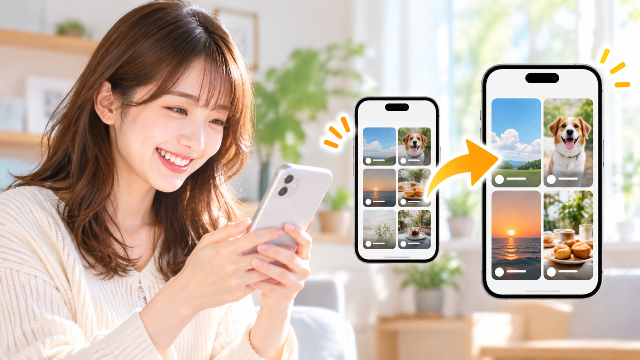
それでは、実際にsetlogのルーム表示を大きくする方法を紹介します。
操作は難しくありません。
基本的には、ルームの設定画面を開き、「表示設定」から「大きく」を選ぶ流れです。
① setlogアプリを開く
まず、iPhoneでsetlogアプリを起動します。
アプリが古い場合は、事前にApp Storeからアップデートしておくと安心です。
② 表示を変更したいルームを開く
続いて、動画の表示を大きくしたいルームを開きます。
複数のルームに参加している場合は、対象のルームを選択してください。
③ 画面上部のルーム名をタップする
ルームを開いたら、画面上部に表示されているルーム名をタップします。
すると、そのルームに関する設定画面が開きます。
ルームの設定画面では、メンバーやレイアウトに関する項目を確認できます。
④ 「表示設定」を探す
設定画面を開いたら、「表示設定」の項目を探してください。
2026年9月のApp Storeレビューでは、「クラシックレイアウト」の下に「表示設定」があると案内されています。
アプリのバージョンによって項目の位置が変わる可能性があるため、見つからない場合は設定画面を確認しましょう。
⑤ 「大きく」を選択する
「表示設定」が見つかったら、表示サイズを「大きく」に変更します。
これで、ルーム内の動画を大きめに表示する設定になります。
すでに「大きく」が選択されている場合は、その設定が適用されている状態です。
⑥ ルームに戻って表示を確認する
設定を変更したら、ルームの画面に戻りましょう。
動画の表示が以前より大きくなっているか確認してください。
表示が変わらない場合は、一度別のルームへ移動してから戻る、アプリを開き直すなどの方法を試しましょう。
なお、アプリのバージョンによって操作画面や項目名が変更される可能性があります。
ポイント: 「表示設定」はルームごとの設定画面にあるため、まずは表示を変更したいルームを開くことが大切です。
「大きく」と「小さく」は何が違う?
setlogの表示設定には、「大きく」と「小さく」があります。
どちらを選べばよいか迷った場合は、次の比較表を参考にしてください。
| 比較項目 | 大きく | 小さく |
|---|---|---|
| 動画の表示 | 大きめ | コンパクト |
| 動画の見やすさ | 個々の動画を確認しやすい | 一覧性を重視 |
| リアクション操作 | 操作しやすくなる場合がある | 小さく感じる場合がある |
| おすすめの人 | 動画をしっかり見たい人 | 複数の動画をまとめて見たい人 |
| 表示の変更 | 切り替え可能 | 切り替え可能 |
「大きく」の特徴とメリット
「大きく」は、動画を見やすくしたい方におすすめです。
特に、次のような場合に向いています。
-
友達の表情をもっと大きく見たい
-
動画に付いているリアクションを確認したい
-
コメントやキャプションを読みやすくしたい
-
大人数のルームで動画が小さく感じる
利用者のレビューでも、表示を大きくしたことでリアクションや返信がしやすくなったと報告されています。
「小さく」の特徴とメリット
一方、「小さく」は、動画をコンパクトに表示したい方に向いています。
複数の投稿を一覧で見たい場合や、小さめのレイアウトが好みの場合には便利です。
また、表示が小さくても特に不便を感じない場合は、無理に変更する必要はありません。
どちらの設定がおすすめ?
迷った場合は、まず「大きく」を試すのがおすすめです。
特に、現在の表示が小さくて見づらい場合は、変更によって改善する可能性があります。
反対に、以前の表示の方が使いやすいと感じた場合は、「小さく」に戻して比較してみましょう。
setlogで表示設定が出ない・大きくならない時の対処法
表示を大きくしたいのに、「表示設定」が見つからないこともあるかもしれません。
その場合は、次の方法を順番に確認してください。
① setlogを最新版にアップデートする
最初に確認したいのが、アプリのバージョンです。
古いバージョンを利用していると、新しい設定項目が表示されない場合があります。
iPhoneでは、次の手順でアップデートを確認できます。
-
App Storeを開く
-
画面右上のアカウントアイコンをタップする
-
アプリのアップデート一覧を確認する
-
setlogに「アップデート」が表示されていれば実行する
すでに最新版の場合は、次の対処法へ進みましょう。
② ルームごとの設定を確認する
「表示設定」は、ルームごとの設定画面から確認できる機能です。
アプリ全体の設定を探しても、目的の項目が見つからない場合があります。
そのため、次の順番で確認してください。
setlogを開く → 対象のルームを開く → ルーム名をタップ → 表示設定を探す
複数のルームを利用している場合は、別のルームでも同じ項目が表示されるか確認してみましょう。
③ クラシックレイアウトとの違いを確認する
setlogには、「表示設定」のほかに「クラシックレイアウト」という機能もあります。
この2つは、どちらも画面の見え方に関係する機能ですが、目的が異なります。
-
表示設定:動画の表示サイズを変更する
-
クラシックレイアウト:動画の並び方を従来に近い形式へ変更する
画面を大きくしたい場合は、まず「表示設定」を確認してください。
以前の並び方に戻したい場合は、クラシックレイアウトを試しましょう。
④ ルームを開き直す・アプリを再起動する
設定を変更しても表示が変わらない場合は、アプリを開き直してみましょう。
手順は次のとおりです。
-
一度ルームの画面を閉じる
-
別の画面に移動する
-
対象のルームを開き直す
-
改善しない場合はsetlogアプリを終了する
-
アプリを再起動して表示を確認する
一時的な表示の問題であれば、画面の再読み込みによって改善することがあります。
なお、再起動しても変化がない場合は、アプリ側の仕様や不具合が関係している可能性もあります。
⑤ Android版で設定が見つからない場合
Android版のsetlogを利用している場合も、まずアプリの更新状況を確認しましょう。
ただし、今回紹介している「大きく」「小さく」の表示設定は、主にiPhone版の利用者報告をもとにしています。
Android版でも同じ項目が利用できるか、すべてのバージョンについて確認できているわけではありません。
表示設定が見つからない場合は、アプリのバージョンや設定項目の違いを確認し、必要に応じて開発元の案内を確認してください。
注意: 設定が表示されないからといって、すぐにアプリを削除するのはおすすめしません。
保存データやログイン状態に影響する可能性があるため、まずはアップデートや再起動を試しましょう。
また、setlogのZipが表示されない、使えない原因に関しては、以下の記事で詳しく解説しています。

setlogの表示設定とクラシックレイアウトの違い
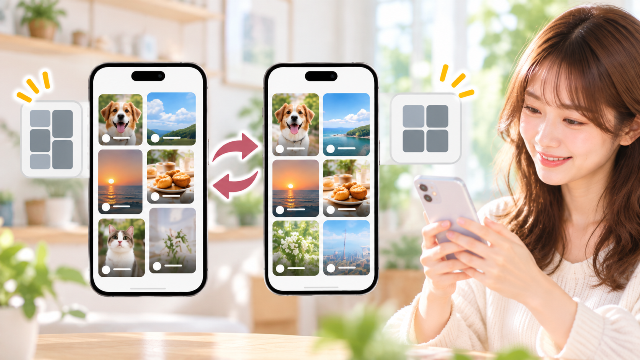
setlogでは、2026年7月のアップデートで動画の表示方法が大きく変更されました。
その後、以前のレイアウトに近い表示へ戻すための「クラシックレイアウト」が導入されています。
さらに、2026年9月には「大きく」「小さく」の表示設定について利用者から報告がありました。
この2つの違いを理解すると、自分に合った表示方法を選びやすくなります。
表示サイズを変更する「表示設定」
「表示設定」は、ルーム内の動画の大きさを調整する機能です。
動画が小さく感じる場合は、「大きく」に変更することで見やすくなる可能性があります。
特に、動画へのリアクションや返信を操作しにくいと感じている方は、こちらを確認しましょう。
動画の並び方を変更する「クラシックレイアウト」
「クラシックレイアウト」は、以前のsetlogに近い動画の配置へ切り替える機能です。
2026年7月に導入されたクラシックレイアウトでは、動画を縦方向に整列させるなど、従来に近い表示へ変更できると案内されています。
ただし、通常の表示とは、投稿の見せ方や一覧に表示される内容が異なる場合があります。
単純に動画を大きくするための機能ではない点に注意しましょう。
クラシックレイアウトの設定方法や、項目が表示されない場合の対処法は、以下の記事で詳しく解説しています。
動画を大きく見たい場合はどちらを変更する?
目的別に整理すると、次のようになります。
| やりたいこと | おすすめの設定 |
|---|---|
| 動画のサイズを大きくしたい | 表示設定「大きく」 |
| 動画をコンパクトに表示したい | 表示設定「小さく」 |
| 以前の動画の並び方に近づけたい | クラシックレイアウト |
| 大人数のルームを見やすくしたい | 表示設定を優先して確認 |
| 以前のレイアウトに戻したい | クラシックレイアウトを確認 |
「動画を大きくする」と「昔の表示に戻す」は、似ているようで異なる操作です。
目的に合った設定を選びましょう。
setlogのルーム表示に関するよくある質問(FAQ)
Q1. 表示を大きくしても投稿数は変わらない?
「大きく」「小さく」は、動画の表示サイズを調整するための設定です。
表示を大きくしただけで、投稿した動画が削除されるという情報は確認されていません。
ただし、一画面に見える投稿数や配置が変わる可能性はあります。
Q2. 「大きく」から「小さく」に戻せる?
はい。「表示設定」で再び「小さく」を選択すれば、表示を戻せます。
自分が使いやすいサイズを選びましょう。
Q3. 表示設定はルームごとに変更できる?
App Storeの利用者レビューでは、ルームごとの設定画面から変更できると報告されています。
複数のルームを利用している場合は、それぞれのルームの設定を確認してください。
Q4. 設定を変更すると友達にも影響する?
利用者レビューでは、「表示設定」はルーム全員に反映されるものではなく、自分の画面だけ変更できたという報告があります。
ただし、公式にすべての環境での動作が確認されているわけではありません。
Q5. ルームの人数が多くても大きく表示できる?
大人数のルームでも、「大きく」の設定によって動画が見やすくなったという報告があります。
ただし、ルームの人数や投稿数によって、表示の仕方が異なる可能性があります。
Q6. Android版でも表示を大きくできる?
Android版でも同じ表示設定が利用できるかは、今回確認した情報だけでは断定できません。
アプリを更新したうえで、ルームの設定画面を確認してください。
Q7. 「表示設定」が見つからない場合は?
まずsetlogが最新版になっているか確認しましょう。
続いて、表示を変更したいルームを開き、画面上部のルーム名から設定画面へ移動してください。
それでも見つからない場合は、アプリのバージョンや端末による違いが考えられます。
Q8. クラシックレイアウトと併用できる?
クラシックレイアウトと「大きく」「小さく」を同時に設定した場合の動作については、すべての環境で確認できていません。
まずは、それぞれの設定を個別に試し、表示がどう変化するか確認するのがおすすめです。
なおsetlogは、友達がいなくても、setlogをインストールして初期設定や撮影画面を試すところから始められます。
詳しくは、以下の記事をチェックしてみて下さい。

まとめ|setlogのルームが見にくい時は表示設定を確認しよう
setlogのルームで動画が小さく表示される場合は、「表示設定」を確認してみましょう。
ルームごとの設定画面から「大きく」を選ぶことで、動画の表示を見やすく変更できる場合があります。
今回のポイントをまとめると、次のとおりです。
-
setlogには「大きく」「小さく」の表示設定がある
-
ルーム名をタップして設定画面から変更する
-
大人数のルームでも見やすくなる可能性がある
-
表示設定とクラシックレイアウトは目的が異なる
-
設定が見つからない場合はアプリの更新状況を確認する
特に、友達の動画が小さくて見づらい場合は、「大きく」の設定を試してみるのがおすすめです。
自分が使いやすい表示方法に変更して、setlogでの動画共有を楽しんでください。
最後までお読みいただき、ありがとうございます!