
「以前届いたメールをもう一度確認したいけれど、どこにあるかわからない」
「特定の人から届いたメールだけを表示したい」
Outlookを長く使っていると、受信トレイや各フォルダーに大量のメールがたまり、目的のメールを見つけるのが難しくなることがあります。
そんなときに便利なのが、Outlookの検索機能です。
Outlookでは単純なキーワード検索だけでなく、差出人・件名・日付・添付ファイルの有無など、さまざまな条件を指定してメールを絞り込むことができます。
さらに検索条件を組み合わせれば、「先月、○○さんから届いた添付ファイル付きのメール」といった探し方も可能です。
本記事では、Outlookでメールを検索する基本操作から、差出人・日付・添付ファイルなどの条件を指定する方法、さらにメールが検索結果に出てこない場合のチェックポイントまで、初心者にもわかりやすく解説します。
※Outlookのバージョンや利用環境によって、画面表示・メニュー名・利用できる検索機能が異なる場合があります。
▼この記事でわかること
- Outlookでメールを検索する基本的な方法
- 差出人を指定してメールを検索する方法
- 日付や期間を指定して検索する方法
- 件名を指定して検索する方法
- 添付ファイル付きのメールを探す方法
- 複数の条件を組み合わせて検索する方法
- 検索演算子を使った便利な探し方
- メールが検索結果に出てこない場合の対処法
▼この記事の結論
Outlookでは、画面上部の検索ボックスにキーワードを入力するだけでメールを検索できます。
検索結果が多すぎる場合は、差出人・件名・日付・添付ファイルなどの条件を追加して絞り込むのがポイントです。
目的のメールが見つからない場合は、検索キーワードだけでなく、検索対象となっているフォルダーやメールボックス、設定している検索条件も確認してみましょう。
\今話題の商品をランキングでチェック/ 楽天市場で売り上げ急上昇中の商品はこちら!<PR>

Outlookでは条件を指定してメールを検索できる
Outlookには、大量のメールから目的のメールを見つけるための検索機能が用意されています。
「メールに書かれていた言葉は覚えているけれど、いつ届いたかわからない」といった場合でも、覚えている情報を手掛かりに検索できます。
キーワードだけでメールを検索できる
もっとも基本的なのが、キーワードによる検索です。
たとえば、
- 請求書
- 会議
- 見積書
- プロジェクト名
- 相手の名前
など、目的のメールに含まれていそうな言葉を検索ボックスに入力します。
検索する言葉をある程度覚えている場合は、まずキーワード検索から試してみるとよいでしょう。
差出人・日付・添付ファイルなどで絞り込める
キーワードだけでは検索結果が多くなりすぎる場合があります。
そのようなときは、検索条件を追加します。
Outlookでは、利用環境によって操作方法に違いはありますが、主に次のような条件を使ってメールを絞り込めます。
| 検索条件 | 探したいメールの例 |
|---|---|
| キーワード | 「請求書」という言葉を含むメール |
| 差出人 | 特定の相手から届いたメール |
| 件名 | 件名に「会議」を含むメール |
| 日付 | 特定の日・期間に受信したメール |
| 添付ファイル | ファイルが添付されているメール |
| 複数条件 | 特定の相手から先月届いたメール |
複数の検索条件を組み合わせることも可能
検索条件は1つだけとは限りません。
たとえば、
「山田さんから届いたメール」
だけでは結果が多すぎる場合、
「山田さん+先月+添付ファイルあり」
のように条件を追加すると、目的のメールを見つけやすくなります。
メールを効率よく探すには、最初から細かく条件を指定しすぎるのではなく、検索結果を確認しながら少しずつ条件を追加していくのがおすすめです。
Outlookでメールを検索する基本的な方法
まずは、Outlookでメールを検索する基本操作を確認しておきましょう。
検索ボックスにキーワードを入力する
基本的な流れは次のとおりです。
- Outlookを開く
- 画面上部にある「検索」ボックスを選択する
- 探したいメールに含まれていそうなキーワードを入力する
- Enterキーを押す
- 表示された検索結果を確認する
たとえば以前届いた請求書に関するメールを探しているなら、「請求書」などのキーワードを入力します。
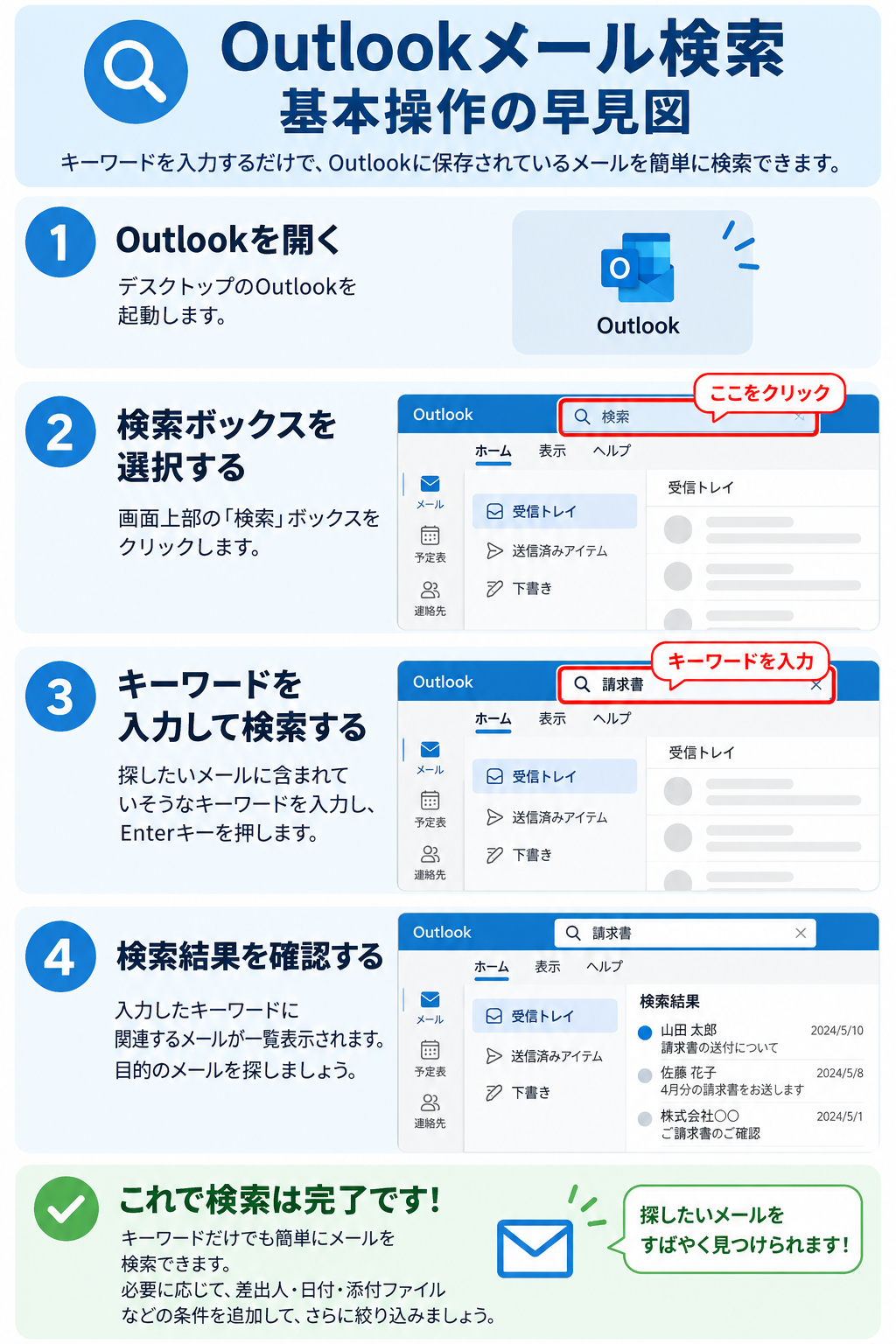
▲Outlookでは、画面上部の検索ボックスにキーワードを入力して目的のメールを検索できます。
検索結果から目的のメールを探す
検索を実行すると、入力したキーワードなどに関連するメールが一覧表示されます。
検索結果が少なければ、そのまま目的のメールを探せます。
一方、数十件・数百件と表示されてしまう場合は、さらに検索条件を追加して絞り込んでみましょう。
検索対象の範囲にも注意する
メールを検索するときに注意したいのが、検索対象となっている範囲です。
特定のフォルダーやメールボックスだけを検索対象としている場合、別の場所に保存されているメールが検索結果に表示されないことがあります。
「確かにメールは残っているはずなのに見つからない」という場合は、検索キーワードだけでなく検索範囲も確認してみましょう。
差出人を指定してメールを検索する方法
「○○さんから届いたメールを探したい」という場合は、差出人を条件にすると効率よく検索できます。
差出人からメールを絞り込む
新しいOutlookやWeb版Outlookでは、検索時に利用できるフィルターから「差出人(From)」などを指定して検索結果を絞り込めます。
画面やバージョンによって操作は異なりますが、基本的には、
- 検索ボックスを選択する
- キーワードを入力して検索する
- 検索フィルターを表示する
- 差出人を指定する
- 検索結果を確認する
という流れです。
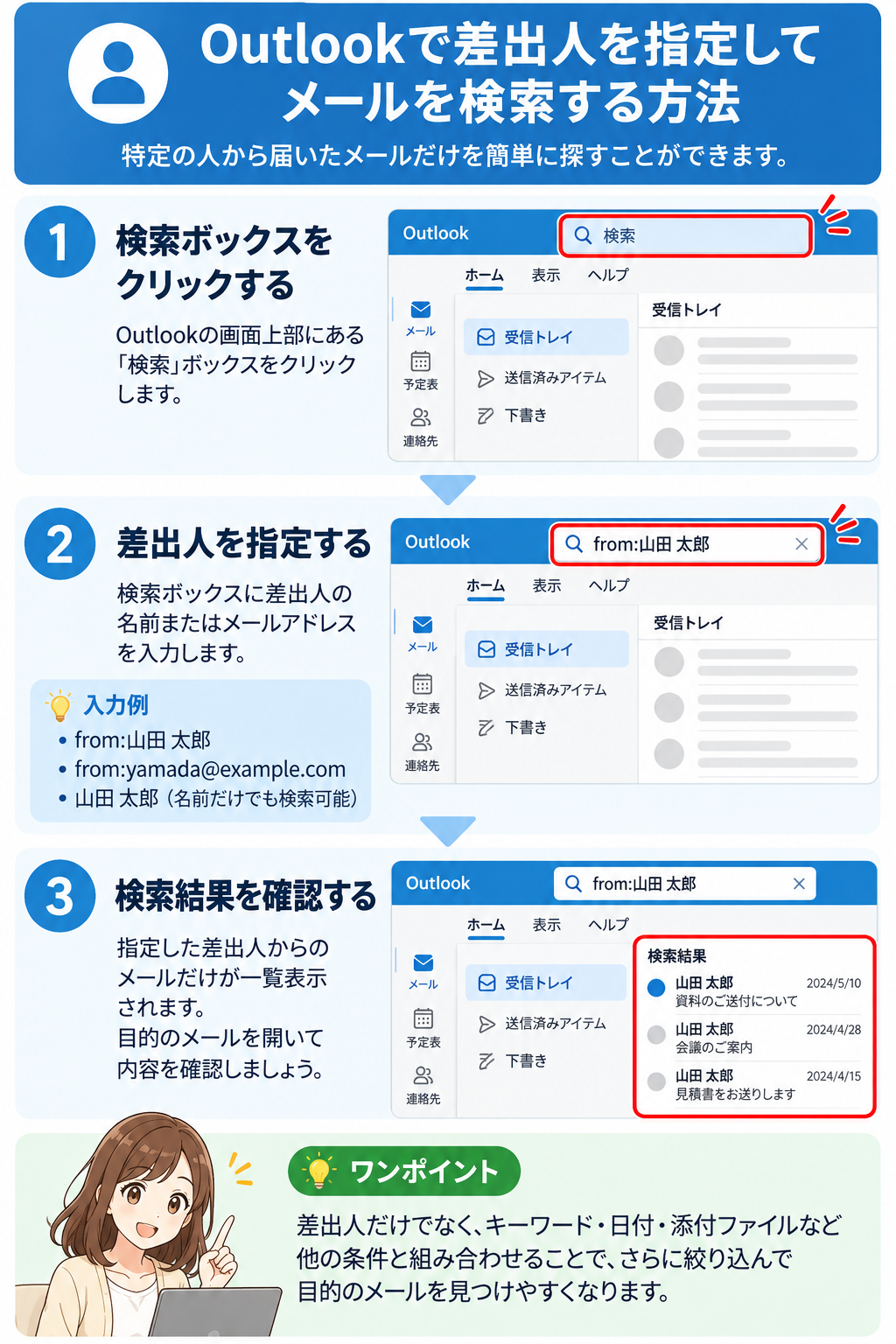
▲差出人を指定すると、特定の相手から届いたメールに絞って検索できます。
差出人の名前だけでなく、メールアドレスがわかっている場合は、それを手掛かりに検索する方法もあります。
差出人+キーワードでさらに絞り込む
同じ相手と頻繁にメールをやり取りしている場合は、差出人だけでは大量のメールが表示される可能性があります。
その場合は、
差出人+請求書
差出人+会議
差出人+商品名
など、覚えているキーワードを追加してみましょう。
たとえば「田中さんから届いた請求書についてのメール」のように、条件を組み合わせることで目的のメールにたどり着きやすくなります。
日付・期間を指定してメールを検索する方法
メールが届いた時期をある程度覚えているなら、日付を条件にするのも有効です。
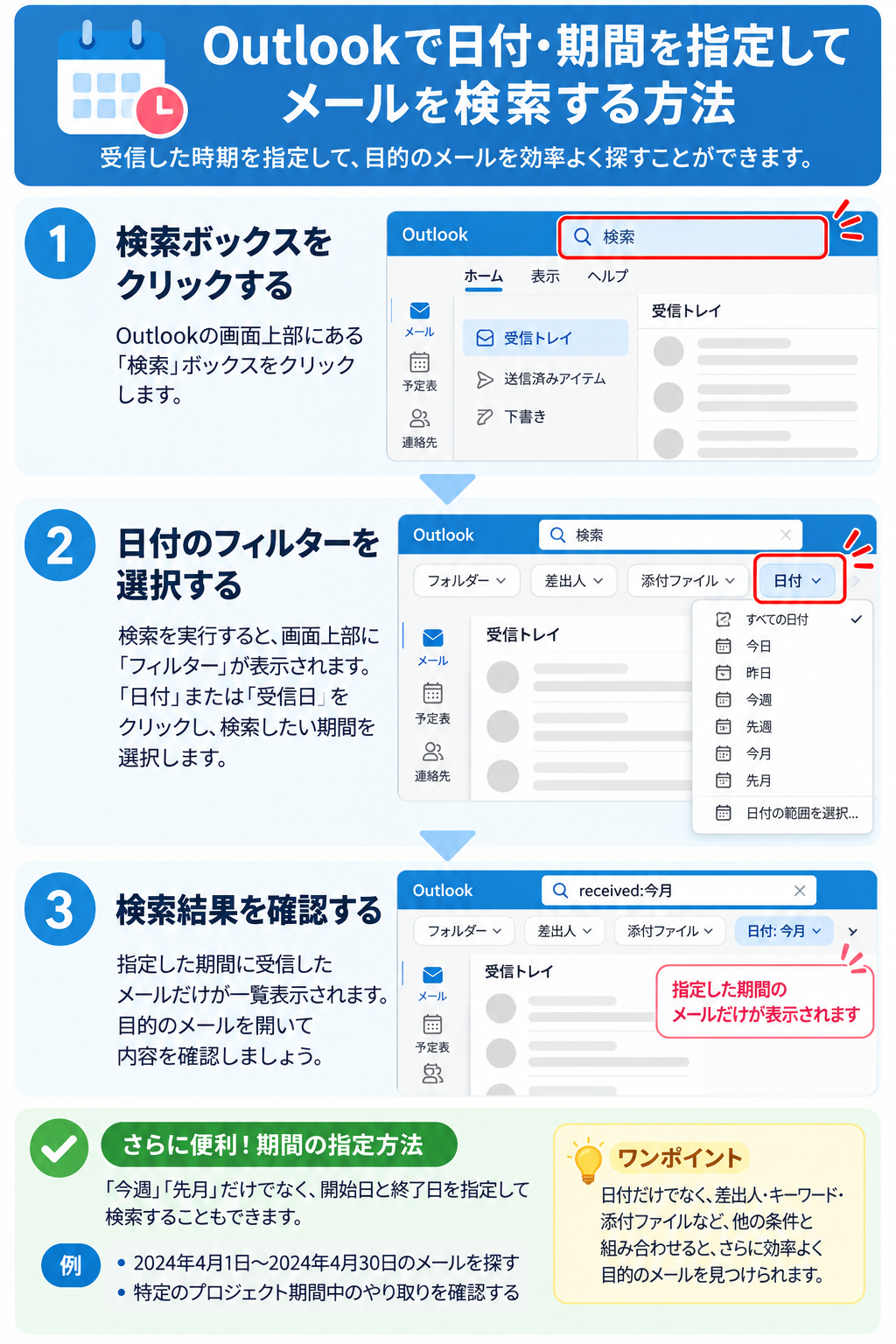
▲メールが届いた時期を覚えている場合は、日付や期間を指定すると目的のメールを見つけやすくなります。
特定の日付のメールを探す
「先週の月曜日に届いたはず」「○月○日ごろに受信した」といった場合は、日付を手掛かりに検索できます。
新しいOutlookやWeb版Outlookでは、検索フィルターから日付範囲などを指定して検索結果を絞り込むことができます。
期間を指定して探す
正確な受信日はわからなくても、
- 今週
- 先週
- 先月
- ○月ごろ
- ○日から○日まで
など、おおよその時期を覚えていることがあります。
この場合も、検索条件の日付範囲を活用すると便利です。
たとえば数年間Outlookを使っていて「見積書」で検索すると大量にヒットする場合でも、受信した期間を絞れば検索結果を大幅に減らせます。
日付+ほかの条件を組み合わせる
日付だけで見つからない場合は、差出人やキーワードなどを追加します。
たとえば、
「先月+山田さん」
「先週+請求書」
「特定の期間+添付ファイルあり」
といった形です。
メールが届いた時期をある程度覚えているなら、日付条件は非常に有効です。
件名を指定してメールを検索する方法
メールの件名を一部でも覚えている場合は、件名を対象に絞り込むと効率よく検索できます。
件名に含まれるキーワードで検索する
たとえば、
「2026年度○○プロジェクト定例会議」
という件名だったことを覚えているなら、
「プロジェクト」
「定例会議」
など、特徴的なキーワードを使って検索します。
件名を完全に覚えている必要はありません。
むしろ長い件名の場合は、覚えている特徴的な言葉を使って検索するほうが探しやすいことがあります。
件名+差出人を組み合わせる
件名に「請求書」と入ったメールが大量にある場合は、
件名+差出人
を組み合わせると効果的です。
本文を含めた通常のキーワード検索では結果が多すぎる場合も、件名を条件にすることで候補を減らせます。
添付ファイル付きのメールを検索する方法
「メール本文ではなく、添付されていたExcelやPDFを探したい」というケースも多いのではないでしょうか。
Outlookでは、添付ファイルがあるメールに絞って検索することができます。
添付ファイルがあるメールだけ表示する
新しいOutlookでは、検索ボックスのフィルター機能などから添付ファイルのあるメールに限定して検索できます。
添付ファイルを送ってきた相手やファイル名を覚えていなくても、添付ファイル付きメールに絞り込むことで見つけやすくなります。
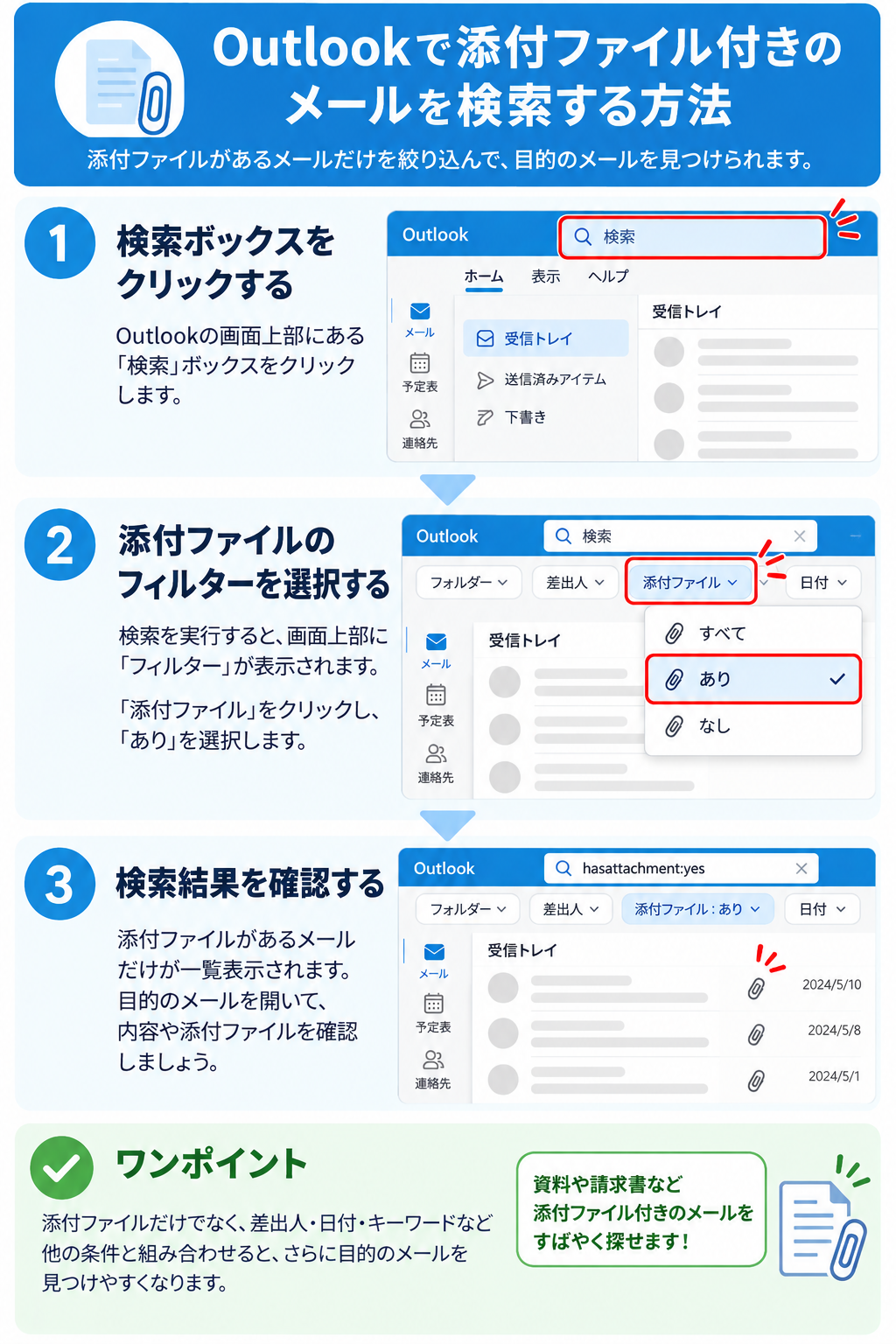
▲添付ファイルの条件を指定すると、ファイルが添付されているメールだけに絞り込めます。
添付ファイル+差出人で絞り込む
添付ファイル付きメールが多い場合は、差出人も追加します。
たとえば、
「山田さん+添付ファイルあり」
とすれば、山田さんから届いた添付ファイル付きメールを中心に探せます。
添付ファイル+日付で絞り込む
送信者は覚えていなくても、
「先月届いたExcelファイルだった」
といった情報を覚えている場合があります。
このようなケースでは、
「先月+添付ファイルあり」
などの条件で絞り込むと効率的です。
複数の条件を組み合わせてメールを検索する方法
目的のメールを素早く見つけるために覚えておきたいのが、複数条件による絞り込みです。
差出人+キーワード
特定の人とのメールが多い場合に便利です。
たとえば、
山田さん+請求書
とすれば、山田さんとのやり取りの中から請求書に関係するメールを探しやすくなります。
差出人+日付
「誰から届いたか」と「いつごろ届いたか」がわかっている場合は、この2つを組み合わせます。
たとえば、
山田さん+先月
といった探し方です。
日付+添付ファイル
送信者は覚えていなくても、「先週、資料が添付されたメールが届いた」という場合に有効です。
差出人+日付+添付ファイル
かなり具体的な情報を覚えているなら、
差出人+日付+添付ファイル
まで絞り込むことで目的のメールを見つけやすくなります。
代表的な組み合わせをまとめると、次のようになります。
| 探したいメール | おすすめの検索条件 |
|---|---|
| 山田さんから届いたメール | 差出人 |
| 先月届いたメール | 日付 |
| 資料が添付されたメール | 添付ファイル |
| 山田さんから先月届いたメール | 差出人+日付 |
| 山田さんから届いた資料付きメール | 差出人+添付ファイル |
| 先月届いた資料付きメール | 日付+添付ファイル |
| 山田さんから先月届いた資料付きメール | 差出人+日付+添付ファイル |
検索結果が多いときほど、複数条件による絞り込みが役立ちます。
検索演算子を使ってメールを探す方法
Outlookの検索に慣れてきたら、検索ボックスに検索条件を直接入力する方法も便利です。
Microsoftの案内では、差出人や件名、添付ファイルなどを指定する検索キーワードが用意されています。
Outlookの検索機能や検索条件について、より詳しく確認したい場合は、Microsoft公式サポートも参考にしてください。
Outlookのバージョンや利用環境によって画面表示・操作方法が異なる場合があるため、最新情報を確認しておくと安心です。
from:で差出人を指定する
特定の差出人から届いたメールを探す場合は、「from:」を利用できます。
たとえば、
from:yamada@example.com
と入力すると、そのメールアドレスから送られてきたメールに絞って探すことができます。
名前を使って、
from:”山田 太郎”
のように検索することもできます。
subject:で件名を指定する
件名を対象に検索する場合は、「subject:」を利用できます。
たとえば、
subject:請求書
と入力すると、件名に「請求書」が含まれるメールを探す際に便利です。
正確な語句を探したい場合は、
subject:”月次報告書”
のように引用符を使った検索方法もあります。
hasattachment:yesで添付ファイル付きメールを検索する
添付ファイルのあるメールを探す場合は、
hasattachment:yes
と入力して検索できます。
「請求書」というキーワードも含めたいなら、
請求書 hasattachment:yes
のように組み合わせて検索する方法もあります。
日付を指定して検索する
受信日を条件にする検索も可能です。
たとえば「received:」を利用して、受信日を条件にメールを探せます。
日付指定の入力形式や利用できる検索構文については、Outlookの種類や環境による違いもあるため、実際の画面で検索フィルターを利用する方法もおすすめです。
複数の検索条件を組み合わせる
検索演算子は組み合わせて利用することもできます。
たとえば、
from:yamada@example.com AND subject:請求書
と入力すれば、特定の差出人から届いたメールの中から、件名に「請求書」を含むものを絞り込む際に便利です。
代表的な検索方法をまとめると次のとおりです。
| 検索したい条件 | 入力例 |
|---|---|
| 差出人 | from:yamada@example.com |
| 件名 | subject:請求書 |
| 正確な件名・語句 | subject:"月次報告書" |
| 添付ファイルあり | hasattachment:yes |
| 差出人+件名 | from:yamada@example.com AND subject:請求書 |
| キーワード+添付ファイル | 請求書 hasattachment:yes |
検索演算子をすべて覚える必要はありません。
普段はOutlookの検索フィルターを利用し、頻繁に使う検索条件だけ覚えておくと効率的です。
Outlookでメールが検索できない・見つからない場合の対処法
検索機能を使っても目的のメールが表示されない場合は、次のポイントを確認してみましょう。
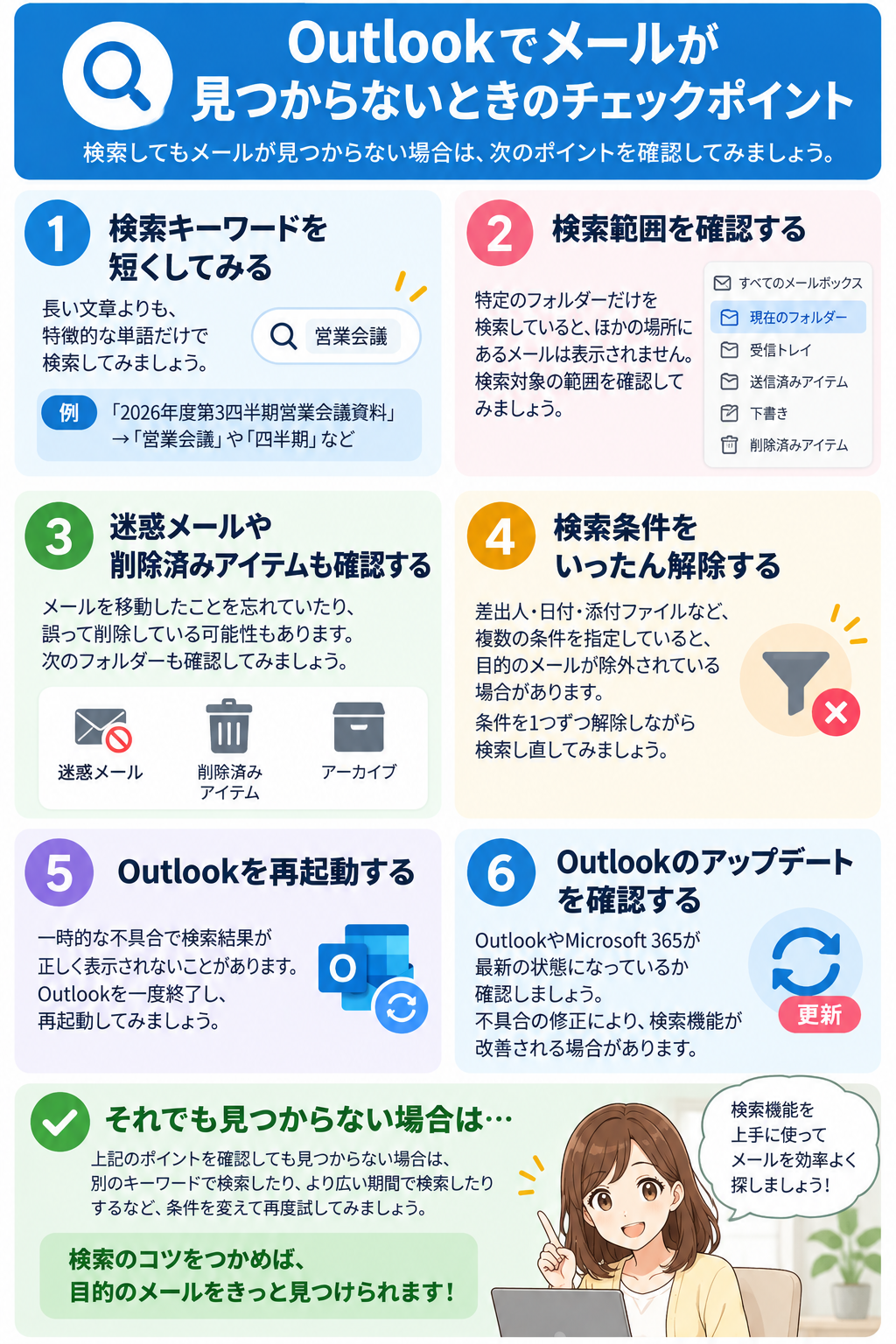
▲メールが見つからない場合は、検索キーワード・検索範囲・検索条件などを順番に確認してみましょう。
検索キーワードを短くしてみる
最初に確認したいのが検索キーワードです。
長い文章や件名全体を入力している場合は、一部の特徴的な単語だけにして検索してみましょう。
たとえば、
「2026年度第3四半期営業会議資料」
で見つからなければ、
「営業会議」
「四半期」
など、短いキーワードに変更します。
検索範囲を確認する
検索対象となっている場所にも注意してください。
目的のメールが別フォルダーや別のメールボックスに保存されていると、現在の検索範囲によっては表示されない場合があります。
メールが存在するはずなのに見つからない場合は、検索範囲を広げてもう一度検索してみましょう。
迷惑メールや削除済みアイテムも確認する
メールを移動したことを忘れていたり、誤って削除していたりする可能性もあります。
「検索しても見つからない」という場合は、
- 迷惑メール
- 削除済みアイテム
- アーカイブ
- 自分で作成したフォルダー
なども確認してみましょう。
検索条件をいったん解除する
以前設定した検索条件が残っていると、目的のメールが検索結果から除外されることがあります。
差出人・期間・添付ファイルなど、複数の条件を指定している場合は、一度条件を減らして検索し直してみましょう。
条件を1つずつ解除しながら確認するのがポイントです。
Outlookを再起動する
Outlookの一時的な不具合が疑われる場合は、一度Outlookを終了して再起動するのも基本的な対処法です。
Web版を利用している場合は、ページの再読み込みなども試してみましょう。
Outlookのアップデートも確認する
Outlookの動作に問題がある場合は、利用しているアプリやMicrosoft 365が最新の状態になっているか確認しておくことも大切です。
ただし、メールが見つからない原因は検索範囲や条件の設定であるケースも考えられるため、まずは検索条件を確認してから、必要に応じてアプリ側の状態もチェックしましょう。
Outlookのメール検索を効率化するコツ
Outlookの検索は、ちょっとしたコツを覚えるだけでも使いやすくなります。
最初から条件を増やしすぎない
目的のメールを早く見つけたいからといって、最初から多くの条件を指定するのはおすすめできません。
条件が厳しすぎると、本来探しているメールまで検索結果から除外してしまう可能性があるからです。
まずは、
「請求書」
などの大まかなキーワードで検索します。
結果が多ければ、
「請求書+差出人」
さらに多ければ、
「請求書+差出人+日付」
というように条件を増やしていきましょう。
覚えている情報から絞り込む
メールのすべてを覚えている必要はありません。
「送ってきた人だけ覚えている」
「先月だったことは覚えている」
「PDFが添付されていた」
など、断片的な情報でも検索の手掛かりになります。
メールが多い場合は複数条件を組み合わせる
仕事などで毎日大量のメールを受信している場合、キーワードだけでは検索結果が多くなりがちです。
そのような場合は、
キーワード → 差出人 → 日付 → 添付ファイル
のように条件を追加していくと、目的のメールを効率よく探せます。
Outlookのメール検索に関するよくある質問
Outlookで特定の人からのメールだけ検索できますか?
はい。
検索フィルターで差出人を指定したり、「from:」を利用したりすることで、特定の人から届いたメールを絞り込めます。
昨日届いたメールだけ検索できますか?
日付を条件にしてメールを絞り込むことができます。
利用しているOutlookによって操作方法が異なるため、検索フィルターの日付範囲を利用するとわかりやすいでしょう。
期間を指定してメールを検索できますか?
はい。
検索フィルターでは日付範囲などを指定できるため、「先月ごろ」「○日から○日まで」といった形でメールを探す際に便利です。
添付ファイル付きメールだけ検索できますか?
はい。
Outlookでは、添付ファイルがあるメールに絞り込めます。
検索ボックスに、
hasattachment:yes
と入力して検索する方法もあります。
件名だけを対象に検索できますか?
件名を条件に検索できます。
たとえば、
subject:請求書
のように入力すると、件名に「請求書」を含むメールを探す際に便利です。
差出人と日付を同時に指定できますか?
はい。
複数の検索条件を組み合わせることで、「特定の人から特定の期間に届いたメール」といった探し方ができます。
検索してもメールが出てこないのはなぜですか?
検索キーワードだけでなく、
- 検索対象の範囲
- 指定している検索条件
- メールを保存しているフォルダー
などを確認してみましょう。
迷惑メール・削除済みアイテム・アーカイブなど、想定していなかった場所へ移動している可能性もあります。
削除済みのメールも検索できますか?
削除済みアイテムフォルダーに残っているメールであれば、フォルダーを開いて確認・検索できる場合があります。
ただし、すでに完全に削除されているメールについては、通常のメール検索だけでは見つけることはできません。
✅ Outlookの便利な機能をもっと活用する
Outlookではメールの検索だけでなく、指定した日時にメールを送信する「予約送信」も利用できます。
「明日の朝に送りたい」「営業時間に合わせて送信したい」といった場合に便利です。

まとめ|Outlookは条件を指定すると目的のメールを素早く探せる
Outlookを長く利用していると、メールが増えて目的のメッセージを見つけるのが難しくなります。
そんなときは、Outlookの検索機能を活用しましょう。
まずは検索ボックスに覚えているキーワードを入力し、結果が多い場合は、
- 差出人
- 件名
- 日付
- 添付ファイル
などの条件を追加して絞り込むのがおすすめです。
さらに、
from:
subject:
hasattachment:yes
といった検索方法を覚えておけば、大量のメールから目的のメッセージを探すときにも役立ちます。
検索してもメールが見つからない場合は、検索キーワードだけでなく、検索範囲や設定している条件、メールを保存しているフォルダーも確認することが大切です。
Outlookの検索機能を上手に活用して、必要なメールを効率よく探してみてください。
最後までお読みいただき、ありがとうございます!