
setlog(セットログ)を友達と一緒に使いたいものの、「友達を追加するにはどうすればいい?」「ルームコードはどこに入力するの?」と迷っていませんか?
setlogには、主に次の2つのつながり方があります。
- zipでやり取りするために友達を追加する
- 同じログへ友達を招待して、一緒にVlogを作る
どちらも6桁の英数字を使うことがありますが、友達追加用のPINコードと、ログへ参加するための参加コードでは目的や入力画面が異なります。
本記事では、setlogで友達を追加する方法から、招待リンク・ルームコード(参加コード)の使い方、追加できない場合の対処法まで初心者向けに解説します。
この記事の結論
- zipで友達を追加するときは「友達追加用PINコード」を使う
- 同じログへ招待するときは「招待リンク」または「参加コード」を使う
- 招待された側は、ホーム画面右上の「+」からログへ参加する
- コードを入力できない場合は、コードの種類や入力画面を確認する
- 招待リンクやコードは、信頼できる相手にだけ共有する
※本記事では、ログへ参加するためのコードを、検索時に使われることがある「ルームコード」と、アプリで使われる「参加コード・招待コード」を併記して解説します。
▼この記事でわかること
- setlogで友達を追加する方法
- 自分のPINコードを確認する方法
- 友達を同じログへ招待する方法
- ルームコード(参加コード)の確認・共有方法
- 招待されたログへ参加する方法
- 友達追加用PINコードと参加コードの違い
- 友達を追加・招待できない原因と対処法
- 招待するときに気をつけたいこと

【結論】setlogの友達追加とログへの招待は別の操作
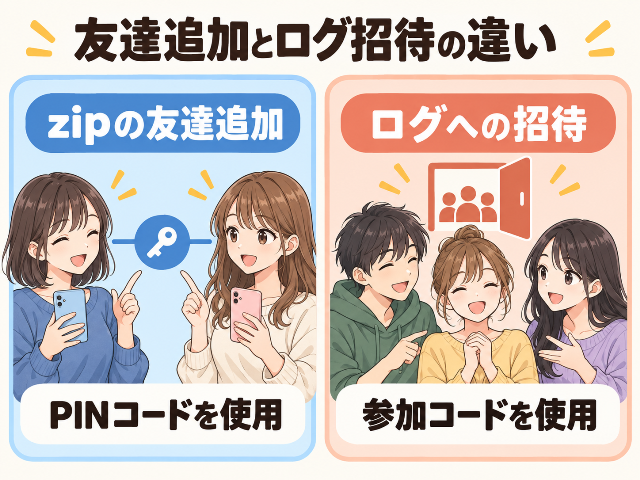
setlogでは、「zipで友達を追加する操作」と「友達をログへ招待する操作」は別のものです。
まずは、それぞれの違いを確認しておきましょう。
| やりたいこと | 使用するもの | 主な操作 |
|---|---|---|
| zipで友達とつながる | 友達追加用PINコード | 「zipをはじめる」から追加 |
| 自分のログへ友達を招待する | 招待リンク・参加コード | ログの作成・招待画面から共有 |
| 友達のログへ参加する | 招待リンク・参加コード | 「+」からログへ参加 |
| すでにつながっている友達を追加する | 友達候補の一覧 | 相手のユーザー名を選択 |
zipは、友達と1対1で消える写真などをやり取りできる機能です。
一方、ログへの招待は、複数人で同じ1日のVlogを作るための機能です。
setlogで友達を追加する方法
最初に、zipでやり取りするための友達追加方法を解説します。
自分のPINコードを確認する手順
友達から自分を追加してもらう場合は、最初に自分のPINコードを確認します。
- setlogを起動する
- ホーム画面右上の「+」をタップする
- 「zipをはじめる」をタップする
- 「友だちとはじめる」を選択する
- 画面に表示されたPINコードを確認する
- 友達にPINコードを伝える
友達追加用のPINコードは、英数字6桁で表示されます。
表示されたコードをコピーするか、入力を間違えないように友達へ伝えましょう。
注意
PINコードは、友達として追加したい相手だけに伝えましょう。
SNSや不特定多数が閲覧できる場所への掲載はおすすめできません。
友達のPINコードを入力して追加する手順
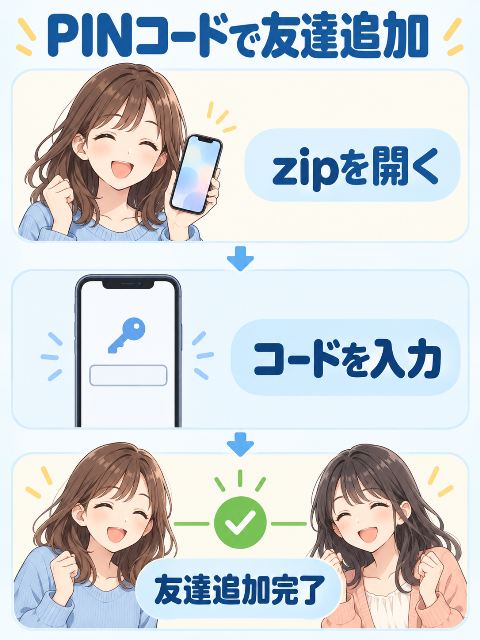
友達からPINコードを教えてもらった場合は、次の手順で追加します。
- setlogのホーム画面を開く
- 画面右上の「+」をタップする
- 「zipをはじめる」を選択する
- 「コードで追加」をタップする
- 友達から教えてもらったPINコードを入力する
- 「→」をタップする
- 表示されたユーザー名を確認する
- 「友だち追加」をタップする
PINコードが正しければ、追加する相手のユーザー名が表示されます。
コードを入力した直後に追加を確定せず、表示されたユーザー名が友達本人のものか確認してから「友だち追加」をタップしましょう。
すでにつながっている友達を追加する方法
過去に同じログへ参加したことがある相手などは、「友だちを選ぶ」の一覧に候補として表示される場合があります。
- ホーム画面右上の「+」をタップする
- 「zipをはじめる」を選択する
- 「友だちとはじめる」をタップする
- 「友だちを選ぶ」を確認する
- 追加したい相手をタップする
候補に相手が表示されていれば、PINコードを入力せずに追加できる場合があります。
ただし、過去に同じログへ参加したすべての人が必ず表示されるとは限りません。
見つからない場合は、相手に友達追加用PINコードを確認してもらいましょう。
2人目以降の友達を追加する方法
最初の友達を追加した後に、友達追加用の案内が目立たなくなり、「1人としかzipを使えないの?」と迷うことがあります。
2人目以降を追加したい場合も、基本的には次の順番で進みます。
ホーム画面右上の「+」→「zipをはじめる」→「友だちとはじめる」
その後、「コードで追加」または友達候補の一覧から追加したい相手を選択してください。
setlogのログに友達を招待する方法
友達と同じVlogを作りたい場合は、友達として追加するだけでなく、同じログへ参加してもらう必要があります。
ここでは、新しいログを作成して友達を招待する方法を解説します。
新しいログを作成する手順
- setlogのホーム画面を開く
- 画面右上の「+」をタップする
- 「ログを作成」を選択する
- ログの名前を入力する
- 参加人数などを設定する
- 画面の案内に従ってログを作成する
参加できる人数の上限は、アプリのアップデートによって変更される可能性があります。
ログ作成画面に表示される最新の人数を確認してください。
作成したログへ友達を招待する手順
ログの作成が完了すると、友達を招待するための画面が表示されます。
- ログを作成する
- 「友達を招待」をタップする
- 招待方法を選択する
- 招待リンクまたは参加コードを友達へ送る
- 友達がログへ参加したことを確認する
参加コードは「#」に続く6桁の英数字で表示されます。
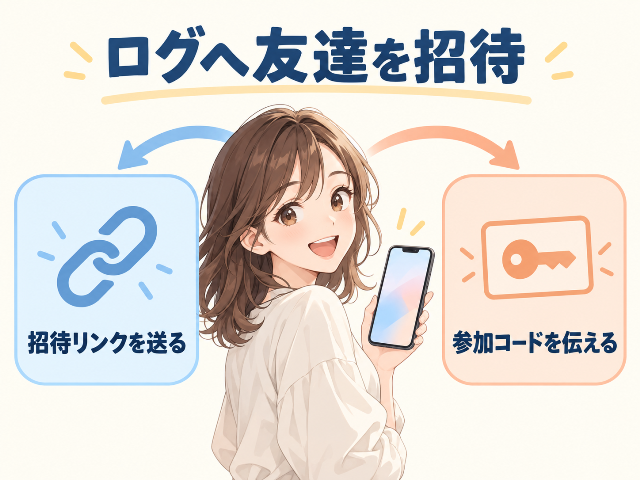
また、「友達を招待」からLINEやメールなどを使って招待リンクを共有することもできます。
招待リンクを送る方法
招待リンクを使う場合は、招待画面から共有したいアプリを選択します。
たとえば、次のような方法で送信できます。
- LINE
- メッセージ
- メール
- InstagramなどのDM
- 招待リンクをコピーして送信
招待リンクなら、英数字のコードを手入力する必要がないため、入力間違いを防ぎやすいのがメリットです。
一方で、相手の端末やアプリの状態によっては、リンクをタップしてもsetlogが正常に開かない場合があります。
その場合は、リンク先に表示される参加コードをコピーし、setlogアプリから手動で入力してください。
ルームコード(参加コード)を共有する方法
参加コードを使って招待する場合は、表示された6桁の英数字を友達に伝えます。
コードを共有するときは、次の点に注意しましょう。
- 英字と数字を間違えない
- 「#」を含めて画面を共有する
- 手入力よりコピーして送る
- 古いログのコードを送らない
- 不特定多数が閲覧できる場所へ掲載しない
参加コードは、そのログへ参加するために使用します。
友達追加用PINコードと見た目が似ているため、送るときは「これは〇〇というログの参加コードです」と一言添えると分かりやすくなります。
作成済みのログへ後から友達を招待する方法
ログを作成したときに友達を招待しなくても、後から招待できる場合があります。
- setlogのホーム画面を開く
- 友達を招待したいログを選択する
- ログのメニューまたは設定を開く
- メンバー・招待に関する項目を選択する
- 招待リンクまたは参加コードを表示する
- 招待したい友達へ共有する
アプリのバージョンによって、項目名やボタンの位置が異なることがあります。
招待項目が見つからない場合は、ログ名の周辺にあるメニューや、メンバー一覧の画面を確認してみてください。
招待された側がログに参加する方法
続いて、友達から招待された側の操作を解説します。
招待リンクからログへ参加する手順
- 友達から届いた招待リンクをタップする
- リンク先に表示された参加コードを確認する
- 必要に応じて参加コードをコピーする
- setlogを起動する
- ホーム画面右上の「+」をタップする
- 「ログに参加」または「参加」を選択する
- 参加コードを入力する
- 表示されたログ名を確認する
- 「参加」をタップする
招待URLを開くと、「#」に続く6桁の英数字が表示される場合があります。
そのコードをsetlogへ入力すると、招待されたログに参加できます。
setlogのアカウントをまだ作成していない場合は、先にアプリをインストールしてアカウント登録を済ませ、ホーム画面まで進んでおきましょう。
ルームコード(参加コード)を入力する手順
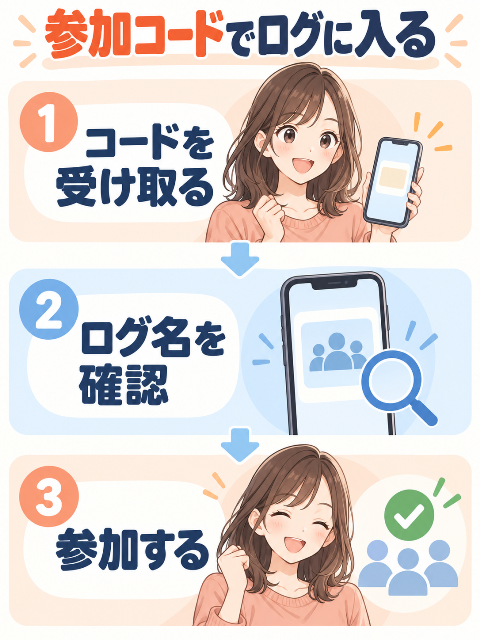
友達から参加コードだけを受け取った場合は、次の手順で入力します。
- setlogを起動する
- ホーム画面右上の「+」をタップする
- iPhoneでは「ログに参加」、Androidでは「参加」をタップする
- 友達から届いた6桁の参加コードを入力する
- 「→」をタップする
- 表示されたログ名を確認する
- 「参加」をタップする
参加が完了すると、setlogのホーム画面に新しいログが追加されます。
画面の「PIN番号」という表記について
ログへの参加画面に「友だちにPIN番号を聞いてください」と表示される場合があります。この画面で入力するのは、招待リンクや友達から受け取ったログの参加コードです。
zipの「コードで追加」画面で入力する友達追加用PINコードとは、入力する目的と画面が異なります。
参加前にログ名を確認する
参加コードが正しく入力されると、参加予定のログ名が表示されます。
参加する前に、次の点を確認してください。
- 友達から聞いていたログ名と一致しているか
- 招待してきた相手を知っているか
- 別のログのコードを入力していないか
- 参加しても問題ないメンバー構成か
知らないログ名が表示された場合は、すぐに参加せず、コードを送った友達へ確認しましょう。
友達追加用PINコードと参加コードの違い
setlogでは、どちらの画面でも「PIN」という表現が使われる場合があるため、初めて利用すると混乱しやすいポイントです。
違いを簡単にまとめると、次のようになります。
| 比較項目 | 友達追加用PINコード | ログの参加コード |
|---|---|---|
| 主な目的 | zipで友達を追加する | 特定のログへ参加する |
| 対象 | ユーザー | ログ・グループ |
| 主な入口 | 「zipをはじめる」 | 「ログに参加」「参加」 |
| コードの確認場所 | 「友だちとはじめる」 | ログの作成・招待画面 |
| 入力後に表示されるもの | 友達のユーザー名 | 参加するログ名 |
| 追加・参加後 | zipでやり取りできる | 同じログへ投稿できる |
つまり、次のように覚えると分かりやすいでしょう。
- 人を追加する:友達追加用PINコード
- ログへ入る:参加コード
どちらのコードか分からない場合は、受け取った相手に「zipの友達追加用?それともログの参加用?」と確認してください。
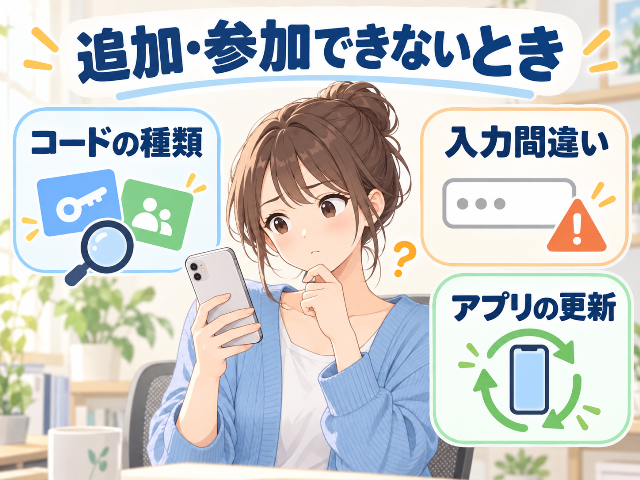
友達を追加・招待できない原因と対処法
友達追加やログへの参加ができない場合は、次の項目を順番に確認してみましょう。
コードを間違えて入力している
最初に、入力したコードが正しいか確認します。
特に間違えやすい文字は次のとおりです。
- 数字の「0」と英字の「O」
- 数字の「1」と英字の「I」
- 数字の「5」と英字の「S」
- 数字の「8」と英字の「B」
- 大文字と小文字
- コードの前後に入った空白
手入力でエラーになる場合は、コードをコピーして貼り付けてみましょう。
ただし、コピーしたときに「#」や余分な文章まで含まれていないか確認してください。
コードを入力する画面が違う
コードそのものが正しくても、入力する画面が違うと追加・参加できません。
| コードの目的 | 入力する画面 |
|---|---|
| zipで友達を追加 | 「zipをはじめる」→「コードで追加」 |
| ログへ参加 | 「+」→「ログに参加」または「参加」 |
友達のユーザー名を表示したい場合はzipの画面、ログ名を表示したい場合はログへの参加画面を使用します。
招待リンクが開かない
招待リンクをタップしても画面が開かない場合は、次の方法を試します。
- setlogを最新版へアップデートする
- setlogを一度終了して再起動する
- 招待リンクをコピーする
- SafariやChromeのアドレス欄へ貼り付ける
- リンク先に表示された参加コードを確認する
- setlogの「ログに参加」から手動で入力する
それでも開けない場合は、招待した友達にリンクやコードを送り直してもらいましょう。
古いコードや別のログのコードを使っている
友達が複数のログに参加している場合、別のログの参加コードが送られてくることがあります。
コードを送ってもらうときは、ログ名も一緒に確認しましょう。
また、ログが削除されている場合や、招待方法が変更されている場合は、以前受け取ったコードを利用できない可能性があります。
参加人数が上限に達している
ログに設定された人数や参加可能人数が上限に達していると、新しいメンバーが参加できない場合があります。
この場合は、ログを作成した友達に次の点を確認してもらいましょう。
- 現在の参加人数
- 招待可能な残り人数
- ログ作成時に設定した人数
- 不要な招待枠やメンバーがないか
参加人数の仕様は変更される可能性があるため、現在のアプリ画面に表示される上限を確認してください。
setlogのバージョンが古い
招待する側または参加する側のアプリが古いと、ボタンが表示されなかったり、招待リンクが正常に動作しなかったりする可能性があります。
iPhoneの場合はApp Store、Androidの場合はGoogle Playを開き、setlogに「アップデート」または「更新」が表示されていないか確認してください。
setlogは継続的にアップデートされているため、記事内の画面と手元の表示が異なる場合があります。
通信状態が不安定になっている
通信状態が悪いと、ユーザー名やログ名が表示されないことがあります。
次の方法を順番に試してみましょう。
- Wi-Fiをオフ・オンする
- Wi-Fiとモバイル通信を切り替える
- 機内モードを一度オンにしてから戻す
- setlogを再起動する
- スマートフォンを再起動する
- 少し時間を置いてからやり直す
一時的な不具合が発生している
入力内容や通信状態に問題がなくても、setlog側で一時的な不具合が発生している可能性があります。
その場合は、何度もコードを入力し直すのではなく、次の対応がおすすめです。
- アプリを最新版に更新する
- アプリと端末を再起動する
- 時間を置いてやり直す
- 友達にも同じ症状が出ていないか確認する
- 公式SNSやアプリストアの最新情報を確認する
友達を招待すると何が見える?
友達をログへ招待すると、そのログに投稿した写真や動画は、基本的に同じログの参加メンバーへ共有されます。
投稿前に、誰がログへ参加しているか確認しておきましょう。
同じログのメンバーが投稿を確認できる
同じログに参加したメンバーは、それぞれが投稿した動画を確認できます。
そのため、次のような情報が映り込まないように注意してください。
- 自宅の住所が分かるもの
- 学校名や勤務先
- 車のナンバープレート
- 郵便物や配送ラベル
- 家族や友達の個人情報
- パスワードや認証コード
- 現在地を特定できる背景
投稿前に画面全体を確認し、見られたくないものが映っていないかチェックしましょう。
招待コードはSNSで公開しない
参加コードや招待リンクをSNSへ公開すると、意図していない人に見られる可能性があります。
友達を招待するときは、LINEやDMなど、相手と個別にやり取りできる方法で共有しましょう。
注意
知らない人から送られてきた招待リンクは、安易に開かないようにしてください。
参加前に相手とログ名を確認し、心当たりがない場合は参加しないのが安全です。
参加後にメンバーを確認する
ログへ参加した後も、定期的に参加メンバーを確認しておくと安心です。
知らないユーザーが参加していた場合や、誤って別のログに入った場合は、投稿する前にログから退出することを検討しましょう。
✅ 招待リンクなどの通知が来ない、逆に通知が多くて気になる、通知音だけ消したい時など、通知設定をオン・オフにする設定があります。

ログから抜けたい場合はどうする?
一度ログへ参加した後でも、ログから退出できる場合があります。
ただし、退出すると自分がそのログを閲覧・投稿できなくなるほか、退出したことが他のメンバーに分かる可能性も考えられます。
また、自分が作成したログでは、「ログを削除する操作」と「自分だけ退出する操作」が異なる場合があります。
ログを削除・退出したい場合は、操作する前に次の点を確認してください。
- 自分が作成者か参加者か
- ログ全体を削除したいのか
- 自分だけログから抜けたいのか
- 保存しておきたい投稿が残っていないか
詳しい手順は、以下の記事で解説しています。

setlogの友達追加・招待に関するよくある質問
Q1. setlogは友達を追加しなくても使えますか?
はい。自分だけで利用するログであれば、友達を追加・招待せずに使える場合があります。
友達とzipを利用したり、共同でログを作成したりするときに、友達追加や招待が必要になります。
Q2. PINコードと参加コードは同じものですか?
目的は異なります。
zipで友達を追加するときは、友達追加用のPINコードを使用します。
特定のログへ参加するときは、招待リンクに表示される参加コードを使用します。
ただし、ログへの参加画面でも「PIN番号」と表示される場合があります。
コードの名称だけでなく、「zipの友達追加画面」か「ログへの参加画面」かを確認することが重要です。
Q3. 自分の友達追加用PINコードはどこにありますか?
基本的には、ホーム画面右上の「+」から「zipをはじめる」→「友だちとはじめる」と進むと確認できます。
画面に表示された英数字6桁のPINコードを、追加してほしい友達へ伝えてください。
Q4. ログの参加コードはどこで確認できますか?
新しいログを作成すると、招待画面に「#」から始まる6桁の参加コードが表示されます。
すでに作成済みのログでは、ログのメニューやメンバー・招待に関する画面から確認できる場合があります。
Q5. 招待リンクと参加コードはどちらを使うべきですか?
初めて利用する相手には、招待リンクを送る方法が分かりやすいでしょう。
リンクが開かない場合や、コードを直接入力したい場合は、参加コードを共有する方法がおすすめです。
どちらを使っても、参加前に表示されたログ名を確認してください。
Q6. 友達を追加すると、すべてのログが見られますか?
zipの友達として追加しただけで、参加していないすべてのログが自動的に見られるとは限りません。
同じログを共有したい場合は、そのログの招待リンクまたは参加コードを使って、相手に参加してもらう必要があります。
Q7. 参加コードを入力してもログ名が表示されないのはなぜですか?
次の原因が考えられます。
- コードの入力間違い
- 友達追加用PINコードを入力している
- 入力する画面が違う
- 古い参加コードを使用している
- 通信状態が不安定
- アプリのバージョンが古い
- 一時的な不具合が発生している
コードをコピーして入力し直し、ログ参加用の画面を開いているか確認しましょう。
Q8. 一度断った招待に後から参加できますか?
有効な招待リンクまたは参加コードを再度受け取れる場合は、後から参加できる可能性があります。
うまく参加できない場合は、ログを作成した友達に最新の招待リンクや参加コードを送り直してもらいましょう。
Q9. 招待コードをSNSに載せても大丈夫ですか?
おすすめできません。
不特定多数が閲覧できる場所へ掲載すると、意図していない相手にコードを知られる可能性があります。
招待コードは、LINEやDMなどを使って招待したい相手にだけ共有しましょう。
Q10. ログに参加した後でも退出できますか?
参加後でも、ログのメニューや設定から退出できる場合があります。
ただし、退出するとそのログを閲覧・投稿できなくなる可能性があります。
必要な動画や記録がある場合は、先に保存してから退出しましょう。
まとめ|コードの目的を確認して友達を追加・招待しよう
setlogでは、zipで友達を追加する方法と、同じログへ友達を招待する方法が用意されています。
最後に、今回のポイントをまとめます。
- zipで友達を追加するときは、友達追加用PINコードを使う
- 自分のPINコードは「zipをはじめる」から確認する
- 同じログへ招待するときは、招待リンクまたは参加コードを共有する
- 招待された側は、ホーム画面右上の「+」からログへ参加する
- コード入力後は、ユーザー名またはログ名が正しいか確認する
- 追加できない場合は、コードの種類・入力画面・アプリのバージョンを見直す
- 招待リンクやコードは、信頼できる相手にだけ共有する
特に間違えやすいのが、友達追加用PINコードとログの参加コードです。
友達を追加するときは「zip」の画面、ログへ参加するときは「ログに参加」の画面を開くと覚えておくと、迷いにくくなります。
アプリのアップデートによってボタン名や配置が変わることもあるため、画面表示が本記事と異なる場合は、最新バージョンへ更新したうえで、zipまたはログの招待メニューを確認してみてください。
最後までお読みいただき、ありがとうございます!