
「setlogを使ってみたいけれど、一緒に始める友達がいない」「1人で撮った動画は、誰かに見られるの?」と気になっていませんか?
setlogは、短い動画で日常を記録し、友達と共有できるアプリです。友達との利用が中心に紹介されていますが、友達を招待する前にアプリを始め、画面や撮影方法を試すことはできます。
一方で、1人で操作することと、投稿が自分だけに見えることは別です。
動画を送信する前には、投稿先と参加者を確認しましょう。
この記事では、友達なしでsetlogを始める流れ、1人で試せること、投稿前に確認したい点を初心者向けに解説します。
▼この記事でわかること
- setlogを友達なしで始められるか
- 1人で試せることと、友達が必要なこと
- 撮った動画を投稿する前に確認すること
- 後から友達と使いたくなった場合の進め方
\今話題の商品をランキングでチェック/ 楽天市場で売り上げ急上昇中の商品はこちら!<PR>

setlogは1人でも使える?まず結論

友達がいなくても、setlogをインストールして初期設定や撮影画面を試すところから始められます。
ただし、公式ストアの説明は友達とVlogを作る使い方が中心です。
「1人専用の非公開モードがある」「投稿すれば必ず自分だけに見える」といった細かな仕様は、確認できません。
1人で投稿まで使いたい場合は、現在のアプリ画面で投稿先と参加者を確かめることが必要です。
友達を招待する前でも、基本操作は試せる
「友達を追加してからでないと、アプリを開いてはいけない」ということはありません。
まずは登録を進め、どこから撮影するのか、撮った動画をどのように確認するのかを見てみましょう。
最初から誰かを誘う必要はありません。
アプリの雰囲気を知ってから、友達と使うか考えても大丈夫です。
「1人で使える」と「誰にも見られない」は別
ここが最も大切なポイントです。
自分1人で撮影した動画でも、共有先のルームやLogに投稿すれば、その参加者に見える可能性があります。
撮影した人が1人かどうかではなく、どこへ送るかを確認してください。
特に、すでに友達と使っているルームがある場合は、投稿前の送信先表示を見落とさないようにしましょう。
友達なしでsetlogを始める方法
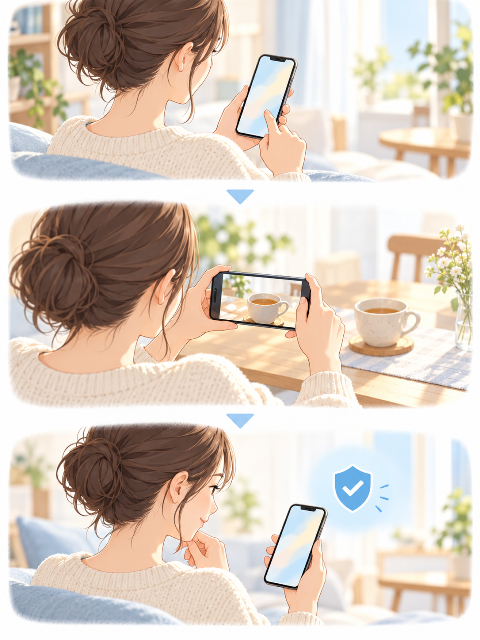
アプリの画面やボタン名は、OSやアップデートによって変わることがあります。
ここでは、初めて使うときに確認したい順番で説明します。
1.setlogをインストールして初期設定を進める
iPhoneならApp Store、AndroidならGoogle Playからsetlogをインストールします。
アプリを開いたら、画面の案内に沿って利用開始の手続きを進めましょう。
撮影時にはカメラなどへのアクセス許可を求められる場合があります。
表示内容を確認して設定してください。
2.友達の招待画面が出たら、画面の選択肢を確認する
初期設定中に友達の招待を促す画面が出ても、すぐに誰かへコードを送る必要があるとは限りません。
画面に「あとで」など、先に進める選択肢があるか確認しましょう。
表示されるボタン名や進め方は、手元のアプリ画面を優先してください。
進められない場合に備え、招待コードを知らない相手へ公開して無理に参加者を集める必要はありません。
3.カメラと撮影後の画面を試す
ホーム画面から撮影画面を開き、操作を確認します。
最初は机の上や飲み物など、個人情報が映り込まないものを撮ると試しやすいでしょう。
撮影後は、すぐに送信する前にプレビューや投稿先の表示を見てください。
撮影と投稿がどの操作で分かれているかを知っておくと、誤投稿を防ぎやすくなります。

4.投稿するなら、送信先と参加者を確認する
投稿先としてルームやLogが表示されたら、次の3点を確認します。
- どのルーム・Logへ投稿するか
- そこに自分以外の参加者がいるか
- 送信後に誰が動画を見られるか
自分だけに見えることを画面上で確認できない場合、公開したくない動画は投稿しないのが確実です。
まずは個人情報の映らない内容で操作を試しましょう。
setlogで1人でできること・友達が必要なこと
| やりたいこと | 友達なしでの使い方 |
|---|---|
| アプリを始めて画面を見る | 1人で進められる |
| カメラの操作を試す | 1人で試せる |
| 撮影後の画面や投稿先を確認する | 1人で確認できる |
| 自分の動画を投稿して見返す | 投稿できる先と参加者をアプリ上で確認する |
| 友達の動画を見る | 相手との共有が必要 |
| 友達と一緒にVlogを作る | 相手の参加が必要 |
| 誰にも見せずに記録する | 自分だけに見える投稿先か、画面で確認が必要 |
setlogの魅力の一つは、友達とそれぞれの瞬間を共有できることです。
一方、友達との共有を始める前に、撮影方法を覚えるという使い方もできます。
1人で使うときに気をつけたいこと
投稿先の名前だけで公開範囲を判断しない
ルームやLogの名前を「自分用」にしていても、名前だけで自分しか見られないとは判断できません。
参加者の表示や投稿前の送信先を確認しましょう。
過去に友達を招待したルームを再利用する場合も同様です。
招待コードは不用意に共有しない
友達と使うときは、相手を招待するためのコードを扱う場合があります。
1人で使いたい間は、コードをSNSなど誰でも見られる場所へ載せないようにしましょう。
後から友達を追加するときは、過去の記録にも注意する
最初は1人で使い、後から友達を招待したくなるかもしれません。
その際、以前の投稿が新しい参加者にどのように見えるかを、招待前に現在のアプリ画面で確認してください。
確認できない場合は、共有したい動画だけを扱う新しいルーム・Logを作れるか検討すると安心です。
注意
「今は参加者が自分だけ」という状態を、将来も含めた「完全な非公開設定」と同じ意味で捉えないようにしましょう。
友達なしでも楽しめる使い方のアイデア
1人で始めるなら、まずは撮影に慣れることを目標にすると気軽です。
- 朝の飲み物や通勤前の風景を短く撮る
- 旅行中の景色や食事を少しずつ記録する
- ペットや趣味の作業など、日常の一場面を残す
- 友達と使い始める前に、撮影から確認までの流れを練習する
人物、住所、学校名、勤務先などが映る動画は、共有先を確かめるまで投稿を控えましょう。
後から友達と使いたくなったら

操作に慣れてから友達と使う場合は、共有するルーム・Logを確認し、招待方法を画面の案内に沿って進めます。
友達の追加方法やルームコードの使い方は、関連記事「【setlog】友達を追加・招待する方法|ルームコードの使い方も解説」で詳しく解説しています。
この記事から案内すると、1人で始めた読者も次の操作へ進みやすくなります。

よくある質問
Q1.setlogは友達がいなくても始められますか?
はい。まずはアプリの初期設定を進め、画面や撮影操作を試せます。
投稿まで行う場合は、投稿先と参加者を確認してください。
Q2.1人で撮った動画は誰かに見られますか?
撮影した人数だけでは決まりません。
動画をどのルーム・Logへ投稿するか、その参加者が誰かによって変わります。
送信前に画面の表示を確認しましょう。
Q3.自分だけのルームやLogは作れますか?
ルーム・Logの作成画面や選べる人数は、現在のアプリで確認してください。
作成できたとしても、それだけで将来にわたり完全非公開と判断しないことが大切です。
参加者や招待の設定も併せて確認しましょう。
Q4.友達は後から追加できますか?
友達と使いたくなった段階で、アプリ上の招待・参加方法を確認できます。
ただし、追加前に既存の投稿がどう見えるかを確かめてください。
Q5.後から追加した友達に、過去の動画も見られますか?
この点は、ルーム・Logの仕様や現在の設定を確認する必要があります。
見られないと決めつけて招待せず、アプリの表示を確認してください。
不明な場合は、共有用の新しいルーム・Logを使えるか検討しましょう。
Q6.1人で撮った動画を保存できますか?
保存できるか、どの画面から保存するかは、撮影後やVlogの画面に表示される機能を確認してください。
保存した動画を別の場所へ共有する際も、共有先を確かめましょう。
Q7.友達がいないとsetlogを楽しめませんか?
そんなことはありません。
まずは撮影方法を試し、日常の短い場面を記録する楽しみ方があります。
友達と共有するかどうかは、使い方に慣れてから決められます。
まとめ|1人で始めるなら、投稿前の確認を忘れずに
setlogは、友達を招待する前でもアプリを始め、画面や撮影方法を試せます。
ただし、「1人で操作できる」と「投稿が自分だけに見える」は別です。
初めて使うなら、次の順番で進めましょう。
- アプリの初期設定を進める
- カメラと撮影後の画面を試す
- 投稿先と参加者を確認する
- 安心して共有できる内容から投稿する
最初から友達を誘わなくても大丈夫です。
まずは自分のペースで操作に慣れ、共有したくなったときに友達の招待を検討してみてください。
最後までお読みいただき、ありがとうございます!