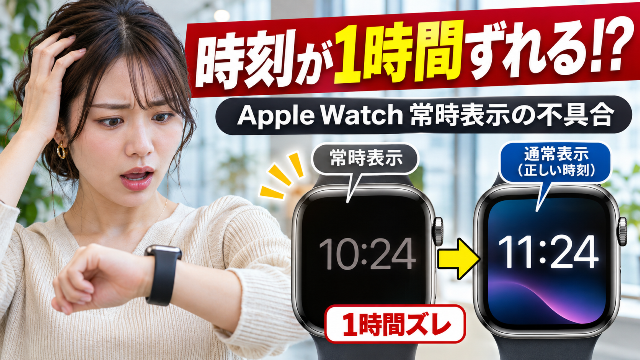
Apple Watchの常時表示ディスプレイで、実際の時刻よりも1時間ずれた時間が表示される不具合が報告されています。
Apple関連情報サイト「9to5Mac」が2026年11月2日付で報じたもので、Apple Watchの画面が暗くなっているときには間違った時刻が表示され、手首を上げたり画面をタップしたりすると正しい時刻に切り替わるというものです。
今回の不具合は、欧州や米国などで実施されたサマータイム(夏時間)の終了に関連しているとみられています。
Appleもこの問題を認識しており、公式サポートページで対処法を案内しています。
結論から言うと、Apple Watchの文字盤を一度切り替えて元に戻すか、本体を再起動することで問題を解消できる可能性があります。
また、Appleによればアラームなどの機能には影響せず、何も操作しなくてもサマータイム切り替え後の午前0時に自然解消するとのことです。
この記事では、Apple Watchの常時表示で時刻がずれる不具合の詳細や原因、Apple公式の解決策、日本国内での影響についてわかりやすく解説します。
\今話題の商品をランキングでチェック/ 楽天市場で売り上げ急上昇中の商品はこちら!<PR>

Apple Watchの常時表示で時刻が1時間ずれる不具合が発生
常時表示のときだけ間違った時刻が表示される
今回報告されている不具合の特徴は、Apple Watchの「常にオン(常時表示)」機能を使用しているときに、文字盤の時刻が正しく更新されないことです。
Apple Watchの常時表示機能は、手首を下げた状態でも画面を完全に消灯せず、時刻などを確認できる便利な機能です。
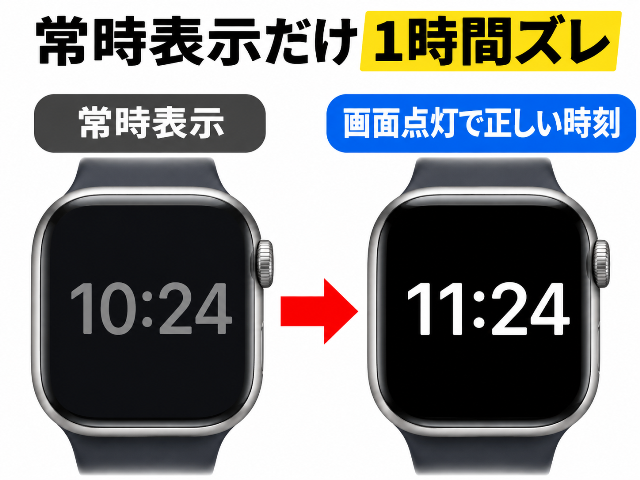
しかし、今回の不具合では、手首を下げた状態で表示される時刻が1時間ずれてしまいます。
例えば、実際の時刻が午前9時だった場合、常時表示では午前10時と表示されることがあります。
ところが、手首を上げたり画面をタップしたりすると、正しい午前9時に切り替わるという現象が発生しています。
つまり、Apple Watchの時刻そのものが常に間違っているわけではなく、常時表示の状態で古い時刻が表示されてしまうことが問題です。
今回の不具合をまとめると、次のようになります。
| 項目 | 内容 |
|---|---|
| 発生している問題 | 時刻が1時間ずれる |
| 発生する場面 | 常時表示ディスプレイ |
| 画面を点灯した場合 | 正しい時刻に切り替わる |
| 関連する原因 | サマータイム終了時の時刻変更 |
| 主な報告地域 | 欧州・米国など |
| アラームへの影響 | なし(Apple公式確認済み) |
| 主な対処法 | 文字盤の切り替え・再起動 |
| 自然解消 | 時刻変更後の午前0時 |
Apple Watchを使用していて、手首を上げた瞬間に時刻が1時間変わる場合は、今回の問題に該当している可能性があります。
欧州や米国のApple Watchユーザーから報告
9to5Macによると、今回の不具合は欧州で先に確認され、その後、米国のApple Watchユーザーからも報告されるようになりました。
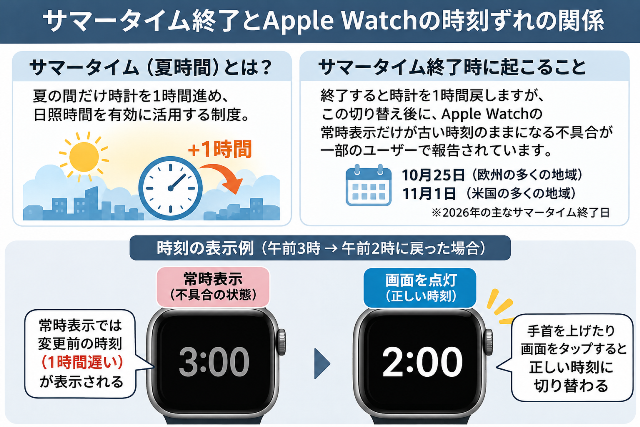
2026年のサマータイム終了日は、欧州の多くの地域では10月25日、米国の多くの地域では11月1日です。
サマータイム終了時には、時計を通常の時刻へ1時間戻します。
この切り替えに伴い、Apple Watchの通常表示では正しい時刻が反映されているにもかかわらず、常時表示では変更前の時刻が残ってしまうケースが発生したようです。
SNSのRedditやXでも、実際に時刻がずれる様子を紹介する投稿が報告されています。
ただし、すべてのApple Watchで発生しているわけではなく、一部のユーザーで確認されている問題です。
時刻がずれる原因はサマータイムの切り替え
サマータイム終了後の時刻変更が正しく反映されない
今回の不具合には、サマータイムの終了が関係しています。
サマータイムとは、夏の期間に時計を通常より1時間進め、日照時間を有効に活用する制度です。
欧州や米国の一部地域では、この制度が採用されています。
サマータイムが終了すると時計を1時間戻す必要がありますが、Apple Watchでは通常表示の時刻が更新されても、常時表示ディスプレイ側で古い時刻が残る場合があるようです。
例えば、サマータイム終了時に午前3時から午前2時へ時計を戻した場合、次のような違いが発生することがあります。
- 通常表示:午前2時(正しい時刻)
- 常時表示:午前3時(変更前の時刻)
このように、表示状態によって時刻が異なることが今回の特徴です。
Appleの公式サポートページでも、サマータイム切り替え後に常時表示だけが1時間ずれる問題について説明されています。
ただし、Appleは内部的な不具合の仕組みまでは明らかにしていません。
そのため、現時点ではサマータイム切り替えとの関連は確認されているものの、詳細な技術的原因は不明です。
過去にも同様の不具合が発生していた
実は、Apple Watchでは過去にもサマータイムの切り替えに関連した不具合が報告されています。
9to5Macによると、2018年にはApple Watch Series 4の時代に、サマータイムの切り替えが原因となる問題が発生していました。
Appleは当時、この問題への修正を行っています。
しかし、2021年にも類似した問題が確認され、2026年になって再びサマータイムの切り替えに関連する不具合が報告されることとなりました。
もっとも、2018年や2021年の問題と今回の不具合が、内部的に同じ原因で発生しているかどうかは明らかになっていません。
サマータイムは年に数回ではなく、一般的に春と秋の年2回切り替えられる制度ですが、こうした時刻変更に伴う問題が繰り返し報告されている点は気になるところです。
Apple Watchの時刻がずれる不具合を直す3つの方法
今回の問題について、Appleは公式サポートページで解決方法を案内しています。
まずは、次の方法を確認してみましょう。
| 対処法 | 内容 | おすすめ度 |
|---|---|---|
| 方法① | 文字盤を切り替えて元に戻す | ★★★ |
| 方法② | Apple Watchを再起動する | ★★★ |
| 方法③ | 時刻変更後の午前0時まで待つ | ★★☆ |
基本的には、最も簡単な「文字盤の切り替え」から試すことをおすすめします。
方法① 文字盤を別のデザインに切り替えて元に戻す
Appleが最初に案内している方法は、Apple Watchの文字盤を一度別のデザインへ変更し、元に戻すというものです。
操作手順は次のとおりです。
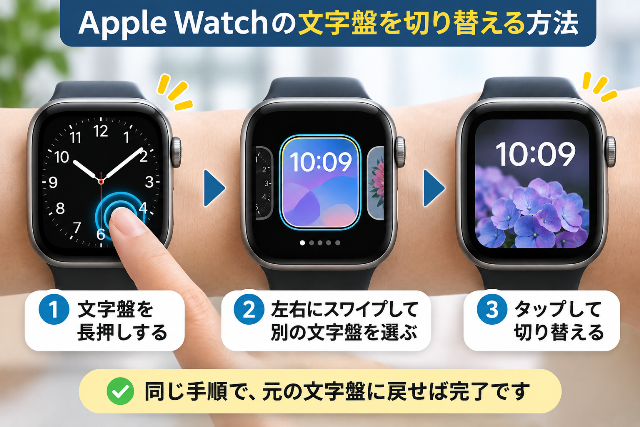
- Apple Watchの文字盤を表示します。
- 画面を長押しします。
- 左右にスワイプして、別の文字盤を選びます。
- 変更したい文字盤をタップします。
- 再び画面を長押しし、元の文字盤を選び直します。
これで操作は完了です。
文字盤を切り替えた後、手首を下げた状態でも正しい時刻が表示されるか確認してください。
今回の問題は常時表示でのみ発生するため、画面を点灯させた状態だけでは改善したかどうか判断できません。
なお、文字盤を変更するために、新しい文字盤を追加する必要はありません。
すでに複数の文字盤を登録している場合は、その中から別の文字盤を選択すれば問題ありません。
この方法で解消されれば、Apple Watchを再起動する必要はありません。
方法② Apple Watchを再起動する
文字盤を切り替えても改善しない場合は、Apple Watchを再起動してみましょう。
Apple公式サポートでは、今回の不具合に対するもう一つの解決策として、再起動が案内されています。
再起動の手順は次のとおりです。
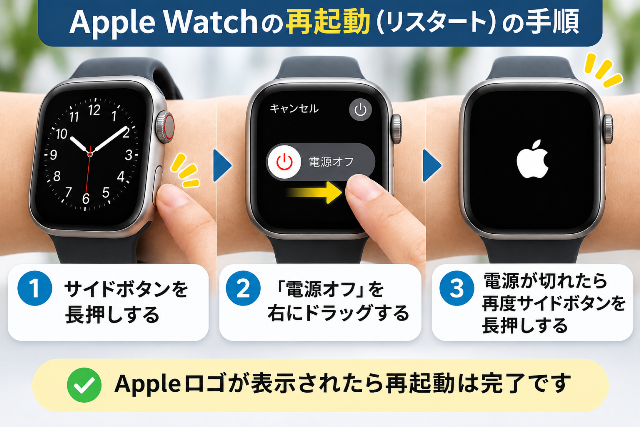
- Apple Watchを充電している場合は、充電器から取り外します。
- 本体側面のサイドボタンを長押しします。
- 電源メニューが表示されたら、右上の電源ボタンをタップします。
- 「電源オフ」のスライダを右にドラッグします。
- 電源が完全に切れたら、再びサイドボタンを長押しします。
- Appleロゴが表示されたらボタンを離します。
Apple Watchが起動したら、常時表示の時刻が正しく表示されるか確認してください。
なお、Apple Watchは充電中に通常の再起動操作を行えないため、必ず充電器から取り外してから操作しましょう。
また、再起動と初期化は異なります。
通常の再起動によってApple Watch内の設定や保存データがすべて消去されることはありません。
注意: サイドボタンとDigital Crownを同時に長押しする「強制再起動」は、通常の再起動ができない場合などに使用する操作です。今回の問題では、まず通常の再起動を試してください。
方法③ 何もせず午前0時まで待つ
Appleによると、今回の問題は何も操作しなくても自然に解消する場合があります。
Apple公式サポートページでは、サマータイムによる時刻変更が行われた後の午前0時に、問題が自然に解消すると説明しています。
つまり、今回の不具合が発生したからといって、必ずしもApple Watchの設定変更や再起動が必要になるわけではありません。
ただし、ここでいう午前0時は、サマータイムによる時刻変更が行われた日の午前0時を指しており、どのような時刻ずれでも翌日の午前0時に解消するという意味ではありません。
そのため、すでにサマータイムの切り替え日を過ぎている場合や、不具合が長期間続いている場合は、文字盤の切り替えや再起動を試すことをおすすめします。
アラームや通知への影響はある?
Apple公式によるとアラーム機能には影響なし
Apple Watchの時刻が1時間ずれると聞くと、アラームが正しい時間に鳴るのか心配になる方もいるでしょう。
特に、Apple Watchを目覚まし時計として利用している場合は気になるところです。
しかし、Appleは今回の問題について、アラームなどのApple Watchの機能には影響しないことを明らかにしています。
つまり、常時表示ディスプレイに間違った時刻が表示されていても、アラーム機能は正常に動作すると説明されています。
今回の問題は、時計全体の時刻管理が1時間ずれているのではなく、特定の表示状態で間違った時刻が表示される現象です。
そのため、アラームの時刻まで1時間ずれてしまう問題とは区別する必要があります。
常時表示以外の機能は正常に動作する?
Appleの説明によれば、今回の不具合では、手首を上げたり画面をタップしたりすると正しい時刻が表示されます。
このことからも、主な問題は常時表示ディスプレイ側の時刻表示にあることがわかります。
また、Appleはアラームなどの機能に影響がないことを案内しています。
ただし、すべてのアプリや通知について個別の検証結果が公開されているわけではありません。
そのため、すべての機能について影響がないと断定することは避けたほうがよいでしょう。
少なくとも、Apple公式の案内では、今回の不具合によってアラームが1時間ずれて鳴るといった問題は示されていません。
日本のApple Watchでも不具合は発生する?
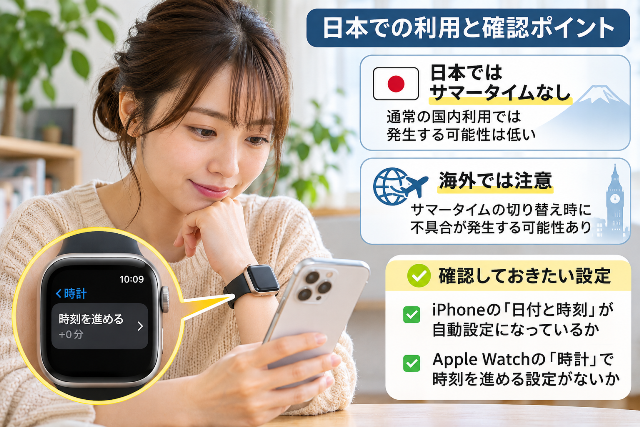
日本ではサマータイムを採用していない
今回の不具合について、日本国内のApple Watchユーザーも注意する必要があるのでしょうか。
結論から言うと、日本国内で通常の時刻設定を使用している場合、今回と同じ条件で不具合が発生する可能性は低いと考えられます。
その理由は、日本では現在サマータイムが採用されていないためです。
今回の問題は、サマータイム終了に伴って時刻が1時間戻るタイミングで確認されています。
日本では年間を通じて日本標準時(JST)が使用されており、季節によって時計を1時間進めたり戻したりする必要がありません。
そのため、欧州や米国で報告されている今回の問題が、日本国内のすべてのApple Watchで同様に発生するわけではありません。
ただし、日本での発生可能性が完全にゼロであることまで、Appleが保証しているわけではありません。
海外旅行中や海外の時間帯を利用している場合は注意
日本のApple Watchユーザーであっても、サマータイムを採用している国や地域へ旅行・出張する場合は注意が必要です。
例えば、米国や欧州に滞在しているときにサマータイムの切り替え日を迎えると、Apple Watchの時刻が自動的に変更されます。
このような状況では、現地のユーザーと同じような不具合が発生する可能性も考えられます。
海外滞在中にApple Watchの時刻が1時間ずれていることに気づいた場合は、まず画面をタップしたときに正しい時刻へ切り替わるか確認してください。
常時表示のときだけ時刻が間違っているのであれば、今回の不具合に該当する可能性があります。
一方、画面を点灯させても時刻が間違ったままの場合は、今回とは別の原因も考えられるため、iPhoneの時刻設定などを確認しましょう。
対処しても時刻が直らない場合の確認ポイント
iPhoneとApple Watchの時刻設定を確認する
文字盤の切り替えや再起動を行っても改善しない場合は、まずApple WatchとペアリングしているiPhoneの時刻設定を確認しましょう。
iPhoneでは、次の手順で設定を確認できます。
- iPhoneの「設定」アプリを開きます。
- 「一般」をタップします。
- 「日付と時刻」を選択します。
- 「自動設定」が有効になっているか確認します。
Apple WatchはペアリングしているiPhoneと連携して時刻を管理するため、iPhone側の日時設定も確認することが重要です。
特に、海外旅行後やタイムゾーンが変更された場合は、設定を確認してみてください。
ただし、今回の不具合は常時表示でのみ時刻がずれる現象です。
iPhoneの時刻設定が正しい場合は、むやみに設定を変更する必要はありません。
文字盤の時刻を進める設定になっていないか確認する
Apple Watchには、文字盤の時刻を意図的に進めて表示する機能があります。
例えば、実際の時刻より5分早く表示させるといった設定が可能です。
Apple公式によると、文字盤の時刻は最大59分まで進められます。
確認手順は次のとおりです。
- Apple Watchの「設定」アプリを開きます。
- 「時計」をタップします。
- 時刻を進める設定を確認します。
- 必要に応じて「+0分」に戻します。
この機能で変更されるのは、文字盤に表示される時刻だけです。
アラームや通知などの動作時刻は変更されません。
なお、今回のサマータイムに伴う1時間の表示ずれとは異なる機能ですが、Apple Watchの時刻がおかしいと感じる場合には確認しておきたい設定です。
watchOSが最新版か確認する
Appleは、今回の問題を案内するサポートページで、最新のバグ修正やセキュリティアップデートを受け取るためにApple Watchを最新の状態に保つことも推奨しています。
Apple Watchでソフトウェアアップデートを確認する手順は次のとおりです。
- Apple Watchの「設定」を開きます。
- 「一般」をタップします。
- 「ソフトウェアアップデート」を選択します。
- 利用可能なアップデートがあるか確認します。
また、ペアリングしているiPhoneのApple Watchアプリからも更新を確認できます。
ただし、今回の不具合について、特定のwatchOSアップデートで修正されたとAppleが発表しているわけではありません。
そのため、アップデートすれば必ず今回の問題が解消すると断定することはできません。
改善しない場合はAppleサポートへ相談する
文字盤の切り替え、再起動、時刻設定の確認などを行っても改善しない場合は、Appleサポートへの相談を検討しましょう。
問い合わせる際には、次の情報を整理しておくとスムーズです。
- Apple Watchのモデル
- 使用しているwatchOSのバージョン
- 時刻が何時間ずれているか
- 常時表示のみで発生するか
- 文字盤の切り替えや再起動を試したか
- 不具合が発生した日時や滞在地域
なお、今回の問題が発生したからといって、直ちにApple Watch本体の故障と判断する必要はありません。
Apple自身がソフトウェアの表示に関連する問題として対処法を案内しているため、まずは公式の方法を試すことが大切です。
Apple Watchの時刻表示に関するよくある質問(FAQ)
Q1. Apple Watchの時刻が1時間ずれるのは故障ですか?
今回報告されている不具合であれば、必ずしも本体の故障とは限りません。
サマータイムの切り替え後に、常時表示ディスプレイだけで時刻が1時間ずれる場合があります。Apple公式の対処法を試してみましょう。
Q2. Apple Watchの再起動でデータは消えますか?
通常の再起動でApple Watch内の設定や保存データがすべて消えることはありません。
再起動と初期化は別の操作です。
Q3. アラームも1時間ずれて鳴りますか?
Appleは、今回の常時表示の不具合について、アラームなどの機能には影響しないと説明しています。
そのため、表示時刻が間違っていても、アラームの動作時刻には影響しないとされています。
Q4. 日本でも同じ不具合が起きますか?
日本ではサマータイムを採用していないため、今回と同じ条件で発生する可能性は低いと考えられます。
ただし、海外旅行中など、サマータイムを採用している地域で利用する場合には注意が必要です。
Q5. watchOSをアップデートしないと直りませんか?
Appleは今回の対処法として、文字盤の切り替えと再起動を案内しています。
また、サマータイム切り替え後の午前0時に自然解消するとも説明しています。したがって、アップデートが必須とされているわけではありません。
まとめ|Apple Watchの時刻がずれたら文字盤の切り替えを試そう
Apple Watchの常時表示ディスプレイで、時刻が1時間ずれて表示される不具合が報告されています。
今回の問題は、2026年10月から11月にかけてのサマータイム終了に関連して発生しているもので、手首を下げた状態では間違った時刻が表示される一方、画面を操作すると正しい時刻に切り替わるという特徴があります。
Appleは公式サポートページで、次の対処法を案内しています。
- 別の文字盤に切り替えてから、元の文字盤に戻す
- Apple Watchを再起動する
- サマータイム切り替え後の午前0時まで自然解消を待つ
また、今回の不具合によってアラームなどの機能に影響することはないと説明しています。
日本ではサマータイムが採用されていないため、通常の国内利用では同じ条件の問題が発生する可能性は低いと考えられますが、海外でApple Watchを使用する場合は注意しておきたいところです。
もしApple Watchの常時表示で時刻がおかしいと感じた場合は、まず文字盤を一度変更して元に戻し、それでも改善しなければ再起動を試してみましょう。
参考情報・情報ソース
- 9to5Mac(2026年11月2日)「Always-on Apple Watch display showing the wrong time? Here’s the fix」
- Apple公式サポート(2026年10月30日)「If your Apple Watch shows the wrong time after daylight saving time changes」
- Apple公式サポート「Apple Watchを再起動する」
- Apple公式サポート「Apple Watchで時刻の設定を変更する」