
Excelを使っていると、商品の売上を合計したり、点数によって合否を判定したり、商品コードから価格を呼び出したりする場面があります。
こうした計算やデータ処理を自動化できるのが「関数」です。
関数には数多くの種類がありますが、Excel初心者が最初からすべて覚える必要はありません。まずは、利用する機会の多い次の4つから覚えるのがおすすめです。
- 合計を求める「SUM関数」
- 条件によって結果を変える「IF関数」
- 表からデータを検索する「VLOOKUP関数」
- より柔軟にデータを検索できる「XLOOKUP関数」
この記事では、SUM・IF・VLOOKUP・XLOOKUPの基本構文と使い方を、具体的な例を交えながら初心者向けにわかりやすく解説します。
▼この記事でわかること
- Excelの関数とは何か
- SUM関数で数値を合計する方法
- IF関数で条件に応じて表示を変える方法
- VLOOKUP関数で表からデータを検索する方法
- XLOOKUP関数で表からデータを検索する方法
- VLOOKUPとXLOOKUPの違い
- 関数でエラーが表示される原因と対処法
- 初心者が次に覚えたい関数
▼この記事の結論
- 数値の合計にはSUM関数を使う
- 条件によって結果を変えるときはIF関数を使う
- 古いバージョンのExcelでも使う可能性がある場合はVLOOKUPを覚える
- 対応する新しいExcelではXLOOKUPの方が使いやすい
- 関数は「=」から入力し、括弧内にセルや条件を指定する
- エラーが出たときは、関数名・セル範囲・記号・データ形式を確認する
\今話題の商品をランキングでチェック/ 楽天市場で売り上げ急上昇中の商品はこちら!<PR>

Excelの基本関数早見表
今回解説する4つの関数をまとめると、次のようになります。
| 関数 | できること | 主な使用例 | 初心者へのおすすめ度 |
|---|---|---|---|
| SUM | 数値を合計する | 売上、点数、支出の合計 | ★★★★★ |
| IF | 条件によって結果を変える | 合否、達成・未達成、在庫判定 | ★★★★★ |
| VLOOKUP | 表の左端を検索して右側の値を返す | 商品コード、社員番号、価格検索 | ★★★★☆ |
| XLOOKUP | 指定した範囲を検索して対応する値を返す | 商品検索、名簿検索、在庫検索 | ★★★★★ |
「どの関数を使えばよいかわからない」という場合は、次のように考えてみましょう。
- 数値を合計したい:SUM関数
- 条件によって表示を変えたい:IF関数
- 古いExcelでも使える検索式を作りたい:VLOOKUP関数
- 新しいExcelで簡単にデータを検索したい:XLOOKUP関数
Excelの関数とは?
Excelの関数とは、あらかじめ用意された計算や処理を実行するための数式です。
例えば、A1からA10までのセルに入力されている数値を合計する場合、通常の足し算では次のように入力します。
=A1+A2+A3+A4+A5+A6+A7+A8+A9+A10
この方法でも計算できますが、対象となるセルが増えるほど数式が長くなり、入力ミスも発生しやすくなります。
SUM関数を使えば、同じ計算を次のように短く入力できます。
=SUM(A1:A10)
Microsoftも、数個以上の数値を合計する場合は、セルを一つずつ足すよりSUM関数を使用した方が簡単で、入力エラーも起こりにくいと案内しています。
関数と通常の数式の違い
Excelでは、関数を使わずに「+」「-」「*」「/」などの演算記号を使って計算することもできます。
例えば、A1とB1を足す場合は、次の数式を入力します。
=A1+B1
一方、複数のセルを合計するときは、SUM関数を使って次のように入力できます。
=SUM(A1:B1)
どちらも計算結果は同じですが、対象となるセルが多い場合や、条件を指定して処理したい場合は、関数を使った方が効率的です。
関数を入力するときの基本ルール
Excelの関数は、基本的に次の形で入力します。
=関数名(引数)
「引数」とは、関数に処理してもらう数値、セル、範囲、条件などのことです。
例えば、A1からA10までを合計するSUM関数では、「A1:A10」が引数になります。

=SUM(A1:A10)
関数を入力するときは、次の点を覚えておきましょう。
- 数式や関数は半角の「=」から始める
- 関数名の後に半角の括弧を付ける
- 連続するセル範囲は「:」で指定する
- 複数の引数は「,」で区切る
- 文字列は半角のダブルクォーテーションで囲む
Excelの設定や環境によっては、引数の区切りにカンマではなくセミコロンが使われることもありますが、日本で一般的に利用されるExcelではカンマが使われます。
SUM関数の使い方|数値の合計を求める
SUM関数は、指定したセルやセル範囲に入力されている数値を合計する関数です。
売上金額、テストの点数、家計簿の支出など、さまざまな集計に利用できます。
SUM関数の基本構文
SUM関数の基本構文は次のとおりです。
=SUM(数値1,[数値2],...)
連続するセル範囲を合計する場合は、次のように入力します。
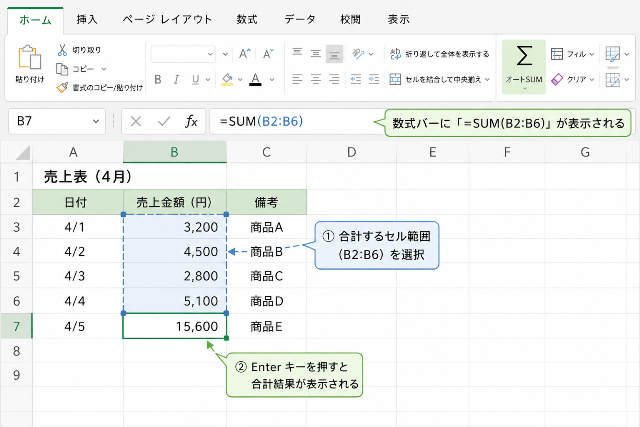
=SUM(B2:B6)
この数式では、B2からB6までに入力されている数値をすべて合計します。
SUM関数で売上の合計を求める手順
次のような売上表があるとします。
| A列 | B列 |
|---|---|
| 商品名 | 売上 |
| 商品A | 3,000 |
| 商品B | 4,500 |
| 商品C | 2,800 |
| 商品D | 5,200 |
| 商品E | 3,500 |
B2からB6までの売上合計をB7に表示する手順は、次のとおりです。
- 合計を表示したいB7セルをクリックする
- 「=SUM(」と入力する
- B2からB6までをドラッグして選択する
- 「)」を入力する
- Enterキーを押す
完成する数式は次のとおりです。
=SUM(B2:B6)
B7セルには、合計の「19,000」が表示されます。
離れたセルを合計する方法
離れた場所にあるセルを合計する場合は、それぞれのセルをカンマで区切ります。
例えば、B2、B4、B6だけを合計する場合は、次のように入力します。
=SUM(B2,B4,B6)
複数のセル範囲をまとめて合計することもできます。
=SUM(B2:B6,D2:D6)
この数式では、B2からB6までと、D2からD6までの数値を合計します。
オートSUMで簡単に合計する方法
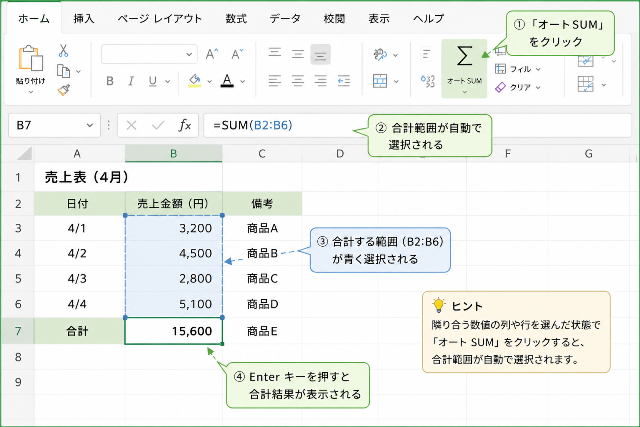
SUM関数は手入力するだけでなく、「オートSUM」を使って入力することもできます。
- 合計を表示したいセルをクリックする
- 「ホーム」タブを開く
- 「オートSUM」をクリックする
- 合計するセル範囲を確認する
- Enterキーを押す
Excelが隣接する数値の範囲を自動的に判断し、SUM関数を入力します。
選択された範囲が正しくない場合は、マウスで正しい範囲を選び直してからEnterキーを押してください。
オートSUMのショートカットキー
Windows版Excelでは、次のショートカットキーでもオートSUMを実行できます。
Alt + =
合計を表示したいセルを選択し、「Alt」キーを押しながら「=」キーを押すと、SUM関数が自動入力されます。
SUM関数で合計されないセルがある原因
SUM関数で一部のセルが合計されない場合は、数値が文字列として入力されている可能性があります。
例えば、セルの左上に緑色の三角形が表示されている場合や、数値がセルの左側に寄っている場合は、文字列として認識されていることがあります。
対象のセルを選択し、警告アイコンから「数値に変換する」を選択してみましょう。
IF関数の使い方|条件によって表示を変える
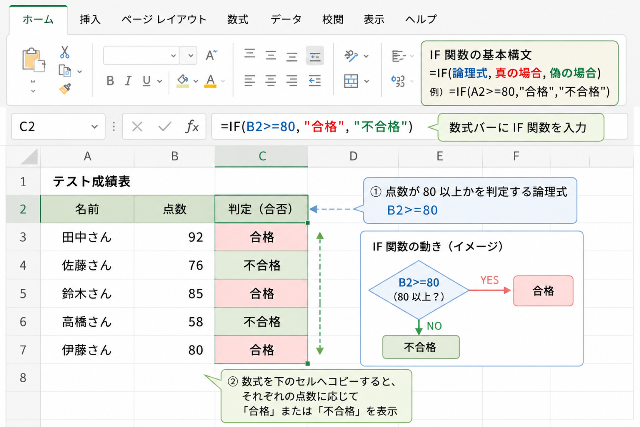
IF関数は、指定した条件が成立しているかどうかを判定し、その結果に応じて異なる値を表示する関数です。
Microsoftは、IF関数について、値と期待値を論理的に比較し、条件が正しい場合と正しくない場合の2つの結果を返す関数と説明しています。
例えば、テストの点数が80点以上なら「合格」、80点未満なら「不合格」と表示できます。
IF関数の基本構文
IF関数の基本構文は次のとおりです。
=IF(論理式,真の場合,偽の場合)
それぞれの引数には、次の内容を指定します。
| 引数 | 意味 |
|---|---|
| 論理式 | 判定する条件 |
| 真の場合 | 条件を満たした場合に表示する値 |
| 偽の場合 | 条件を満たさなかった場合に表示する値 |
IF関数で合否を判定する方法
A2セルにテストの点数が入力されているとします。
80点以上なら「合格」、80点未満なら「不合格」と表示する数式は、次のとおりです。
=IF(A2>=80,"合格","不合格")
この数式は、次のような意味になります。
- A2が80以上:合格
- A2が80未満:不合格
「合格」「不合格」のような文字を数式内に直接入力するときは、半角のダブルクォーテーションで囲みます。
IF関数で売上目標の達成状況を判定する
B2セルに売上実績、C2セルに売上目標が入力されている場合は、次の数式で達成状況を判定できます。
=IF(B2>=C2,"達成","未達成")
B2の売上実績がC2の目標以上なら「達成」、目標未満なら「未達成」と表示されます。
IF関数で在庫の有無を表示する
B2セルに在庫数が入力されている場合、在庫が1個以上なら「在庫あり」、0個なら「在庫なし」と表示できます。
=IF(B2>0,"在庫あり","在庫なし")
ネットショップの商品管理表や、備品の在庫表などに利用できます。
IF関数で空白を表示する方法
条件を満たさない場合に文字を表示せず、空白にしたいときは、ダブルクォーテーションを2つ続けて入力します。
例えば、A2セルが空白なら何も表示せず、入力されていれば「入力済み」と表示する数式は次のとおりです。
=IF(A2="","","入力済み")
「””」は、見た目上何も表示しない空文字を意味します。
ただし、完全に空のセルになるわけではなく、数式自体は入力されています。
比較演算子の意味
IF関数では、条件を指定するときに比較演算子を使います。
| 比較演算子 | 意味 | 入力例 |
|---|---|---|
| = | 等しい | A2=100 |
| <> | 等しくない | A2<>100 |
| > | より大きい | A2>100 |
| < | より小さい | A2<100 |
| >= | 以上 | A2>=100 |
| <= | 以下 | A2<=100 |
「以上」と「より大きい」、「以下」と「より小さい」は意味が異なるため注意しましょう。
例えば、「80点以上」には80点が含まれるため、「>=80」と入力します。
IF関数を入れ子にして3段階で判定する
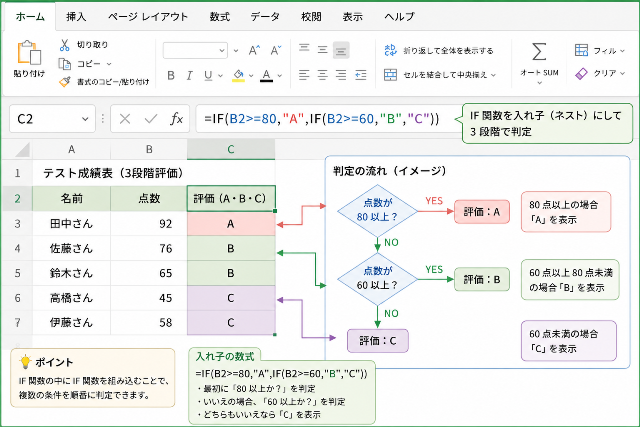
IF関数の中に別のIF関数を入力することを「入れ子」または「ネスト」と呼びます。
例えば、点数によって次の3段階に評価するとします。
- 80点以上:A
- 60点以上80点未満:B
- 60点未満:C
数式は次のとおりです。
=IF(A2>=80,"A",IF(A2>=60,"B","C"))
最初に80点以上かを判定し、該当しなかった場合は、次のIF関数で60点以上かを判定します。
入れ子を増やしすぎると数式が読みにくくなるため、複雑な条件分岐ではIFS関数や別の判定表を使う方法も検討しましょう。
VLOOKUP関数の使い方|表からデータを検索する
VLOOKUP関数は、表の左端の列から指定した値を検索し、同じ行にある別の列の値を返す関数です。
例えば、商品コードを入力するだけで、商品名や価格を商品一覧から自動表示できます。
VLOOKUP関数の基本構文
VLOOKUP関数の基本構文は次のとおりです。
=VLOOKUP(検索値,範囲,列番号,検索方法)
それぞれの引数には、次の内容を指定します。
| 引数 | 意味 |
|---|---|
| 検索値 | 表から探したい値 |
| 範囲 | 検索に使用する表全体 |
| 列番号 | 範囲の左端から数えて何列目を返すか |
| 検索方法 | 完全一致または近似一致の指定 |
VLOOKUP関数で商品価格を検索する方法
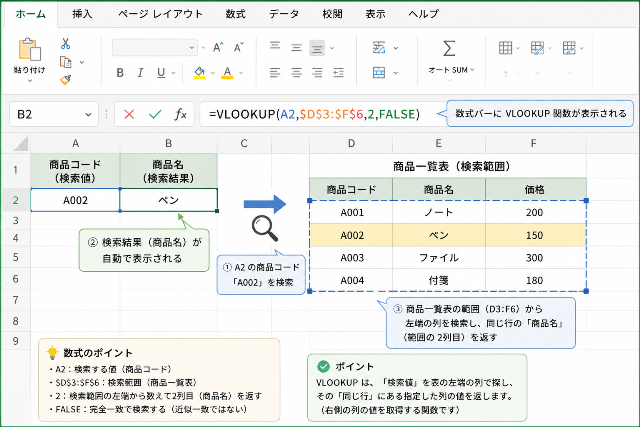
次の商品一覧がD2からF6に入力されているとします。
| D列 | E列 | F列 |
|---|---|---|
| 商品コード | 商品名 | 価格 |
| A001 | ノート | 200 |
| A002 | ペン | 150 |
| A003 | ファイル | 300 |
| A004 | 付箋 | 180 |
A2セルに商品コードを入力し、B2セルに商品名を表示する場合は、次の数式を入力します。
=VLOOKUP(A2,$D$3:$F$6,2,FALSE)
数式の意味は次のとおりです。
- A2:検索する商品コード
- $D$3:$F$6:商品一覧の範囲
- 2:範囲の左端から2列目の商品名を返す
- FALSE:完全に一致する商品コードを検索する
A2セルに「A002」と入力すると、B2セルには「ペン」と表示されます。
価格を表示する場合は、列番号を3に変更します。
=VLOOKUP(A2,$D$3:$F$6,3,FALSE)
VLOOKUPの列番号とは?
VLOOKUPの列番号は、ワークシート全体の列番号ではなく、指定した表の左端から数えた列番号です。
範囲をD3:F6に指定した場合は、次のようになります。
| 列 | 範囲内の列番号 |
|---|---|
| D列 | 1 |
| E列 | 2 |
| F列 | 3 |
商品名がE列にあるため「2」、価格がF列にあるため「3」を指定します。
FALSEとTRUEの違い
VLOOKUPの第4引数では、検索方法を指定します。
| 指定 | 検索方法 |
|---|---|
| FALSE | 完全一致 |
| TRUE | 近似一致 |
| 省略 | 近似一致 |
商品コード、社員番号、会員番号などを検索する場合は、基本的に「FALSE」を指定します。
TRUEや省略を使うと、完全に一致する値がない場合に別の値が返されることがあるため、初心者は原則としてFALSEを使うとよいでしょう。
表の範囲を絶対参照にする
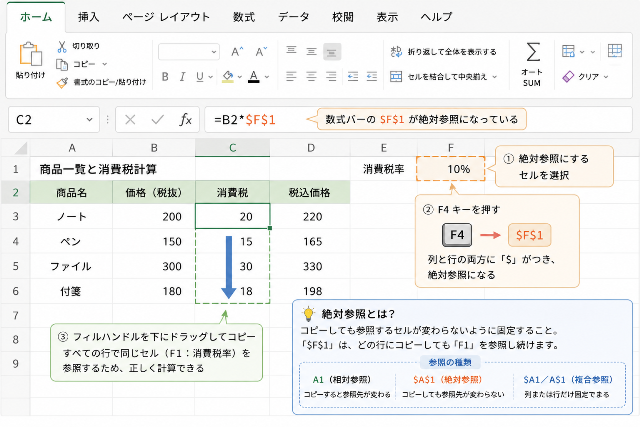
VLOOKUPの数式を下のセルへコピーするときは、商品一覧の範囲が移動しないように絶対参照にします。
通常の範囲指定は次のとおりです。
D3:F6
絶対参照にすると、次のようになります。
$D$3:$F$6
範囲を選択した状態でF4キーを押すと、「$」を付けて絶対参照に切り替えられます。
ノートパソコンによっては、「Fn」キーを押しながらF4キーを押す必要があります。
VLOOKUP関数の注意点
VLOOKUPには、主に次の注意点があります。
検索列は表の左端に必要
VLOOKUPは、指定した範囲の左端の列を検索します。
検索する商品コードが表の中央や右側にある場合、その左側にある値をそのまま返すことはできません。
列番号を数える必要がある
返したいデータが範囲の何列目にあるかを数えて指定します。
列数が多い表では、列番号を間違えやすくなります。
列の追加や削除で結果が変わることがある
途中に列を追加すると、元の数式で指定した列番号と、実際に返したい列が一致しなくなることがあります。
検索値が見つからないと#N/Aが表示される
検索値が表にない場合は、「#N/A」エラーが表示されます。
このエラーを非表示にする方法は、後ほど解説します。
XLOOKUP関数の使い方|新しいExcelでおすすめ
XLOOKUP関数は、指定した検索範囲から値を探し、対応する戻り範囲の値を返す関数です。
Microsoftは、XLOOKUPをVLOOKUPの改良版として案内しており、左右どちらの方向にも検索でき、既定で完全一致になる点を特徴として挙げています。
VLOOKUPのように列番号を数える必要がなく、数式の意味も把握しやすいため、対応するExcelではXLOOKUPがおすすめです。
XLOOKUP関数の基本構文
XLOOKUP関数の基本構文は次のとおりです。
=XLOOKUP(検索値,検索範囲,戻り範囲,[見つからない場合],[一致モード],[検索モード])
基本的な検索であれば、最初の3つの引数を指定するだけで使用できます。
=XLOOKUP(検索値,検索範囲,戻り範囲)
XLOOKUP関数で商品名を検索する方法
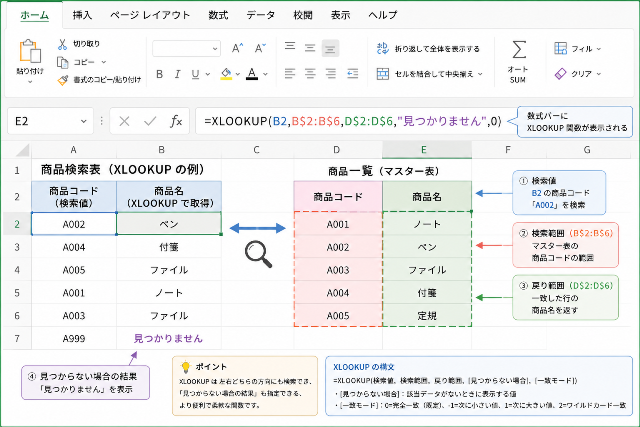
VLOOKUPと同じ商品一覧を使い、A2セルに入力した商品コードに対応する商品名をB2セルに表示するとします。
=XLOOKUP(A2,$D$3:$D$6,$E$3:$E$6)
それぞれの引数の意味は次のとおりです。
- A2:検索する商品コード
- $D$3:$D$6:商品コードを探す範囲
- $E$3:$E$6:見つかった商品コードに対応する商品名の範囲
A2セルに「A002」と入力すると、B2セルに「ペン」と表示されます。
価格を表示する場合は、戻り範囲をF列に変更します。
=XLOOKUP(A2,$D$3:$D$6,$F$3:$F$6)
データが見つからない場合の表示を指定する
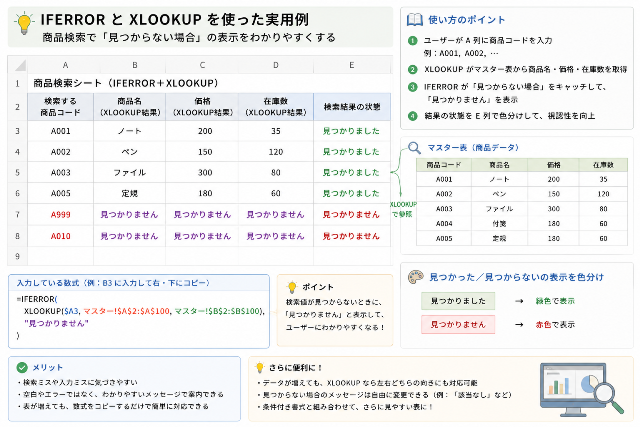
XLOOKUPでは、第4引数に「見つからない場合」の表示を指定できます。
=XLOOKUP(A2,$D$3:$D$6,$E$3:$E$6,"該当なし")
商品コードが見つからない場合は、「#N/A」ではなく「該当なし」と表示されます。
何も表示したくない場合は、次のように空文字を指定します。
=XLOOKUP(A2,$D$3:$D$6,$E$3:$E$6,"")
XLOOKUPは左方向にも検索できる
VLOOKUPは検索列より右側の値しか返せませんが、XLOOKUPは左方向の検索にも対応しています。
例えば、E列の商品名を検索して、左側のD列にある商品コードを返す場合は、次のように入力します。
=XLOOKUP(A2,$E$3:$E$6,$D$3:$D$6)
検索範囲と戻り範囲をそれぞれ指定するため、列の位置関係に左右されません。
XLOOKUPが使えないExcelは?
XLOOKUPはExcel 2016およびExcel 2019では使用できません。Microsoftの公式サポートでも、これらのバージョンでは利用できないと案内されています。
一方、Excel 2021にはXLOOKUPが新機能として搭載されています。
主な対応状況は次のとおりです。
| Excelのバージョン | XLOOKUP |
|---|---|
| Excel 2016 | 使用不可 |
| Excel 2019 | 使用不可 |
| Excel 2021 | 使用可能 |
| Excel 2024 | 使用可能 |
| Microsoft 365版Excel | 使用可能 |
会社や学校で古いExcelを利用している場合や、古いバージョンの利用者とファイルを共有する場合は、VLOOKUPを使う必要があります。
VLOOKUPとXLOOKUPの違い
VLOOKUPとXLOOKUPは、どちらも表からデータを検索する関数ですが、検索方法や使いやすさが異なります。
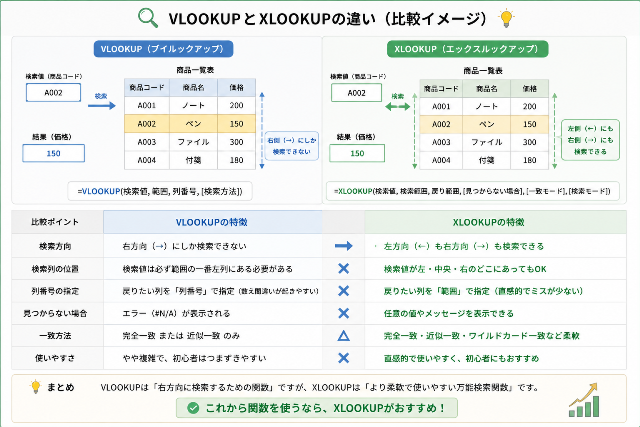
| 比較項目 | VLOOKUP | XLOOKUP |
|---|---|---|
| 検索方向 | 基本的に右方向のみ | 左右どちらも可能 |
| 検索範囲 | 表全体を指定 | 検索範囲と戻り範囲を別々に指定 |
| 返す列の指定 | 列番号で指定 | 戻り範囲で指定 |
| 既定の検索方法 | 近似一致 | 完全一致 |
| 見つからない場合の表示 | 別の関数を組み合わせる | 第4引数で指定可能 |
| 列の追加への強さ | 列番号がずれる可能性がある | 比較的影響を受けにくい |
| Excel 2016・2019 | 使用可能 | 使用不可 |
| Excel 2021・2024・Microsoft 365 | 使用可能 | 使用可能 |
初心者にはXLOOKUPがおすすめ
使用しているExcelがXLOOKUPに対応している場合は、基本的にXLOOKUPがおすすめです。
検索範囲と戻り範囲を直接指定できるため、VLOOKUPのように列番号を数える必要がありません。
また、既定で完全一致になり、検索値が見つからなかった場合の表示も数式内で指定できます。
ただし、職場でExcel 2016やExcel 2019が使われている場合や、古いExcelの利用者にファイルを渡す場合は、VLOOKUPの知識も必要です。
そのため、実務では両方の基本を覚えておくと安心です。
関数をほかのセルにコピーする方法
一つのセルに入力した関数は、フィルハンドルを使ってほかのセルへコピーできます。
- 関数を入力したセルをクリックする
- セルの右下にある小さな四角形にマウスポインターを合わせる
- 「+」の形になったら下方向へドラッグする
- 必要な行まで数式をコピーする
連続するデータが隣の列に入力されている場合は、フィルハンドルをダブルクリックしてコピーできることもあります。
相対参照と絶対参照の違い
関数をコピーすると、通常のセル参照はコピー先に合わせて変化します。
例えば、B2セルの次の数式をB3セルへコピーするとします。
=IF(A2>=80,"合格","不合格")
B3セルでは、自動的に次の数式へ変わります。
=IF(A3>=80,"合格","不合格")
このように、コピー先に応じて変化する参照を「相対参照」と呼びます。
一方、商品一覧など、コピーしても動かしたくない範囲には「$」を付けて絶対参照にします。
$D$3:$F$6
VLOOKUPやXLOOKUPを複数行へコピーするときは、検索表の範囲を絶対参照にしておきましょう。
Excelの関数でよくあるエラーと対処法
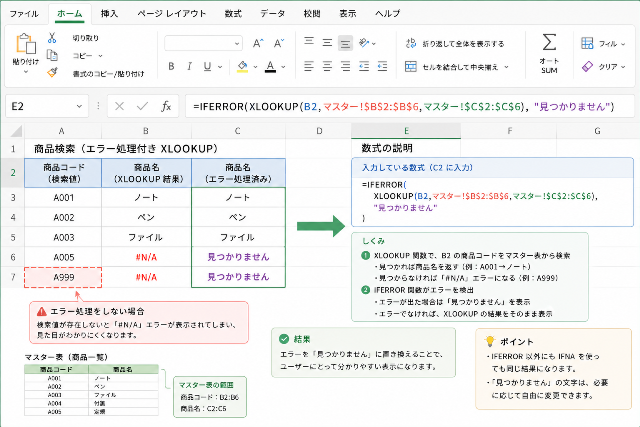
関数の入力内容に問題がある場合や、検索値が見つからない場合は、セルにエラーが表示されることがあります。
代表的なエラーの意味と対処法を確認しておきましょう。
#NAME?が表示される
「#NAME?」は、Excelが関数名や数式内の文字を認識できない場合に表示されるエラーです。
主な原因は次のとおりです。
- 関数名のスペルが間違っている
- 文字列をダブルクォーテーションで囲んでいない
- 未定義の名前を数式内で使用している
- 全角記号が混ざっている
例えば、SUMを「SAM」と間違えるとエラーになります。
=SAM(A1:A10)
正しくは次のとおりです。
=SUM(A1:A10)
関数名、括弧、カンマ、ダブルクォーテーションが半角で入力されているか確認しましょう。
#VALUE!が表示される
「#VALUE!」は、数式や関数で処理できない種類のデータが含まれている場合に表示されます。
主な原因は次のとおりです。
- 数値が必要な場所に文字が入力されている
- セル内に不要な空白が含まれている
- 引数の指定方法が間違っている
- 日付や時刻が文字列として入力されている
対象となるセルのデータ形式や、数式内で指定している範囲を確認しましょう。
#N/Aが表示される
「#N/A」は、VLOOKUPやXLOOKUPなどで検索値が見つからない場合に表示されることが多いエラーです。
主な原因は次のとおりです。
- 検索値が検索表に存在しない
- 検索値に余分な空白が含まれている
- 数値と文字列が混在している
- VLOOKUPの検索範囲が間違っている
- 商品コードなどの表記が一致していない
例えば、検索値が数値の「1001」で、検索表では文字列の「1001」になっている場合、見た目が同じでも一致しないことがあります。
データ形式をそろえたうえで、検索値と検索表の内容を確認してください。
VLOOKUPの#N/Aを非表示にする方法
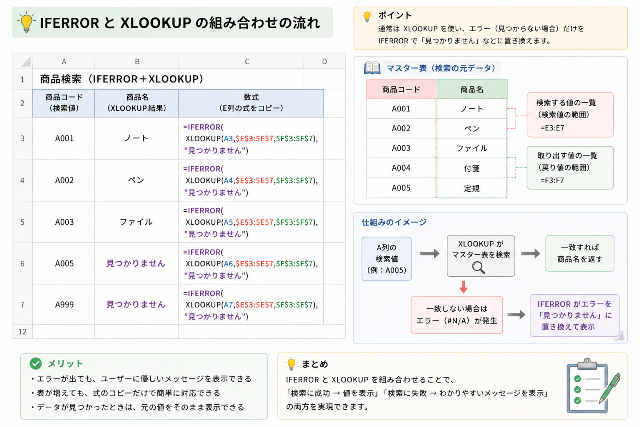
VLOOKUPで検索値が見つからない場合のエラーを非表示にしたいときは、IFERROR関数を組み合わせます。
=IFERROR(VLOOKUP(A2,$D$3:$F$6,2,FALSE),"該当なし")
VLOOKUPが正常に値を返した場合はその結果を表示し、エラーになった場合は「該当なし」と表示します。
何も表示したくない場合は、次のように入力します。
=IFERROR(VLOOKUP(A2,$D$3:$F$6,2,FALSE),"")
XLOOKUPでは、第4引数で同様の表示を指定できます。
=XLOOKUP(A2,$D$3:$D$6,$E$3:$E$6,"該当なし")
#REF!が表示される
「#REF!」は、数式が参照していたセルや範囲が削除された場合などに表示されます。
主な原因は次のとおりです。
- 数式が参照している行や列を削除した
- VLOOKUPの列番号が指定範囲の列数を超えている
- コピーや貼り付けによって参照先が不正になった
例えば、VLOOKUPの範囲がD3:F6の3列しかないのに、列番号に「4」を指定するとエラーになります。
=VLOOKUP(A2,D3:F6,4,FALSE)
範囲と列番号が合っているか確認しましょう。
数式がそのままセルに表示される
セルに計算結果ではなく「=SUM(A1:A10)」のような数式がそのまま表示される場合は、次の原因が考えられます。
- セルの表示形式が「文字列」になっている
- 数式の先頭にアポストロフィが付いている
- 「数式の表示」が有効になっている
セルの表示形式を「標準」に変更し、数式を入力し直してみましょう。
「数式」タブの「数式の表示」が有効になっている場合は、もう一度クリックして解除します。
Windows版では、次のショートカットキーで数式の表示を切り替えられます。
Ctrl + Shift + @
キーボード配列によっては、「Ctrl + `」で切り替わる場合もあります。
関数を入力しても自動計算されない
関数を入力しても計算結果が更新されない場合は、Excelの計算方法が「手動」になっている可能性があります。
次の手順で確認できます。
- 「数式」タブを開く
- 「計算方法の設定」をクリックする
- 「自動」を選択する
一時的に再計算する場合は、F9キーを押します。
Excelの関数を入力する3つの方法
Excelでは、主に次の方法で関数を入力できます。
方法1:セルに直接入力する
セルをクリックし、「=SUM(」などと直接入力する方法です。
関数の構文を覚えている場合は、最も素早く入力できます。
関数名の一部を入力すると候補が表示されるため、候補をダブルクリックするか、Tabキーで確定できます。
方法2:数式バーに入力する
セルを選択し、ワークシート上部の数式バーに関数を入力する方法です。
長い数式を入力・編集するときは、セル内より数式バーの方が確認しやすいことがあります。
方法3:「関数の挿入」を使う
関数の構文を覚えていない場合は、「関数の挿入」を利用できます。
- 関数を入力するセルを選択する
- 数式バーの左側にある「fx」をクリックする
- 使用する関数を検索する
- 関数を選択する
- 各引数を指定する
- 「OK」をクリックする
引数ごとの入力欄と説明が表示されるため、初心者にもわかりやすい方法です。
初心者が次に覚えたいおすすめ関数
SUM・IF・VLOOKUP・XLOOKUPを理解したら、次の関数も覚えてみましょう。
AVERAGE関数
指定した数値の平均を求めます。
=AVERAGE(B2:B10)
テストの平均点、月間売上の平均、作業時間の平均などに使用できます。
MAX関数
指定した範囲の最大値を求めます。
=MAX(B2:B10)
最高得点、最大売上、最も高い価格などを調べるときに便利です。
MIN関数
指定した範囲の最小値を求めます。
=MIN(B2:B10)
最低得点、最小売上、最も安い価格などを調べられます。
COUNT関数
数値が入力されているセルの個数を数えます。
=COUNT(B2:B10)
文字が入力されているセルはカウントされません。
COUNTA関数
空白ではないセルの個数を数えます。
=COUNTA(B2:B10)
数値だけでなく、文字や日付が入力されているセルも対象になります。
COUNTIF関数
指定した条件を満たすセルの個数を数えます。
=COUNTIF(B2:B10,">=80")
この数式では、B2からB10の中に80以上のセルが何個あるかを数えます。
SUMIF関数
一つの条件を満たす値だけを合計します。
=SUMIF(A2:A10,"東京",B2:B10)
この数式では、A2からA10の中で「東京」と入力されている行に対応する、B2からB10の値を合計します。
Microsoftも、SUMIF関数を指定した条件に一致するセルの値を合計する関数として案内しています。
Excel関数のよくある質問
Excel初心者はどの関数から覚えるべきですか?
最初はSUM関数から覚えるのがおすすめです。
SUM関数で関数の基本的な入力方法とセル範囲の指定方法を理解した後、IF関数、XLOOKUP関数の順に進むと理解しやすくなります。
古いExcelを使用する可能性がある場合は、VLOOKUP関数も覚えておきましょう。
VLOOKUPとXLOOKUPはどちらが便利ですか?
対応するExcelを使用している場合は、XLOOKUPの方が便利です。
XLOOKUPは左右どちらの方向にも検索でき、列番号を数える必要がありません。
また、既定で完全一致になり、検索値が見つからない場合の表示も指定できます。
ただし、Excel 2016やExcel 2019ではXLOOKUPを使用できないため、利用環境によってはVLOOKUPが必要です。
XLOOKUPを入力しても候補に表示されません
使用しているExcelがXLOOKUPに対応していない可能性があります。
Excel 2016とExcel 2019ではXLOOKUPを使用できません。
Microsoft 365版Excel、Excel 2021、Excel 2024などの対応バージョンを利用してください。
IF関数で文字を表示するとエラーになります
数式内で文字を直接指定するときは、半角のダブルクォーテーションで囲む必要があります。
正しい入力例は次のとおりです。
=IF(A2>=80,"合格","不合格")
「合格」と「不合格」をダブルクォーテーションで囲んでいることを確認してください。
SUM関数で文字は合計されますか?
SUM関数は、基本的に指定範囲内の数値を合計します。
文字列は合計の対象になりません。
数字に見えても文字列として保存されている場合は、正しく合計されないことがあります。
VLOOKUPのFALSEは省略できますか?
省略自体はできますが、検索方法が近似一致になるため、商品コードや社員番号などを検索する場合は推奨されません。
完全一致で検索するときは、数式の最後にFALSEを入力しましょう。
=VLOOKUP(A2,$D$3:$F$6,2,FALSE)
関数名は小文字で入力してもよいですか?
小文字で入力しても問題ありません。
例えば、次のように入力してEnterキーを押すと、通常はExcelが自動的に大文字へ変換します。
=sum(A1:A10)
スマホ版Excelでも関数は使えますか?
スマートフォンやタブレット向けのExcelアプリでも、基本的な関数を利用できます。
ただし、画面が小さいため、長い数式の入力や広い表の範囲指定は、パソコン版より操作しにくいことがあります。
関数を削除するにはどうすればよいですか?
関数が入力されているセルを選択し、Deleteキーを押すと削除できます。
計算結果だけを残して関数を削除したい場合は、セルをコピーし、「値」として貼り付けます。
ただし、値として貼り付けた後は元のデータを変更しても結果が自動更新されなくなるため注意してください。
まとめ
Excelの関数を使うと、合計、条件判定、表からのデータ検索などを自動化できます。
今回解説した4つの関数の役割は、次のとおりです。
- SUM関数:指定した数値を合計する
- IF関数:条件に応じて異なる結果を表示する
- VLOOKUP関数:表の左端から値を検索し、右側のデータを返す
- XLOOKUP関数:指定した範囲を検索し、対応する範囲のデータを返す
Excel初心者は、まずSUM関数で関数の入力方法とセル範囲の指定方法を覚えましょう。
その後、条件を判定するIF関数、データを検索するXLOOKUP関数へ進むと、実務で使える操作の幅が大きく広がります。
XLOOKUPに対応していないExcelを利用する場合や、古いバージョンの利用者とファイルを共有する場合に備えて、VLOOKUPの基本も覚えておくと安心です。
最初から複雑な数式を作ろうとせず、一つずつ関数を入力し、どのセルがどのように処理されているかを確認しながら練習してみてください。
最後までお読みいただき、ありがとうございます!