
PowerPointでプレゼン資料や会議資料を作成していると、各スライドに「1、2、3…」と番号を表示したいことがあります。
スライド番号を入れておけば、「5ページをご覧ください」のように資料の場所を伝えやすくなり、複数ページのプレゼン資料では特に便利です。
PowerPointにはスライド番号を自動で挿入する機能が用意されているため、1枚ずつ手動で番号を入力する必要はありません。
また、
- 表紙だけスライド番号を表示しない
- 2枚目のスライドを「1」から始める
- 特定のスライドでは番号を表示しない
- スライド番号の位置や文字サイズを変更する
といった設定も可能です。
ただし、「表紙の番号を非表示にすること」と「2枚目を1から始めること」は別の設定です。
この記事では、PowerPointでスライド番号を入れる基本的な方法から、表紙に番号を表示しない方法、2枚目を「1」から始める方法、途中から番号を表示する方法、番号が表示されない場合の対処法までわかりやすく解説します。
▼この記事でわかること
- PowerPointでスライド番号を入れる方法
- 表紙だけスライド番号を表示しない方法
- 2枚目のスライドを「1」から始める方法
- 途中のスライドから番号を表示する方法
- スライド番号の位置や文字サイズを変更する方法
- スライド番号が表示されない場合の対処法
- スライド番号を削除する方法
▼この記事の結論
PowerPointでは、基本的に「挿入」タブからスライド番号を設定できます。
表紙だけ番号を消したい場合は「タイトル スライドに表示しない」を有効にすればOKです。
ただし、この設定は表紙に番号を「表示しない」だけで、スライド番号そのものを変更するものではありません。
そのため、表紙を番号なし、2枚目を「1」にしたい場合は、スライドの開始番号も変更する必要があります。
また、番号を設定しても表示されない場合は、スライドマスターや使用しているレイアウトの設定も確認してみましょう。
\今話題の商品をランキングでチェック/ 楽天市場で売り上げ急上昇中の商品はこちら!<PR>

PowerPointの「スライド番号」とは?
PowerPointのスライド番号とは、プレゼンテーション内の各スライドに「1」「2」「3」などの番号を表示する機能です。
スライドに自動で連番を表示できる機能
スライド番号はテキストボックスを使って1枚ずつ入力することもできますが、枚数の多い資料では管理が大変です。
PowerPointのスライド番号機能を利用すれば、各スライドに対応する番号を自動的に表示できます。
スライドを追加したり順番を入れ替えたりした場合も、スライドの順序に応じた番号になるため、手動入力より管理しやすいのがメリットです。
会議資料やプレゼン資料、講義資料など、複数のスライドで構成されるファイルでは特に便利な機能です。
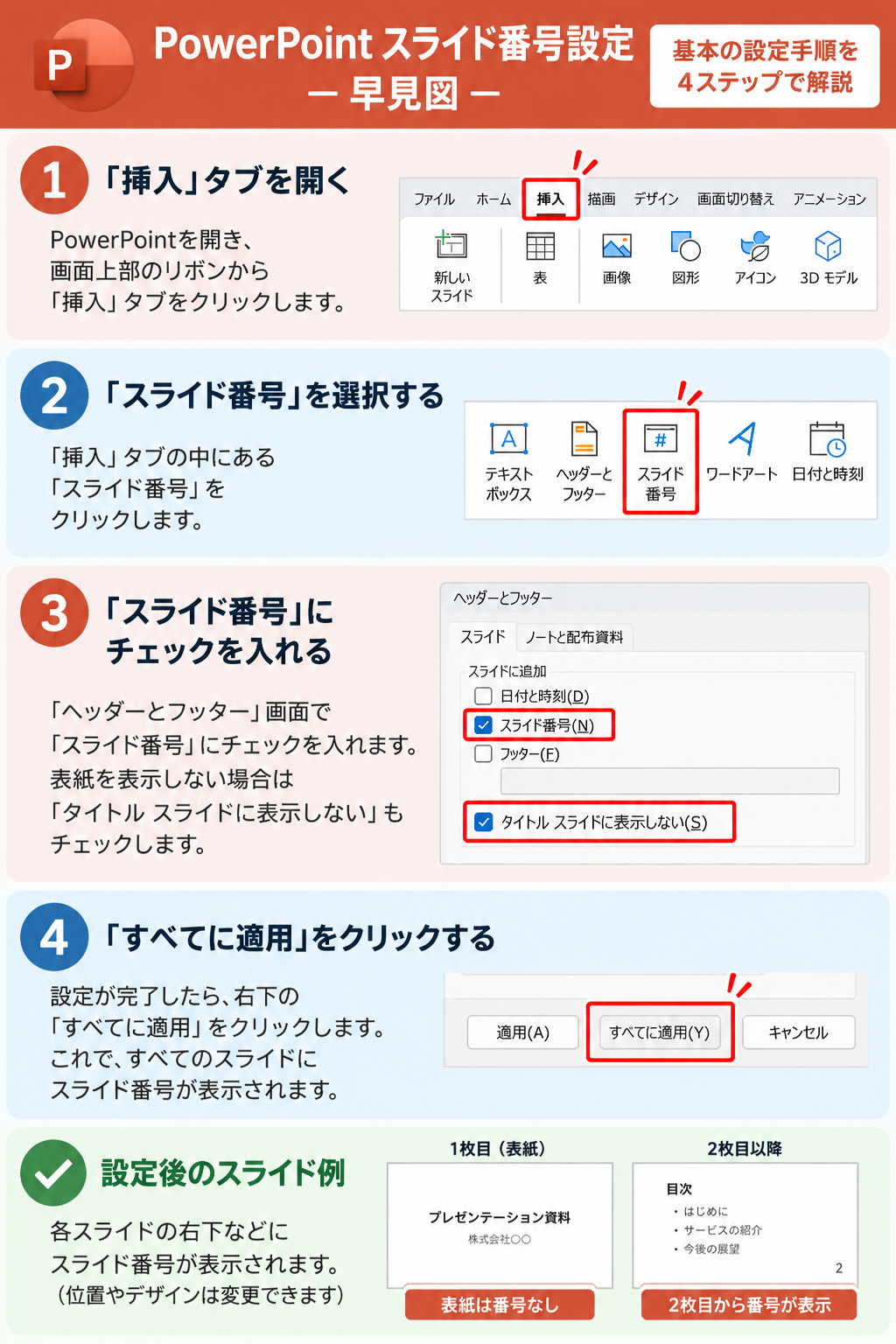
▲ PowerPointでは「挿入」→「スライド番号」から簡単に番号を設定できます。
「ページ番号」と「スライド番号」は同じ?
PowerPointの番号について「ページ番号を入れたい」と検索する方も多いと思います。
一般的な資料では「ページ番号」と呼ぶこともありますが、PowerPointでは各ページに相当するものを「スライド」と呼ぶため、機能としては「スライド番号」という名称が使われます。
「PowerPointにページ番号を付けたい」という場合も、基本的にはスライド番号を設定すれば目的を達成できます。
PowerPointでスライド番号を入れる方法
まずは、すべてのスライドに番号を表示する基本的な方法を確認していきましょう。
①「挿入」タブを開く
スライド番号を入れたいPowerPointファイルを開きます。
画面上部にあるリボンから、
「挿入」タブ
をクリックします。
②「スライド番号」を選択する
「挿入」タブから「スライド番号」を選択します。
PowerPointの環境によっては、ヘッダーとフッターを設定するダイアログボックスが表示されます。
③「スライド番号」にチェックを入れる
「スライド」タブが選択されていることを確認し、
「スライド番号」
にチェックを入れます。
ここでは、日付やフッターなども必要に応じて設定できます。
④「すべてに適用」をクリックする
すべてのスライドに番号を表示したい場合は、
「すべてに適用」
をクリックします。
これで各スライドに番号が表示されます。
なお、「適用」を選択した場合は、現在選択しているスライドに設定を適用する際に使用します。
資料全体にスライド番号を表示したい場合は、基本的に「すべてに適用」を選ぶとわかりやすいでしょう。
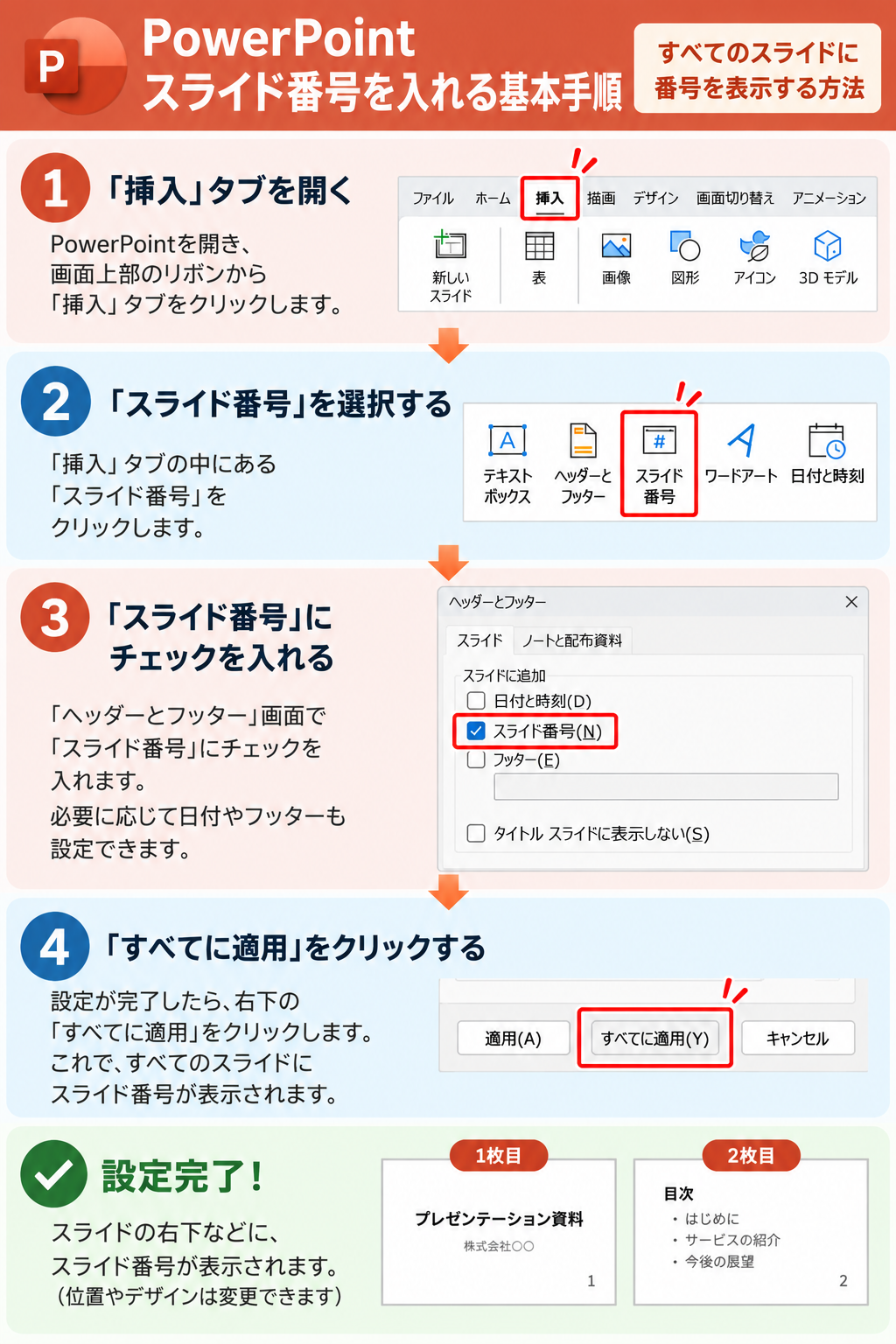
▲ 「挿入」→「スライド番号」→「すべてに適用」の順に設定すれば、すべてのスライドに番号を表示できます。
表紙にスライド番号を表示しない方法
プレゼン資料では、1枚目をタイトルや発表者名などを記載した「表紙」として使用するケースが多くあります。
このような場合、
1枚目:番号なし
2枚目以降:番号あり
という形式にすることができます。
「タイトル スライドに表示しない」をオンにする
「挿入」タブから「スライド番号」を開きます。
「スライド番号」にチェックを入れた状態で、
「タイトル スライドに表示しない」
にもチェックを入れます。
その後、「すべてに適用」をクリックします。
タイトルスライドとして設定されているスライドでは番号が非表示になります。
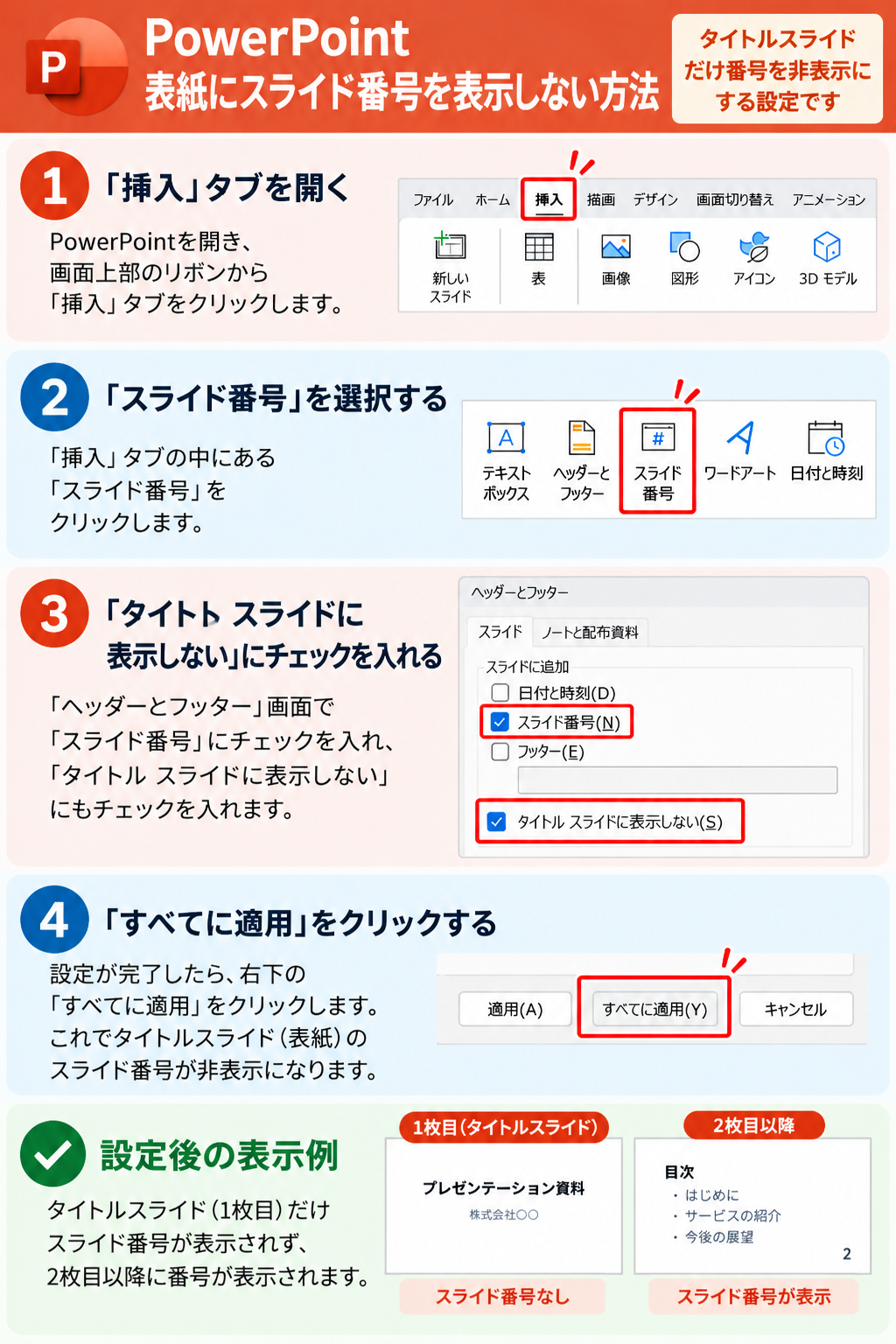
▲ 「タイトル スライドに表示しない」にチェックを入れると、表紙だけスライド番号を非表示にできます。
表紙の番号を消してもスライド番号そのものは変わらない
ここで注意したいのが、
表紙のスライド番号を非表示にしても、スライドそのものの番号が変更されるわけではない
という点です。
たとえば、
- 1枚目:表紙
- 2枚目:目次
- 3枚目:本文
という構成の場合、「タイトル スライドに表示しない」を有効にすると、基本的には次のような考え方になります。
| スライド | 番号 |
|---|---|
| 1枚目(表紙) | 非表示 |
| 2枚目 | 2 |
| 3枚目 | 3 |
| 4枚目 | 4 |
表紙の「1」が見えなくなっただけで、2枚目そのものは2番目のスライドだからです。
「表紙は番号なし、2枚目を1にしたい」という場合は、次の設定も行います。
2枚目のスライドを「1」から開始する方法
プレゼン資料では、
表紙:番号なし
2枚目:1
3枚目:2
4枚目:3
という形式にしたい場合があります。
この場合は、表紙を非表示にする設定に加えて、スライド番号の開始番号を変更します。
表紙を非表示にするだけでは2枚目は「2」になる
「タイトル スライドに表示しない」は、タイトルスライド上の番号を非表示にする機能です。
番号のカウントそのものを1つずらす機能ではありません。
そのため、表紙を非表示にするだけでは、通常2枚目は「2」となります。
2枚目を「1」にするには、開始番号を調整します。
スライドの開始番号を変更する
PowerPointで、
「デザイン」→「スライドのサイズ」→「ユーザー設定のスライドのサイズ」
を開きます。
表示された設定画面にある「スライド開始番号」を変更します。
1枚目の表紙を番号なしにし、2枚目を「1」にしたい場合は、開始番号を「0」に設定します。
そのうえで、
「挿入」→「スライド番号」→「タイトル スライドに表示しない」
を有効にします。
すると、次のような表示にできます。
| スライド | 表示される番号 |
|---|---|
| 1枚目(表紙) | 非表示 |
| 2枚目 | 1 |
| 3枚目 | 2 |
| 4枚目 | 3 |
「表紙を番号に含めたくない」という場合に便利な設定です。
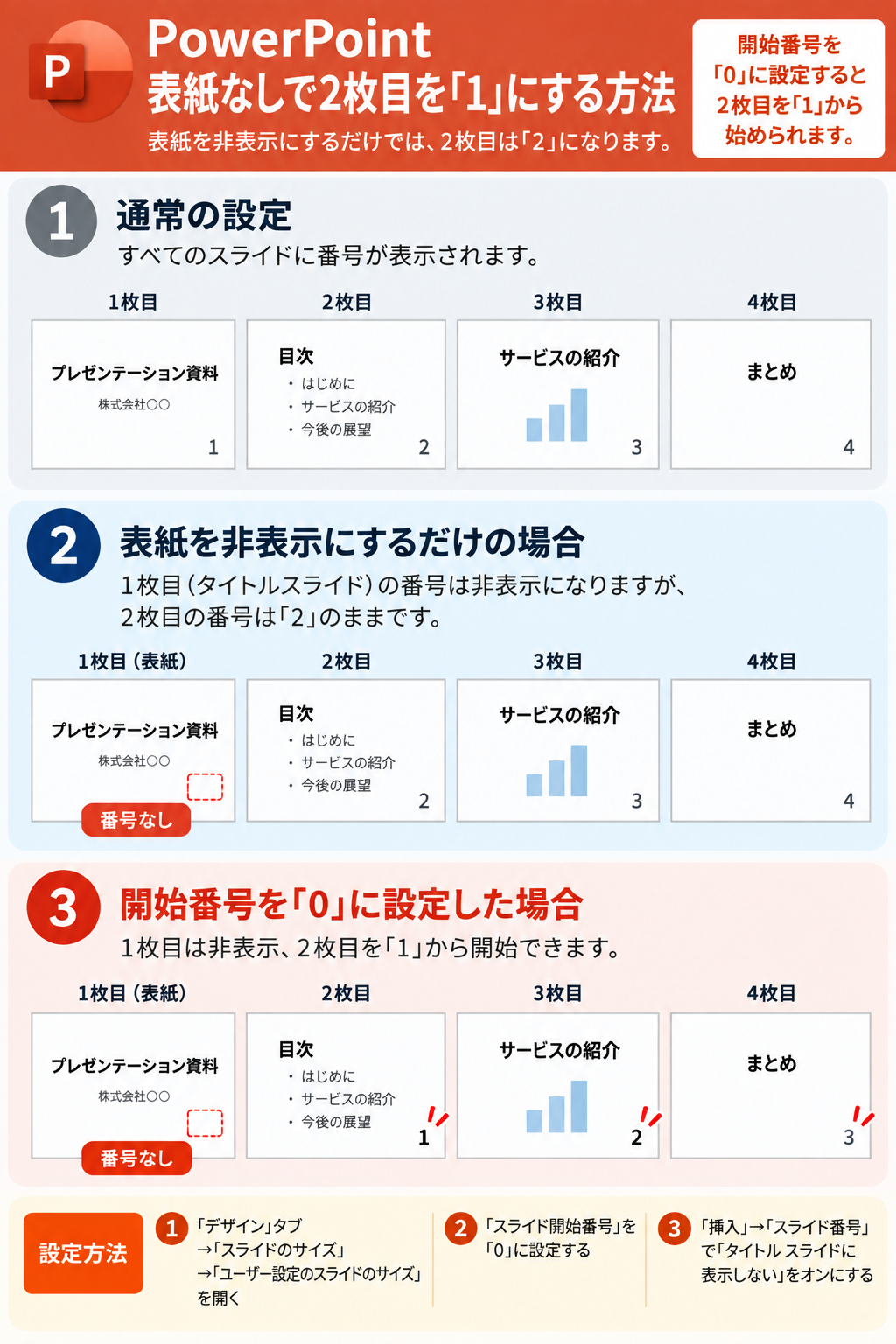
▲ 表紙を非表示にするだけでは2枚目は「2」のままです。開始番号を「0」にすると、2枚目を「1」にできます。
PowerPointで途中からスライド番号を入れる方法
資料によっては、すべてのスライドに番号を表示するのではなく、途中のスライドから番号を表示したい場合もあります。
ここでは、途中から番号を表示する場合の考え方を確認しておきましょう。
特定のスライドだけ番号を表示しない方法
番号を表示したくないスライドを選択し、「挿入」→「スライド番号」を開きます。
「スライド番号」のチェックを外し、選択しているスライドに対して設定を適用します。
これを利用すれば、表紙以外にも番号を表示したくないスライドを個別に調整できます。
たとえば、
- 表紙
- 注意事項
- セクションの区切り
- エンディングスライド
など、番号が不要なスライドだけ非表示にできます。
ただし、番号を非表示にしたスライドもスライド自体の順番には含まれます。
たとえば3枚目だけ番号を非表示にしても、4枚目の番号が自動的に「3」に繰り上がるわけではありません。
途中から「1、2、3…」と番号を振り直すことはできる?
ここはPowerPointのスライド番号で注意したいポイントです。
PowerPointの標準的なスライド番号は、プレゼンテーション全体のスライド順を基準にしています。
Wordの文書のようにセクションごとにページ番号を簡単にリセットして、
途中のスライド=1
次のスライド=2
その次=3
という独立した連番を自動表示する用途には制約があります。
「途中まで番号なしで、途中のスライドから1として連番を振り直したい」という特殊な資料では、目的に応じて次のような方法を検討します。
- スライド番号を表示しない部分と表示する部分でPowerPointファイルを分ける
- 必要なスライドだけ番号を手動で入力する
- スライドマスターやテキストボックスを利用して独自に調整する
単純に「途中まで番号を非表示にする」のと、「途中から1にリセットする」のは異なるため注意しましょう。
スライド番号の位置・大きさ・デザインを変更する方法
PowerPointでは、スライド番号を表示するだけでなく、位置や文字サイズなどを調整することもできます。
資料全体の番号デザインをまとめて変更したい場合は、スライドマスターを利用すると便利です。
スライドマスターを開く
画面上部から、
「表示」→「スライドマスター」
をクリックします。
スライドマスター画面では、資料全体や各レイアウトに共通するデザインを編集できます。
スライド番号の位置を移動する
スライドマスターまたは対象レイアウトにあるスライド番号用の領域を選択して、任意の位置へ移動します。
たとえば、
- 右下
- 左下
- 下部中央
など、資料のデザインに合わせて配置を変更できます。
ただし、本文や画像と重なる位置に配置すると読みづらくなるため、余白を意識して配置しましょう。
文字サイズやフォントを変更する
スライド番号用の領域を選択すれば、通常の文字と同じようにフォントや文字サイズなどを調整できます。
プレゼン会場のスクリーンに投影する資料では、小さすぎる番号は見えにくくなります。
一方で、番号を大きくしすぎると本文より目立ってしまうため、資料全体のデザインとのバランスを確認しながら調整するのがおすすめです。
編集が終わったら「マスター表示を閉じる」で通常の編集画面に戻ります。
スライド番号を付けた資料は、そのままPDFに変換して配布資料として利用することもできます。PowerPointをPDFに変換する方法は以下の記事で解説しています。

スライド番号が表示されないときの原因と対処法
スライド番号を設定したのに、スライド上に番号が表示されないことがあります。
その場合は、次の項目を順番に確認してみましょう。
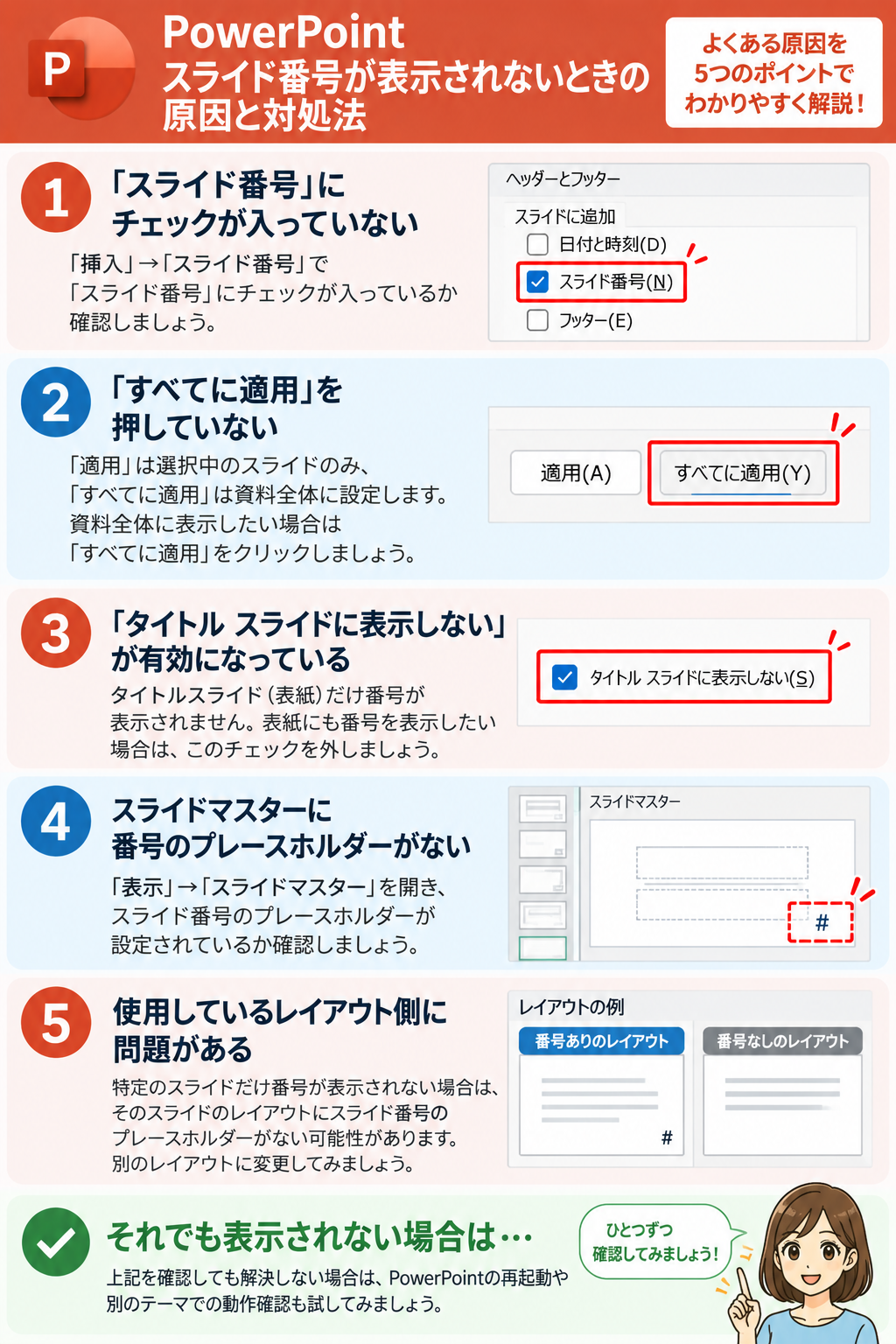
▲ スライド番号が表示されない場合は、設定・スライドマスター・レイアウトの5項目を順番に確認してみましょう。
原因①「スライド番号」にチェックが入っていない
まず、「挿入」→「スライド番号」を開き、「スライド番号」にチェックが入っているか確認します。
チェックが入っていなければ、スライド番号は表示されません。
原因②「すべてに適用」を押していない
一部のスライドにしか番号が表示されない場合は、設定時に「すべてに適用」ではなく「適用」を選択していないか確認しましょう。
資料全体に表示したい場合は「すべてに適用」を使用します。
原因③「タイトル スライドに表示しない」が有効になっている
タイトルスライドだけ番号が表示されない場合は、「タイトル スライドに表示しない」が有効になっている可能性があります。
表紙にも番号を表示したい場合は、このチェックを外して設定を適用します。
原因④ スライドマスターに番号のプレースホルダーがない
「スライド番号」を有効にしているのに表示されない場合は、スライドマスター側の設定も確認します。
「表示」→「スライドマスター」を開き、使用しているマスターやレイアウトでスライド番号を表示できる状態になっているか確認しましょう。
テーマやテンプレートを独自に編集している場合は、スライド番号用の領域が削除・非表示になっていることがあります。
原因⑤ 使用しているレイアウト側に問題がある
特定のスライドだけ番号が表示されない場合は、そのスライドで使用しているレイアウトを確認します。
別のレイアウトでは番号が表示される場合、現在使用しているレイアウト側の設定が原因となっている可能性があります。
スライドマスターで対象レイアウトを確認するか、必要に応じてレイアウトを変更してみましょう。
PowerPointのスライド番号を削除する方法
一度設定したスライド番号は、あとから削除することもできます。
すべてのスライド番号を削除する
「挿入」→「スライド番号」を開きます。
「スライド番号」のチェックを外し、
「すべてに適用」
をクリックします。
これで資料全体からスライド番号を非表示にできます。
特定のスライドだけ番号を消す
番号を表示したくないスライドを選択して、「挿入」→「スライド番号」を開きます。
「スライド番号」のチェックを外し、選択中のスライドに設定を適用します。
表紙以外にも、区切り用のスライドなど番号が不要なページがある場合に利用できます。
PowerPointのスライド番号に関するよくある質問
Q1. PowerPointでスライド番号を自動で入れられますか?
はい。
「挿入」→「スライド番号」を開き、「スライド番号」にチェックを入れて「すべてに適用」を選択すると、スライド番号を表示できます。
1枚ずつ番号を手入力する必要はありません。
Q2. 表紙だけスライド番号を消せますか?
はい。
「スライド番号」の設定画面で「タイトル スライドに表示しない」にチェックを入れることで、タイトルスライドの番号を非表示にできます。
Q3. 2枚目のスライドを「1」にできますか?
できます。
表紙を「タイトル スライドに表示しない」で非表示にしたうえで、「ユーザー設定のスライドのサイズ」にあるスライド開始番号を「0」に設定します。
これにより、表紙を番号なし、2枚目を「1」として表示できます。
Q4. 3枚目など途中からスライド番号を付けられますか?
途中までのスライド番号を非表示にして、特定のスライド以降で番号を表示することは可能です。
ただし、非表示にしたスライドもスライドの順番には含まれるため、途中から自動的に「1」になるわけではありません。
Q5. スライド番号を途中から「1」に戻せますか?
PowerPointの標準的なスライド番号機能では、Wordのセクションごとのページ番号のように、途中で自由に「1」へリセットして別の連番を作成する用途には制約があります。
必要な場合は、ファイルを分割したり、番号を手動で入力したりする方法を検討しましょう。
Q6. スライド番号の位置を変更できますか?
はい。
「表示」→「スライドマスター」からスライド番号用の領域を編集することで、位置やフォント、文字サイズなどを調整できます。
Q7. スライド番号を設定しても表示されないのはなぜですか?
「スライド番号」にチェックが入っていない、タイトルスライドで非表示になっている、スライドマスターや使用中のレイアウト側に問題がある、といった原因が考えられます。
まずスライド番号の設定を確認し、それでも表示されない場合はスライドマスターを確認してみましょう。
まとめ|PowerPointのスライド番号は表紙非表示や開始番号も設定できる
PowerPointでは、スライド番号機能を利用することで各スライドに自動で番号を表示できます。
基本的な設定は「挿入」→「スライド番号」から行い、「すべてに適用」を選択すれば資料全体に番号を表示できます。
表紙だけ番号を表示したくない場合は、**「タイトル スライドに表示しない」**を有効にしましょう。
ただし、表紙の番号を非表示にしただけでは2枚目の番号は「2」のままです。
表紙を番号なし、2枚目を「1」から始めたい場合は、スライド開始番号を「0」に設定するのがポイントです。
また、途中まで番号を非表示にすることはできますが、途中から自動的に「1、2、3…」と番号を振り直す用途にはPowerPointの標準機能上の制約があります。
スライド番号が表示されない場合は、通常の番号設定だけでなくスライドマスターや使用中のレイアウトも確認してみてください。
スライド番号を適切に設定しておけば、ページ数の多いプレゼン資料でも「何ページ目を見ればよいのか」がわかりやすくなり、発表時や資料共有時の使いやすさも向上します。
最後までお読みいただき、ありがとうございます!